Requisiti minimi | Licenza | Caratteristiche | Zoom e panoramica | Filtro | Risoluzione dei problemi
I team di tutti i settori utilizzano il diagramma di Gantt di LeapLytics per visualizzare le tempistiche dei progetti, le dipendenze, le milestone, le gerarchie e l'allocazione delle risorse direttamente in Power BI. La visualizzazione è veloce e costruita per un reporting di livello aziendale. Grazie a funzioni quali lo zoom dinamico, la visualizzazione del percorso critico, lo stile della timeline personalizzabile, le frecce di dipendenza, i tipi di milestone, le linee di base e il supporto completo delle gerarchie, gli utenti ottengono una panoramica immediata e affidabile di ogni progetto.
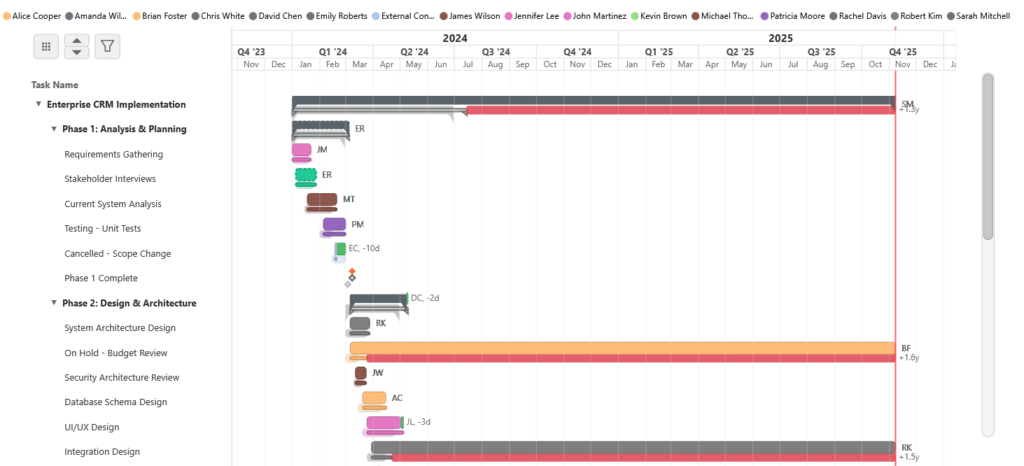
Se i dati del progetto sono disponibili, è possibile configurare completamente e rendere operativo il diagramma di Gantt di LeapLytics in meno di 5 minuti. Avrete un Gantt funzionante che comprende attività, date, dipendenze, milestone e formattazione, pronto per la presentazione, l'analisi e il reporting agli stakeholder.
Requisiti minimi
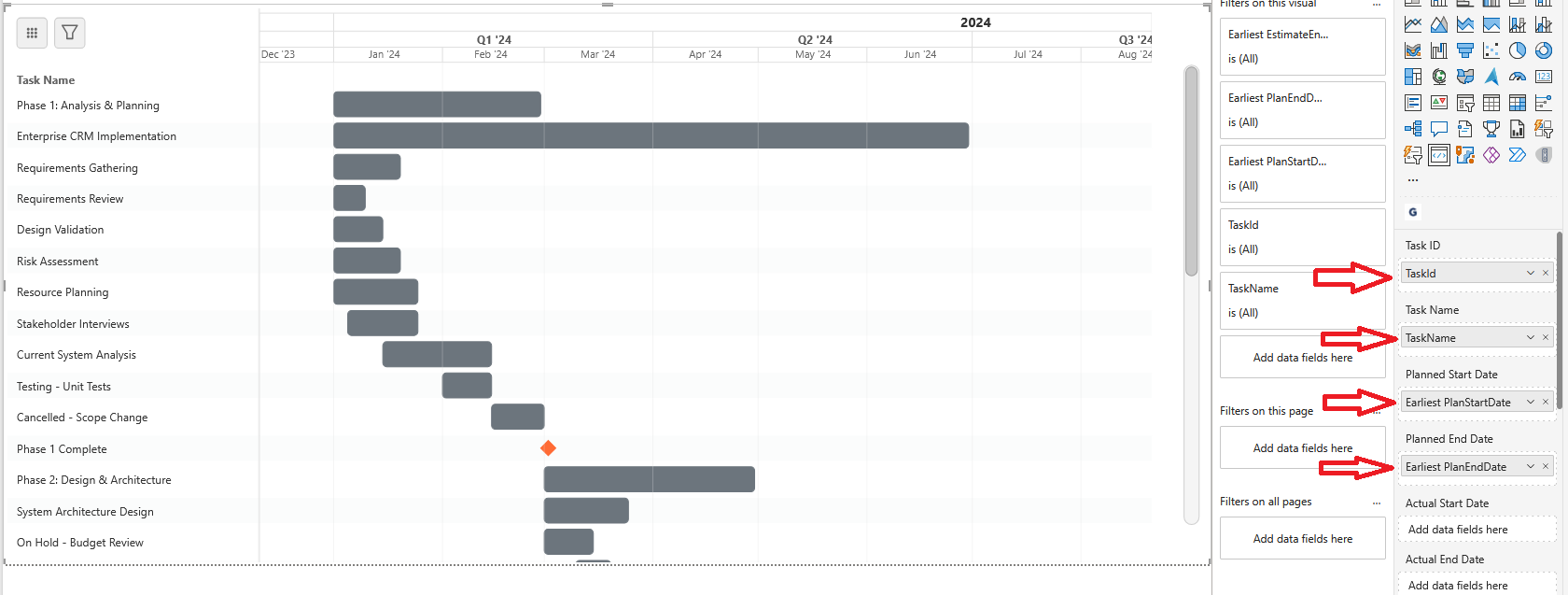
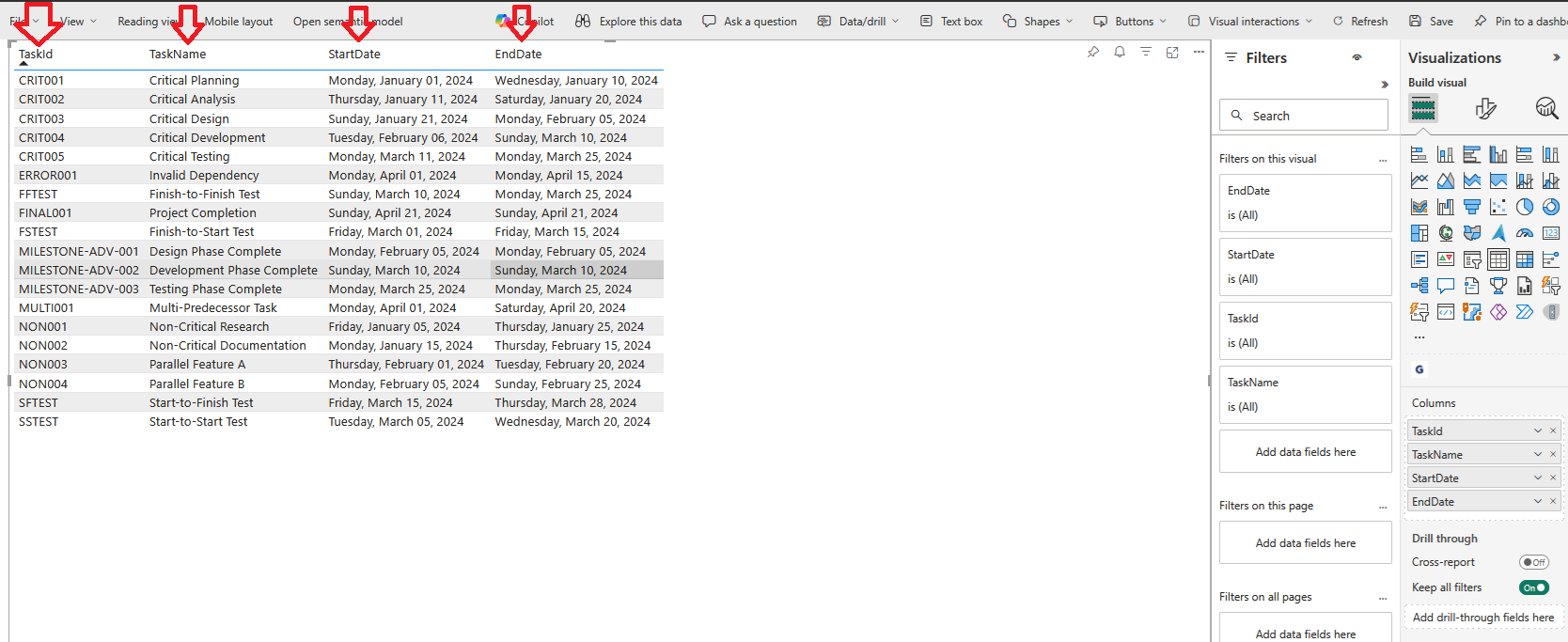
⚠️ Importante: I dati devono seguire una struttura tabellare, con ogni riga che rappresenta un'attività e le colonne che contengono le proprietà dell'attività.
La visualizzazione richiede solo un insieme minimo di campi per produrre una timeline completamente funzionale. Ogni attività deve includere un unico ID compito, una lettura Nome dell'attivitàe una coppia di date che ne definiscono la durata. Queste date possono essere Pianificato, Effettivo, o Stimato-La visualizzazione rileva automaticamente il tipo di dati forniti e regola la timeline di conseguenza. Grazie a questa flessibilità, il Gantt può rappresentare semplici pianificazioni, piani completi, ecc. piano-versus-attuale confronti, o scenari avanzati che combinano previsto, effettivo, e stimato linee temporali in parallelo.
Poiché il visualizzatore interpreta i tipi di data in modo autonomo, è possibile fornire i campi già presenti nei dati del progetto. Se si includono tutti e tre (Pianificato, Effettivo, Stimato), il Gantt visualizza tutte le barre corrispondenti. Se si fornisce solo una singola serie di date, viene visualizzata una singola barra temporale. Campi di durata possono essere utilizzati anche al posto delle date finali; quando sono presenti sia la durata che la data finale, il valore della durata ha la precedenza. Tutti i campi data devono essere in un formato Formato datetime compatibile con Power BI per garantire un rendering corretto.
  -- =====================================================
  -- CAMPI RICHIESTI (dati minimi necessari)
  -- =====================================================
  'TASK-001' COME ID attività, -- Identificatore univoco
  'Requirements Analysis' AS Task Name, -- Nome di visualizzazione
  '2025-01-01' COME DATA DI INIZIO PREVISTA/STIMA/REALE, -- Data di inizio
  '2025-01-15' COME Data di fine prevista/stimata/attuale, -- Data di fine

  -- ===== SCENARI DI DATI SUPPORTATI =====
  -- Il visualizzatore rileva automaticamente i dati forniti dall'utente:
  --
  -- 1. Solo piano (linea di base):        Solo data di inizio pianificata + data di fine pianificata.
  -- 2. Solo effettivo (As-Built):      Solo data di inizio effettiva + data di fine effettiva.
  -- 3. Plan vs Actual: Entrambe le date pianificate ed effettive (mostra entrambe le barre)
  -- 4. Piano + Stima:            Date pianificate + stimate (mostra la barra del piano + una stima sottile).
  -- 5. Attuale + Stimato:          Date effettive + stimate (mostra la barra effettiva + la stima sottile).
  -- 6. Piano + Attuale + Stimato:   Tutti e tre i tipi di data (mostra tutte e tre le barre temporali).
  -- 7. Solo stima:              Solo data di inizio stimata + data di fine stimata
  --
  -- ===== NOTE =====
  -- - I campi Durata sono opzionali e sovrascrivono i corrispondenti campi DataFine quando sono entrambi forniti.
  -- I campi Data devono essere in formato datetime riconosciuto da PowerBI.
Licenza
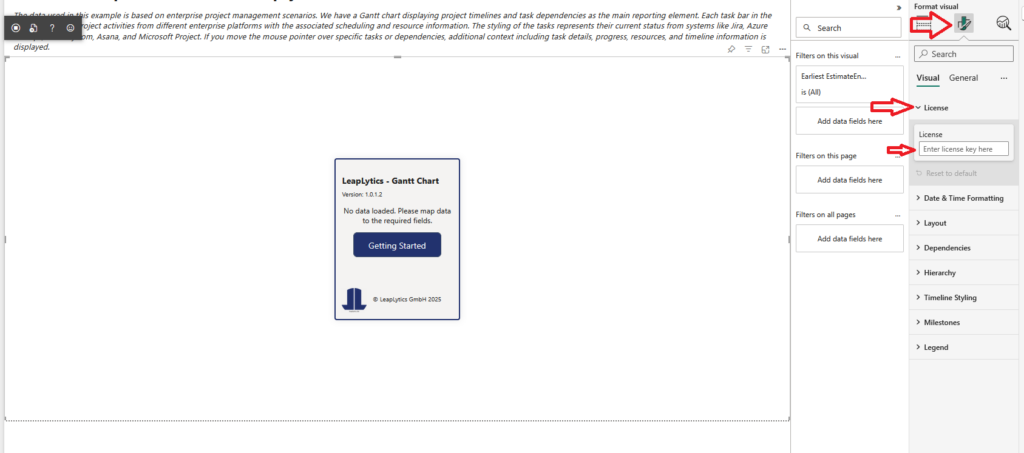
Copiare il codice di licenza e incollarlo nel campo Licenza premendo CTRL+V. Se non si dispone ancora di una licenza di prova, è possibile richiederne una qui.
Caratteristiche
Il diagramma di Gantt di LeapLytics offre una visualizzazione dei progetti di livello aziendale con caratteristiche quali gerarchie di compiti, monitoraggio dei progressi, assegnazioni di risorse, dipendenze, pietre miliari, e navigazione flessibile nella timeline che vanno dal dettaglio di un minuto alla visione di un decennio. Interpreta automaticamente Pianificato, Effettivo, e Stimato date, visualizza le barre temporali corrispondenti e offre un servizio completo di stile e linea di base opzioni, garantendo un reporting professionale e di alta qualità direttamente all'interno di Power BI.
Se i dati sono disponibili, è possibile impostare un Gantt completamente funzionale, che include attività, date, dipendenze, tappe, formattazione e navigazione, in un'unica sezione. 5 minuti. La visualizzazione si adatta istantaneamente ai campi forniti, consentendo una rapida configurazione con il minimo sforzo e fornendo una timeline pronta all'uso per team, manager e stakeholder.
Gerarchia
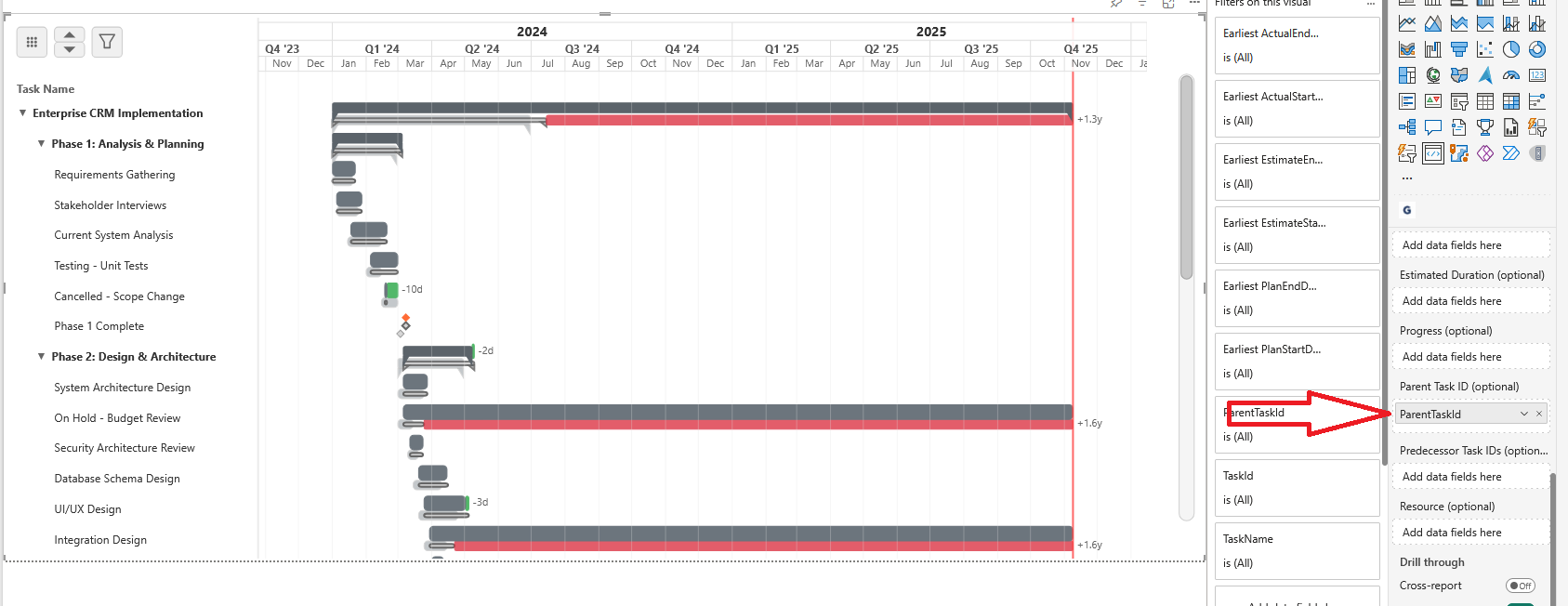
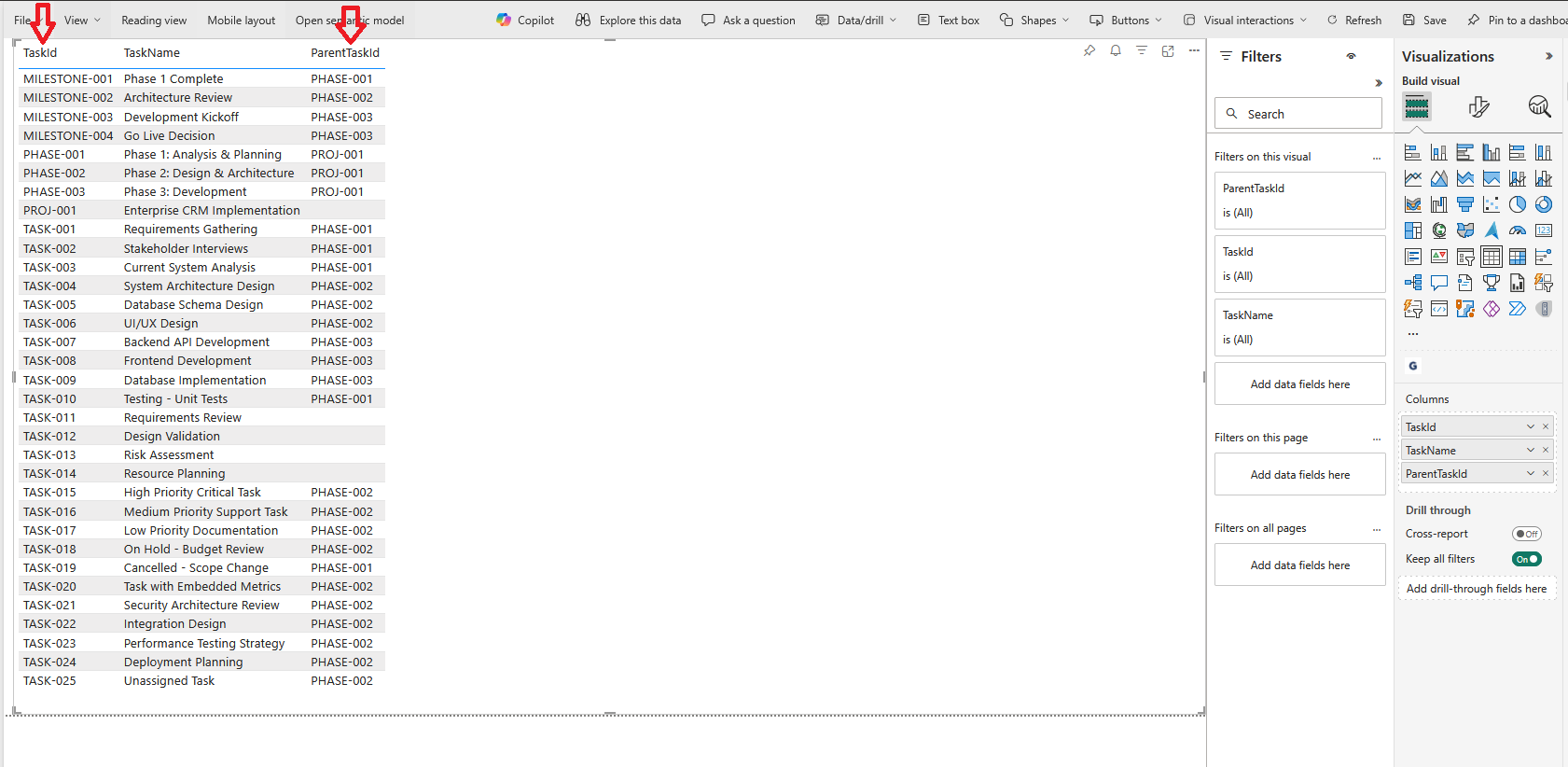
Il Gerarchia consente di strutturare il progetto in compiti padre e figlio, creando una ripartizione del lavoro chiara e intuitiva. Assegnando a ogni attività un ID attività genitoreIl diagramma di Gantt costruisce automaticamente livelli annidati che riflettono la vera struttura del progetto. Ciò consente la visibilità del roll-up, i gruppi collassabili e una panoramica pulita di progetti complessi, aiutando i team a comprendere le fasi, i pacchetti di lavoro e le sottoattività dettagliate con una sola occhiata.
    'PROJ-001' AS ParentTaskID, -- Attività madre per la gerarchia
  -- ===== NOTE =====
  -- - Gerarchia: ID compito per il compito padre
Progressi
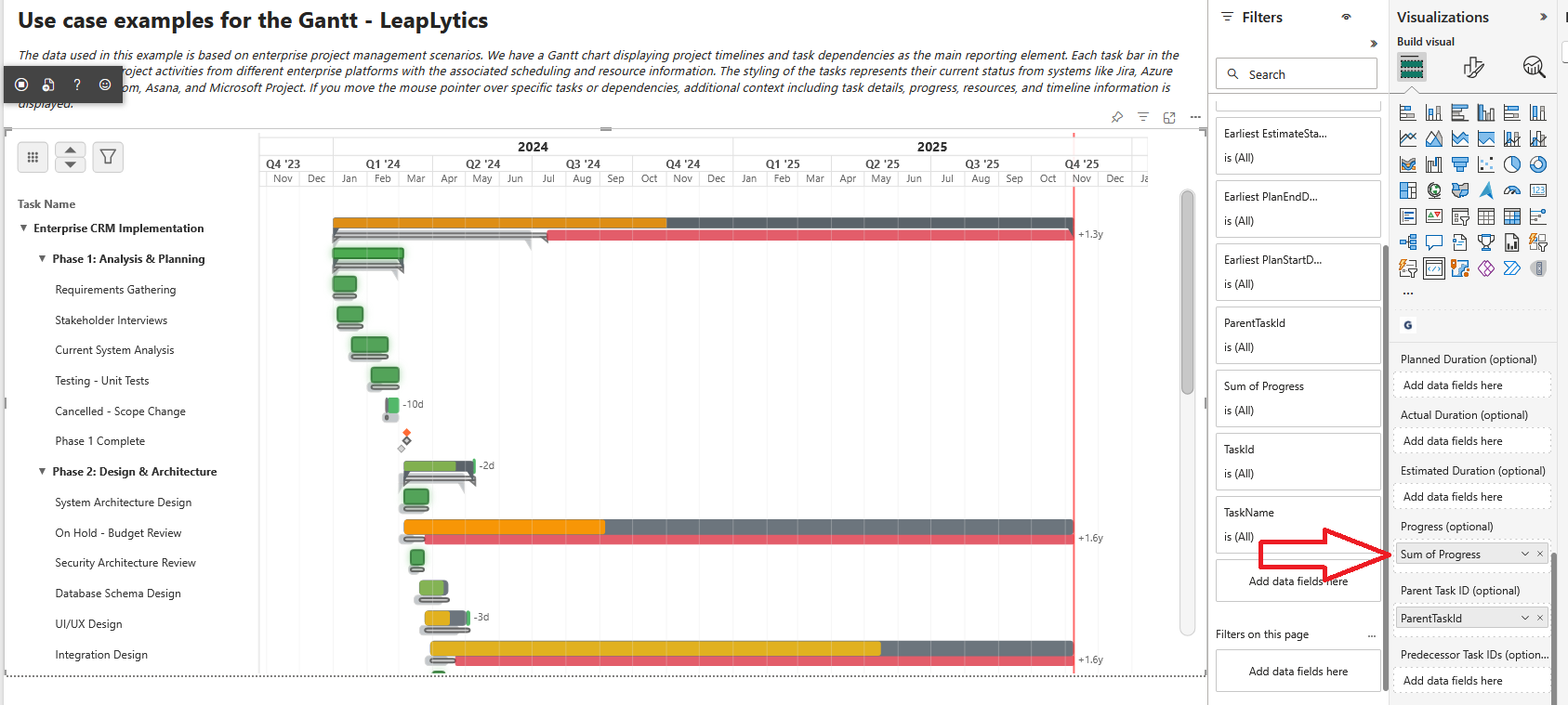
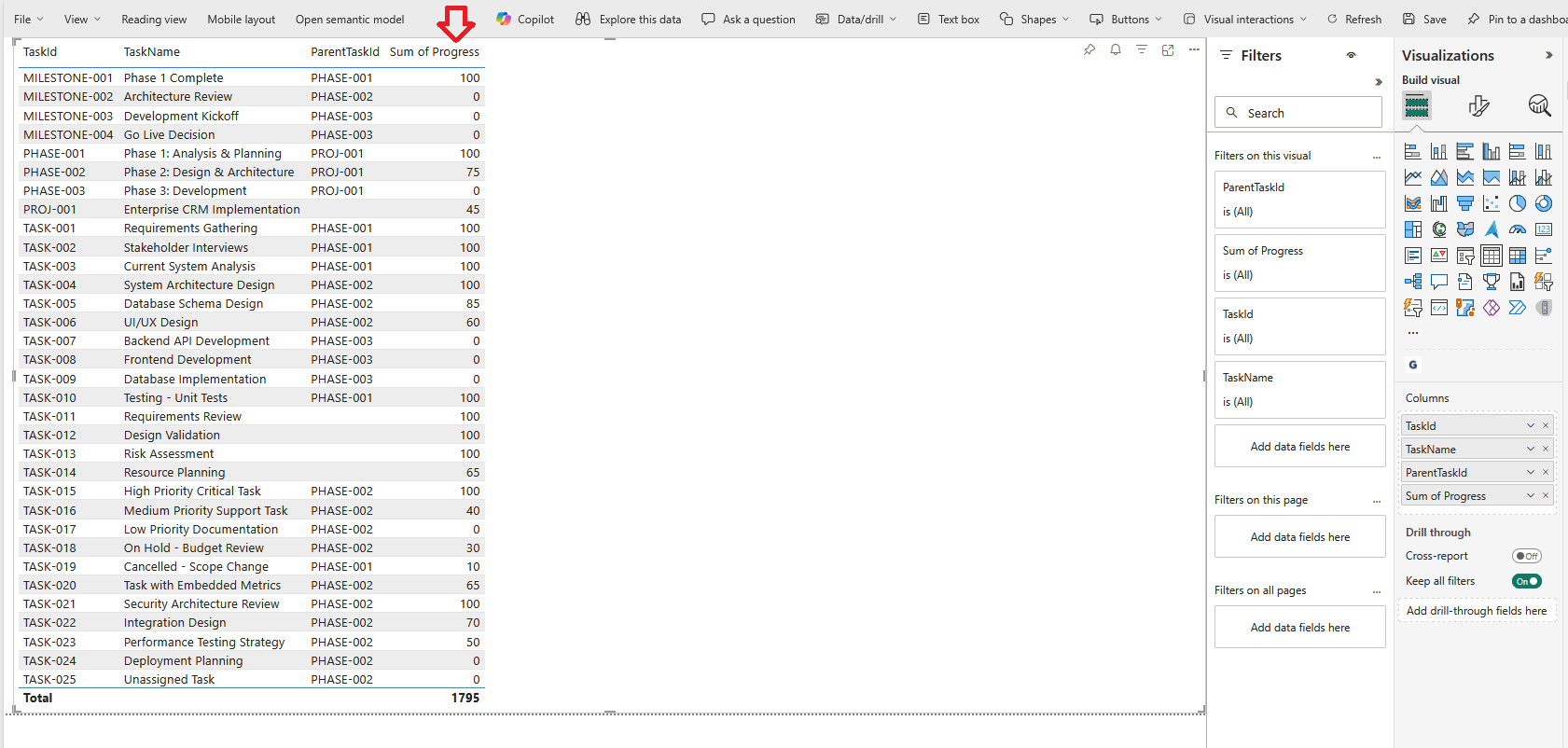
Il Progressi consente di monitorare il completamento delle attività direttamente all'interno del diagramma di Gantt. Fornendo un valore percentuale tra 0 e 100La visualizzazione mostra chiaramente lo stato di avanzamento di ogni attività, consentendo una visione immediata dello stato di avanzamento del progetto. Sia che un'attività non sia iniziata, sia che sia parzialmente completata o completamente terminata, gli indicatori di avanzamento aiutano i team e gli stakeholder a monitorare l'esecuzione e a identificare le aree che potrebbero richiedere attenzione.
  -- =====================================================
  -- PROGRESSO
  -- =====================================================
  65 AS Progressi, -- Completamento % (0-100)
  -- ===== NOTE =====
  -- - Stato di avanzamento: 0 = non iniziato, 100 = completato
Risorse
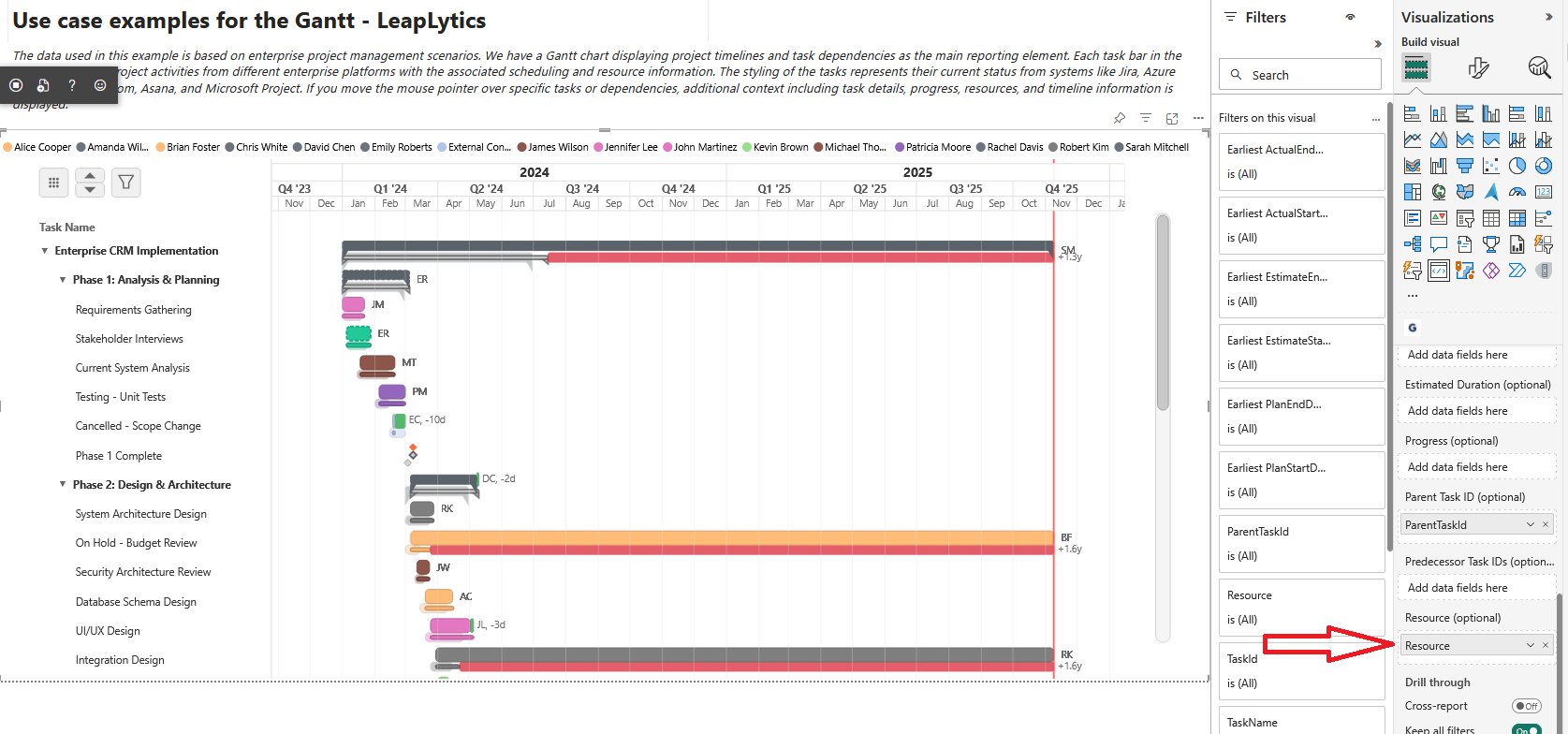
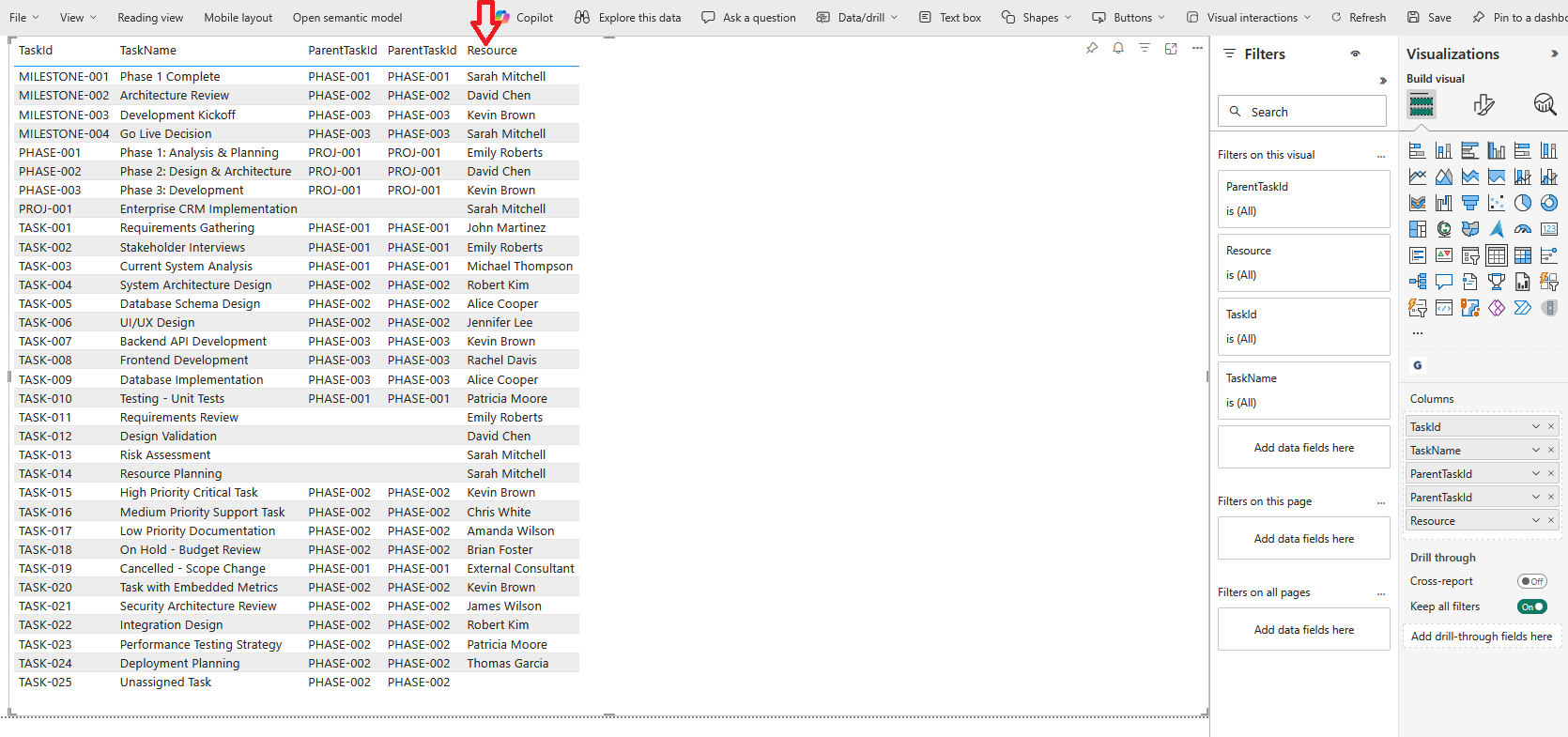
Il Risorse consente di assegnare una o più persone, team o ruoli a un'attività. Fornendo un nome o un elenco separato da virgole per più risorse, il diagramma di Gantt mostra chiaramente chi è responsabile di ogni attività. Questo aiuta i team a capire la distribuzione del carico di lavoro, a identificare potenziali colli di bottiglia e a migliorare il coordinamento tra attività parallele. Le assegnazioni delle risorse vengono visualizzate direttamente accanto alla timeline, per una chiarezza immediata.
    'John Smith, Jane Doe' COME RISORSA, -- Separato da virgole per più
  -- ===== NOTE =====
  -- - Risorse multiple: valori separati da virgole in un singolo campo
I predecessori
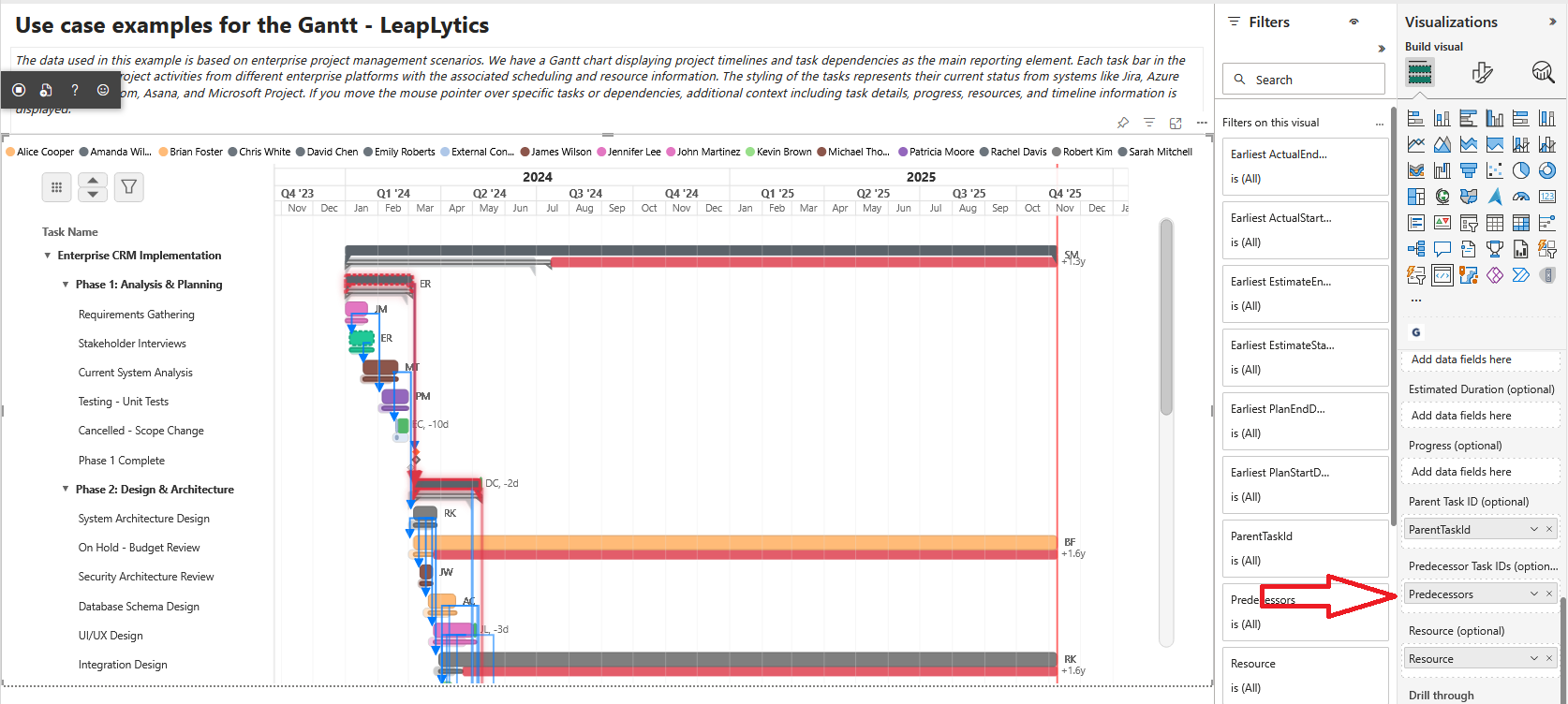
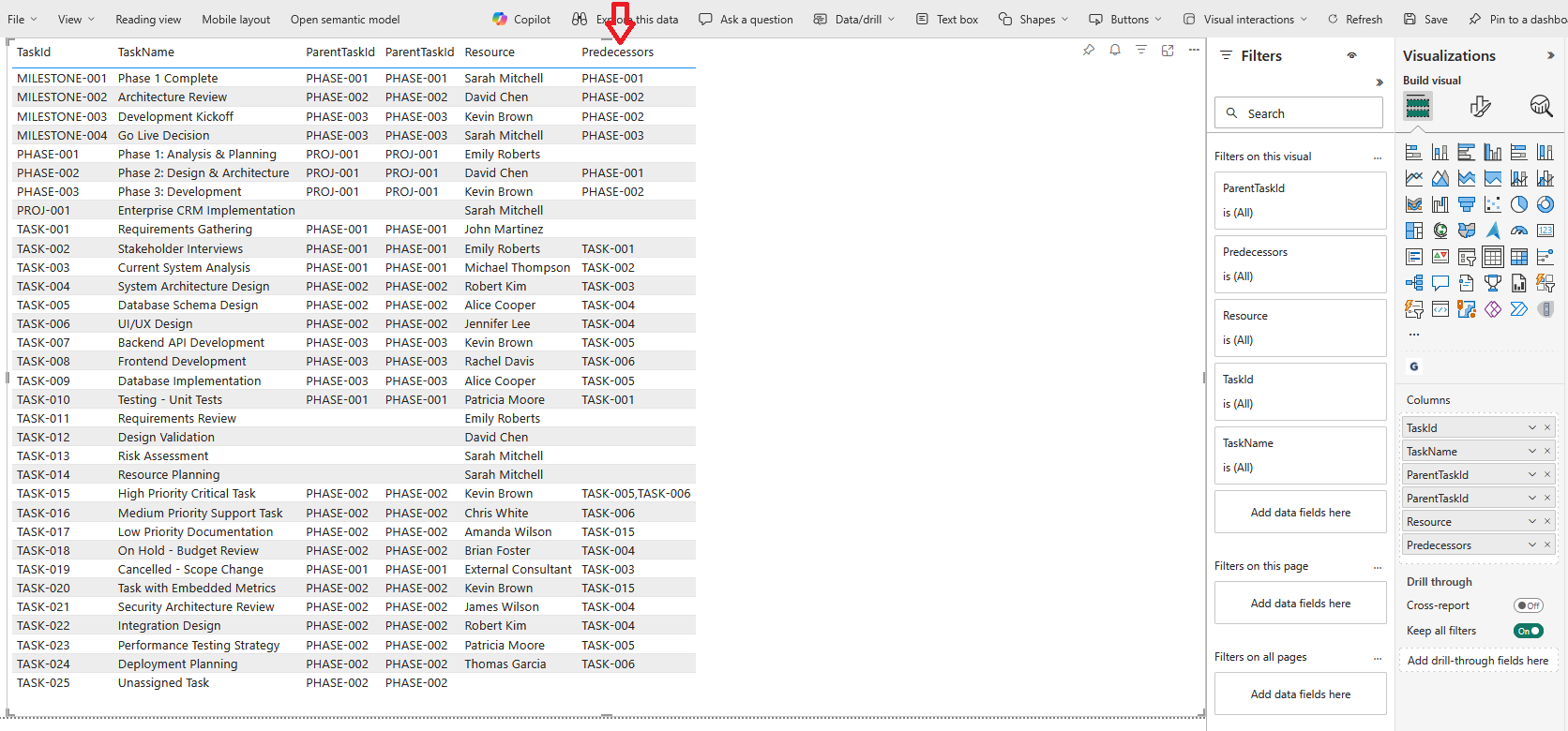
Il I predecessori definisce le dipendenze dei task elencando uno o più ID di task precedenti. Fornendo un elenco separato da virgole Il diagramma di Gantt disegna automaticamente le linee di dipendenza da fine a inizio progetto, rendendo chiaramente visibile il flusso logico del progetto. Questo aiuta i team a capire le sequenze, a identificare i ritardi e a mantenere un programma di progetto realistico e collegato.
    'TASK-005, TASK-007' AS Predecessori -- ID predecessore separati da virgola
  -- ===== NOTE =====
  -- - Predecessori: ID dei compiti separati da virgole per le dipendenze da inizio a fine
Zoom e panoramica
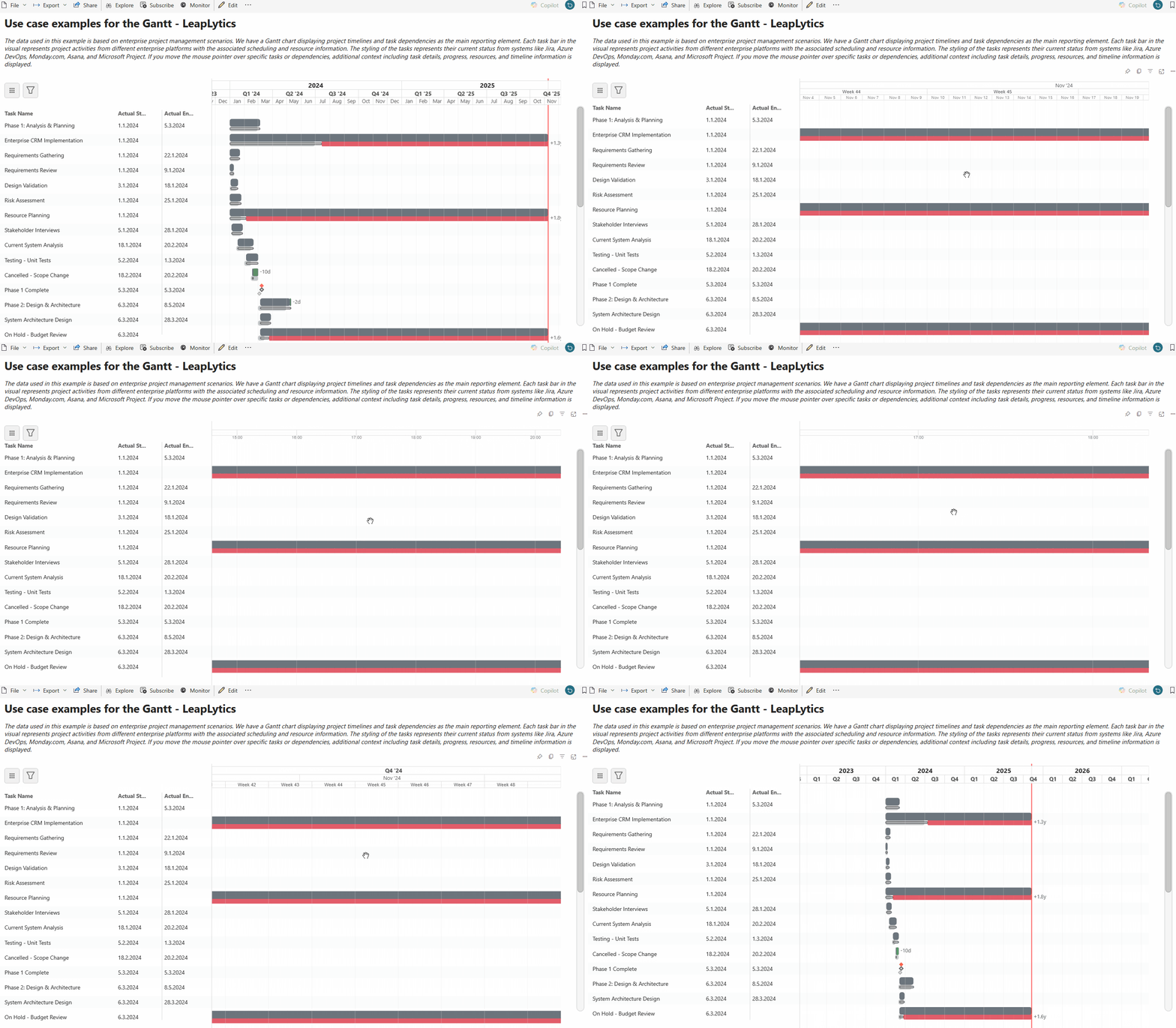
È possibile navigare facilmente nella timeline utilizzando i controlli integrati di zoom e pan. Tenere ALT e utilizzare l'opzione rotella del mouse per ingrandire o rimpicciolire, oppure utilizzare un gesto di pizzicare con due dita sui dispositivi mobili. Per fare una panoramica, tenere premuto il tasto tasto sinistro del mouse e trascinare il grafico a sinistra o a destra, o semplicemente appoggiare il dito sullo schermo e spostarlo per esplorare la timeline su mobile. La visualizzazione supporta tutto, da un vista minuto per minuto di un singolo giorno a un una visione di progetto di alto livello che abbraccia oltre 10 anni.
Risoluzione dei problemi
Problemi di filtraggio incrociato
La selezione non funziona con altre immagini:
- Verificare che la mappatura dei dati categoriali sia configurata correttamente.
- Controllare le impostazioni di filtraggio incrociato di PowerBI per il visual
- Assicurarsi che il campo TaskID sia utilizzato in modo coerente in tutte le immagini.
- ✅ Funzionalità di selezione dei test con report semplificati
L'evidenziazione non risponde:
- Controllare l'evidenziazione della struttura dei dati nella mappatura categorica.
- Verifica dell'integrazione del gestore di selezione di PowerBI
- Test con la visualizzazione delle tabelle di PowerBI per confermare il funzionamento del filtraggio incrociato.
- ✅ Revisione della generazione di ID di selezione per i dati dell'attività
Problemi di mappatura dei dati
Campi non riconosciuti:
- Controllare che i tipi di dati dei campi corrispondano ai formati previsti (date, numeri, testo).
- Verificare che la mappatura dei campi nel riquadro Dati corrisponda ai nomi delle colonne.
- Assicurarsi che le colonne calcolate siano definite correttamente nel modello di dati.
- ✅ Test con un semplice set di dati per isolare i problemi di mappatura del campo.
L'avanzamento/stato non viene visualizzato:
- Il campo Verifica avanzamento contiene valori numerici compresi tra 0 e 100.
- Il campo Stato di controllo contiene i valori di stato previsti.
- Assicurarsi che le barre di avanzamento siano abilitate nel pannello dei formati.
- ✅ Test con dati campione contenenti diversi valori di avanzamento
Problemi di struttura gerarchica
Le relazioni genitori-figli non funzionano:
- Verificare che il campo ParentTask contenga TaskID validi per le attività padre.
- Controllare la presenza di riferimenti circolari genitore-figlio.
- Assicurarsi che i livelli gerarchici non superino limiti ragionevoli.
- ✅ Test della funzionalità di espansione/collasso con una semplice gerarchia
Calcoli di rollup non corretti:
- Controllare la configurazione del rollup nelle impostazioni del pannello del formato.
- Verificare che i dati relativi ai compiti dei bambini siano completi e accurati.
- ✅ Test della logica di rollup con casi di test noti
- Rivedere la logica di calcolo della data per gli intervalli di attività dei genitori.
Migliori pratiche avanzate
- Qualità dei dati: Convalidare tutte le date, assicurarsi che i TaskID siano unici, controllare i riferimenti alle dipendenze.
- Ottimizzazione delle prestazioni: Limitare le dimensioni del dataset, utilizzare tipi di dati appropriati, ottimizzare i calcoli DAX.
- Progettazione della gerarchia: Pianificare le relazioni logiche genitore-figlio, evitare l'annidamento profondo, mantenere una struttura chiara.
- Modellazione delle dipendenze: Mappare dipendenze realistiche, evitare riferimenti circolari, utilizzare tempi di ritardo appropriati.
- Strategia di test: Test con dati di esempio, convalida di tutte le funzionalità, test delle prestazioni con grandi insiemi di dati.
Migliori pratiche di configurazione visiva ✨
- Scala della linea temporale: Scegliere un livello di zoom predefinito appropriato, configurare intervalli di date ragionevoli, abilitare il ridimensionamento adattivo.
- Strategia del colore: Utilizzare schemi di colori coerenti, mappare i colori su attributi di dati significativi, garantire la conformità all'accessibilità.
- Ottimizzazione del layout: Configurare l'altezza della barra delle applicazioni, ottimizzare il posizionamento del testo e bilanciare la densità delle informazioni.
- Design interattivo: Consentono una navigazione intuitiva, forniscono un chiaro feedback visivo, supportano l'interazione sia con il mouse che con il tocco.
Fonti di dati supportate Riferimento
| Fonte dei dati | Piattaforma | Stato | Campi chiave | Note sull'integrazione |
|---|---|---|---|---|
| Progetto Microsoft | Progetto MS | ✅ Primario | ID attività, Nome, Inizio, Fine, Dipendenze | Esportazione in Excel o collegamento tramite Project Online |
| Primavera P6 | Oracolo | ✅ Primario | ID attività, Nome, Inizio, Fine, Predecessori | Esportazione in Excel o importazione XML |
| Azure DevOps | Microsoft | ✅ Primario | ID dell'elemento di lavoro, titolo, data di inizio, data di arrivo | Connessione o esportazione API diretta |
| Jira | Atlassian | ✅ Primario | Chiave del problema, riepilogo, data di scadenza, link | Esportazione o integrazione API |
| Excel/CSV | Generale | ✅ Primario | Campi personalizzati mappati sui requisiti Gantt | Importazione diretta di PowerBI |
| Asana | Asana | ✅ Secondario | ID attività, nome, data di inizio, data di scadenza | Esportazione come CSV |
| Tavoli personalizzati | Database | ✅ Secondario | Schema definito dall'utente che corrisponde al modello Gantt | Connessione diretta al database |
Questa soluzione completa trasforma dati di progetto complessi in grafici di Gantt belli e interattivi che mantengono una qualità professionale e supportano sofisticati flussi di lavoro di gestione dei progetti direttamente nei dashboard di PowerBI. I vostri stakeholder vedranno finalmente le tempistiche del progetto nel modo in cui dovrebbero essere visualizzate: chiare, interattive e formattate in modo professionale.



























