Vähimmäisvaatimukset | Lisenssi | Ominaisuudet | Zoomaus ja panorointi | Suodatin | Vianmääritys
Tiimit eri toimialoilla käyttävät LeapLytics Gantt Chart -kaaviota visualisoidakseen projektien aikataulut, riippuvuudet, välitavoitteet, hierarkiat ja resurssien jakamisen suoraan Power BI:ssä. Visualisointi on nopeaa, ja se on rakennettu yritystason raportointia varten. Dynaamisen zoomauksen, kriittisen polun näytön, mukautettavan aikajanan muotoilun, riippuvuusnuolten, virstanpylvästyyppien, peruslinjojen ja täyden hierarkiatuen kaltaisten ominaisuuksien ansiosta käyttäjät saavat välittömän ja luotettavan yleiskuvan jokaisesta projektista.
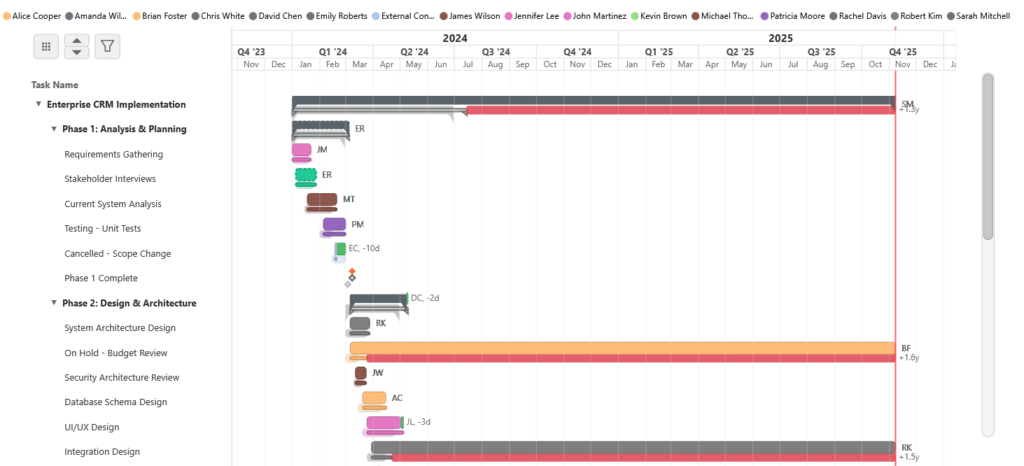
Jos projektitietosi ovat käytettävissä, voit määrittää ja ottaa käyttöön LeapLytics Gantt-kaavion kokonaan osoitteessa alle 5 minuuttia. Sinulla on toimiva Gantt, joka sisältää tehtävät, päivämäärät, riippuvuudet, virstanpylväät ja muotoilun - valmiina esittelyä, analysointia ja sidosryhmien raportointia varten.
Vähimmäisvaatimukset
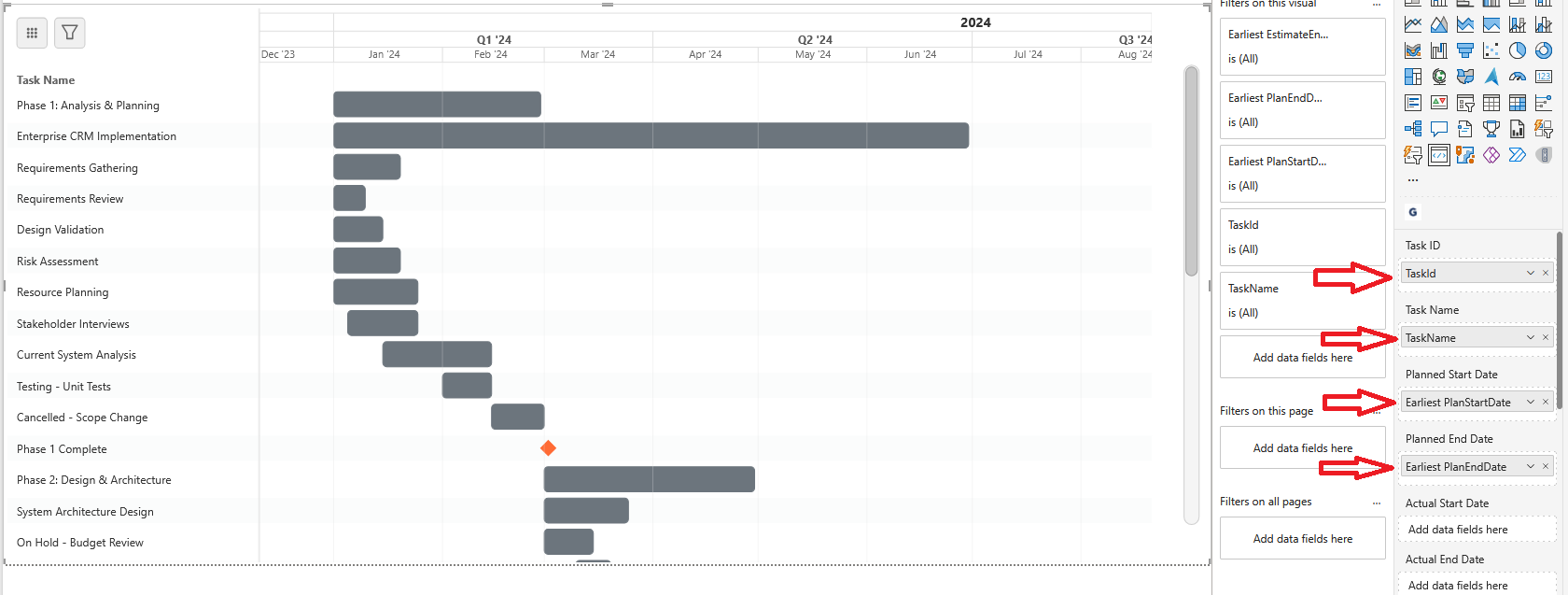
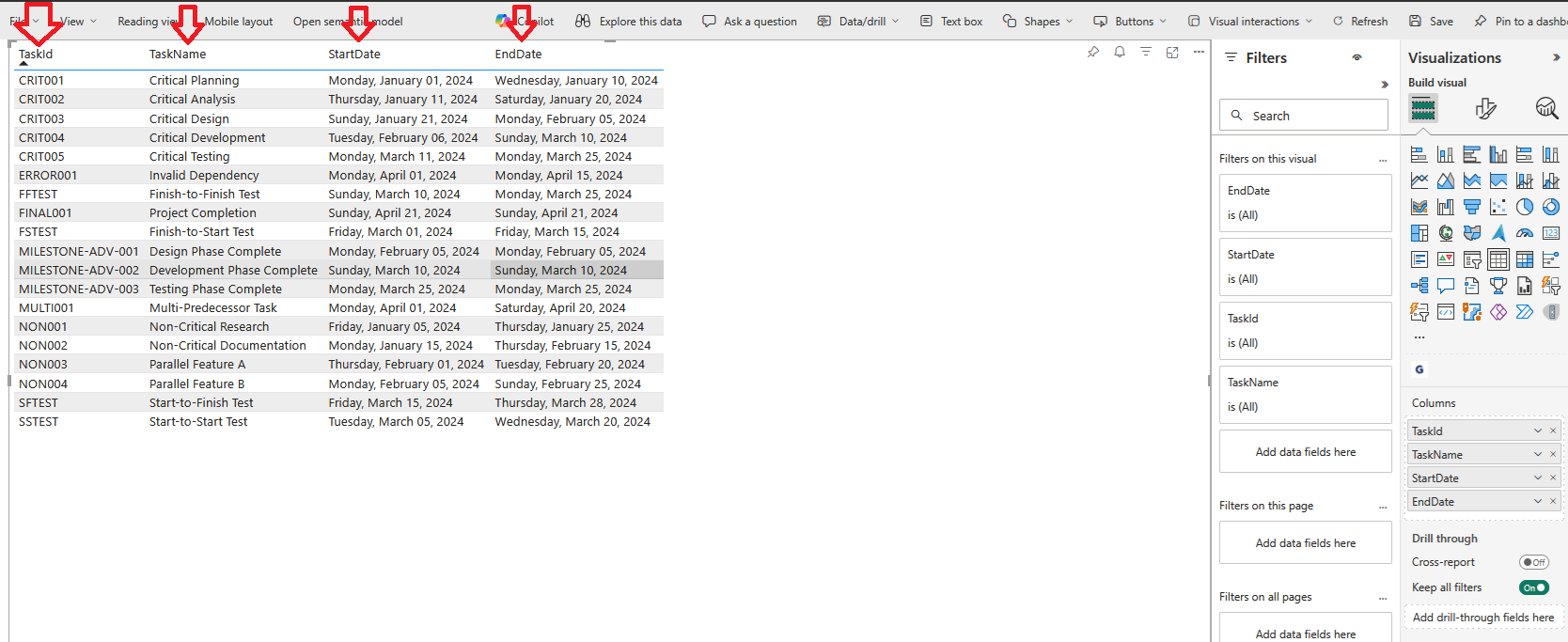
⚠️ Tärkeää: Tietojesi tulisi noudattaa taulukkomuotoista rakennetta, jossa jokainen rivi edustaa tehtävää ja sarakkeet sisältävät tehtävän ominaisuudet.
Visuaalinen näkymä vaatii vain minimaalisen määrän kenttiä täysin toimivan aikajanan tuottamiseksi. Jokaisen tehtävän on sisällettävä yksilöllinen Tehtävän tunnus, luettava Tehtävän nimija pari päivämäärää, jotka määrittelevät sen keston. Nämä päivämäärät voivat olla Suunniteltu, Todellinen, tai Arvioitu-visual tunnistaa automaattisesti antamasi tietotyypin ja säätää aikajanan sen mukaisesti. Tämän joustavuuden ansiosta Gantt voi esittää yksinkertaisia pelkkiä suunnitelma-aikatauluja, kokonaisia suunnitelma-versus-tehtävä vertailuja tai kehittyneitä skenaarioita, joissa yhdistetään suunniteltu, todellinenja arvioitu aikajanat rinnakkain.
Koska visuaalinen ohjelma tulkitsee päivämäärätyypit itsenäisesti, voit antaa ne kentät, jotka projektitietosi jo sisältävät. Jos sisällytät kaikki kolme (Suunniteltu, Todellinen, Arvioitu), Gantt näyttää kaikki vastaavat palkit. Jos annat vain yhden joukon päivämääriä, se näyttää yhden aikajanapalkin. Kesto-kentät voidaan käyttää myös loppupäivämäärien sijasta, kun sekä kesto että loppupäivä ovat läsnä, kestoarvo on etusijalla. Kaikkien päivämääräkenttien on oltava Power BI-yhteensopiva datetime-muoto oikean renderöinnin varmistamiseksi.
  -- =====================================================
  -- PAKOLLISET TIEDOT (Vähimmäistiedot)
  -- =====================================================
  'TASK-001' AS Task ID, -- Yksilöllinen tunniste.
  'Requirements Analysis' AS Task Name, -- Näyttönimi.
  '2025-01-01' AS Planned/Estimated/Actual Start Date, -- Aloituspäivä.
  '2025-01-15' AS Planned/Estimated/Actual End Date, -- Loppupäivä.

  -- ===== TUETUT TIETOSKENAARIOT =====
  -- Visuaali tunnistaa automaattisesti, mitä tietoja annat:
  --
  -- 1. Vain suunnitelma (perustaso):        Vain suunniteltu alkamispäivä + suunniteltu päättymispäivä.
  -- 2. Ainoastaan todellinen (As-Built):      Vain todellinen alkamispäivä + todellinen päättymispäivä.
  -- 3. Suunnitelma vs. toteutunut: Sekä suunnitellut että toteutuneet päivämäärät (näyttää molemmat pylväät).
  -- 4. Suunnitelma + arvioitu:            Suunnitellut + arvioidut päivämäärät (näyttää suunnitelmapalkin + ohuen arvion).
  -- 5. Todellinen + arvio:          Toteutuneet + arvioidut päivämäärät (näyttää toteutuneen palkin + ohuen arvion).
  -- 6. Suunnitelma + Todellinen + Arvio:   Kaikki kolme päivämäärätyyppiä (näyttää kaikki kolme aikajanapalkkia).
  -- 7. Vain arvioitu:              Vain arvioitu alkamispäivä + arvioitu päättymispäivä.
  --
  -- ===== HUOMAUTUKSET =====
  -- - Kesto-kentät ovat valinnaisia, ja ne ohittavat vastaavat EndDate-kentät, jos molemmat on annettu.
  -- - Päivämääräkenttien on oltava PowerBI:n tunnistamassa datetime-muodossa.
Lisenssi
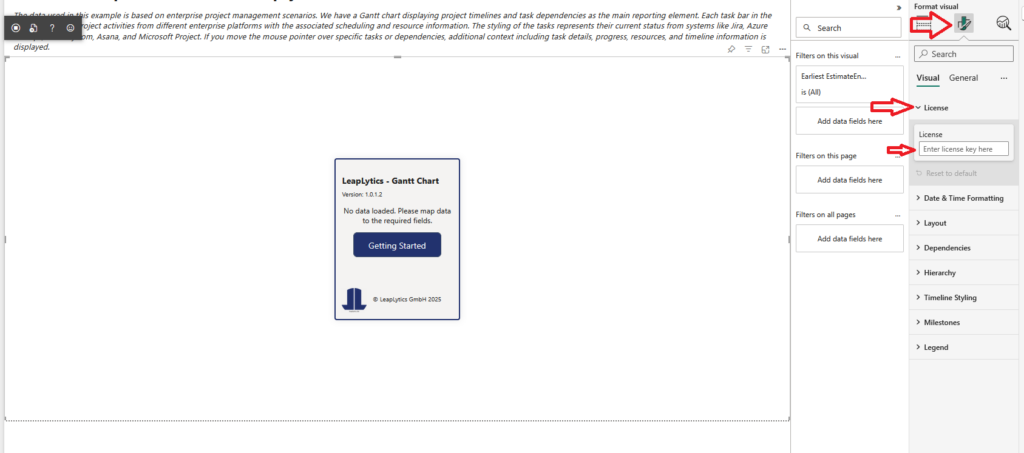
Kopioi lisenssikoodisi ja liitä se License-kenttään painamalla CTRL+V. Jos sinulla ei vielä ole kokeilulisenssiä, voit pyytää sellaisen. täällä.
Ominaisuudet
LeapLytics Gantt Chart tarjoaa yritystason projektin visualisoinnin seuraavilla ominaisuuksilla tehtävähierarkiat, edistymisen seuranta, resurssien osoittaminen, riippuvuudet, virstanpylväätja joustava aikajanan navigointi jotka vaihtelevat minuuttitason yksityiskohdista vuosikymmenen pituisiin näkymiin. Se tulkitsee automaattisesti Suunniteltu, Todellinenja Arvioitu päivämäärät, näyttää vastaavat aikajanapalkit ja tarjoaa täydellisen muotoilu ja perustaso vaihtoehtoja, jotka takaavat ammattimaisen, erittäin selkeän raportoinnin suoraan Power BI:n sisällä.
Jos tietosi ovat käytettävissä, voit määrittää täysin toimivan Ganttin - mukaan lukien tehtävät, päivämäärät, riippuvuudet, virstanpylväät, muotoilut ja navigoinnin - alle 5 minuuttia. Visualisointi mukautuu välittömästi antamiesi kenttien mukaan, mikä mahdollistaa nopean konfiguroinnin mahdollisimman vähällä vaivalla ja antaa tiimeille, johtajille ja sidosryhmille käyttövalmiin aikajanan.
Hierarkia
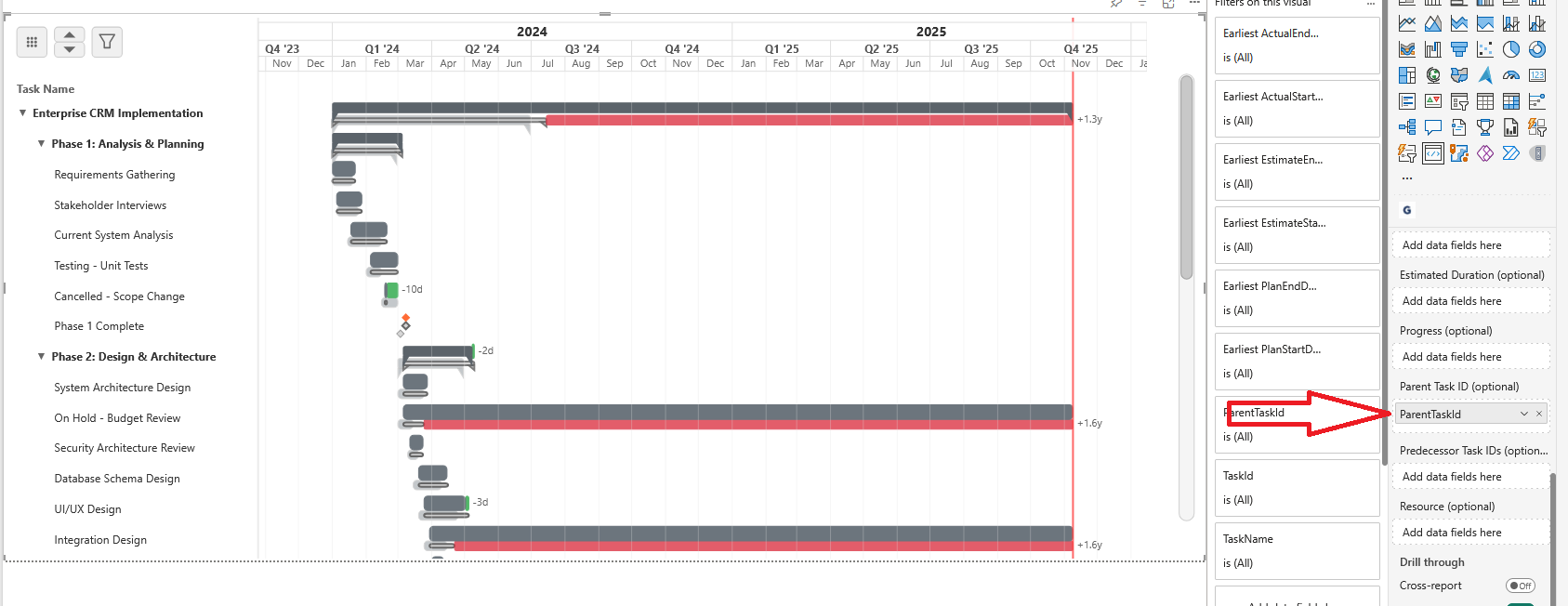
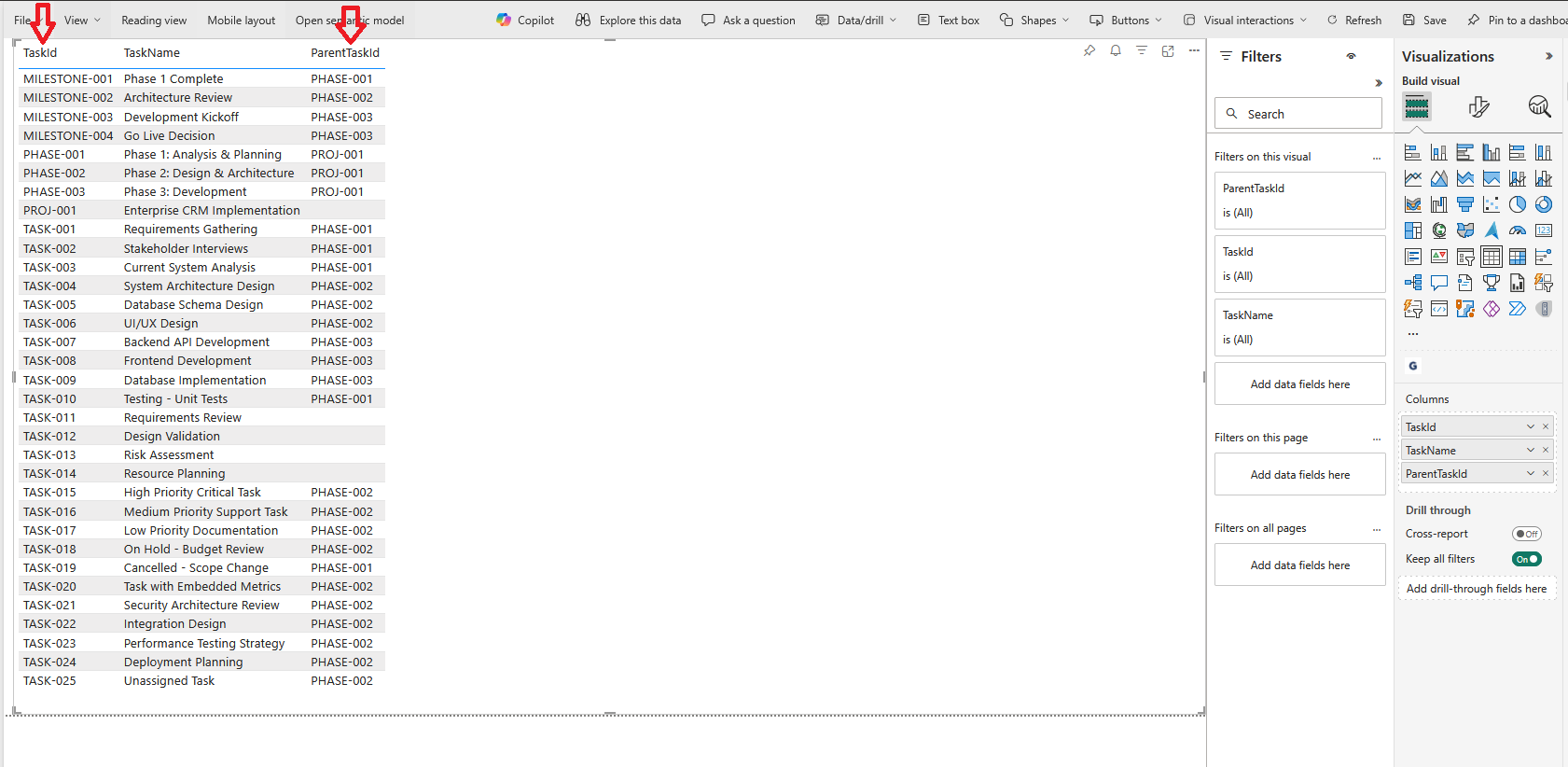
The Hierarkia ominaisuuden avulla voit jäsentää projektin vanhemmiksi ja lapsitehtäviksi ja luoda selkeän ja intuitiivisen työnjaon. Määrittämällä jokaiselle tehtävälle Vanhemman tehtävän IDGantt-kaavio muodostaa automaattisesti sisäkkäisiä tasoja, jotka kuvastavat projektin todellista rakennetta. Tämä mahdollistaa rullaavan näkyvyyden, kokoontaitettavat ryhmät ja selkeän yleiskuvan monimutkaisista projekteista, mikä auttaa tiimejä ymmärtämään vaiheet, työpaketit ja yksityiskohtaiset osatehtävät yhdellä silmäyksellä.
    'PROJ-001' AS ParentTaskID, -- Hierarkian emotehtävä.
  -- ===== HUOMAUTUKSET =====
  -- - Hierarkia: Emotehtävän tehtävän ID
Progress
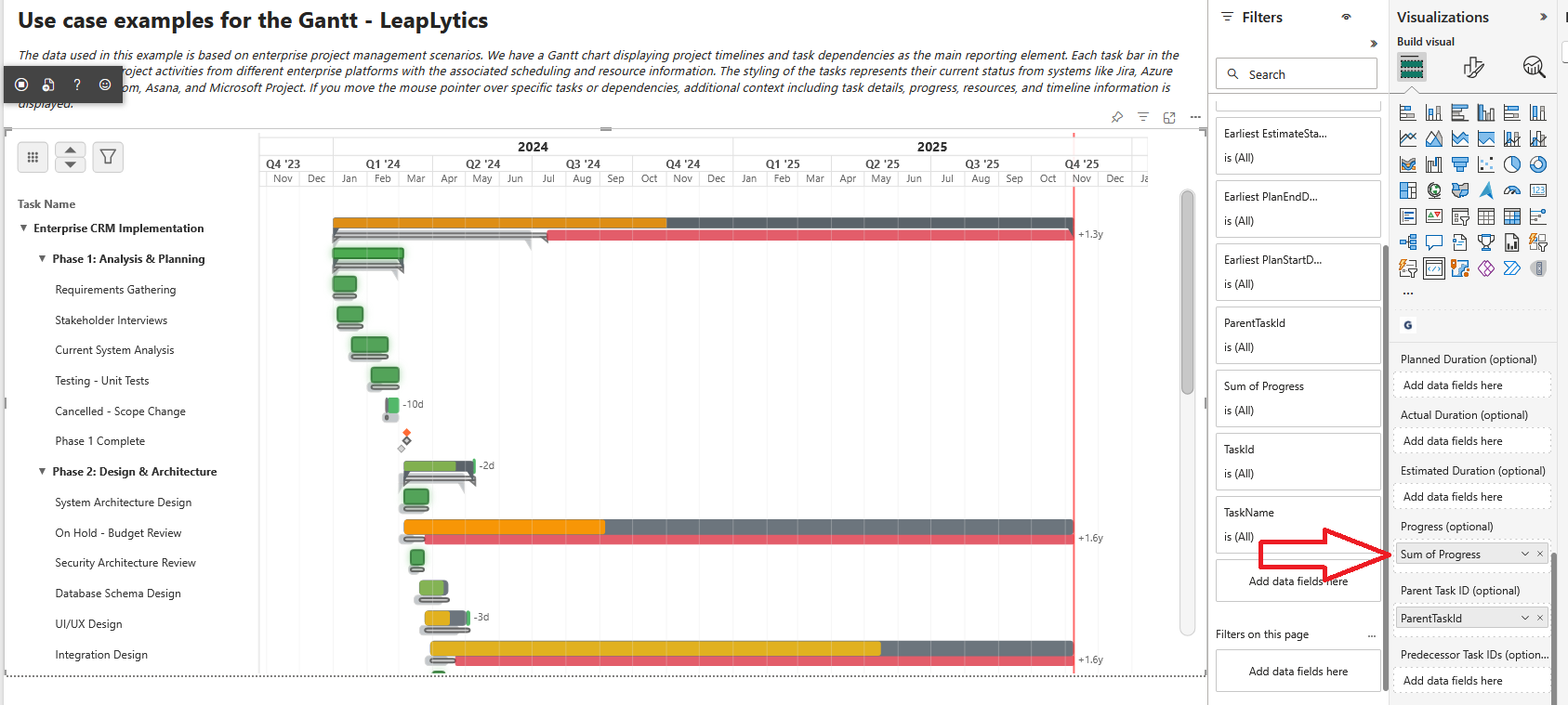
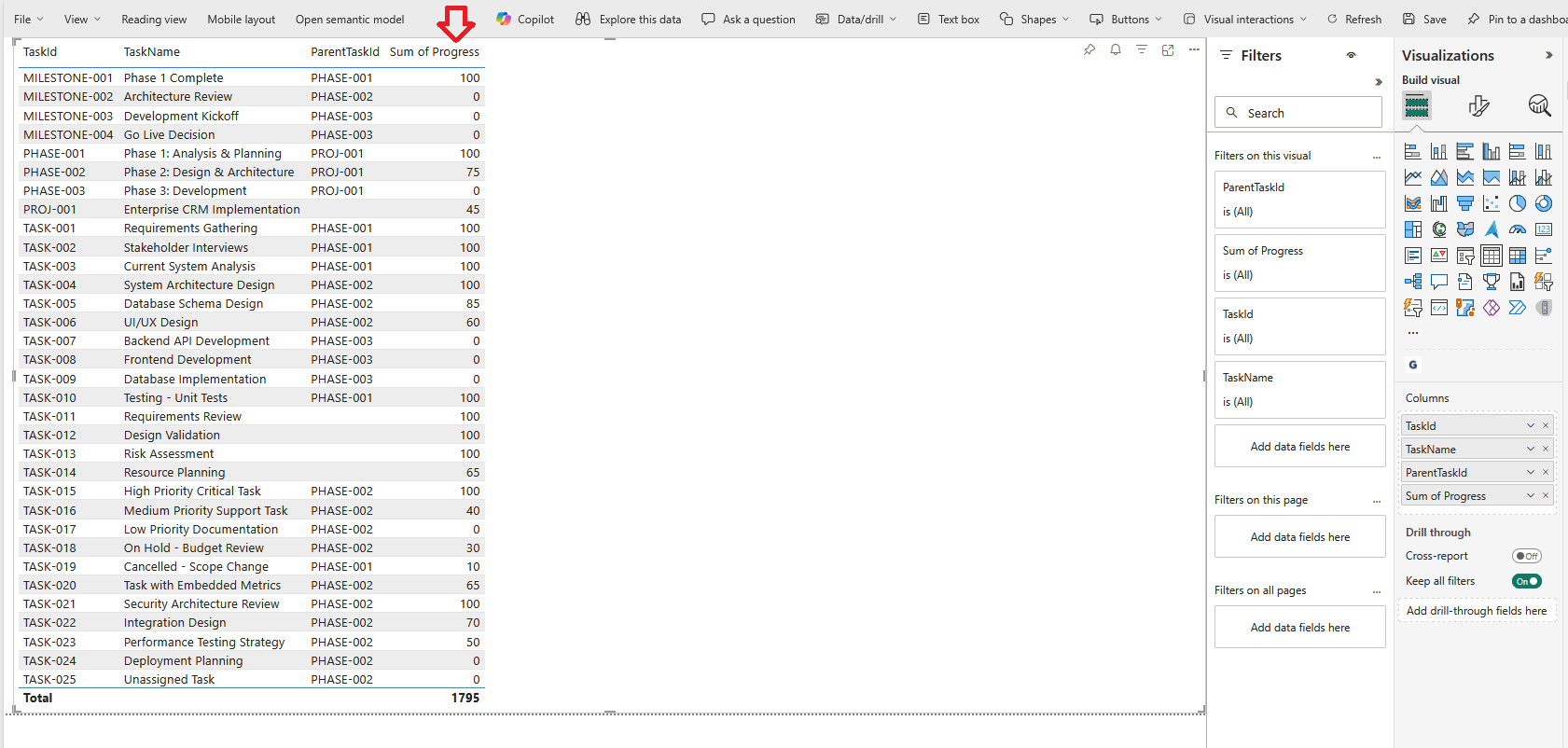
The Progress kentän avulla voit seurata tehtävien valmistumista suoraan Gantt-kaaviossa. Antamalla prosenttiarvon välillä 0 ja 100visuaalinen kuva näyttää selkeästi, miten pitkälle kukin tehtävä on edennyt, ja antaa välittömän kuvan projektin tilasta. Olipa tehtävä aloittamaton, osittain valmis tai kokonaan valmis, edistymisindikaattorit auttavat tiimejä ja sidosryhmiä seuraamaan toteutusta ja tunnistamaan alueet, jotka saattavat vaatia huomiota.
  -- =====================================================
  -- PROGRESS
  -- =====================================================
  65 AS Edistyminen, -- Valmistuminen % (0-100)
  -- ===== HUOMAUTUKSET =====
  -- - Edistyminen: 0 = ei aloitettu, 100 = valmis
Resurssit
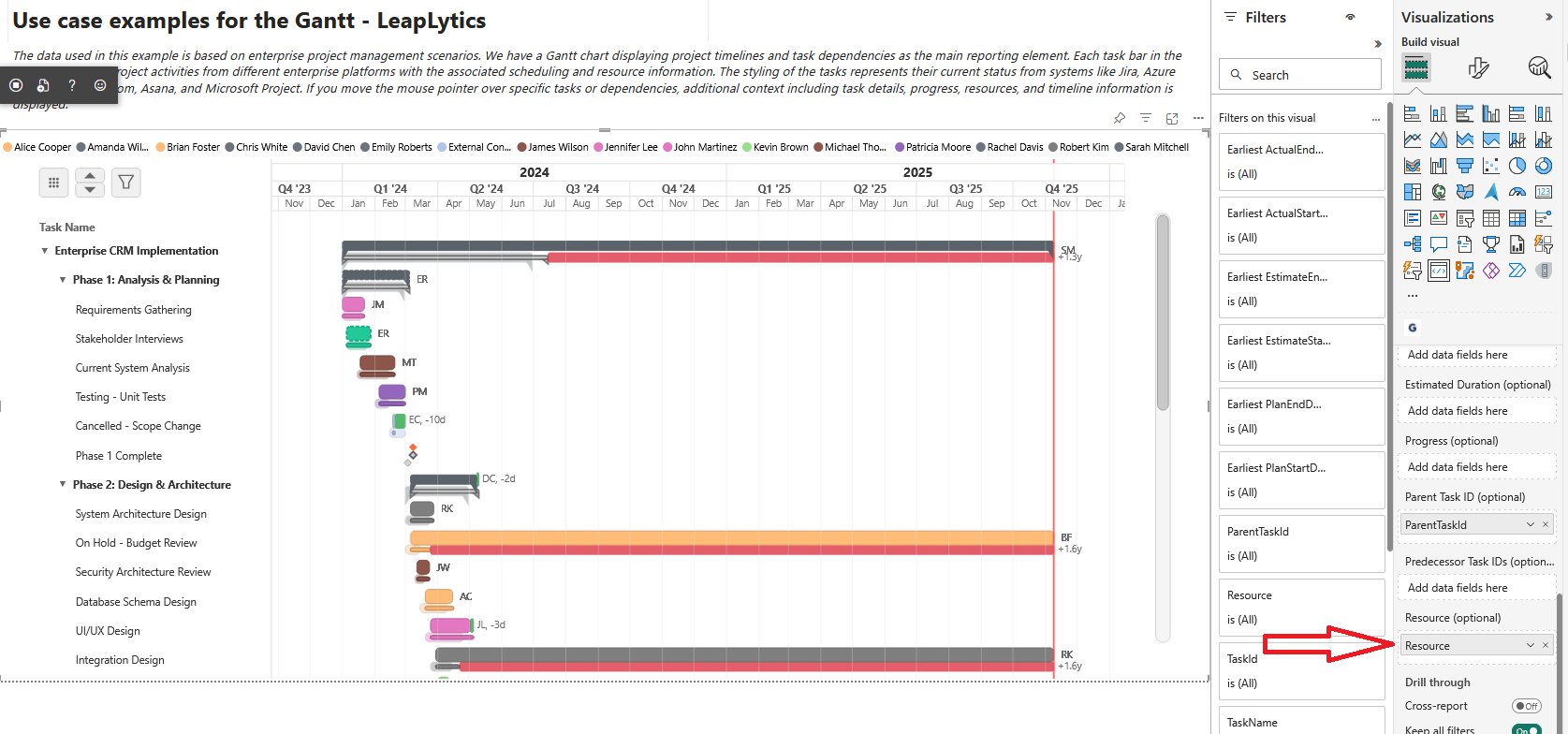
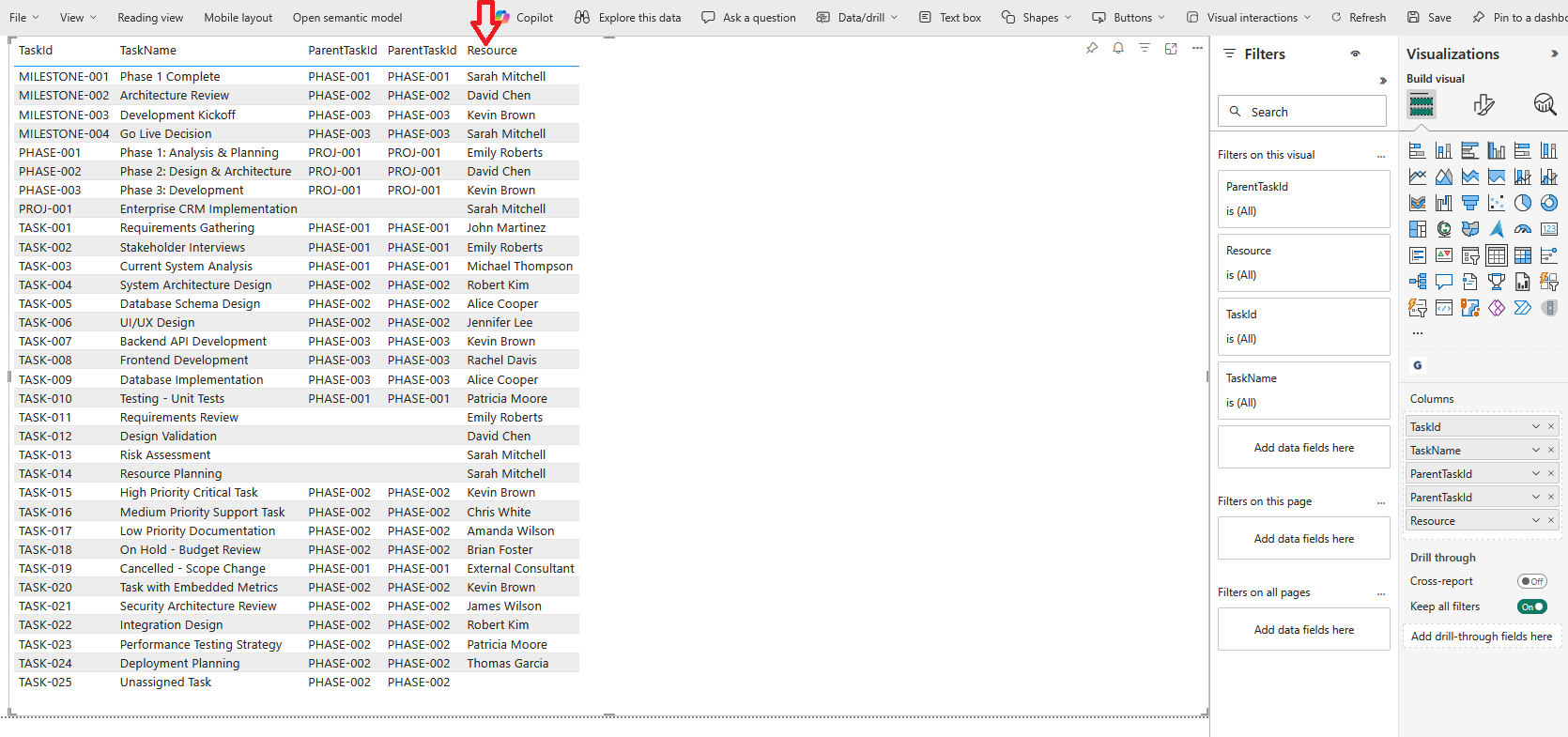
The Resurssit kentän avulla voit määrittää tehtävälle yhden tai useamman henkilön, tiimin tai roolin. Antamalla nimi - tai pilkulla erotettu luettelo useiden resurssien osalta - Gantt-kaaviosta käy selvästi ilmi, kuka on vastuussa kustakin toiminnosta. Tämä auttaa tiimejä ymmärtämään työmäärän jakautumista, tunnistamaan mahdolliset pullonkaulat ja parantamaan rinnakkaisten tehtävien koordinointia. Resurssien jakaminen näkyy suoraan aikajanan vieressä, mikä tuo välittömän selkeyden.
    'John Smith, Jane Doe' AS Resource, -- pilkulla erotettu useiden nimikkeiden osalta.
  -- ===== HUOMAUTUKSET =====
  -- - Useita resursseja: pilkulla erotetut arvot yhdessä kentässä.
Edeltäjät
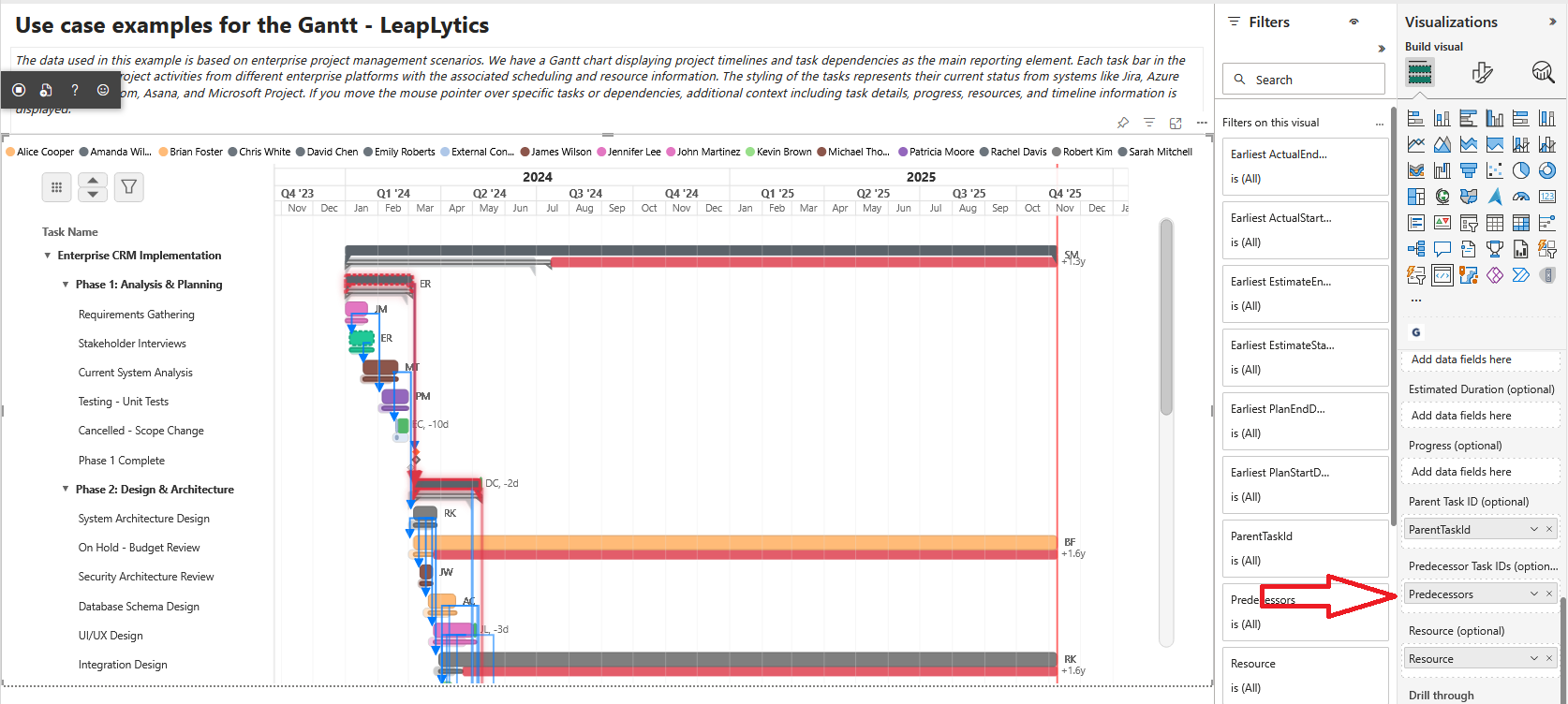
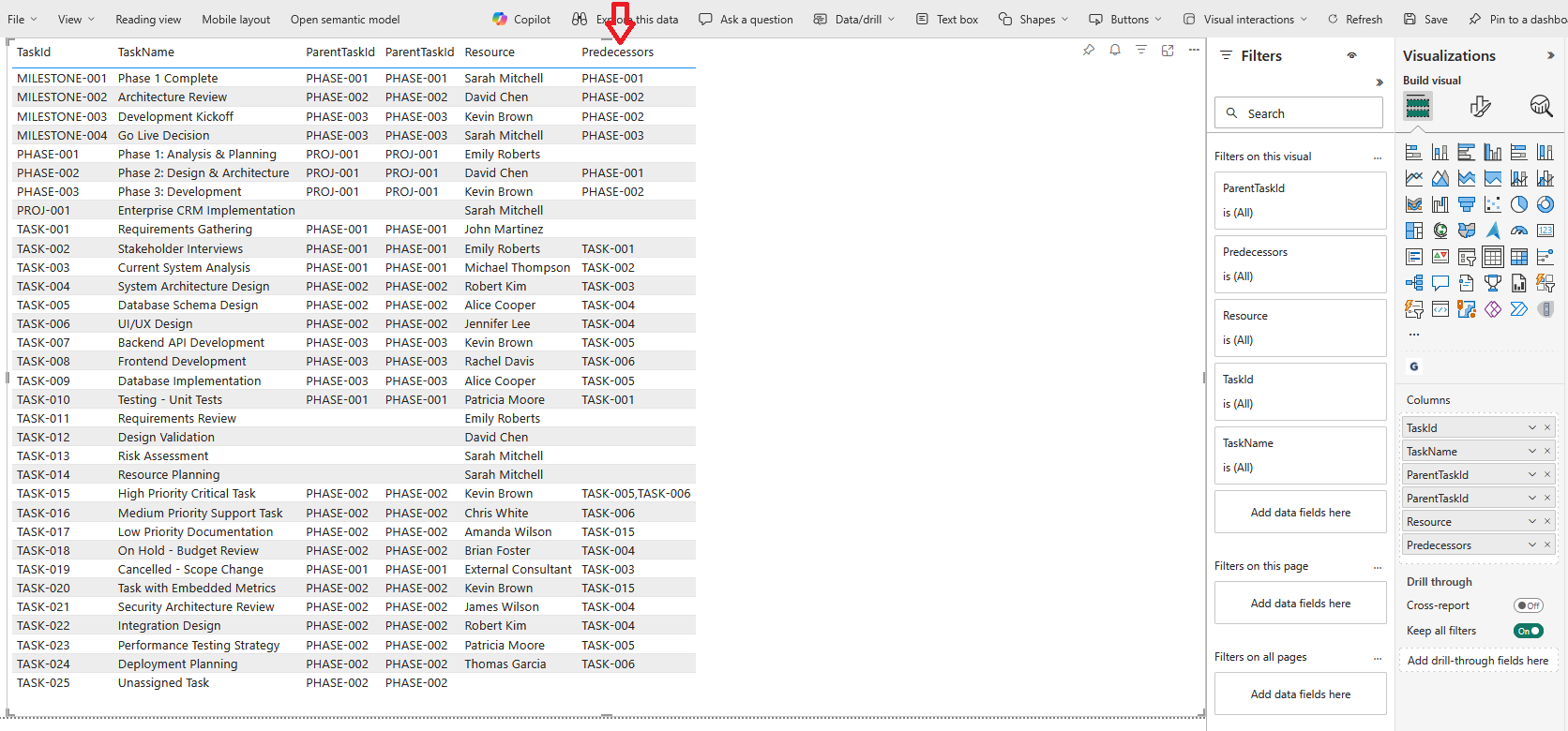
The Edeltäjät kentässä määritellään tehtävien riippuvuudet listaamalla yksi tai useampi edeltävä tehtävän tunnus. Antamalla pilkulla erotettu luettelo Gantt-kaavio piirtää automaattisesti riippuvuusviivat valmiista tehtävistä alkaviin tehtäviin, jolloin projektin looginen kulku on selvästi nähtävissä. Tämä auttaa tiimejä ymmärtämään järjestystä, tunnistamaan viivästyksiä ja pitämään yllä realistista, toisiinsa liittyvää projektiaikataulua.
    'TASK-005, TASK-007' AS Predecessors -- pilkulla erotetut edeltäjien tunnukset.
  -- ===== HUOMAUTUKSET =====
  -- - Edelläkävijät: pilkulla erotetut tehtävien tunnukset lopusta alkuun -riippuvuuksia varten.
Zoomaus ja panorointi
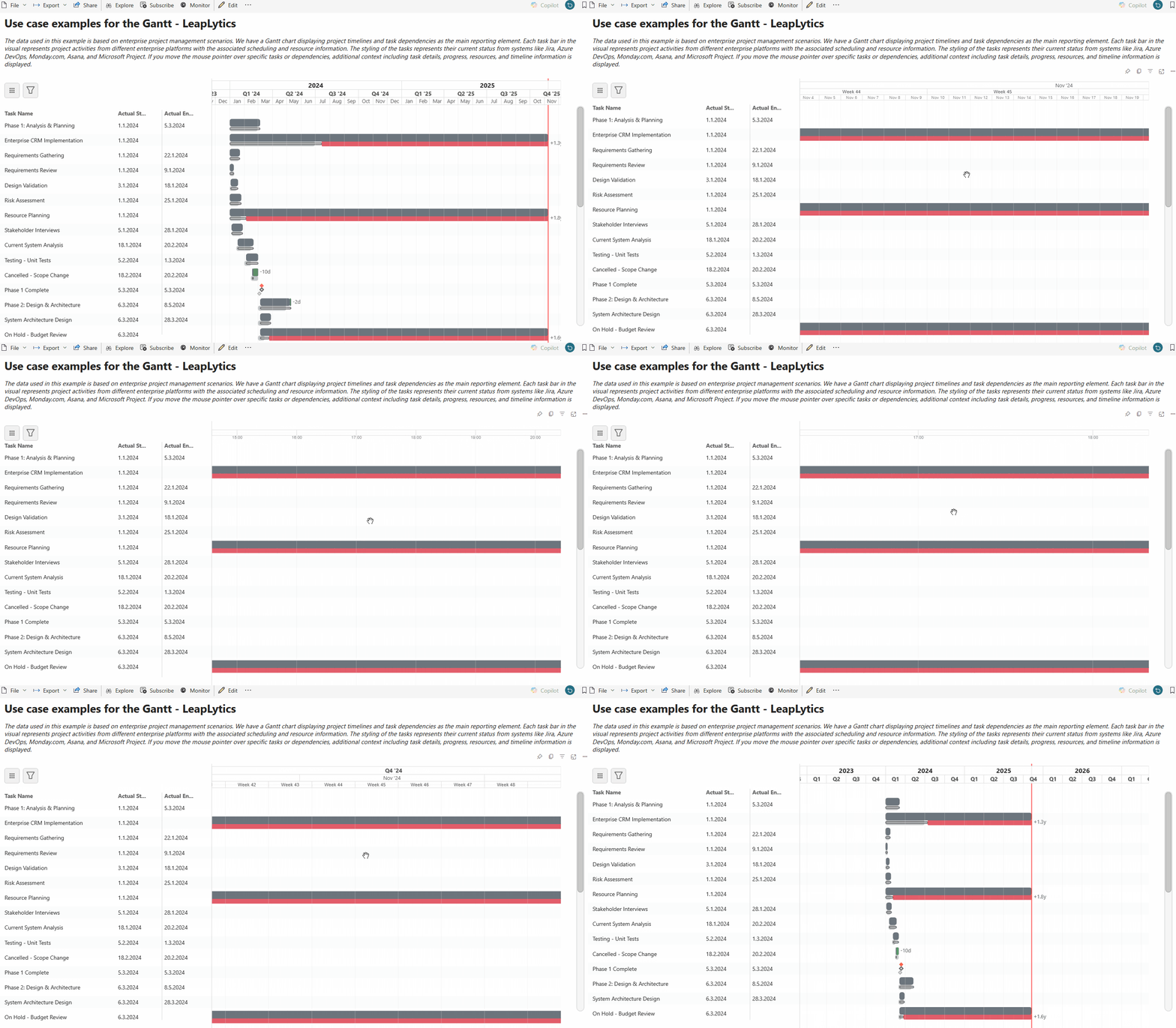
Voit navigoida aikajanalla helposti käyttämällä sisäänrakennettuja zoomaus- ja panorointiohjaimia. Pidä ALT ja käyttää hiiren pyörä suurentaa tai pienentääksesi, tai käytä kahden sormen nipistysliike mobiililaitteissa. Pidä panoroidaksesi painettuna hiiren vasen painike ja vedä kaavio vasemmalle tai oikealle tai yksinkertaisesti aseta sormi näytölle ja siirrä sitä, jotta voit tutkia aikajanaa mobiililaitteessa. Visuaalinen tukee kaikkea yhden päivän minuuttikohtainen näkymä a yli 10 vuotta kattava korkean tason hankekatsaus.
Vianmääritys
Ristiinsuodatusongelmat
Valinta ei toimi muiden visuaalien kanssa:
- ✅ Tarkista, että kategoristen tietojen yhdistäminen on määritetty oikein.
- ✅ Tarkista PowerBI:n ristiinsuodatusasetukset visuaalisesta
- ✅ Varmista, että TaskID-kenttää käytetään johdonmukaisesti kaikissa visuaalisissa aineistoissa.
- ✅ Testivalintatoiminnot yksinkertaistetun raportin avulla
Korostaminen ei vastaa:
- ✅ Tarkista kategorisen kartoituksen tietorakenteen korostaminen.
- ✅ Tarkista PowerBI:n valinnanhallinnan integrointi
- ✅ Testaa PowerBI-taulukon visuaalisella vahvistamalla ristiinsuodatuksen toimivuus
- ✅ Tehtävätietojen valintatunnusten luomisen tarkistaminen
Tietojen kartoitusongelmat
Kenttiä ei tunnisteta:
- ✅ Tarkista, että kentän tietotyypit vastaavat odotettuja muotoja (päivämäärät, numerot, teksti).
- ✅ Tarkista, että tietoruudun kenttien yhdistäminen vastaa sarakkeiden nimiä.
- ✅ Varmista, että lasketut sarakkeet on määritelty oikein tietomallissa.
- ✅ Testaa yksinkertaisella tietokokonaisuudella kentän kartoitusongelmien eristämiseksi.
Edistyminen/tilanne ei näy:
- ✅ Tarkista edistyminen -kenttä sisältää numeerisia arvoja välillä 0-100.
- ✅ Tarkista tila -kenttä sisältää odotetut tilaarvot.
- ✅ Varmista, että edistymispalkit ovat käytössä formaattipaneelissa.
- ✅ Testi eri edistymisarvoja sisältävillä esimerkkitiedoilla
Hierarkkiseen rakenteeseen liittyvät kysymykset
Vanhempi-lapsisuhteet eivät toimi:
- ✅ Tarkista, että ParentTask-kenttä sisältää vanhempien tehtävien kelvolliset TaskID:t.
- ✅ Tarkista ympyränmuotoiset vanhempi-lapsiviittaukset.
- ✅ Varmista, että hierarkiatasot eivät ylitä kohtuullisia rajoja.
- ✅ Testaa laajenna/tappaa toiminnallisuutta yksinkertaisella hierarkialla.
Rollup-laskelmat virheellisiä:
- ✅ Tarkista rollup-konfiguraatio formaattipaneelin asetuksista
- ✅ Tarkista, että lapsen tehtäviä koskevat tiedot ovat täydelliset ja oikeat.
- ✅ Testaa rollup-logiikka tunnettujen testitapausten avulla.
- ✅ Tarkista päivämäärän laskentalogiikka vanhemman tehtävän jaksojen osalta.
Edistyneet parhaat käytännöt
- Tietojen laatu: Validoi kaikki päivämäärät, varmista, että TaskID:t ovat yksilöllisiä, tarkista riippuvuusviittaukset.
- Suorituskyvyn optimointi: Rajoita tietokokonaisuuksien kokoa, käytä sopivia tietotyyppejä, optimoi DAX-laskutoimitukset.
- Hierarkian suunnittelu: Suunnittele loogiset vanhempi-lapsisuhteet, vältä syvää sisäkkäisyyttä, säilytä selkeä rakenne.
- Riippuvuuden mallintaminen: Kartoita realistiset riippuvuudet, vältä ympäripyöreitä viittauksia, käytä sopivia viiveaikoja.
- Testausstrategia: Testaa näytetiedoilla, validoi kaikki ominaisuudet, testaa suorituskyky suurilla tietokokonaisuuksilla.
Visuaalisen konfiguroinnin parhaat käytännöt ✨
- Aikajanan skaalaus: Valitse sopiva oletusarvoinen zoomaustaso, määritä kohtuulliset päivämäärävälit, ota mukautuva skaalaus käyttöön.
- Väristrategia: Käytä johdonmukaisia värimaailmoja, liitä värit mielekkäisiin data-attribuutteihin, varmista esteettömyysvaatimusten noudattaminen.
- Asettelun optimointi: Määritä sopiva tehtäväpalkin korkeus, optimoi tekstin sijoittelu, tasapainota informaatiotiheys.
- Interaktiivinen suunnittelu: Mahdollistaa intuitiivisen navigoinnin, antaa selkeää visuaalista palautetta, tukee sekä hiiri- että kosketusinteraktiota.
Tuetut tietolähteet Viite
| Tietolähde | Alusta | Tila | Avainkentät | Integrointimerkinnät |
|---|---|---|---|---|
| Microsoft Project | MS Project | ✅ Ensisijainen | Tehtävän tunnus, nimi, aloitus, lopetus, riippuvuudet. | Vie Exceliin tai yhdistä Project Online -palvelun kautta |
| Primavera P6 | Oracle | ✅ Ensisijainen | Toiminnan ID, nimi, alku, loppu, edeltäjät | Vie Excel- tai XML-tuonti |
| Azure DevOps | Microsoft | ✅ Ensisijainen | Työkohteen tunnus, otsikko, aloituspäivä, tavoitepäivä. | Suora API-yhteys tai vienti |
| Jira | Atlassian | ✅ Ensisijainen | Avain, yhteenveto, eräpäivä, linkit | Vienti tai API-integraatio |
| Excel/CSV | Yleistä | ✅ Ensisijainen | Gantt-vaatimuksiin liitetyt mukautetut kentät | Suora PowerBI-tuonti |
| Asana | Asana | ✅ Toissijainen | Tehtävän tunnus, nimi, aloituspäivä, eräpäivä | Vie CSV-muodossa |
| Mukautetut taulukot | Tietokanta | ✅ Toissijainen | Käyttäjän määrittelemä Gantt-mallia vastaava skeema | Suora tietokantayhteys |
Tämä kattava visuaalinen muunnetaan monimutkaiset projektitiedot kauniiksi, interaktiivisiksi Gantt-kaavioiksi, jotka säilyttävät ammattimaisen laadun ja tukevat kehittyneitä projektinhallinnan työnkulkuja suoraan PowerBI-kojelaudoissa. Sidosryhmät näkevät vihdoinkin projektin aikataulut niin kuin niiden pitäisi näkyä - selkeinä, interaktiivisina ja ammattimaisesti muotoiltuina.



























