Minimikrav | Licens | Funktioner | Zoom och panorering | Filter | Felsökning
Team i olika branscher använder LeapLytics Gantt Chart för att visualisera projekttidslinjer, beroenden, milstolpar, hierarkier och resursallokeringar direkt i Power BI. Visualiseringen är snabb och byggd för rapportering i företagsklass. Med funktioner som dynamisk zoomning, visning av kritisk väg, anpassningsbar tidslinjestil, beroendepilar, milstolpstyper, baslinjer och fullt hierarkistöd får användarna en omedelbar och tillförlitlig översikt över varje projekt.
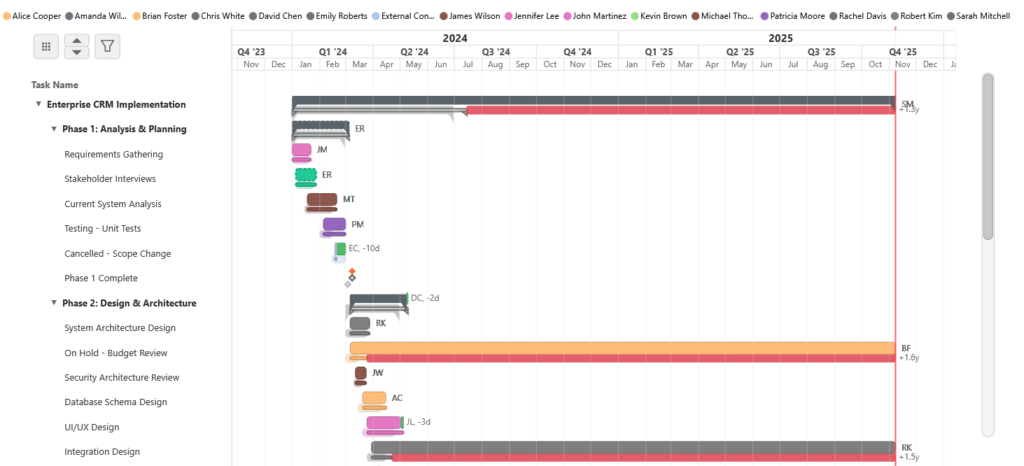
Om dina projektdata är tillgängliga kan du konfigurera och använda LeapLytics Gantt Chart fullt ut i under 5 minuter. Du kommer att ha en fungerande Gantt med uppgifter, datum, beroenden, milstolpar och formatering - redo för presentation, analys och rapportering till intressenter.
Minimikrav
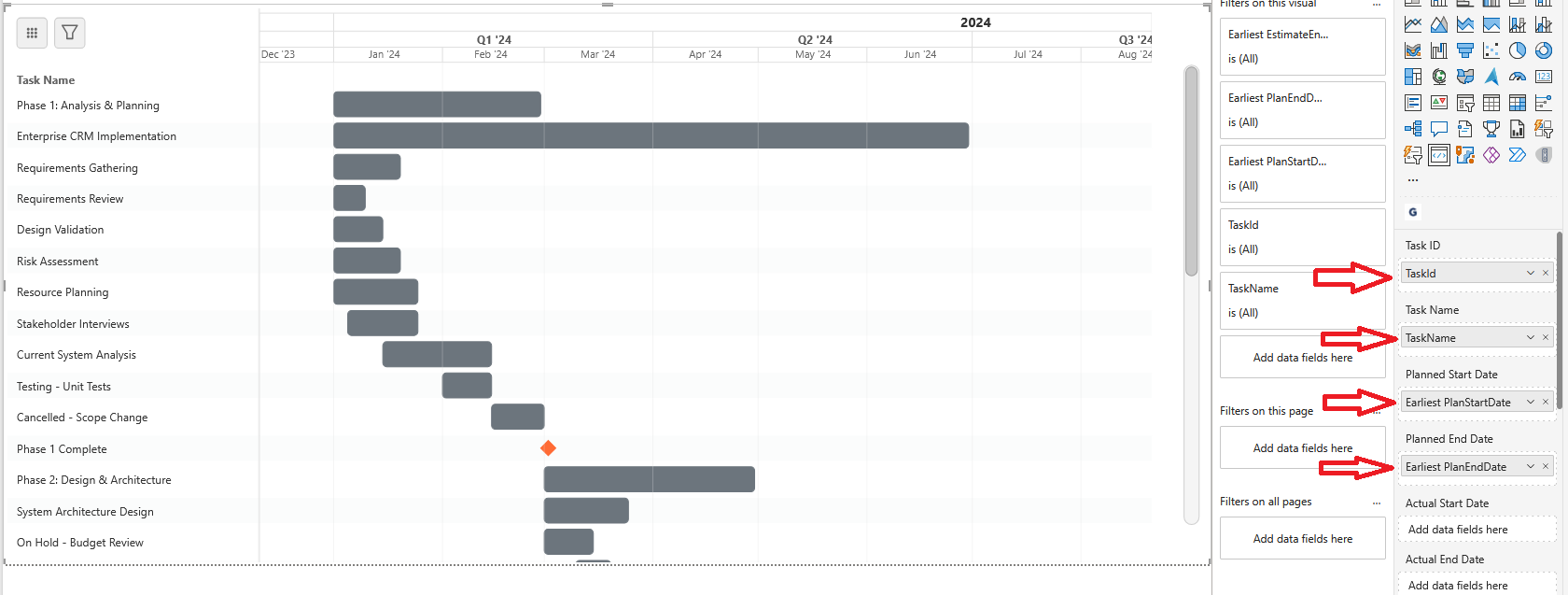
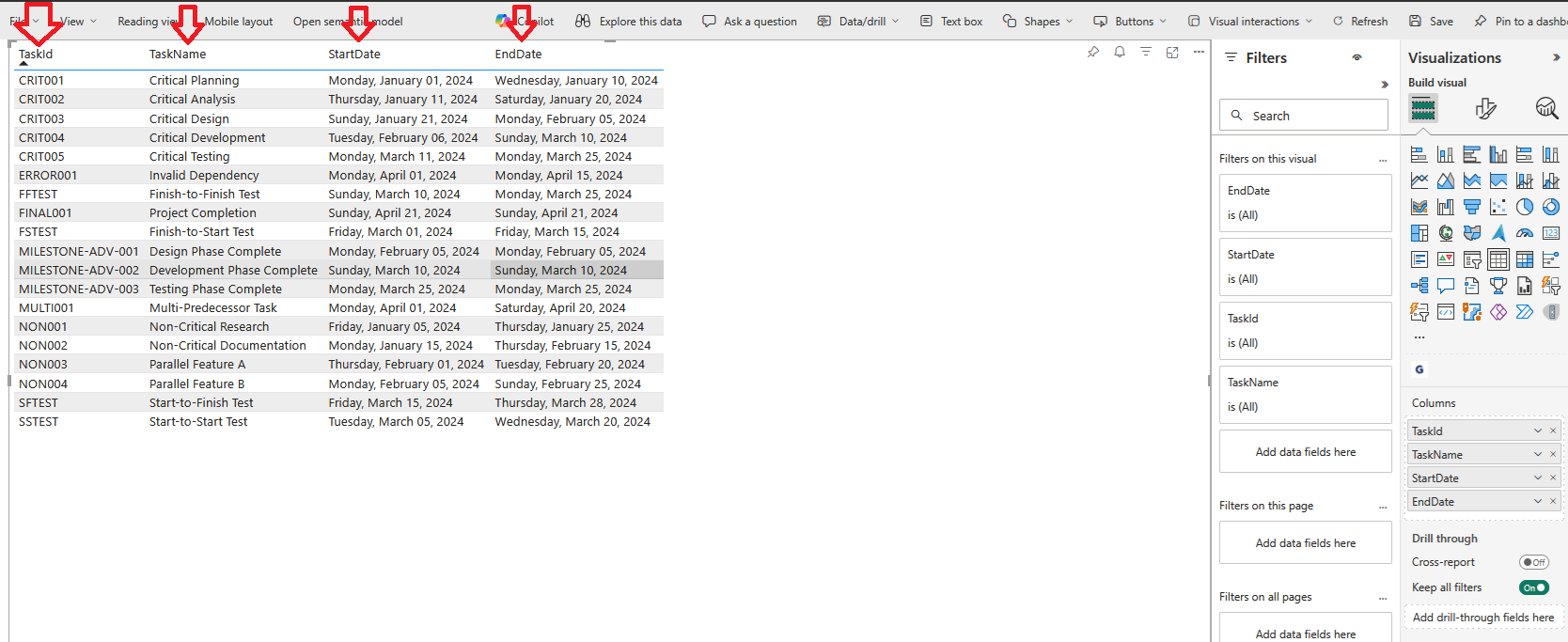
⚠️ Viktigt: Dina data bör följa en tabellstruktur där varje rad representerar en uppgift och kolumnerna innehåller uppgifternas egenskaper.
Den visuella bilden kräver endast ett minimum av fält för att producera en fullt fungerande tidslinje. Varje uppgift måste innehålla en unik Uppgifts-ID, en läsbar Uppgiftens namnoch ett par datum som definierar dess varaktighet. Dessa datum kan vara Planerad, Faktiskt, eller Uppskattad-det visuella programmet känner automatiskt av vilken typ av data du tillhandahåller och justerar tidslinjen därefter. Med denna flexibilitet kan Gantt representera enkla scheman som endast innehåller en plan, fullständiga plan-versus-verklighet jämförelser, eller avancerade scenarier som kombinerar planerad, faktiska, och uppskattad tidslinjer parallellt.
Eftersom visualiseringsprogrammet tolkar datumtyperna på egen hand kan du ange de fält som redan finns i dina projektdata. Om du inkluderar alla tre (Planerad, Faktiskt, Uppskattad), visar Gantt alla motsvarande staplar. Om du bara anger en enda uppsättning datum visas en enda tidslinjestolpe. Varaktighetsfält kan också användas istället för slutdatum; när både varaktighet och slutdatum finns, har värdet för varaktighet företräde. Alla datumfält måste vara i en Power BI-kompatibelt datetime-format för att säkerställa korrekt återgivning.
  -- =====================================================
  -- NÖDVÄNDIGA FÄLTER (Minimidata som behövs)
  -- =====================================================
  'TASK-001' AS Task ID, -- Unik identifierare
  'Requirements Analysis' AS Task Name, -- Visningsnamn
  '2025-01-01' AS Planerat/uppskattat/verkligt startdatum, -- Startdatum
  '2025-01-15' AS Planerat/uppskattat/aktuellt slutdatum, -- Slutdatum

  -- ===== DATASCENARIER STÖDS =====
  -- Visualiseringen upptäcker automatiskt vilka data du tillhandahåller:
  --
  -- 1. Endast plan (baslinje):        Endast planerat startdatum + planerat slutdatum
  -- 2. Endast faktiska data (som byggt):      Endast faktiskt startdatum + faktiskt slutdatum
  -- 3. Plan vs Actual: Både planerat och faktiskt datum (visar båda staplarna)
  -- 4. Plan + uppskattat:            Planerade + uppskattade datum (visar planerad stapel + tunn uppskattning)
  -- 5. Faktiskt + Uppskattat:          Faktiska + uppskattade datum (visar faktisk stapel + tunn uppskattning)
  -- 6. Plan + Verkligt + Uppskattat:   Alla tre datatyper (visar alla tre tidslinjestolparna)
  -- 7. Endast uppskattat:              Endast beräknat startdatum + beräknat slutdatum
  --
  -- ===== NOTER =====
  -- - Varaktighetsfält är valfria och åsidosätter motsvarande EndDate-fält när båda anges
  -- - Datumfält måste vara i datetime-format som känns igen av PowerBI
Licens
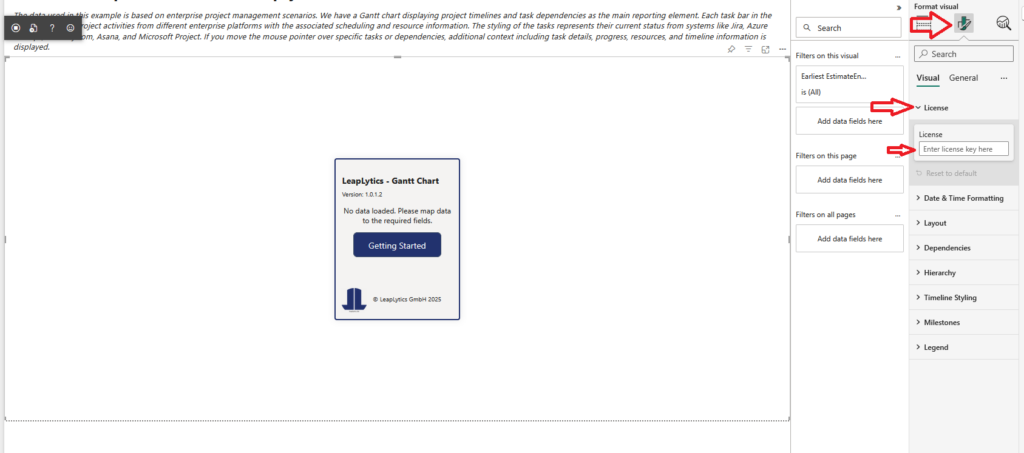
Kopiera din licenskod och klistra in den i fältet Licens genom att trycka på CTRL+V. Om du ännu inte har en testlicens kan du begära en här.
Funktioner
LeapLytics Gantt Chart ger projektvisualisering i företagsklass med funktioner som uppgiftshierarkier, spårning av framsteg, resurstilldelningar, Beroenden, milstolpar, och flexibel navigering på tidslinjen allt från detaljer på minutnivå till översikter över ett decennium. Den tolkar automatiskt Planerad, Faktiskt, och Uppskattad datum, visar matchande tidslinjebalkar och erbjuder fullständig styling och baslinje alternativ - vilket garanterar professionell rapportering av hög kvalitet direkt i Power BI.
Om dina data är tillgängliga kan du skapa en fullt fungerande Gantt - inklusive uppgifter, datum, beroenden, milstolpar, formatering och navigering - under 5 minuter. Den visuella bilden anpassas omedelbart till de fält du anger, vilket möjliggör snabb konfiguration med minimal ansträngning och ger en tidslinje som är klar att använda för team, chefer och intressenter.
Hierarki
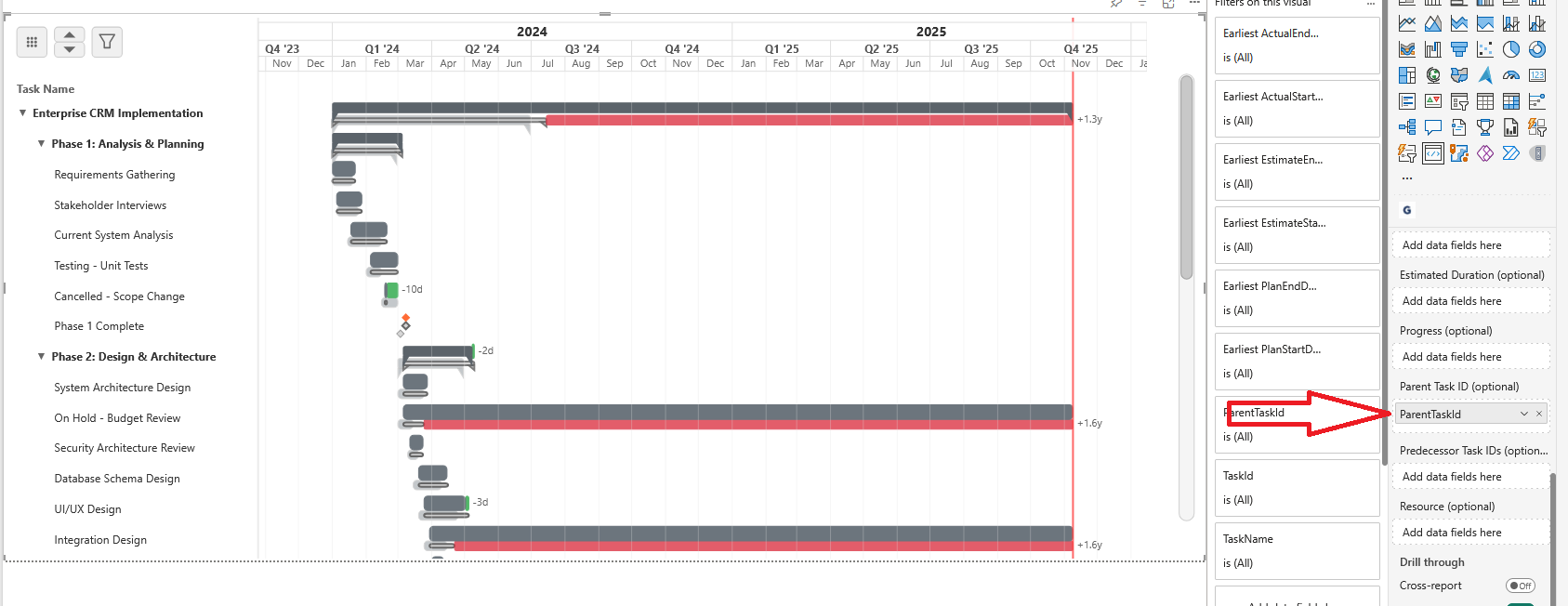
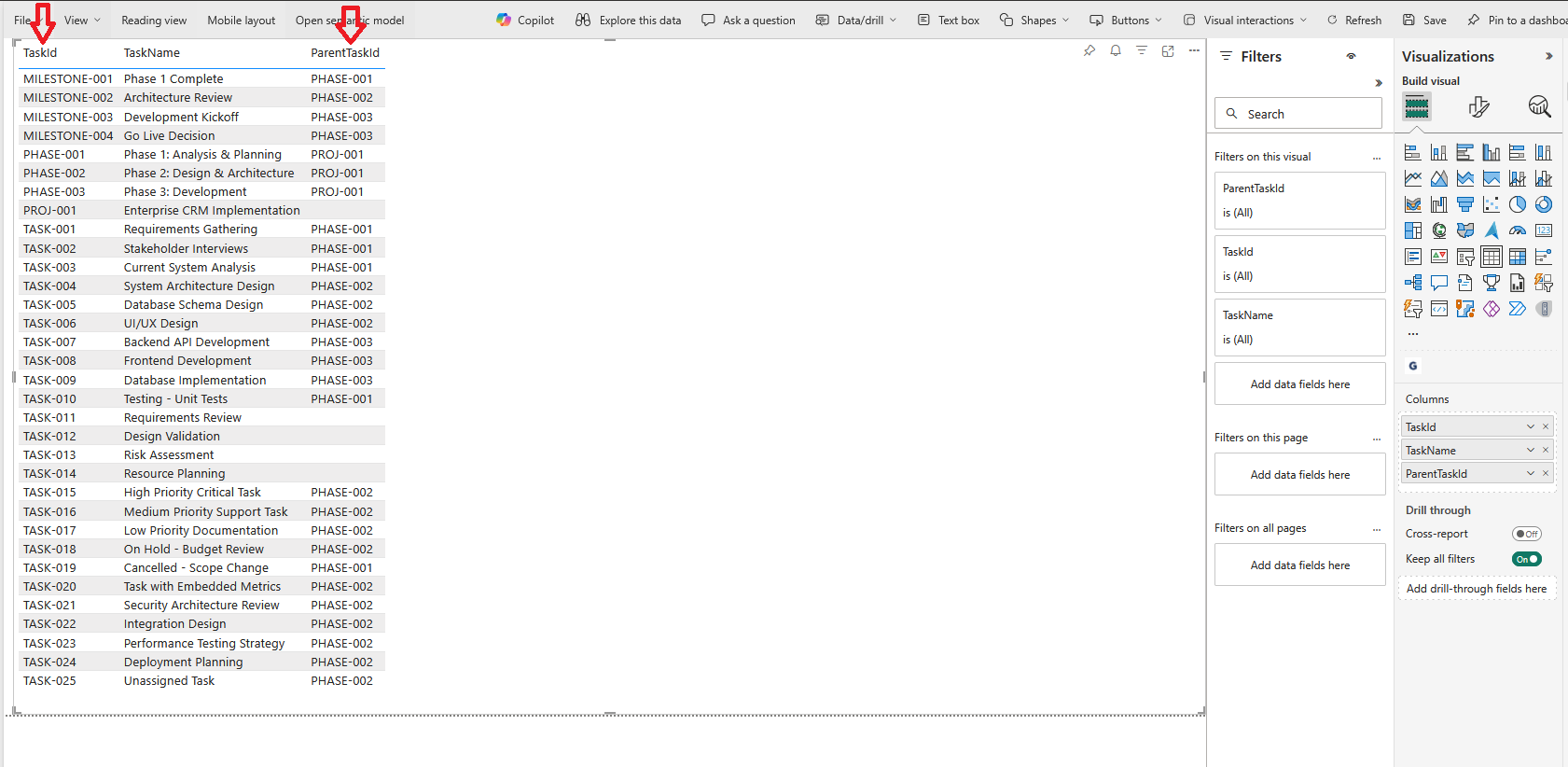
Den Hierarki kan du strukturera ditt projekt i överordnade och underordnade uppgifter, vilket skapar en tydlig och intuitiv uppdelning av arbetet. Genom att tilldela varje uppgift en ID för föräldrauppgiftGantt-diagrammet bygger automatiskt upp nästlade nivåer som återspeglar projektets verkliga struktur. Detta möjliggör upprullningsbar synlighet, hopfällbara grupper och en tydlig översikt över komplexa projekt, vilket hjälper teamen att förstå faser, arbetspaket och detaljerade underuppgifter med en blick.
    'PROJ-001' AS ParentTaskID, -- Överordnad uppgift för hierarki
  -- ===== NOTES =====
  -- - Hierarki: Uppgifts-ID för överordnad uppgift
Framsteg
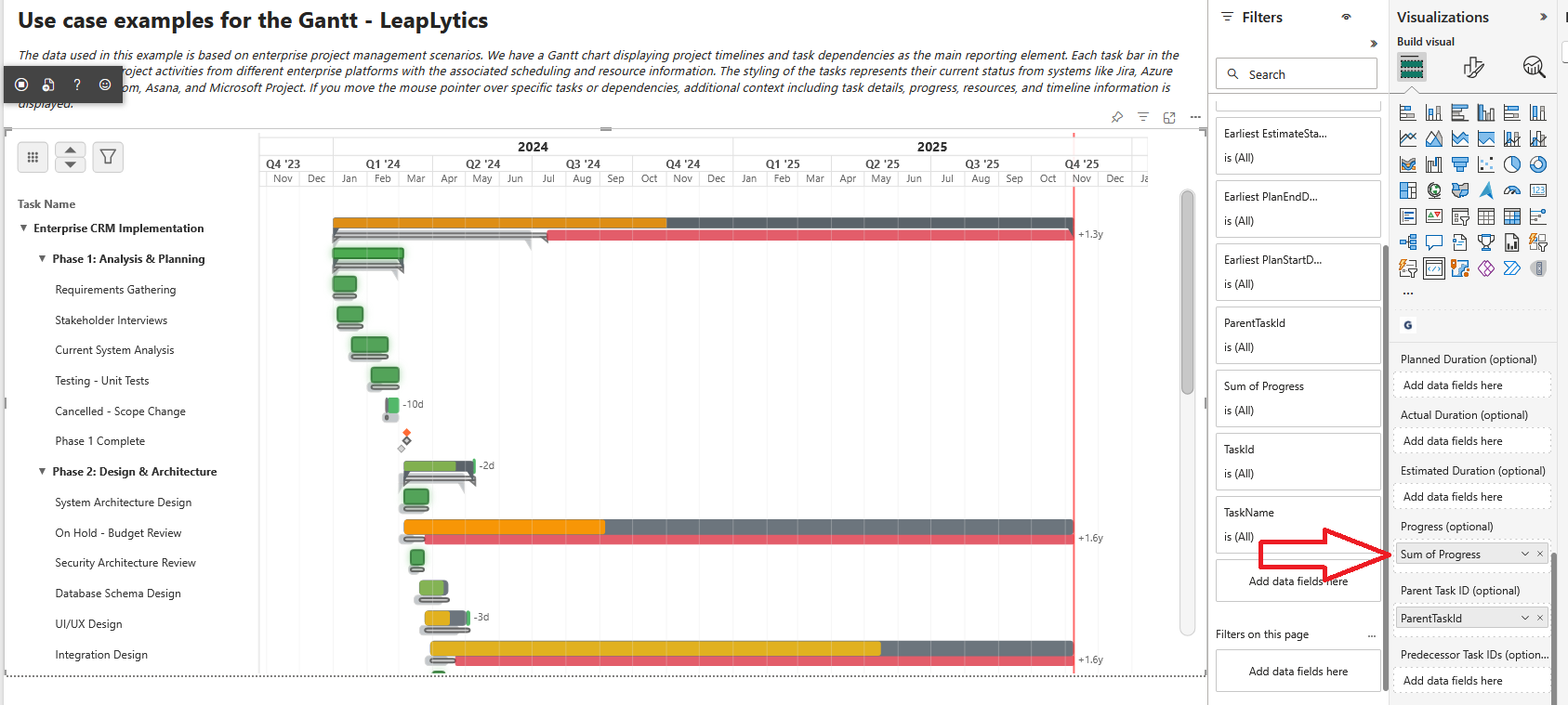
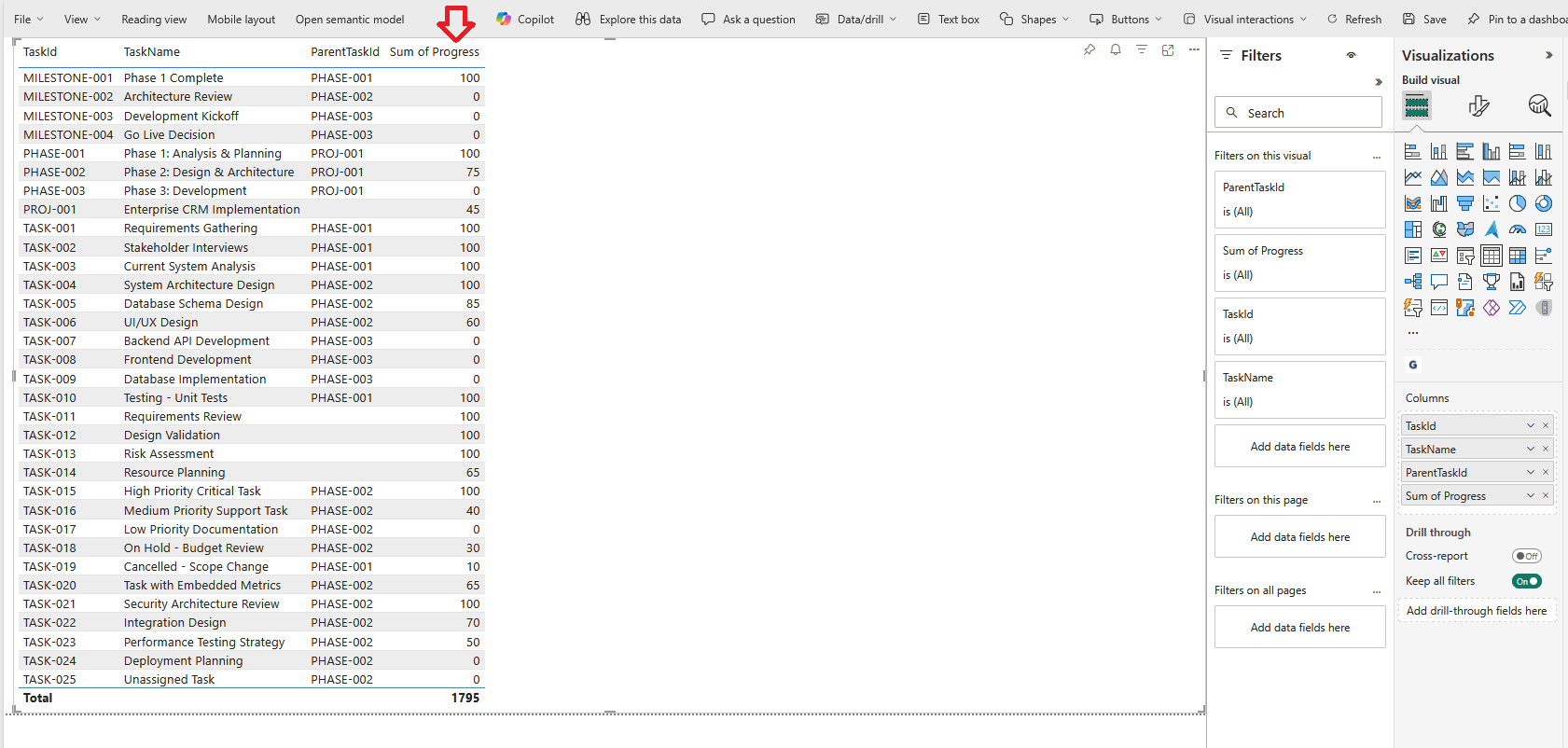
Den Framsteg fältet kan du spåra slutförandet av en uppgift direkt i Gantt-schemat. Genom att ange ett procentuellt värde mellan 0 och 100När en uppgift har påbörjats eller slutförts visar bilden tydligt hur långt varje uppgift har kommit, vilket ger en omedelbar inblick i projektets status. Oavsett om en uppgift inte har påbörjats, är delvis slutförd eller helt slutförd hjälper framstegsindikatorerna team och intressenter att övervaka genomförandet och identifiera områden som kan behöva uppmärksammas.
  -- =====================================================
  -- PROGRESS
  -- =====================================================
  65 AS Framsteg, -- Färdigställande % (0-100)
  -- ===== NOTER =====
  -- - Framsteg: 0 = ej påbörjat, 100 = slutfört
Resurs
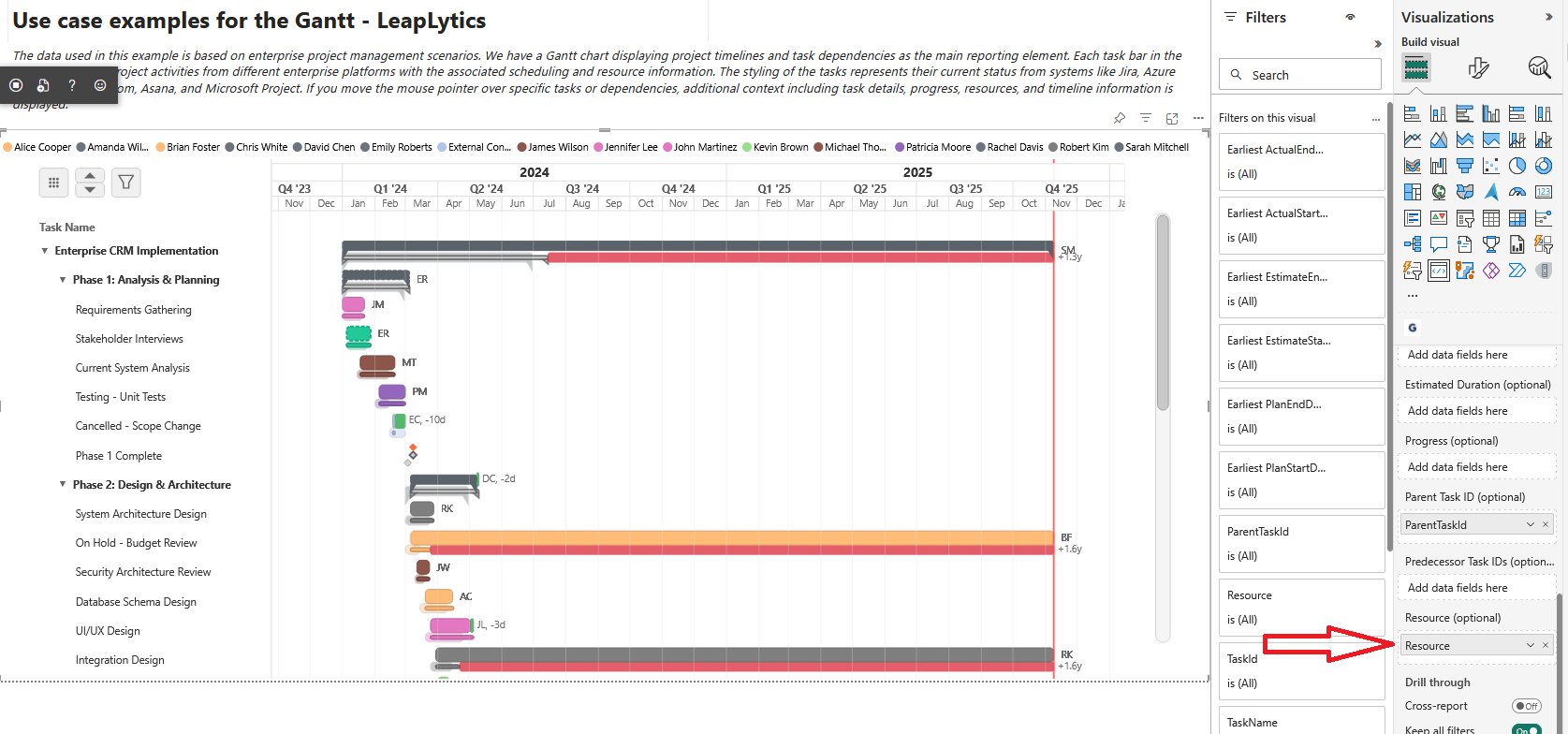
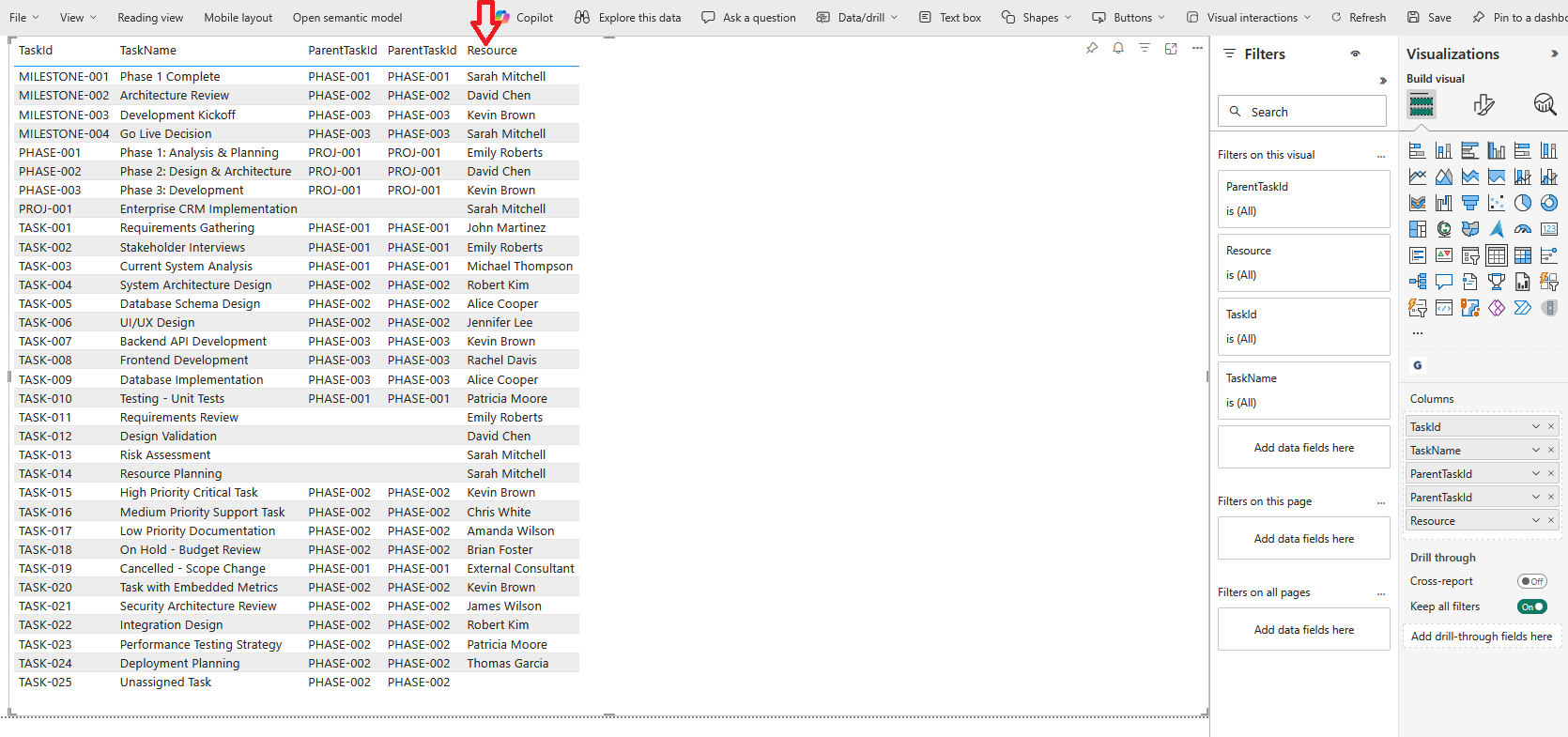
Den Resurs kan du tilldela en eller flera personer, team eller roller till en uppgift. Genom att ange ett namn - eller en kommaseparerad lista för flera resurser - Gantt-schemat visar tydligt vem som är ansvarig för varje aktivitet. Detta hjälper teamen att förstå fördelningen av arbetsbelastningen, identifiera potentiella flaskhalsar och förbättra samordningen mellan parallella uppgifter. Resurstilldelningar visas direkt bredvid tidslinjen för omedelbar tydlighet.
    'John Smith, Jane Doe' AS Resource, -- Kommaseparerad för flera
  -- ===== NOTER =====
  -- - Flera resurser: kommaseparerade värden i ett enda fält
Föregångare
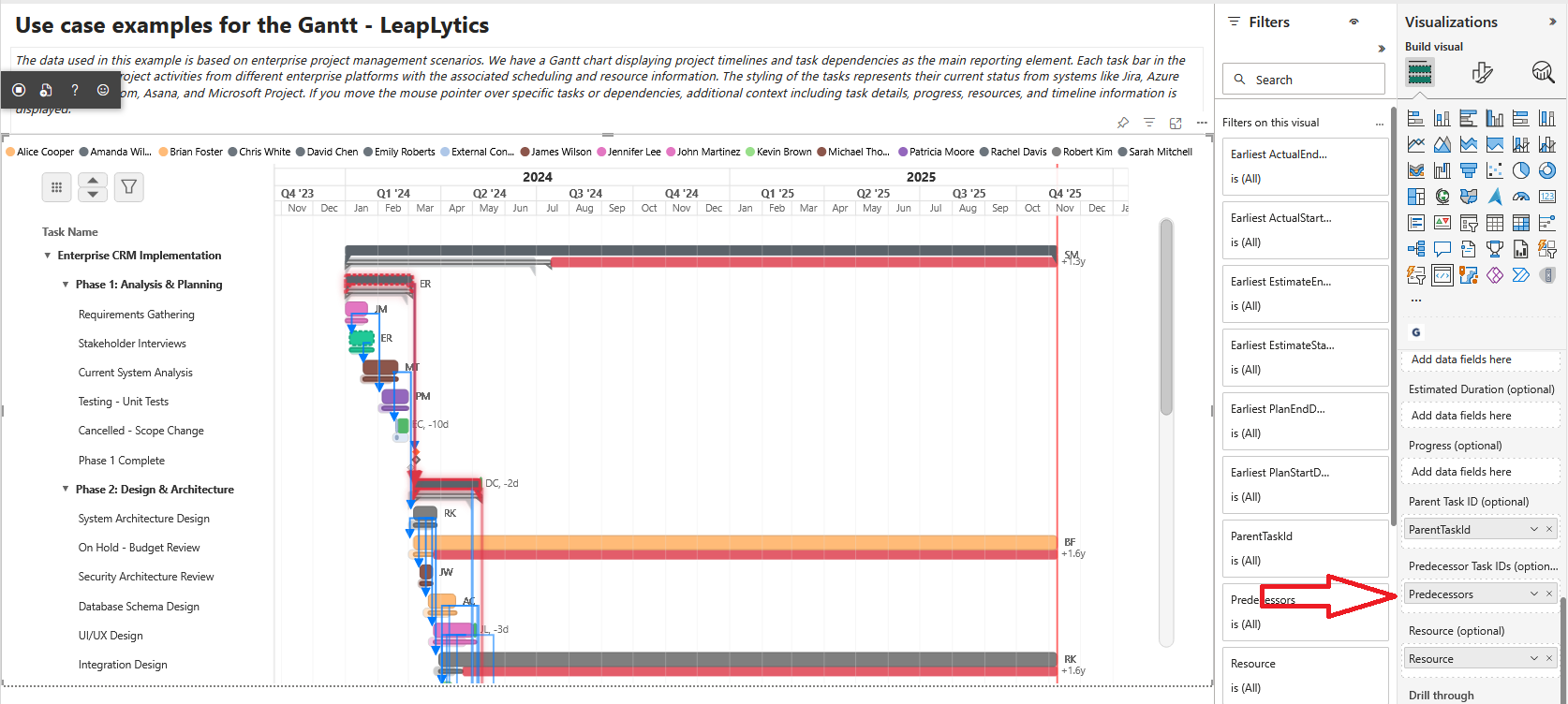
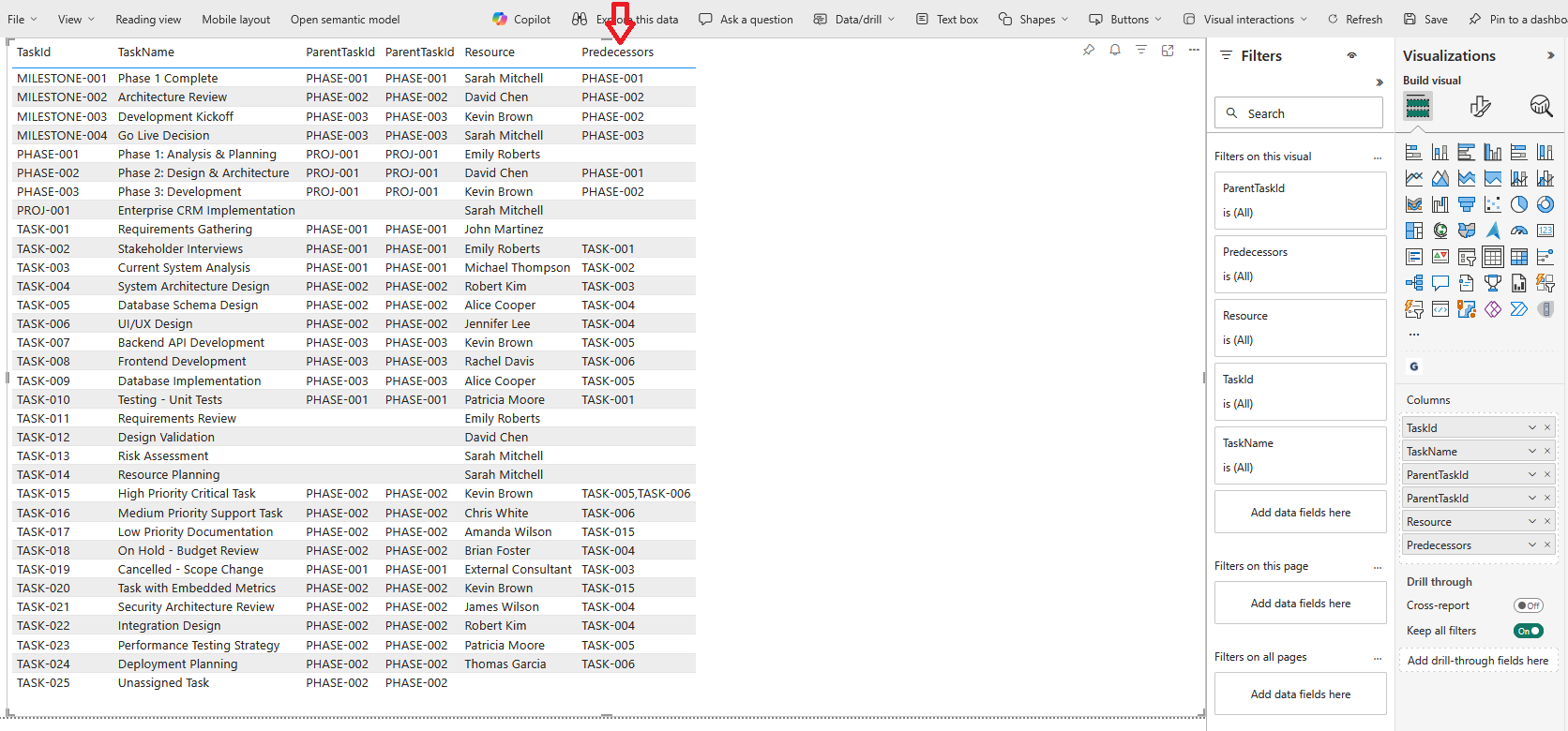
Den Föregångare fältet definierar uppgiftsberoenden genom att lista ett eller flera föregående uppgifts-ID. Genom att tillhandahålla en kommaseparerad lista Gantt-schemat ritar automatiskt beroenden mellan avslutade och påbörjade uppgifter, vilket gör det logiska flödet i projektet tydligt. Detta hjälper teamen att förstå ordningsföljden, identifiera förseningar och upprätthålla ett realistiskt, sammanhängande projektschema.
    "TASK-005, TASK-007" AS Predecessors -- Kommaseparerade ID:n för föregångare
  -- ===== NOTER =====
  -- - Föregångare: kommaseparerade uppgifts-ID:n för slut-till-start-beroenden
Zoom och panorering
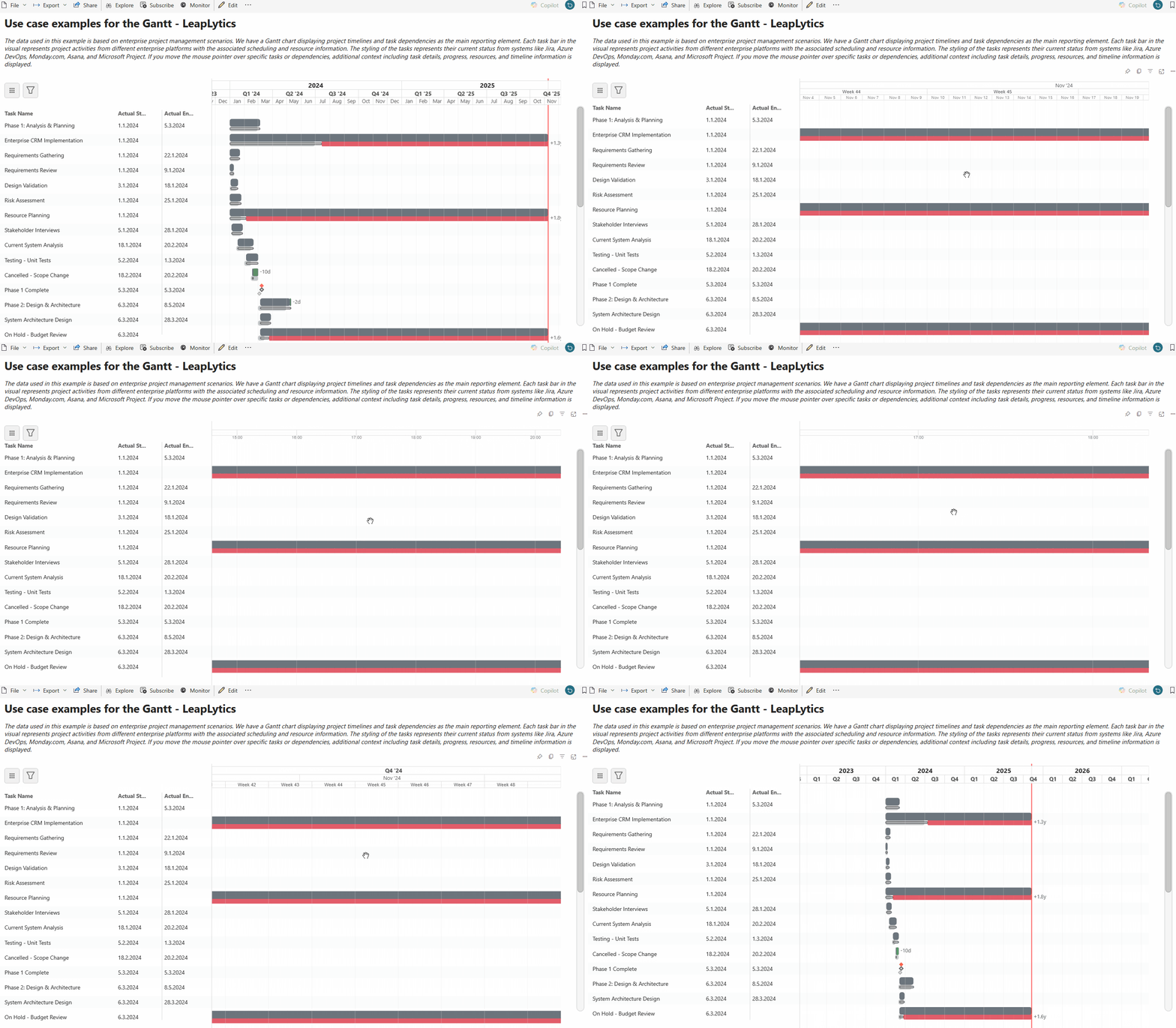
Du kan enkelt navigera i tidslinjen med hjälp av inbyggda zoom- och panoreringskontroller. Håll ALT och använda mushjul för att zooma in eller ut, eller använd en gest för att nypa med två fingrar på mobila enheter. För att panorera håller du vänster musknapp och dra diagrammet åt vänster eller höger, eller placera helt enkelt fingret på skärmen och flytta det för att utforska tidslinjen på mobilen. Det visuella stöder allt från en minut-för-minut-vy över en enskild dag till en projektöversikt på hög nivå som sträcker sig över 10 år.
Felsökning
Problem med korsfiltrering
Valet fungerar inte med andra visuella element:
- ✅ Verifiera att mappningen av kategoriska data är korrekt konfigurerad
- ✅ Kontrollera PowerBI korsfiltreringsinställningar för det visuella
- ✅ Se till att TaskID-fältet används konsekvent i alla bilder
- ✅ Testvalsfunktion med förenklad rapport
Markerar inte svarar:
- ✅ Kontrollera markera datastruktur i kategorisk mappning
- ✅ Verifiera integrationen av PowerBI-urvalshanteraren
- ✅ Test med PowerBI table visual för att bekräfta att korsfiltrering fungerar
- ✅ Granskning av urval ID-generering för uppgiftsdata
Problem med datamappning
Fält som inte känns igen:
- ✅ Kontrollera att fältdatatyperna matchar förväntade format (datum, siffror, text)
- ✅ Kontrollera att fältmappningen i datafönstret matchar kolumnnamnen
- ✅ Se till att beräknade kolumner är korrekt definierade i datamodellen
- ✅ Testa med enkla dataset för att isolera problem med fältkartläggning
Framsteg/status visas inte:
- ✅ Verify Progress-fältet innehåller numeriska värden mellan 0-100
- ✅ Fältet Check Status innehåller förväntade statusvärden
- ✅ Se till att förloppsfält är aktiverade i formatpanelen
- ✅ Test med exempeldata som innehåller olika förloppsvärden
Problem med hierarkisk struktur
Relationen mellan föräldrar och barn fungerar inte:
- ✅ Kontrollera att fältet ParentTask innehåller giltiga uppgiftsID för överordnade uppgifter
- ✅ Kontrollera om det finns cirkulära referenser mellan förälder och barn
- ✅ Se till att hierarkinivåerna inte överskrider rimliga gränser
- ✅ Testa expandera/fälla-funktionalitet med enkel hierarki
Rollup-beräkningar felaktiga:
- ✅ Kontrollera rollup-konfigurationen i formatpanelens inställningar
- ✅ Kontrollera att uppgifterna om barnets uppgifter är fullständiga och korrekta
- ✅ Testa rollup-logiken med kända testfall
- ✅ Granska logiken för beräkning av datum för överordnade uppgiftsområden
Avancerade bästa metoder
- Datakvalitet: Validera alla datum, se till att TaskID är unika, kontrollera referenserna till beroenden
- Optimering av prestanda: Begränsa storleken på dataset, använd lämpliga datatyper, optimera DAX-beräkningar
- Hierarki Design: Planera logiska förälder-barn-relationer, undvik djupa kapslingar, behåll en tydlig struktur
- Modellering av beroenden: Kartlägg realistiska beroenden, undvik cirkulära referenser, använd lämpliga fördröjningstider
- Strategi för testning: Test med exempeldata, validering av alla funktioner, prestandatest med stora datamängder
Bästa praxis för visuell konfiguration ✨
- Skalning av tidslinjen: Välj lämplig standardzoomnivå, konfigurera rimliga datumintervall, aktivera adaptiv skalning
- Färgstrategi: Använd konsekventa färgscheman, koppla färger till meningsfulla dataattribut, se till att tillgänglighetskraven uppfylls
- Optimering av layouten: Konfigurera lämpliga höjder för aktivitetsfält, optimera textpositionering, balansera informationstäthet
- Interaktiv design: Möjliggör intuitiv navigering, ger tydlig visuell feedback, stöder både mus- och pekinteraktion
Datakällor som stöds Referens
| Datakälla | Plattform | Status | Viktiga fält | Anteckningar om integration |
|---|---|---|---|---|
| Microsoft Projekt | MS Projekt | ✅ Primär | Uppgifts-ID, namn, start, slut, beroenden | Exportera som Excel eller anslut via Project Online |
| Primavera P6 | Oracle | ✅ Primär | Aktivitets-ID, Namn, Start, Slut, Föregångare | Export som Excel eller XML-import |
| Azure DevOps | Microsoft | ✅ Primär | Arbetsobjektets ID, Titel, Startdatum, Måldatum | Direkt API-anslutning eller export |
| Jira | Atlassian | ✅ Primär | Problemnyckel, sammanfattning, förfallodag, länkar | Export eller API-integration |
| Excel/CSV | Allmänt | ✅ Primär | Anpassade fält som mappas till Gantt-krav | Direkt import från PowerBI |
| Asana | Asana | ✅ Sekundär | Uppgifts-ID, namn, startdatum, förfallodatum | Exportera som CSV |
| Anpassade bord | Databas | ✅ Sekundär | Användardefinierat schema som matchar Gantt-modellen | Direkt databasanslutning |
Denna omfattande visuella omvandlar komplexa projektdata till vackra, interaktiva Gantt-diagram som upprätthåller professionell kvalitet och stöder sofistikerade arbetsflöden för projektledning direkt i PowerBI-instrumentpaneler. Dina intressenter kommer äntligen att se projektets tidslinjer på det sätt som de ska visas - tydliga, interaktiva och professionellt formaterade.



























