Minimumskrav | Licens | Funktioner | Zoom og panorering | Filter | Fejlfinding
Teams på tværs af brancher bruger LeapLytics Gantt Chart til at visualisere projekttidslinjer, afhængigheder, milepæle, hierarkier og ressourceallokeringer direkte i Power BI. Visualiseringen er hurtig og bygget til rapportering i virksomhedsklasse. Med funktioner som dynamisk zoom, visning af kritisk vej, tidslinjestyling, der kan tilpasses, afhængighedspile, milepælstyper, basislinjer og fuld hierarkiunderstøttelse får brugerne et øjeblikkeligt, pålideligt overblik over hvert projekt.
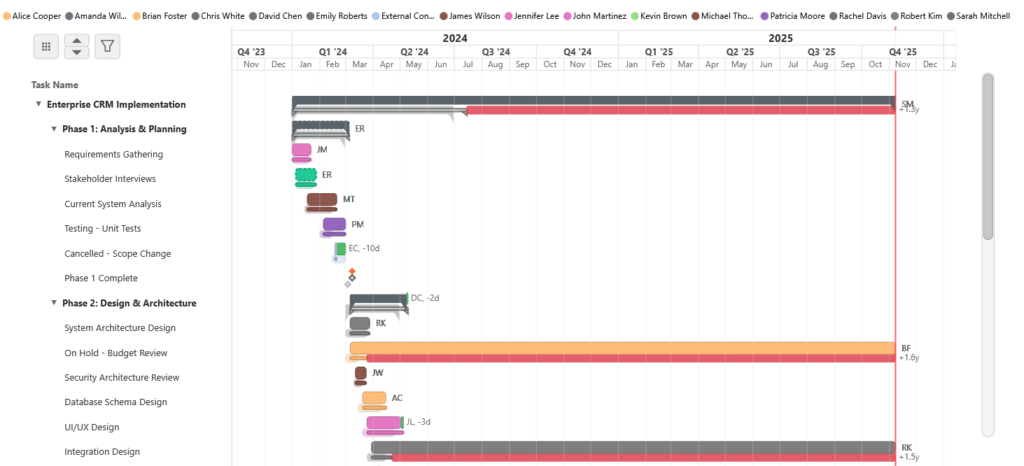
Hvis dine projektdata er tilgængelige, kan du konfigurere og gøre LeapLytics Gantt Chart fuldt funktionsdygtigt i under 5 minutter. Du vil have en fungerende Gantt med opgaver, datoer, afhængigheder, milepæle og formatering - klar til præsentation, analyse og rapportering til interessenter.
Minimumskrav
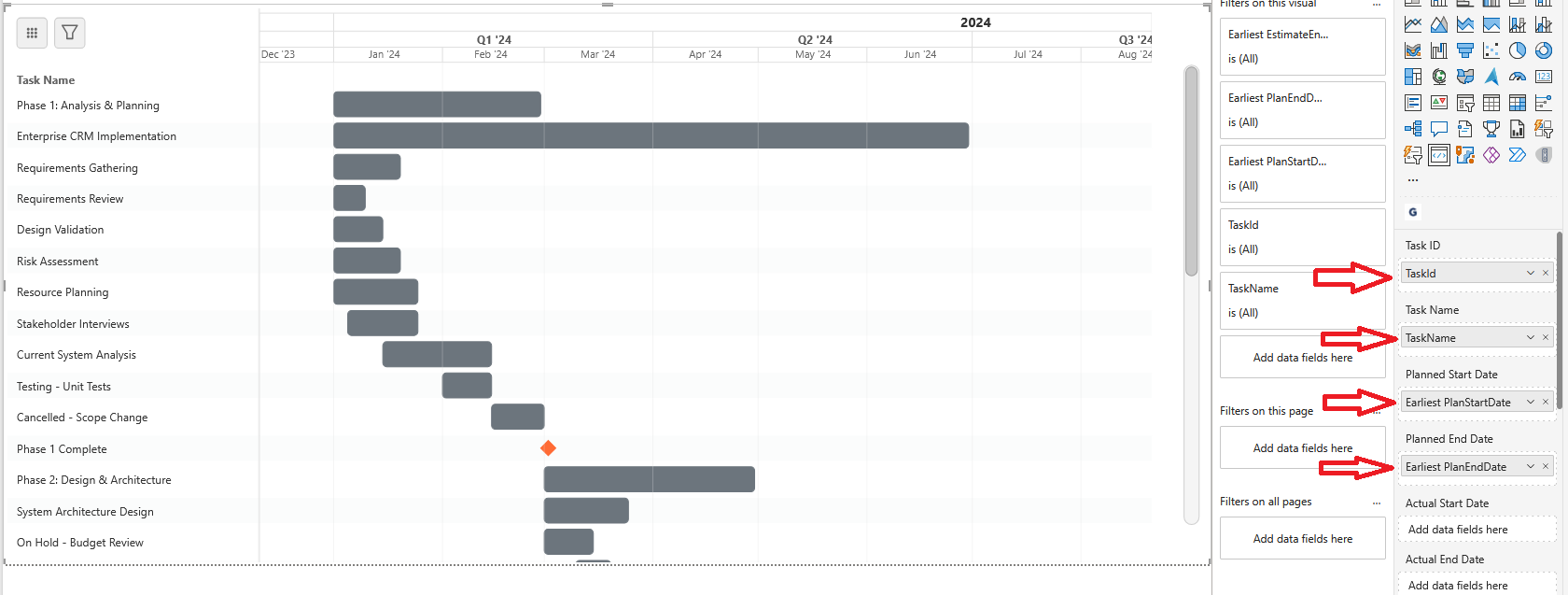
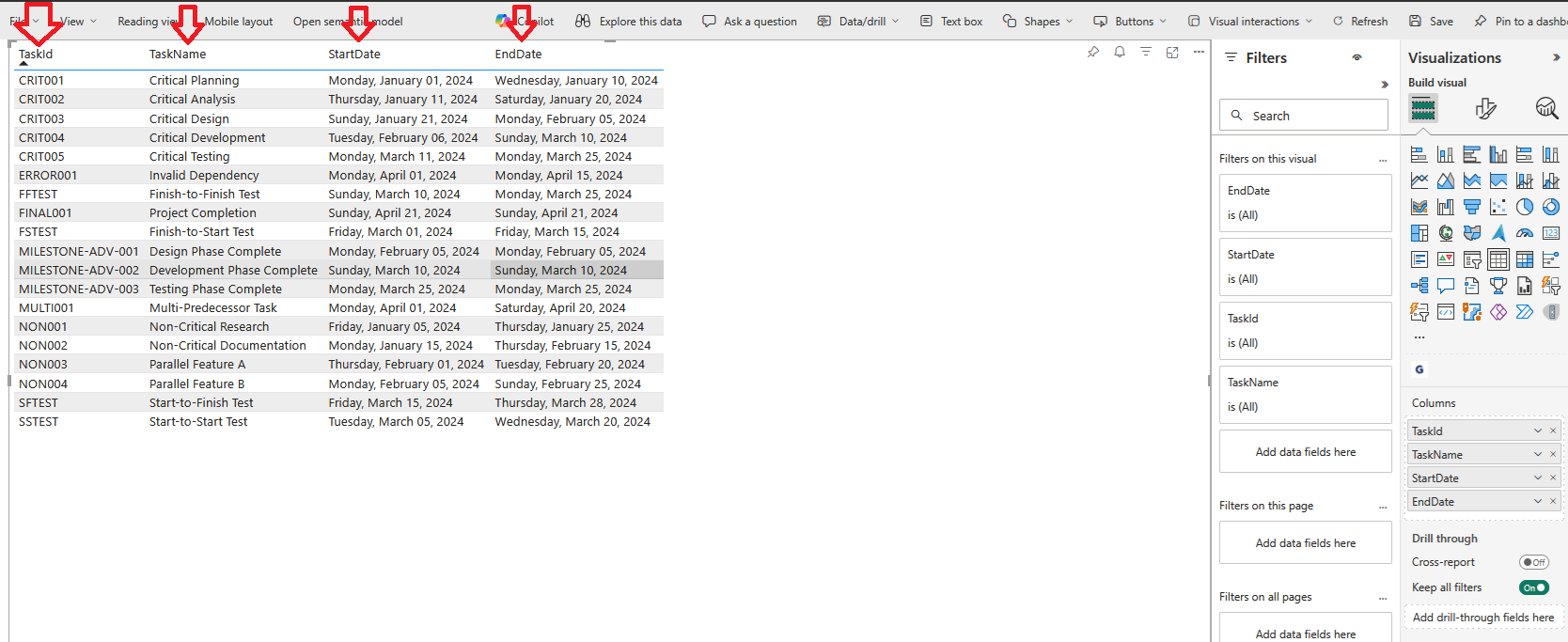
⚠️ Vigtigt: Dine data skal følge en tabelstruktur, hvor hver række repræsenterer en opgave, og kolonnerne indeholder opgaveegenskaber.
Det visuelle kræver kun et minimum af felter for at producere en fuldt funktionsdygtig tidslinje. Hver opgave skal indeholde en unik Opgave-ID, en læsbar Opgavens navnog et par datoer, der definerer dens varighed. Disse datoer kan være Planlagt, Faktiskeller Anslået-det visuelle registrerer automatisk den type data, du leverer, og justerer tidslinjen i overensstemmelse hermed. Med denne fleksibilitet kan Gantt repræsentere enkle tidsplaner med kun en plan, fuld plan-versus-virkelighed sammenligninger eller avancerede scenarier, der kombinerer planlagt, faktiskog anslået tidslinjer parallelt.
Da visualiseringsprogrammet selv fortolker datatyperne, kan du angive de felter, som dine projektdata allerede indeholder. Hvis du inkluderer alle tre (Planlagt, Faktisk, Anslået), viser Gantt alle de tilsvarende søjler. Hvis du kun angiver et enkelt sæt datoer, vises der kun en enkelt tidslinjesøjle. Felter med varighed kan også bruges i stedet for slutdatoer; når både varighed og slutdato er til stede, har varighedsværdien forrang. Alle datofelter skal være i en Power BI-kompatibelt datetime-format for at sikre korrekt gengivelse.
  -- =====================================================
  -- PÅKRÆVEDE FELTER (nødvendige minimumsdata)
  -- =====================================================
  'TASK-001' AS Task ID, -- Unik identifikator
  'Requirements Analysis' AS Task Name, -- Visningsnavn
  '2025-01-01' AS Planlagt/estimeret/aktuel startdato, -- Startdato
  '2025-01-15' AS Planned/Estimated/Actual End Date, -- Slutdato

  -- ===== UNDERSTØTTEDE DATASCENARIER =====
  -- Visualiseringen registrerer automatisk, hvilke data du leverer:
  --
  -- 1. Kun plan (baseline):        Kun planlagt startdato + planlagt slutdato
  -- 2. Kun faktiske data (som bygget):      Kun faktisk startdato + faktisk slutdato
  -- 3. Plan vs. faktisk: Både planlagte og faktiske datoer (viser begge søjler)
  -- 4. Plan + estimeret:            Planlagte + estimerede datoer (viser planbjælke + tyndt estimat)
  -- 5. Faktisk + Estimeret:          Faktiske + estimerede datoer (viser faktisk bjælke + tyndt estimat)
  -- 6. Plan + Faktisk + Estimeret:   Alle tre datatyper (viser alle tre tidslinjebjælker)
  -- 7. Kun estimeret:              Kun anslået startdato + anslået slutdato
  --
  -- ===== NOTER =====
  -- - Varighed-felter er valgfrie og tilsidesætter tilsvarende slutdato-felter, når begge er angivet
  -- - Datofelter skal være i datetime-format, der genkendes af PowerBI
Licens
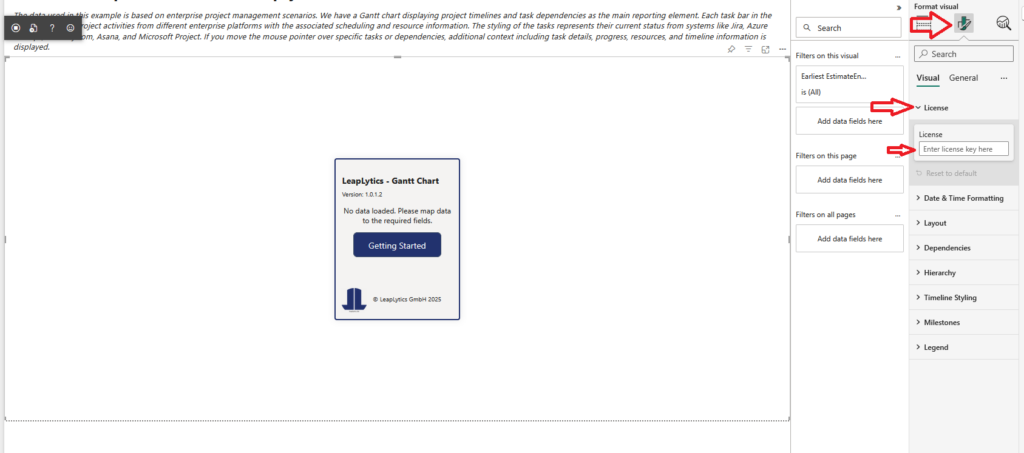
Kopier din licenskode, og sæt den ind i feltet Licens ved at trykke på CTRL+V. Hvis du endnu ikke har en prøvelicens, kan du anmode om en her.
Funktioner
LeapLytics Gantt Chart giver projektvisualisering i virksomhedsklasse med funktioner som f.eks. opgavehierarkier, sporing af fremskridt, Tildeling af ressourcer, afhængigheder, milepæleog fleksibel tidslinje-navigation lige fra detaljer på minutniveau til visninger over et helt årti. Den fortolker automatisk Planlagt, Faktiskog Anslået datoer, viser matchende tidslinjebjælker og tilbyder komplet styling og Baseline muligheder - hvilket sikrer professionel rapportering med høj klarhed direkte i Power BI.
Hvis dine data er tilgængelige, kan du oprette en fuldt funktionsdygtig Gantt - inklusive opgaver, datoer, afhængigheder, milepæle, formatering og navigation - under 5 minutter. Det visuelle billede tilpasser sig øjeblikkeligt til de felter, du angiver, hvilket giver mulighed for hurtig konfiguration med minimal indsats og leverer en tidslinje, der er klar til brug for teams, ledere og interessenter.
Hierarki
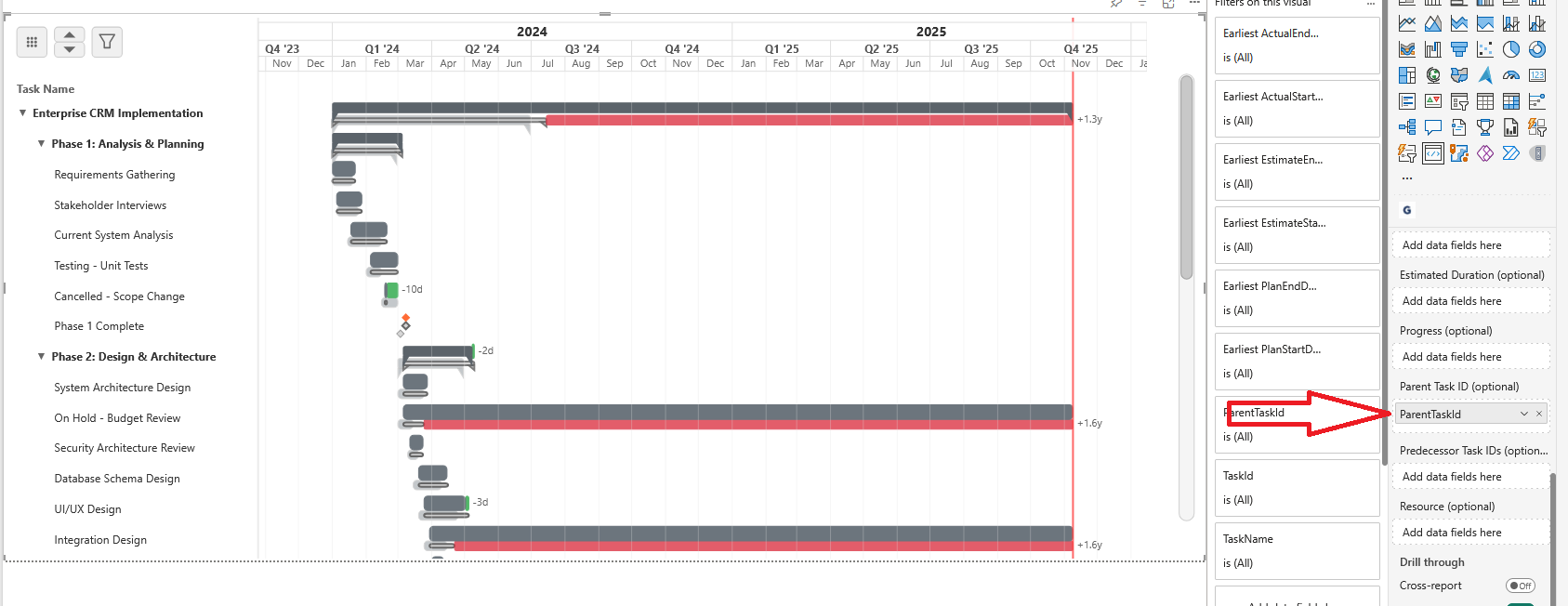
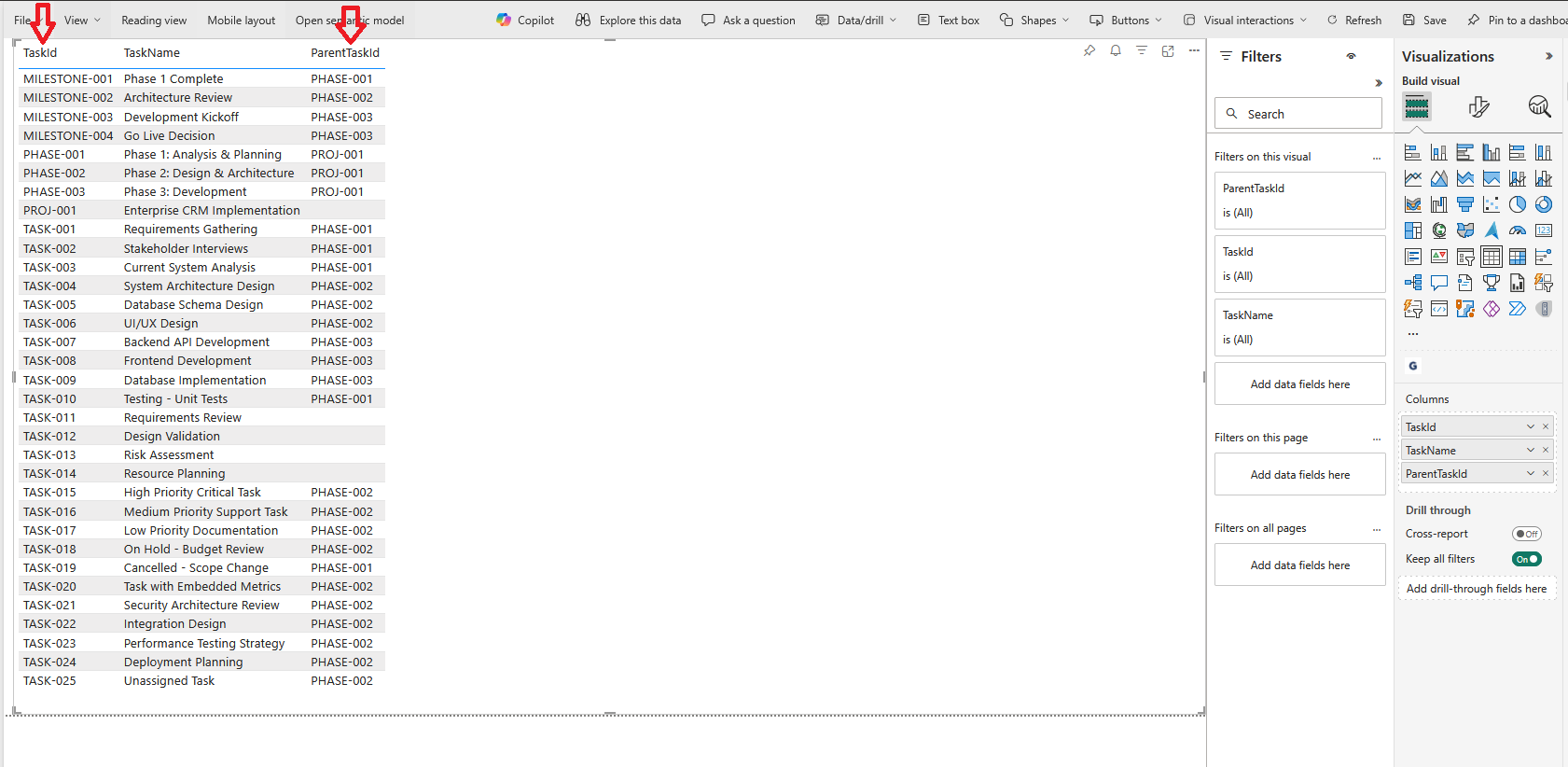
Den Hierarki funktionen giver dig mulighed for at strukturere dit projekt i overordnede og underordnede opgaver, hvilket skaber en klar og intuitiv opdeling af arbejdet. Ved at tildele hver opgave en Overordnet opgave-IDGantt-diagrammet opbygger automatisk indlejrede niveauer, der afspejler dit projekts sande struktur. Det giver mulighed for at rulle op, sammenklappelige grupper og et klart overblik over komplekse projekter, hvilket hjælper teams med at forstå faser, arbejdspakker og detaljerede underopgaver på et øjeblik.
    'PROJ-001' AS ParentTaskID, -- Overordnet opgave for hierarki
  -- ===== NOTES =====
  -- - Hierarki: Opgave-ID for overordnet opgave
Fremskridt
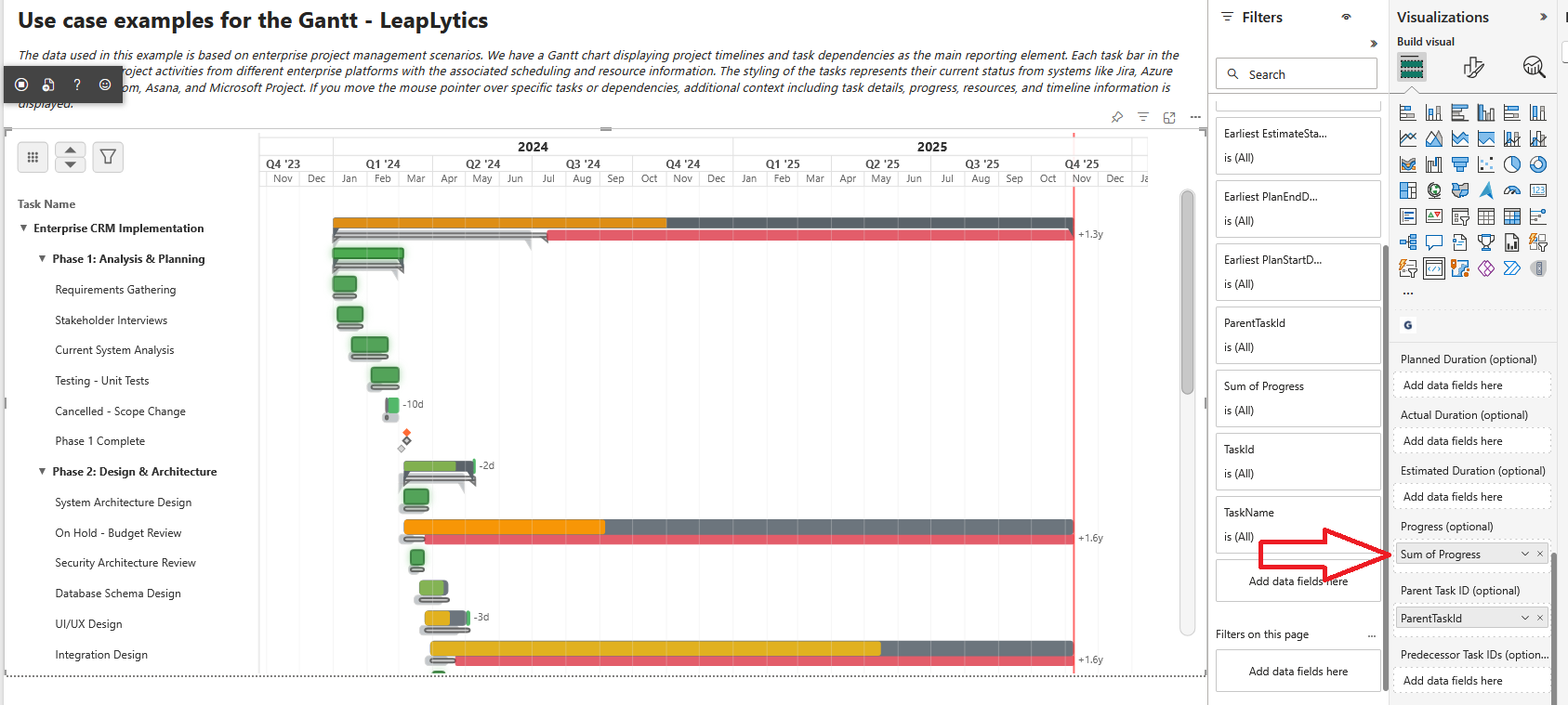
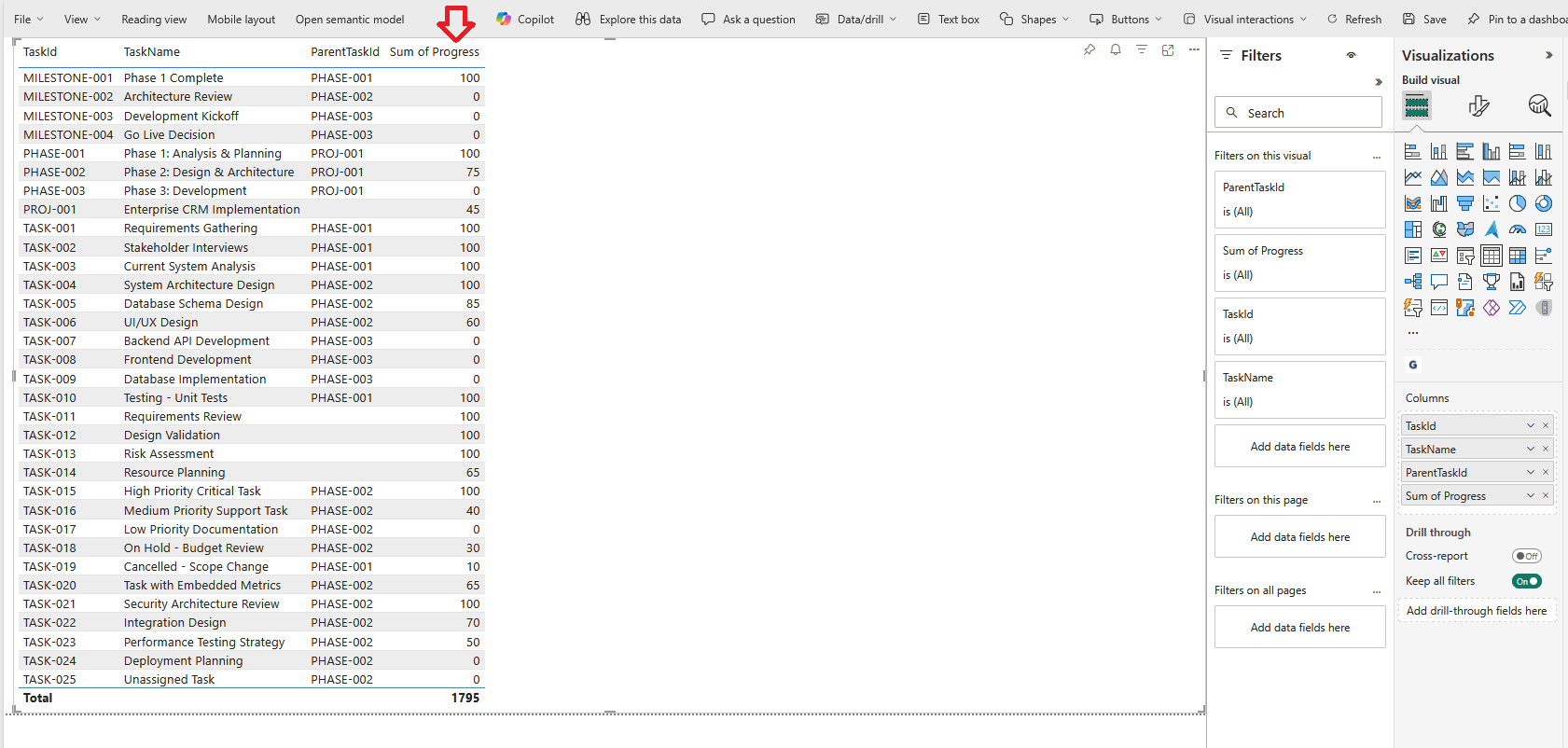
Den Fremskridt giver dig mulighed for at spore opgavens færdiggørelse direkte i Gantt-diagrammet. Ved at angive en procentvis værdi mellem 0 og 100Det visuelle billede viser tydeligt, hvor langt hver opgave er kommet, og giver øjeblikkelig indsigt i projektets status. Uanset om en opgave ikke er påbegyndt, delvist afsluttet eller helt færdig, hjælper fremskridtsindikatorerne teams og interessenter med at overvåge udførelsen og identificere områder, der kan kræve opmærksomhed.
  -- =====================================================
  -- PROGRESS
  -- =====================================================
  65 AS Progress, -- Completion % (0-100)
  -- ===== NOTES =====
  -- - Fremskridt: 0 = ikke påbegyndt, 100 = afsluttet
Ressource
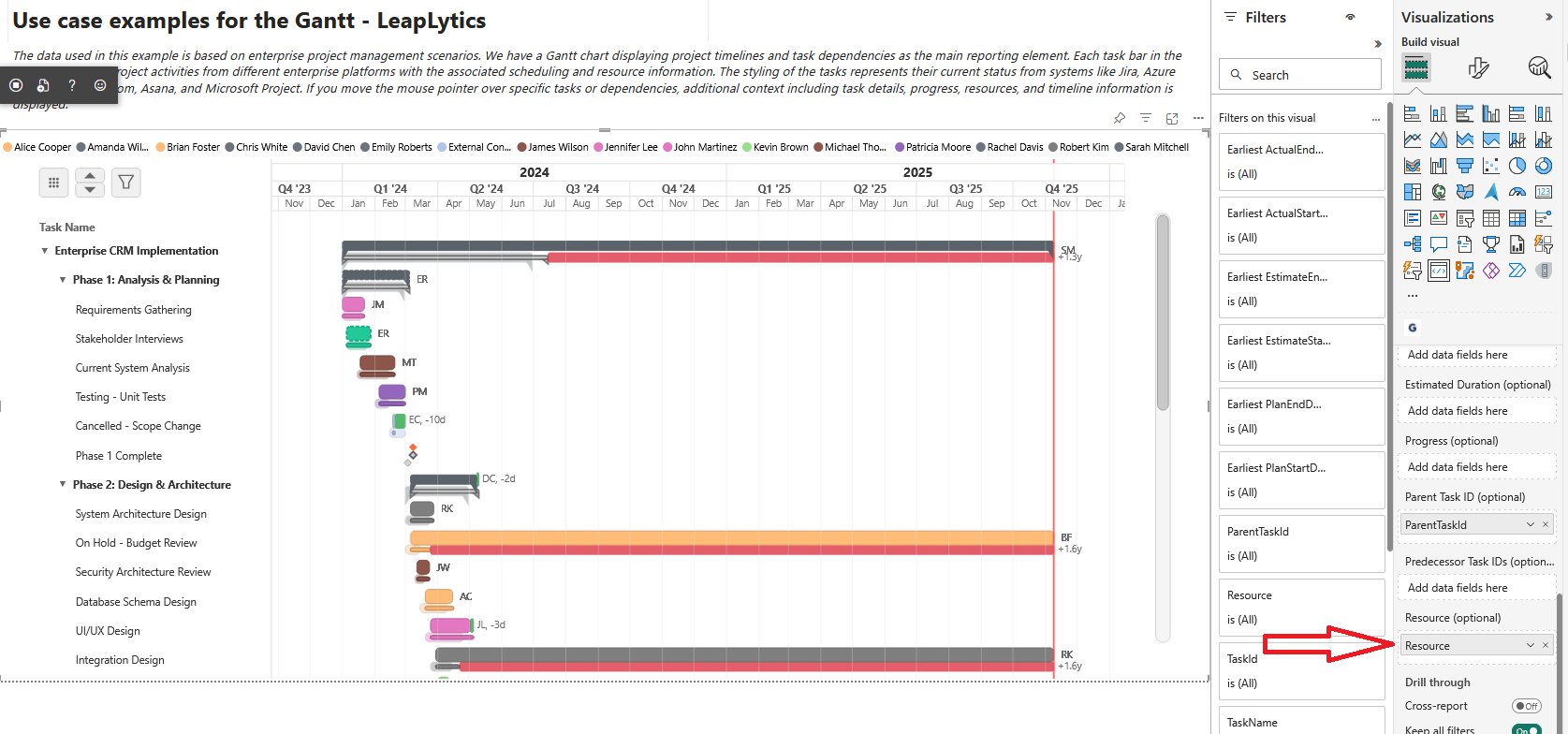
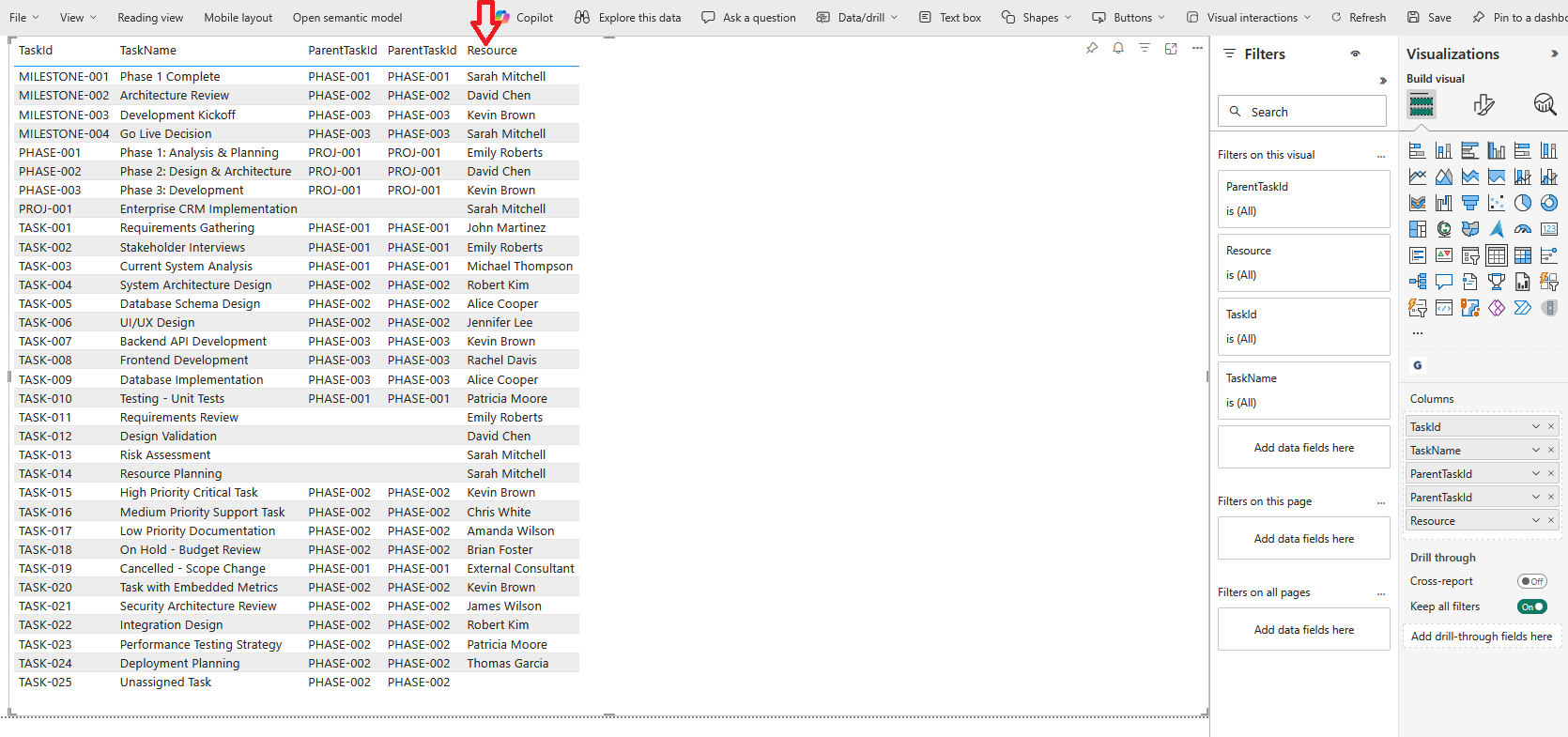
Den Ressource giver dig mulighed for at tildele en eller flere personer, teams eller roller til en opgave. Ved at angive et navn - eller en kommasepareret liste for flere ressourcer - Gantt-diagrammet viser tydeligt, hvem der er ansvarlig for hver aktivitet. Det hjælper teams med at forstå fordelingen af arbejdsbyrden, identificere potentielle flaskehalse og forbedre koordineringen på tværs af parallelle opgaver. Ressourcetildelinger vises direkte ved siden af tidslinjen, så det bliver tydeligt med det samme.
    'John Smith, Jane Doe' AS Resource, -- Kommasepareret for flere
  -- ===== NOTES =====
  -- - Flere ressourcer: kommaseparerede værdier i et enkelt felt
Forgængere
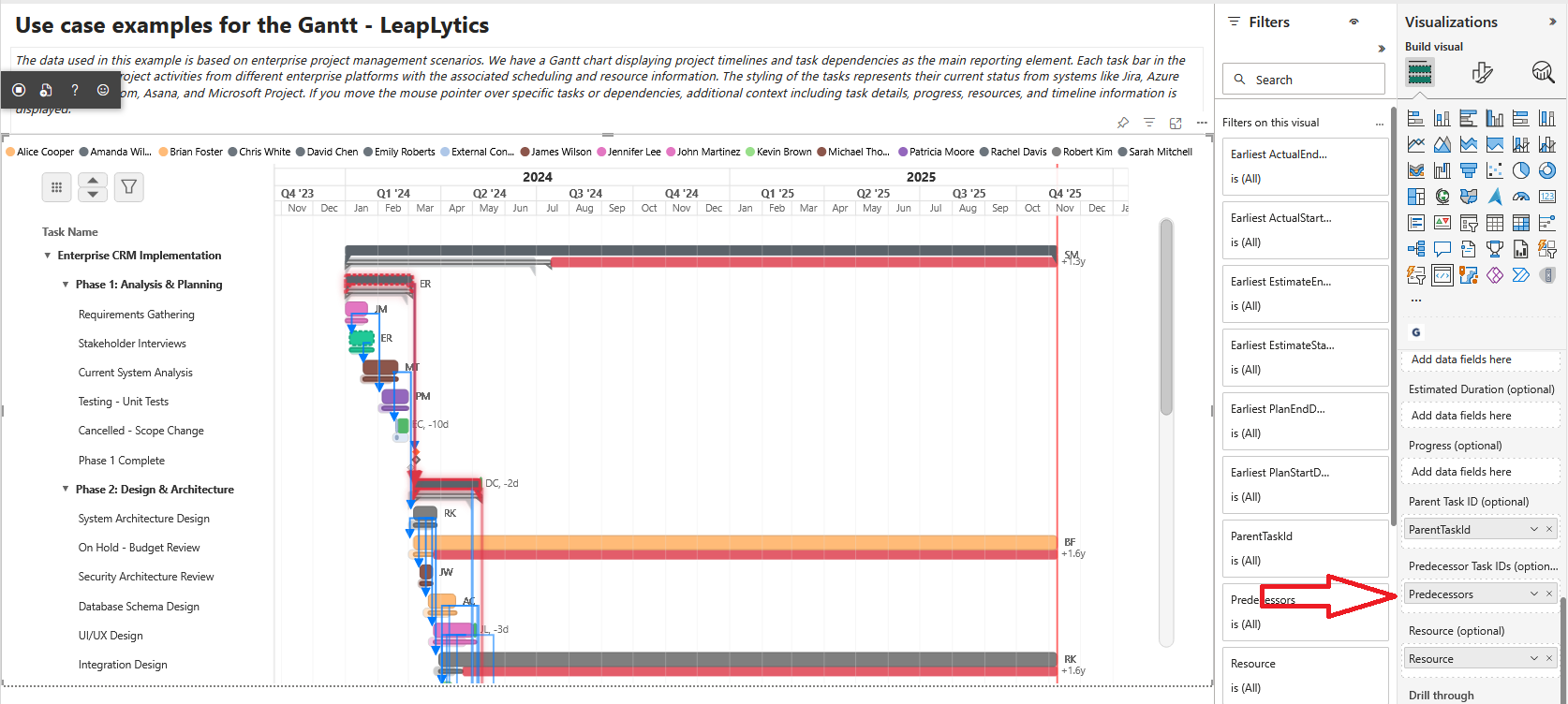
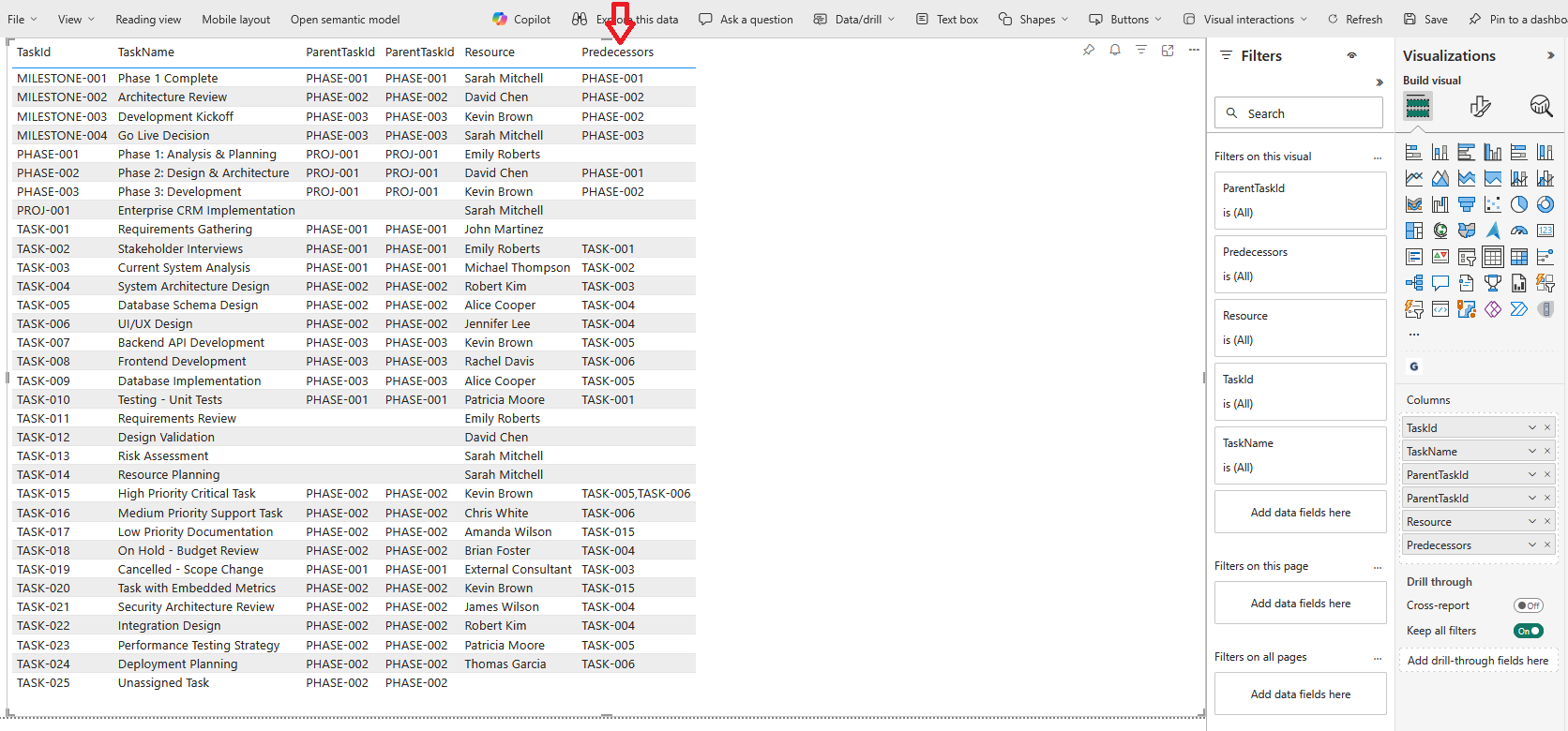
Den Forgængere definerer opgaveafhængigheder ved at angive et eller flere forudgående opgave-id'er. Ved at give en kommasepareret liste Gantt-diagrammet tegner automatisk afhængighedslinjer fra start til slut, hvilket gør det logiske flow i dit projekt klart synligt. Det hjælper teams med at forstå rækkefølgen, identificere forsinkelser og opretholde en realistisk, sammenhængende projektplan.
    'TASK-005, TASK-007' AS Predecessors -- Kommaseparerede forgænger-id'er
  -- ===== NOTES =====
  -- - Forgængere: kommaseparerede opgave-ID'er for afhængigheder mellem afslutning og start
Zoom og panorering
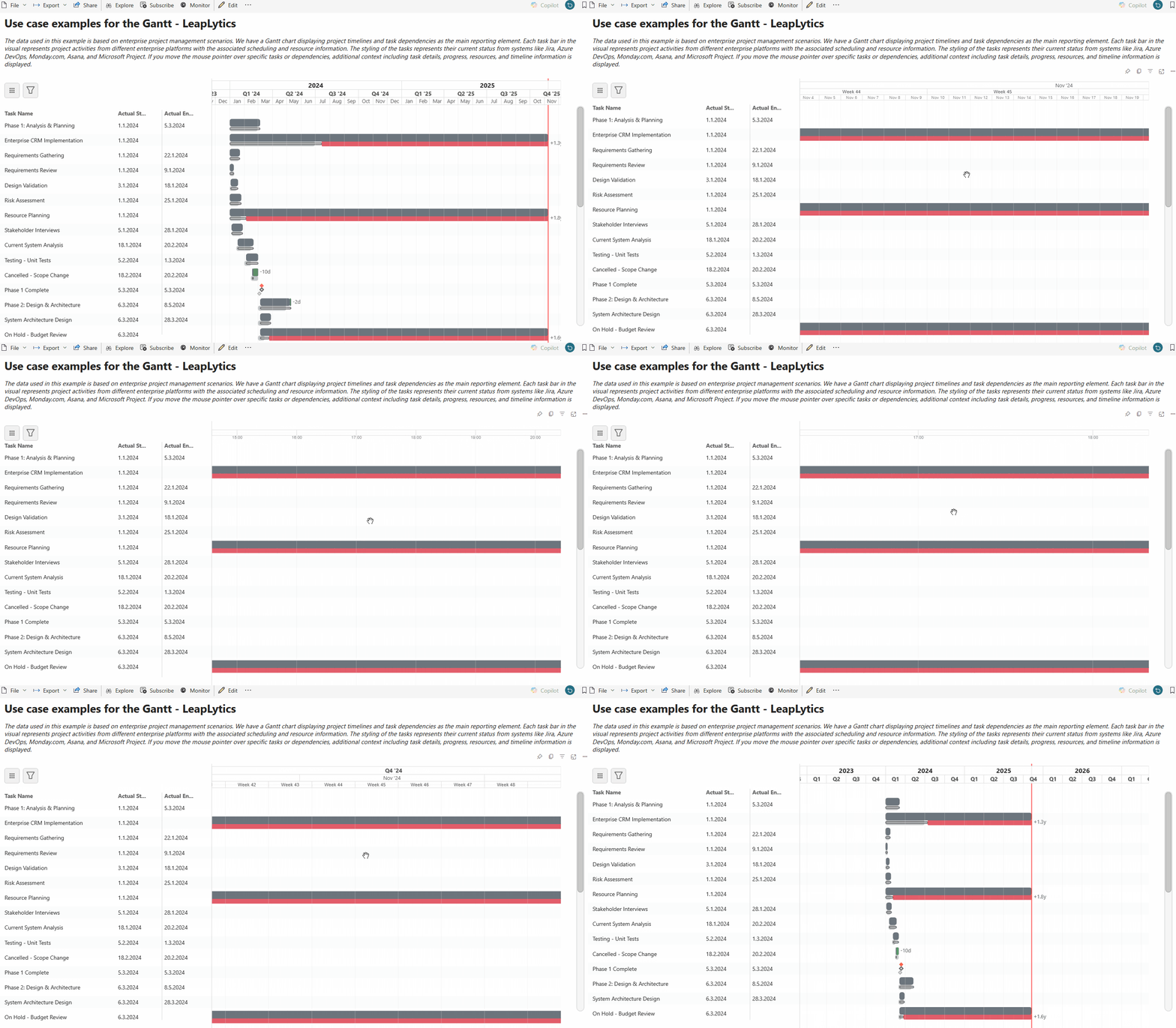
Du kan nemt navigere i tidslinjen ved hjælp af indbyggede zoom- og panoreringskontroller. Hold ALT og bruge musehjul for at zoome ind eller ud, eller brug en Knibebevægelse med to fingre på mobile enheder. For at panorere skal du holde venstre museknap og træk diagrammet til venstre eller højre, eller placer blot fingeren på skærmen og flyt den for at udforske tidslinjen på mobilen. Det visuelle understøtter alt fra en Minut-for-minut-visning af en enkelt dag til en Projektoversigt på højt niveau, der spænder over 10 år.
Fejlfinding
Problemer med krydsfiltrering
Markeringen fungerer ikke sammen med andre billeder:
- ✅ Kontrollér, at kategorisk datatilknytning er korrekt konfigureret
- ✅ Tjek PowerBI-krydsfiltreringsindstillingerne for det visuelle
- ✅ Sørg for, at TaskID-feltet bruges konsekvent på tværs af alle visuals
- ✅ Testudvælgelsesfunktionalitet med forenklet rapport
Fremhævning reagerer ikke:
- ✅ Tjek fremhæv datastruktur i kategorisk kortlægning
- ✅ Bekræft integrationen af PowerBI Selection Manager
- ✅ Test med PowerBI table visual for at bekræfte, at krydsfiltrering fungerer
- ✅ Gennemgå valg af ID-generering for opgavedata
Problemer med datakortlægning
Felter, der ikke genkendes:
- ✅ Tjek, at feltdatatyperne matcher de forventede formater (datoer, tal, tekst)
- ✅ Kontrollér, at felttilknytningen i dataruden matcher kolonnenavne
- ✅ Sørg for, at beregnede kolonner er korrekt defineret i datamodellen
- ✅ Test med simpelt datasæt for at isolere problemer med feltkortlægning
Fremskridt/status vises ikke:
- ✅ Verify Progress-feltet indeholder numeriske værdier mellem 0-100
- ✅ Check Status-feltet indeholder forventede statusværdier
- ✅ Sørg for, at statuslinjer er aktiveret i formatpanelet
- ✅ Test med eksempeldata, der indeholder forskellige fremskridtsværdier
Problemer med hierarkisk struktur
Forældre-barn-relationen fungerer ikke:
- ✅ Kontrollér, at feltet ParentTask indeholder gyldige TaskID'er for overordnede opgaver
- ✅ Tjek for cirkulære forældre-barn-referencer
- ✅ Sørg for, at hierarkiniveauer ikke overskrider rimelige grænser
- ✅ Test udvidelses- og sammenklapningsfunktionalitet med simpelt hierarki
Rollup-beregninger er forkerte:
- ✅ Tjek rollup-konfigurationen i indstillingerne for formatpanelet
- ✅ Kontrollér, at data om barnets opgaver er komplette og nøjagtige
- ✅ Test rollup-logik med kendte testcases
- ✅ Gennemgå datoberegningslogik for overordnede opgavespænd
Avancerede bedste praksisser
- Datakvalitet: Valider alle datoer, sørg for, at TaskID'er er unikke, tjek afhængighedsreferencer
- Optimering af ydeevne: Begræns datasættets størrelse, brug passende datatyper, optimer DAX-beregninger
- Design af hierarki: Planlæg logiske forældre-barn-forhold, undgå dyb indlejring, bevar en klar struktur
- Modellering af afhængighed: Kortlæg realistiske afhængigheder, undgå cirkulære referencer, brug passende forsinkelser
- Strategi for testning: Test med eksempeldata, valider alle funktioner, performancetest med store datasæt
Bedste praksis for visuel konfiguration ✨
- Skalering af tidslinje: Vælg passende standardzoomniveau, konfigurer rimelige datointervaller, aktiver adaptiv skalering
- Farve-strategi: Brug ensartede farveskemaer, tilknyt farver til meningsfulde dataattributter, sørg for overholdelse af tilgængelighed.
- Optimering af layout: Konfigurer passende højder på opgavebjælker, optimer tekstplacering, afbalancer informationstæthed
- Interaktivt design: Muliggør intuitiv navigation, giver klar visuel feedback, understøtter både muse- og berøringsinteraktion
Understøttede datakilder Reference
| Datakilde | Platform | Status | Nøglefelter | Noter om integration |
|---|---|---|---|---|
| Microsoft Project | MS Project | ✅ Primær | Opgave-ID, navn, start, slut, afhængigheder | Eksporter som Excel eller opret forbindelse via Project Online |
| Primavera P6 | Oracle | ✅ Primær | Aktivitets-ID, navn, start, slut, forgængere | Eksport som Excel eller XML-import |
| Azure DevOps | Microsoft | ✅ Primær | Arbejdsemne-ID, titel, startdato, måldato | Direkte API-forbindelse eller eksport |
| Jira | Atlassian | ✅ Primær | Udstedelsesnøgle, resumé, forfaldsdato, links | Eksport eller API-integration |
| Excel/CSV | Generelt | ✅ Primær | Brugerdefinerede felter knyttet til Gantt-krav | Direkte PowerBI-import |
| Asana | Asana | ✅ Sekundær | Opgave-ID, navn, startdato, forfaldsdato | Eksporter som CSV |
| Tilpassede borde | Database | ✅ Sekundær | Brugerdefineret skema, der matcher Gantt-modellen | Direkte databaseforbindelse |
Denne omfattende visuelle løsning omdanner komplekse projektdata til smukke, interaktive Gantt-diagrammer, der opretholder professionel kvalitet og understøtter sofistikerede projektstyringsworkflows direkte i PowerBI-dashboards. Dine interessenter vil endelig se projektets tidslinjer, som de skal vises - klart, interaktivt og professionelt formateret.



























