Exigences minimales | Licence | Caractéristiques | Zoom et panoramique | Filtre | Dépannage
Les équipes de tous les secteurs utilisent le diagramme de Gantt de LeapLytics pour visualiser les calendriers des projets, les dépendances, les jalons, les hiérarchies et l'affectation des ressources directement dans Power BI. Cette visualisation est rapide et conçue pour les rapports d'entreprise. Grâce à des fonctionnalités telles que le zoom dynamique, l'affichage du chemin critique, la personnalisation de la chronologie, les flèches de dépendance, les types de jalons, les lignes de base et la prise en charge complète des hiérarchies, les utilisateurs bénéficient d'une vue d'ensemble immédiate et fiable de chaque projet.
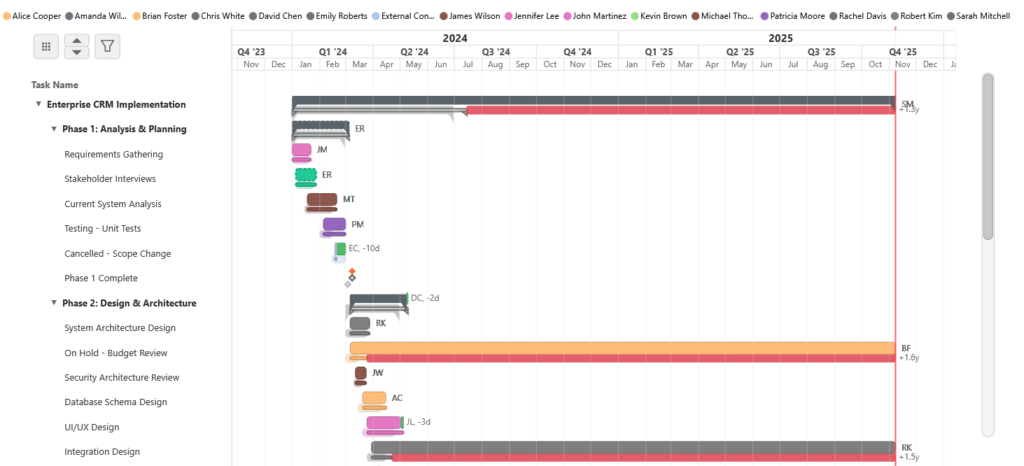
Si les données de votre projet sont disponibles, vous pouvez configurer et rendre opérationnel le diagramme de Gantt de LeapLytics en moins de 5 minutes. Vous disposerez d'un Gantt fonctionnel comprenant les tâches, les dates, les dépendances, les jalons et le formatage, prêt pour la présentation, l'analyse et les rapports aux parties prenantes.
Exigences minimales
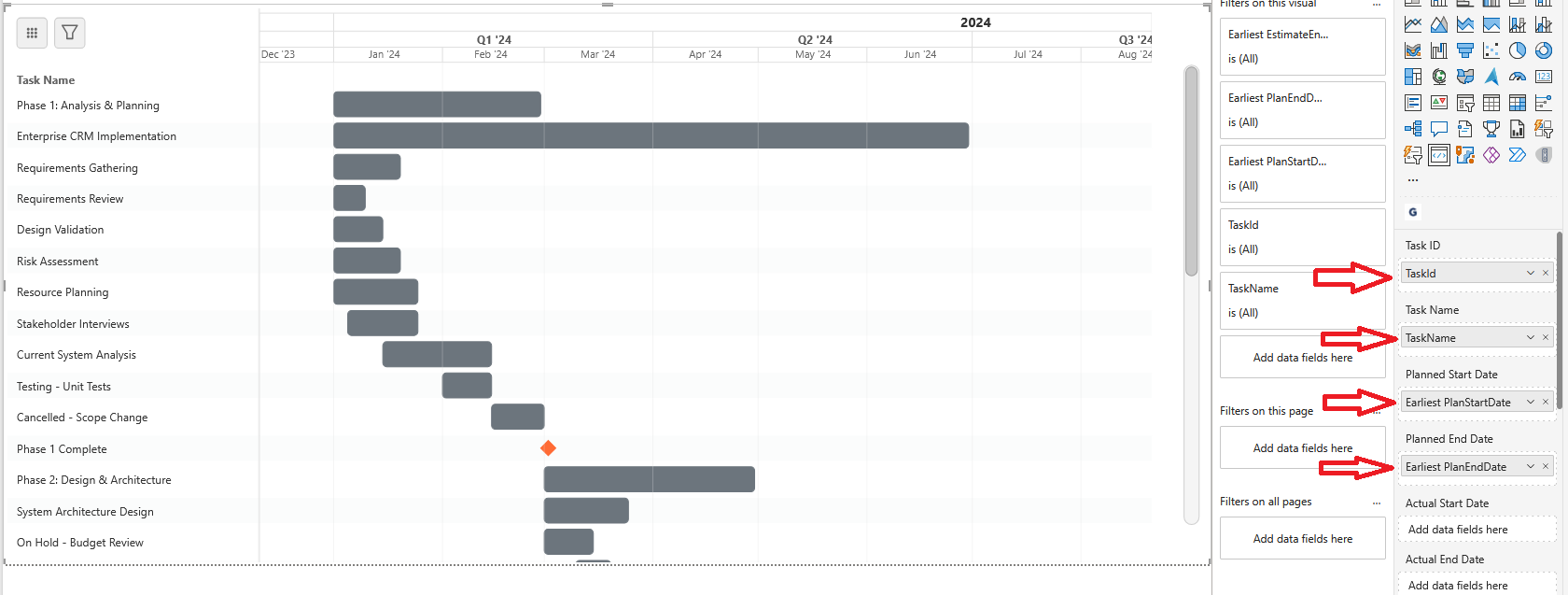
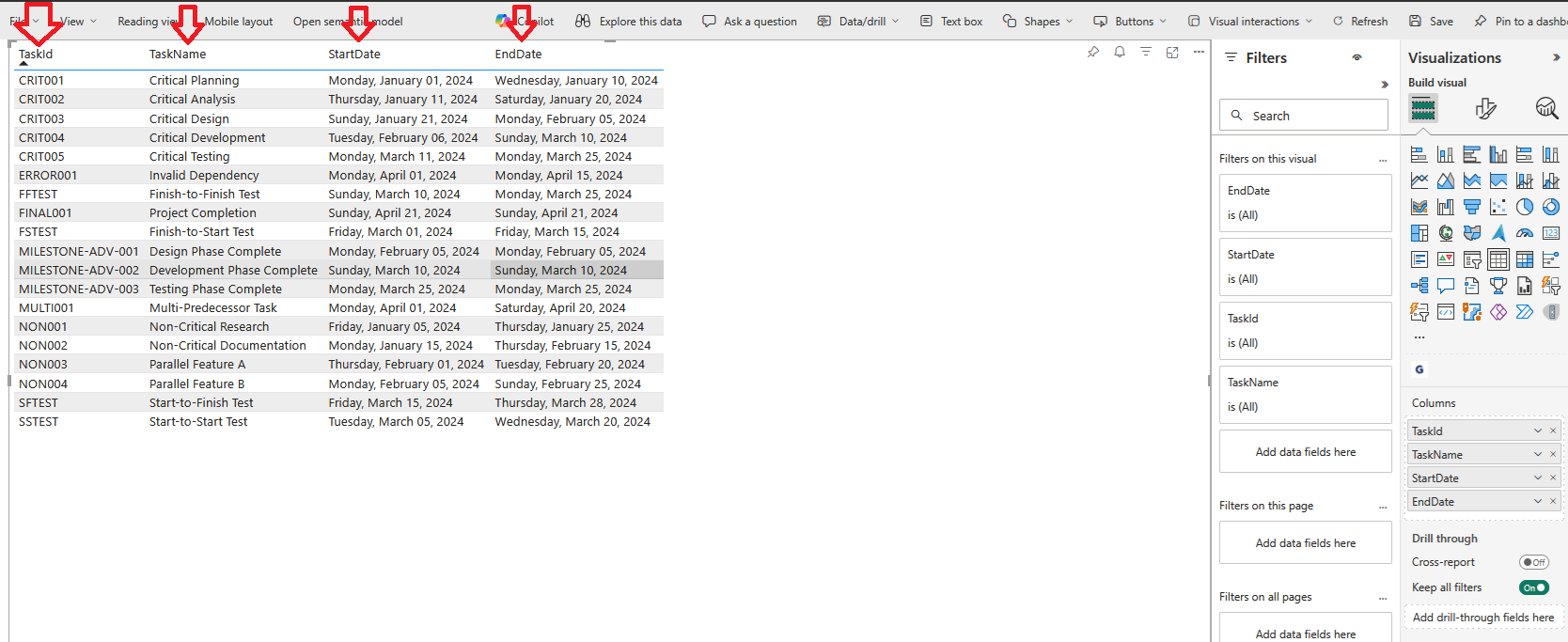
⚠️ Important : Vos données doivent suivre une structure tabulaire, chaque ligne représentant une tâche et les colonnes contenant les propriétés de la tâche.
Le visuel ne nécessite qu'un ensemble minimal de champs pour produire une ligne du temps entièrement fonctionnelle. Chaque tâche doit comporter un ID de la tâche, un texte lisible Nom de la tâcheet une paire de dates qui définissent sa durée. Ces dates peuvent être Prévu, Réelou Estimation-Le visuel détecte automatiquement le type de données que vous fournissez et ajuste la chronologie en conséquence. Grâce à cette flexibilité, le diagramme de Gantt peut représenter de simples plans, des projets complets ou des projets de grande envergure. plan contre réalité des comparaisons, ou des scénarios avancés qui combinent prévu, réelet estimée en parallèle.
Comme le visuel interprète les types de date de manière autonome, vous pouvez fournir les champs que les données de votre projet contiennent déjà. Si vous incluez les trois (Prévu, Réel, Estimation), le Gantt affiche toutes les barres correspondantes. Si vous ne fournissez qu'un seul ensemble de dates, une seule barre chronologique est affichée. Champs de durée peuvent également être utilisées à la place des dates de fin ; lorsque la durée et la date de fin sont toutes deux présentes, la valeur de la durée est prioritaire. Tous les champs de date doivent être dans un format Format de date compatible avec Power BI pour garantir un rendu correct.
  -- =====================================================
  -- CHAMP OBLIGATOIRE (Données minimales nécessaires)
  -- =====================================================
  'TASK-001' AS Task ID, -- Identifiant unique
  'Requirements Analysis' AS Task Name, -- Nom d'affichage
  2025-01-01' AS Planned/Estimated/Actual Start Date (Date de début prévue/estimée/réelle), -- Date de début
  2025-01-15" AS Planned/Estimated/Actual End Date (Date de fin prévue/estimée/réelle), -- Date de fin

  -- ===== SCÉNARIOS DE DONNÉES SUPPORTÉS =====
  -- Le visuel détecte automatiquement les données que vous fournissez :
  --
  -- 1. plan seul (ligne de base) :        Date de début planifiée + Date de fin planifiée seulement
  -- 2. les données réelles (telles que construites) :      Date de début réelle + Date de fin réelle uniquement
  -- 3. plan vs réel : dates planifiées ET réelles (montre les deux barres)
  -- 4. plan + estimation :            Dates planifiées + estimées (montre la barre de plan + l'estimation fine) -- 5.
  -- 5. réel + estimé :          Dates réelles + estimées (montre la barre réelle + l'estimation fine) -- 6.
  -- 6. plan + réel + estimé :   Les trois types de dates (montre les trois barres de temps)
  -- 7) Estimé seulement :              Date de début estimée + Date de fin estimée seulement
  --
  -- ===== NOTES =====
  -- - Les champs Duration sont facultatifs et remplacent les champs EndDate correspondants lorsqu'ils sont tous deux renseignés.
  -- - Les champs Date doivent être au format datetime reconnu par PowerBI
Licence
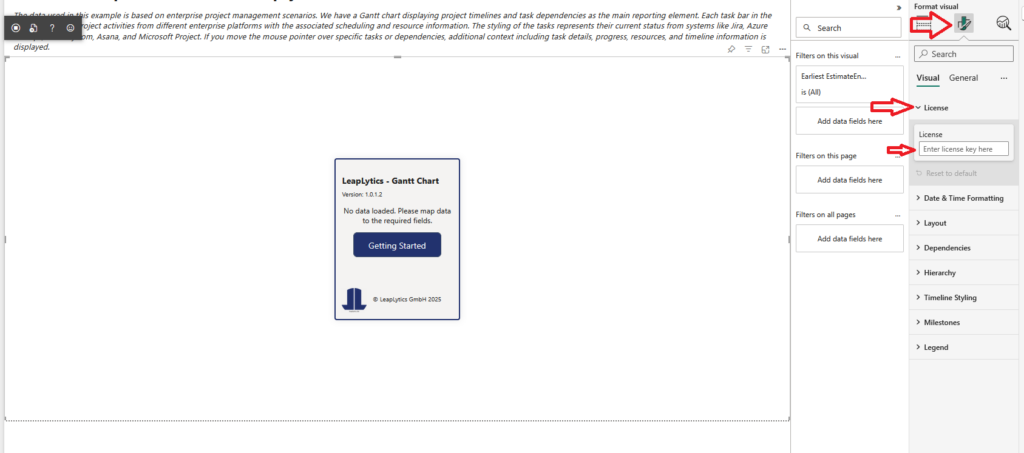
Copiez votre code de licence et collez-le dans le champ Licence en appuyant sur CTRL+V. Si vous n'avez pas encore de licence d'essai, vous pouvez en demander une ici.
Caractéristiques
Le diagramme de Gantt de LeapLytics offre une visualisation de projet de qualité professionnelle avec des fonctionnalités telles que les hiérarchies de tâches, suivi des progrès, l'affectation des ressources, dépendances, étapes importanteset une navigation flexible dans la chronologie allant du détail à la minute près à des vues sur une décennie. Il interprète automatiquement les Prévu, Réelet Estimation dates, affiche les barres chronologiques correspondantes et propose des le stylisme et ligne de base garantissant des rapports professionnels et de haute qualité directement dans Power BI.
Si vos données sont disponibles, vous pouvez configurer un Gantt entièrement fonctionnel (tâches, dates, dépendances, jalons, formatage et navigation) en moins d'une heure. 5 minutes. Le visuel s'adapte instantanément aux champs que vous fournissez, ce qui permet une configuration rapide avec un minimum d'effort et fournit un calendrier prêt à l'emploi pour les équipes, les responsables et les parties prenantes.
Hiérarchie
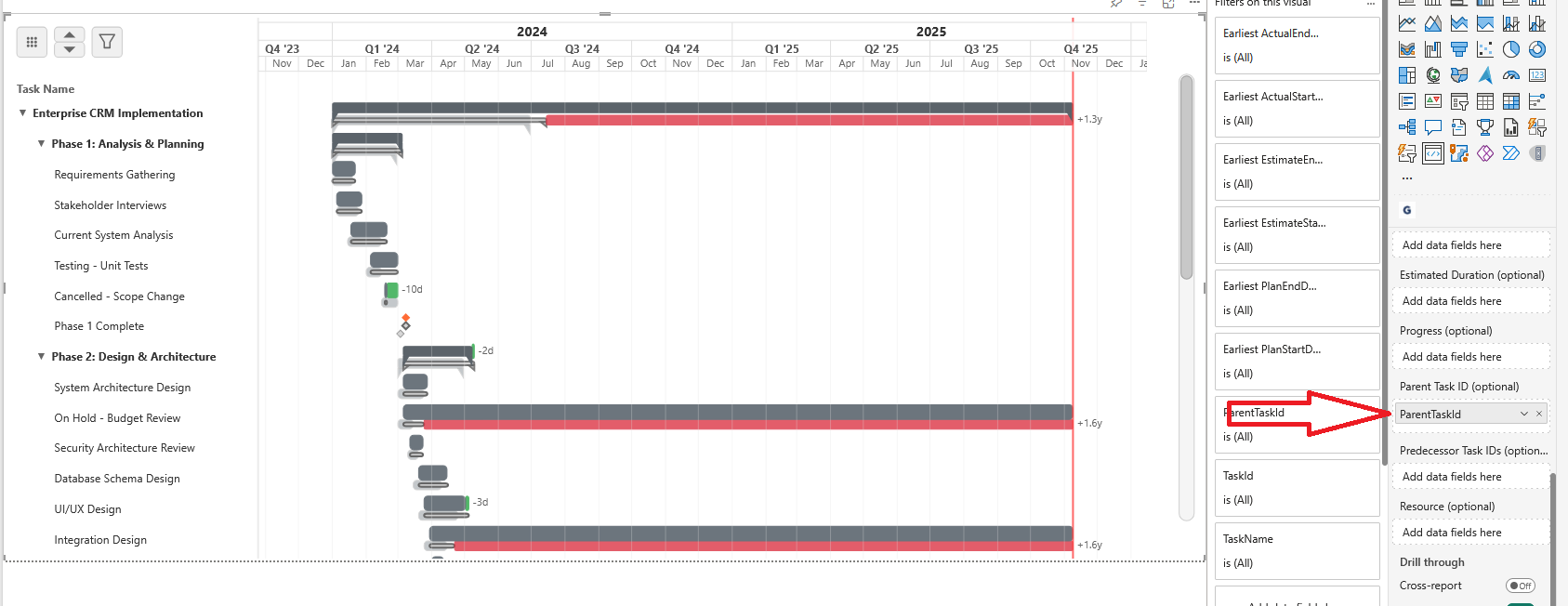
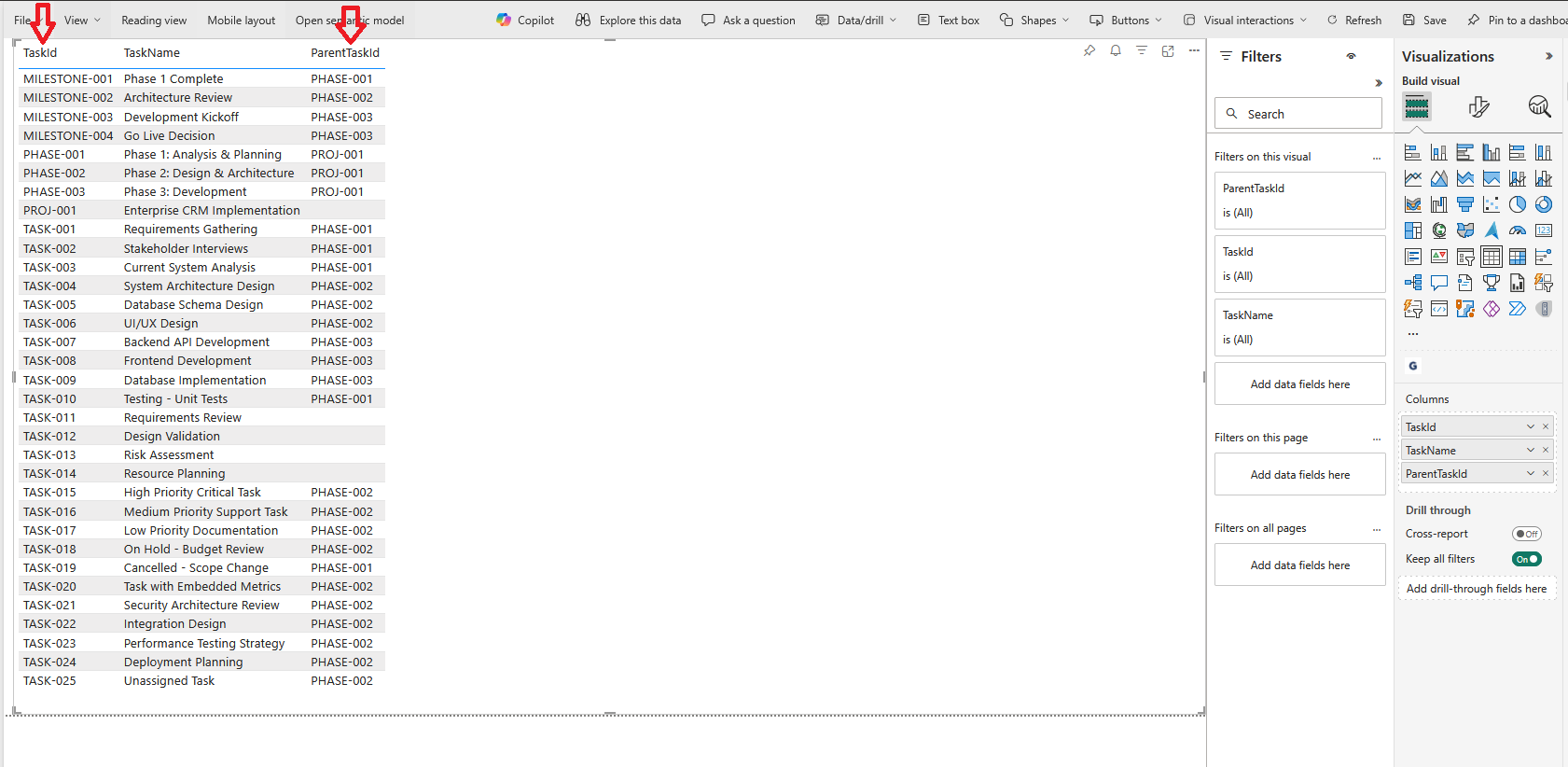
Le Hiérarchie vous permet de structurer votre projet en tâches parents et enfants, créant ainsi une répartition claire et intuitive du travail. En attribuant à chaque tâche un ID de la tâche parentaleLe diagramme de Gantt construit automatiquement des niveaux imbriqués qui reflètent la véritable structure de votre projet. Les équipes peuvent ainsi visualiser les phases, les lots de travaux et les sous-tâches détaillées d'un seul coup d'œil.
    'PROJ-001' AS ParentTaskID, -- Tâche parent pour la hiérarchie
  -- ===== NOTES =====
  -- - Hiérarchie : ID de la tâche parent
Progrès
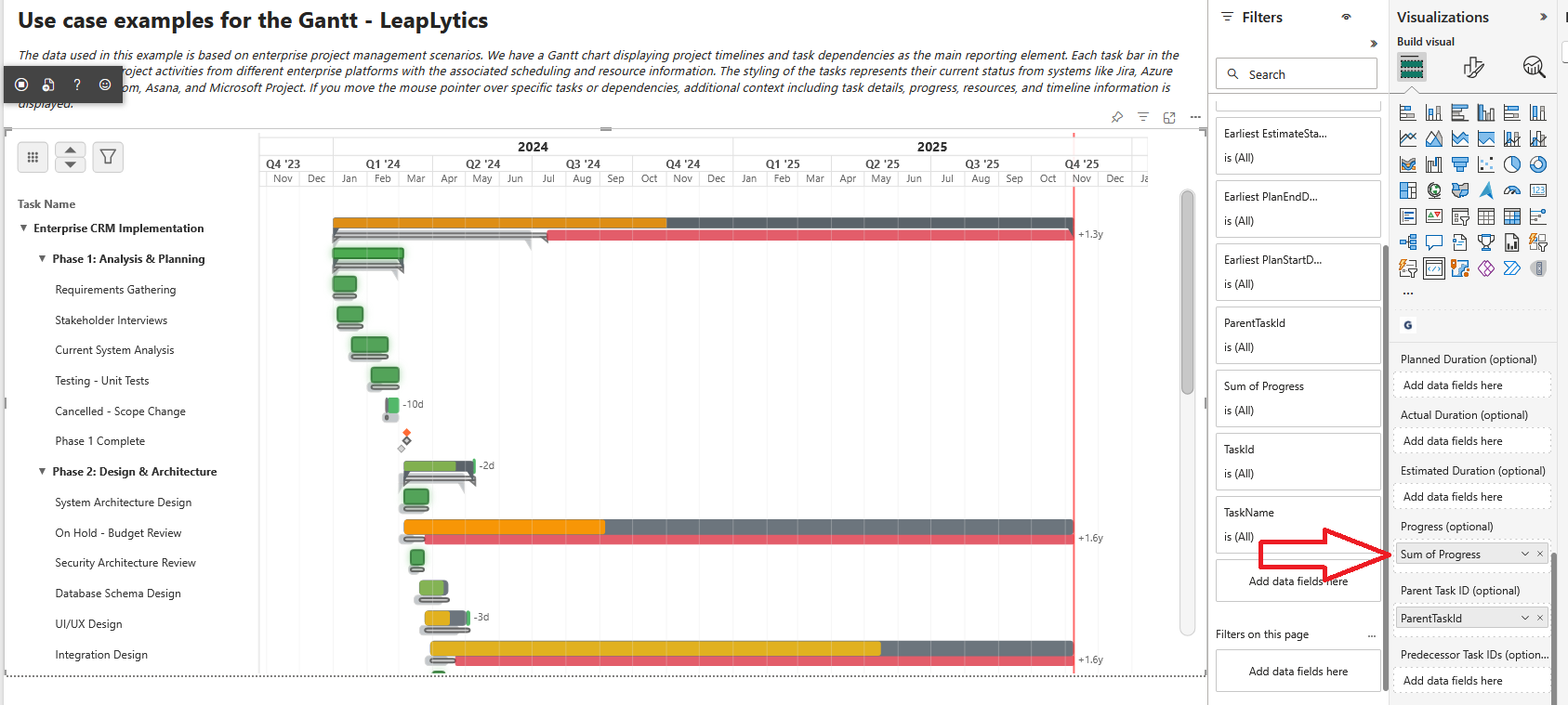
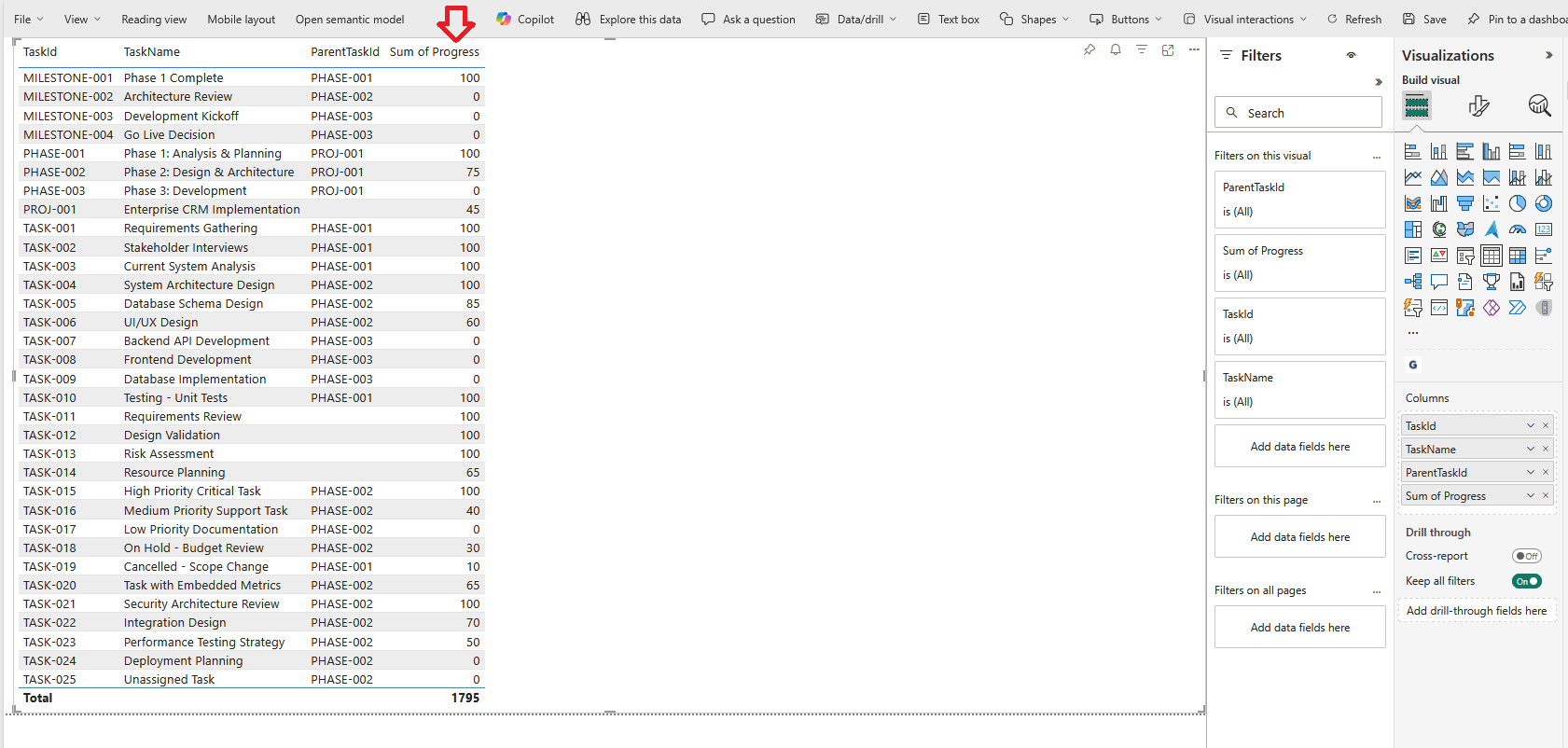
Le Progrès vous permet de suivre l'achèvement des tâches directement dans le diagramme de Gantt. En fournissant une valeur en pourcentage entre 0 et 100En outre, le visuel indique clairement le degré d'avancement de chaque tâche, ce qui permet de connaître immédiatement l'état d'avancement du projet. Qu'une tâche soit non commencée, partiellement achevée ou totalement terminée, les indicateurs de progrès aident les équipes et les parties prenantes à surveiller l'exécution et à identifier les domaines qui pourraient nécessiter une attention particulière.
  -- =====================================================
  -- PROGRESS
  -- =====================================================
  65 AS Progrès, -- Achèvement % (0-100)
  -- ===== NOTES =====
  -- - Progrès : 0 = pas commencé, 100 = terminé
Ressources
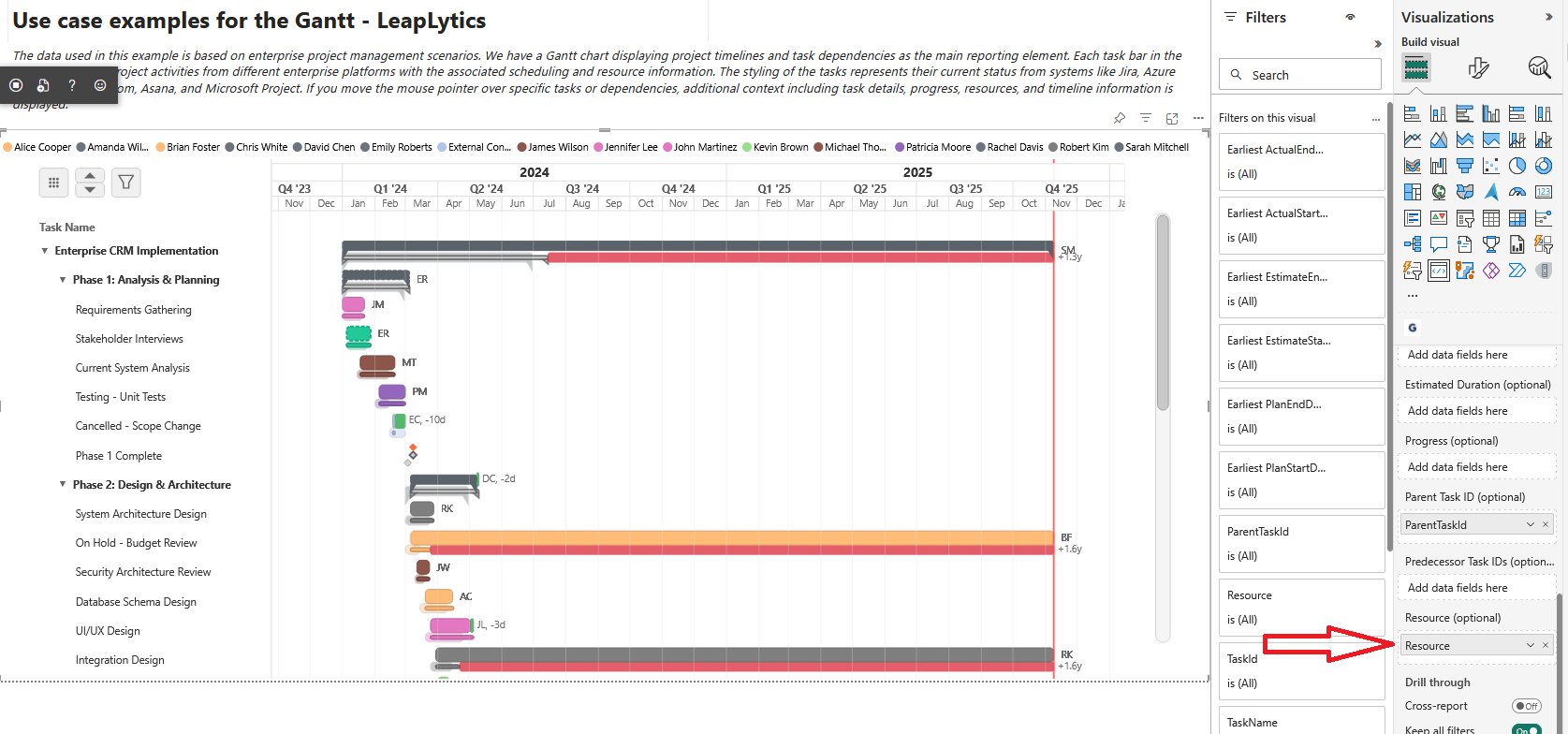
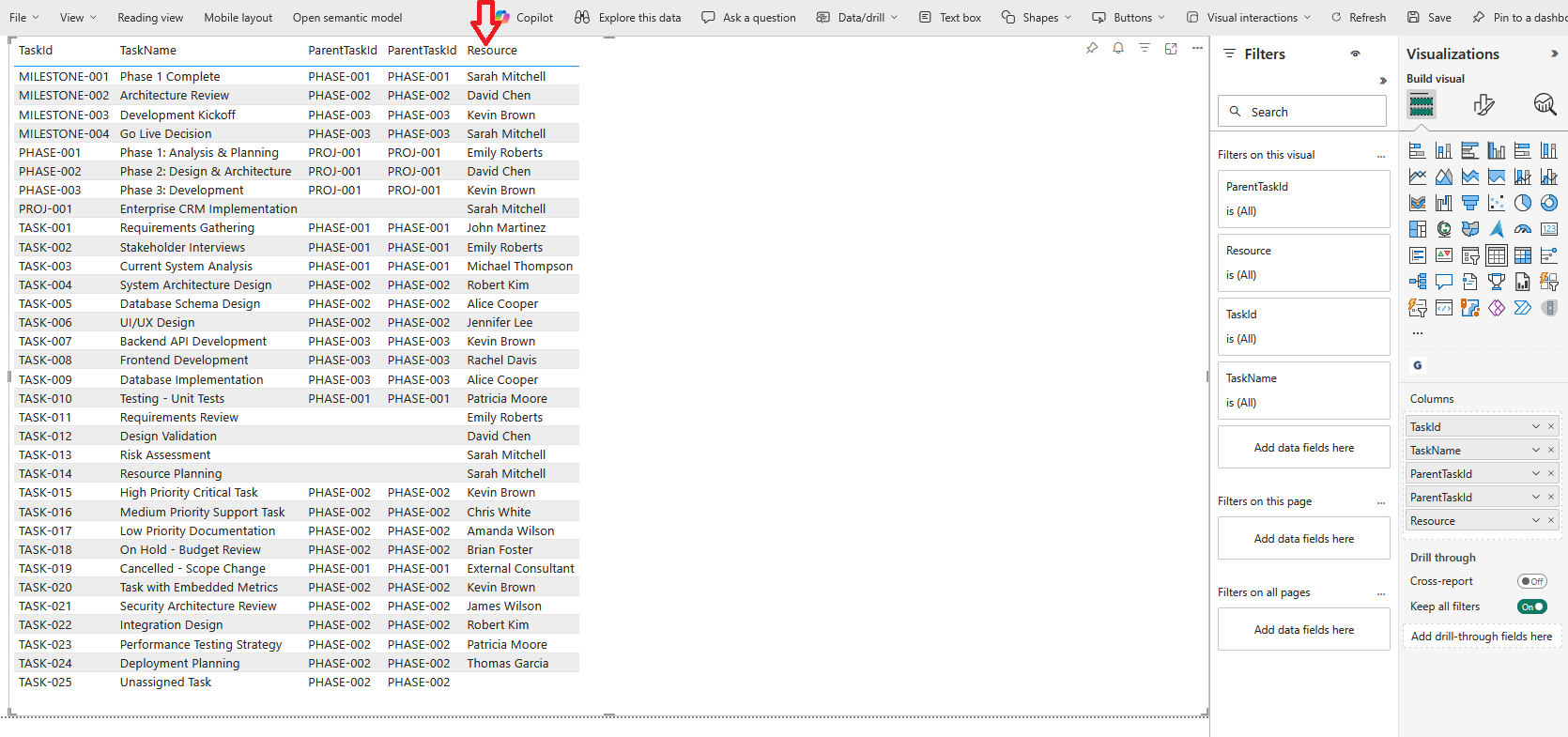
Le Ressources vous permet d'affecter une ou plusieurs personnes, équipes ou rôles à une tâche. En fournissant un nom - ou un liste séparée par des virgules pour plusieurs ressources, le diagramme de Gantt indique clairement qui est responsable de chaque activité. Cela permet aux équipes de comprendre la répartition de la charge de travail, d'identifier les goulets d'étranglement potentiels et d'améliorer la coordination des tâches parallèles. Les affectations de ressources sont affichées directement à côté de la chronologie pour une clarté immédiate.
    'John Smith, Jane Doe' AS Resource, -- Séparé par des virgules pour les multiples
  -- ===== NOTES =====
  -- - Ressources multiples : valeurs séparées par des virgules dans un seul champ
Prédécesseurs
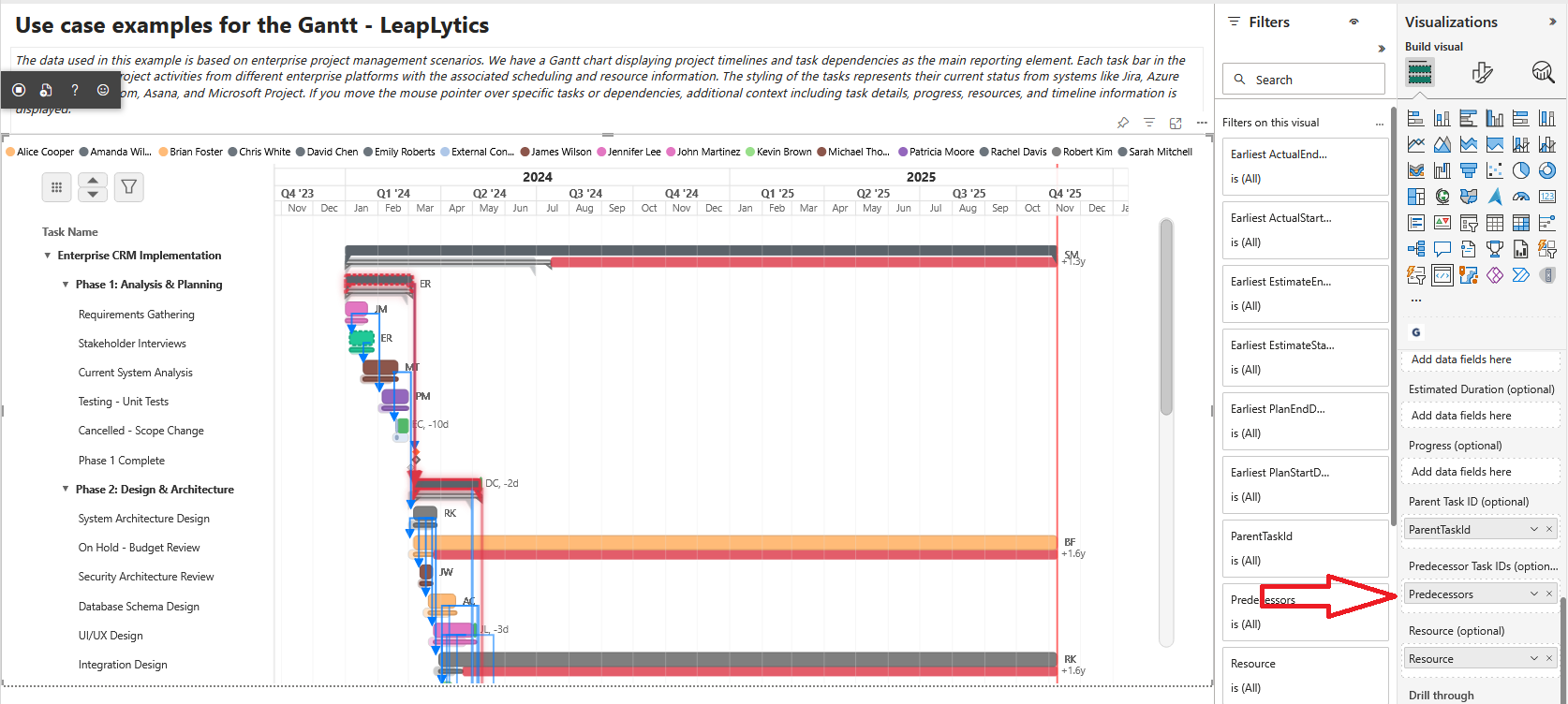
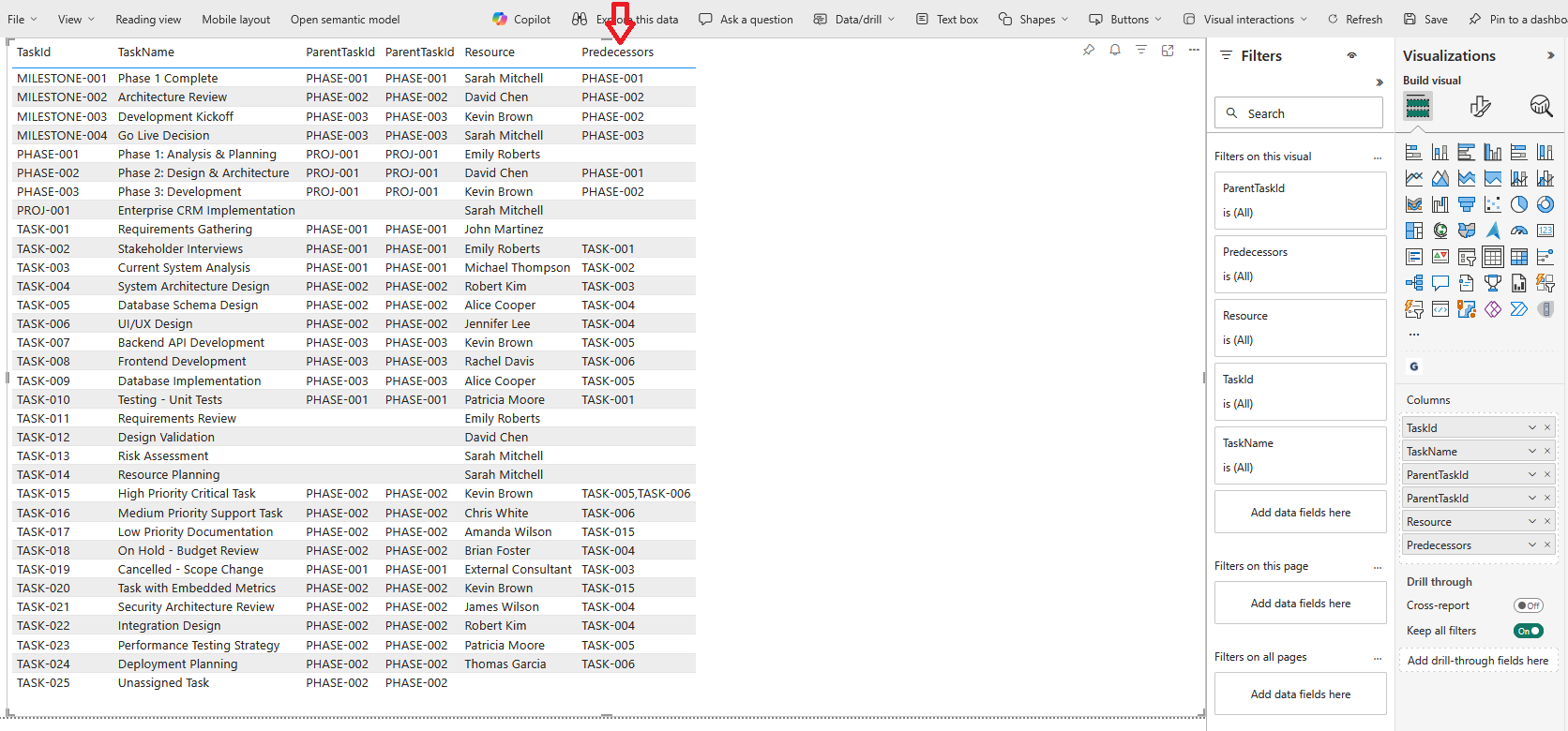
Le Prédécesseurs définit les dépendances entre les tâches en listant un ou plusieurs ID de tâches précédents. En fournissant un liste séparée par des virgules En se basant sur les tâches précédentes, le diagramme de Gantt dessine automatiquement des lignes de dépendance de fin à début, ce qui rend le flux logique de votre projet clairement visible. Cela aide les équipes à comprendre l'enchaînement des tâches, à identifier les retards et à maintenir un calendrier de projet réaliste et cohérent.
    'TASK-005, TASK-007' AS Predecessors -- ID des prédécesseurs séparés par des virgules
  -- ===== NOTES =====
  -- - Prédécesseurs : ID de tâches séparés par des virgules pour les dépendances de fin à début
Zoom et panoramique
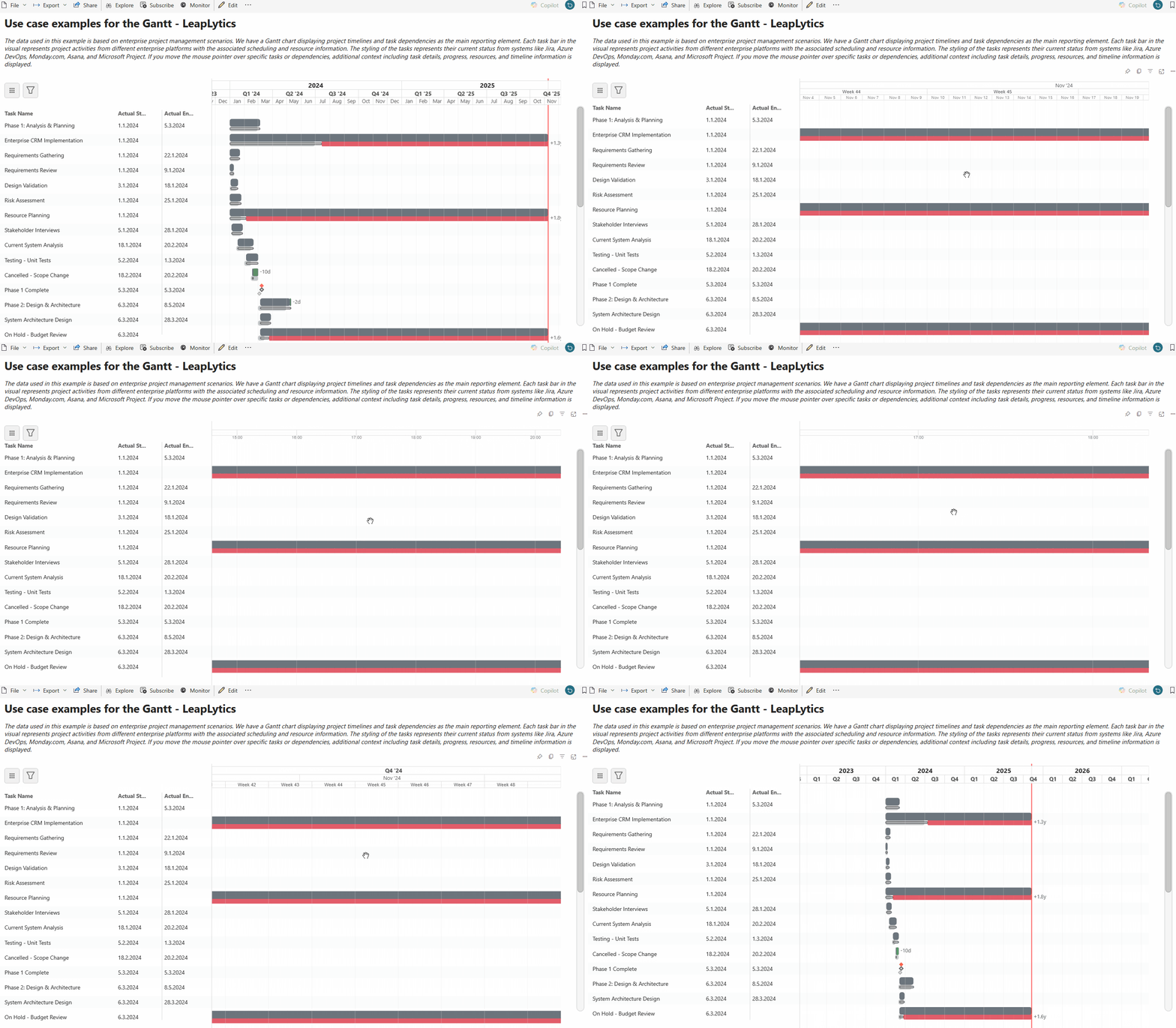
Vous pouvez facilement naviguer dans la chronologie à l'aide des commandes intégrées de zoom et de panoramique. Tenir ALT et utiliser le molette de la souris pour effectuer un zoom avant ou arrière, ou utilisez une touche geste de pincement à deux doigts sur les appareils mobiles. Pour effectuer un panoramique, maintenez la touche bouton gauche de la souris et faites glisser le graphique vers la gauche ou la droite, ou placez simplement votre doigt sur l'écran et déplacez-le pour explorer la chronologie sur mobile. Le visuel prend en charge tous les types d'activités, de la vue d'ensemble d'une journée, minute par minute à un une vue d'ensemble des projets sur plus de 10 ans.
Dépannage
Problèmes de filtrage croisé
Sélection ne fonctionnant pas avec d'autres visuels :
- Vérifier que le mappage des données catégorielles est correctement configuré
- ✅ Vérifier les paramètres de filtrage croisé de PowerBI pour le visuel
- S'assurer que le champ TaskID est utilisé de manière cohérente dans tous les documents visuels.
- Fonctionnalité de sélection des tests avec rapport simplifié
La mise en évidence ne répond pas :
- ✅ Vérifier la structure des données de mise en évidence dans la cartographie catégorielle
- ✅ Vérifier l'intégration du gestionnaire de sélection de PowerBI
- ✅ Test avec PowerBI table visual pour confirmer que le filtrage croisé fonctionne
- ✅ Sélection de l'examen Génération d'identifiants pour les données relatives aux tâches
Problèmes de cartographie des données
Champs non reconnus :
- ✅ Vérifier que les types de données des champs correspondent aux formats attendus (dates, nombres, texte)
- ✅ Vérifier que le mappage des champs dans le volet Données correspond aux noms des colonnes
- ✅ S'assurer que les colonnes calculées sont correctement définies dans le modèle de données
- ✅ Tester avec un ensemble de données simple pour isoler les problèmes de cartographie sur le terrain
L'état d'avancement ne s'affiche pas :
- Le champ Vérifier la progression contient des valeurs numériques comprises entre 0 et 100.
- Le champ "Check Status" contient les valeurs d'état attendues.
- ✅ S'assurer que les barres de progression sont activées dans le panneau de format
- ✅ Test avec des échantillons de données contenant différentes valeurs de progression
Questions relatives à la structure hiérarchique
Les relations parents-enfants ne fonctionnent pas :
- ✅ Vérifier que le champ ParentTask contient des TaskIDs valides pour les tâches parentes
- ✅ Vérifier l'existence de références parent-enfant circulaires
- ✅ Veiller à ce que les niveaux hiérarchiques ne dépassent pas des limites raisonnables
- ✅ Tester la fonctionnalité d'expansion/réduction avec une hiérarchie simple
Les calculs du rollup sont incorrects :
- ✅ Vérifier la configuration du rollup dans les paramètres du panneau de format
- Vérifier que les données relatives aux tâches de l'enfant sont complètes et exactes
- ✅ Tester la logique du rollup avec des cas de test connus
- Réviser la logique de calcul de la date pour les tâches parentales
Meilleures pratiques avancées
- Qualité des données: Valider toutes les dates, s'assurer que les identifiants de tâches sont uniques, vérifier les références de dépendance.
- Optimisation des performances: Limiter la taille des ensembles de données, utiliser des types de données appropriés, optimiser les calculs DAX
- Conception hiérarchique: Prévoir des relations parent-enfant logiques, éviter les imbrications profondes, maintenir une structure claire.
- Modélisation des dépendances: Cartographier des dépendances réalistes, éviter les références circulaires, utiliser des temps de latence appropriés.
- Stratégie d'essai: Test avec des échantillons de données, validation de toutes les fonctionnalités, test de performance avec de grands ensembles de données.
Bonnes pratiques de configuration visuelle ✨
- Mise à l'échelle de la ligne de temps: Choisissez un niveau de zoom par défaut approprié, configurez des plages de dates raisonnables, activez la mise à l'échelle adaptative.
- Stratégie des couleurs: Utiliser des schémas de couleurs cohérents, associer les couleurs à des attributs de données significatifs, veiller à la conformité avec les règles d'accessibilité.
- Optimisation de la mise en page: Configurer la hauteur des barres de tâches, optimiser le positionnement du texte, équilibrer la densité de l'information.
- Conception interactive: Permettre une navigation intuitive, fournir un retour d'information visuel clair, prendre en charge l'interaction avec la souris et le toucher.
Sources de données prises en charge Référence
| Source des données | Plate-forme | Statut | Champs clés | Notes d'intégration |
|---|---|---|---|---|
| Microsoft Project | MS Project | ✅ Primaire | ID de la tâche, nom, début, fin, dépendances | Exportation au format Excel ou connexion via Project Online |
| Primavera P6 | Oracle | ✅ Primaire | ID de l'activité, nom, début, fin, prédécesseurs | Exportation en Excel ou importation en XML |
| Azure DevOps | Microsoft | ✅ Primaire | ID de l'élément de travail, titre, date de début, date cible | Connexion directe à l'API ou exportation |
| Jira | Atlassian | ✅ Primaire | Clé de répartition, résumé, date d'échéance, liens | Exportation ou intégration API |
| Excel/CSV | Général | ✅ Primaire | Champs personnalisés associés aux exigences du Gantt | Importation directe de PowerBI |
| Asana | Asana | ✅ Secondaire | ID de la tâche, nom, date de début, date d'échéance | Exporter en CSV |
| Tables personnalisées | Base de données | ✅ Secondaire | Schéma défini par l'utilisateur correspondant au modèle de Gantt | Connexion directe à la base de données |
Ce visuel complet transforme des données de projet complexes en magnifiques diagrammes de Gantt interactifs qui conservent une qualité professionnelle et prennent en charge des flux de travail de gestion de projet sophistiqués directement dans les tableaux de bord PowerBI. Vos parties prenantes verront enfin les calendriers des projets comme ils devraient être affichés - clairs, interactifs et formatés de manière professionnelle.



























