Persyaratan Minimum | Lisensi | Fitur | Zoom & Pan | Filter | Pemecahan masalah
Tim di seluruh industri menggunakan LeapLytics Gantt Chart untuk memvisualisasikan jadwal proyek, ketergantungan, pencapaian, hierarki, dan alokasi sumber daya secara langsung di dalam Power BI. Visualnya cepat, dan dibuat untuk pelaporan tingkat perusahaan. Dengan fitur-fitur seperti zoom dinamis, tampilan jalur kritis, gaya garis waktu yang dapat disesuaikan, panah ketergantungan, jenis tonggak, garis dasar, dan dukungan hierarki penuh, pengguna mendapatkan gambaran umum yang dapat diandalkan dari setiap proyek.
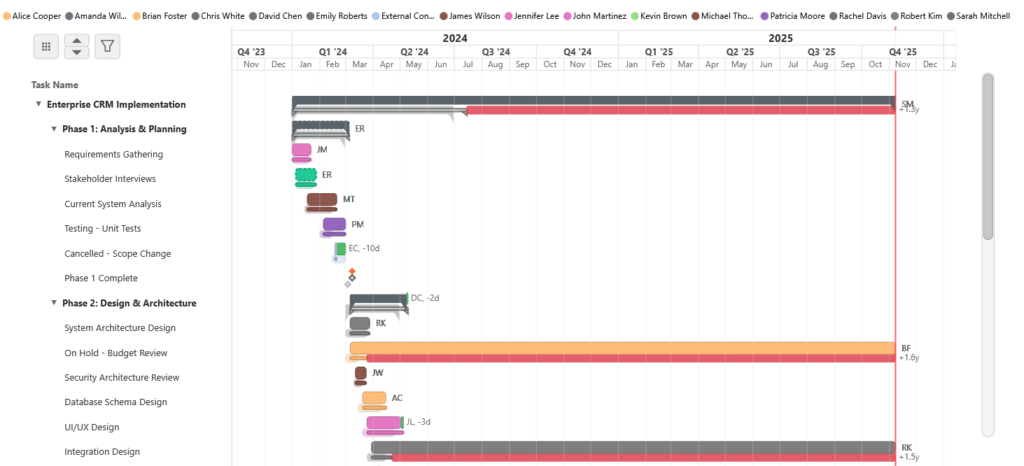
Jika data proyek Anda tersedia, Anda dapat sepenuhnya mengonfigurasi dan mengoperasionalkan Gantt Chart LeapLytics di di bawah 5 menit. Anda akan memiliki Gantt yang berfungsi termasuk tugas, tanggal, ketergantungan, pencapaian, dan pemformatan yang siap untuk presentasi, analisis, dan pelaporan pemangku kepentingan.
Persyaratan Minimum
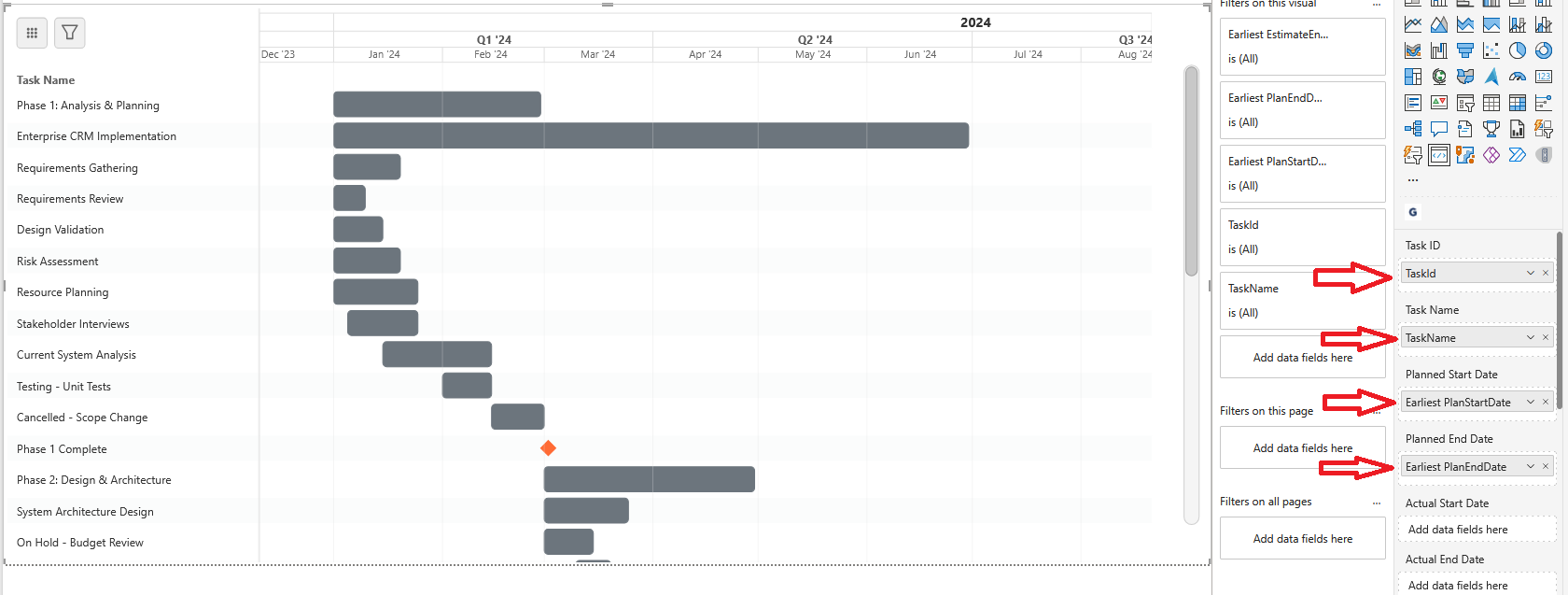
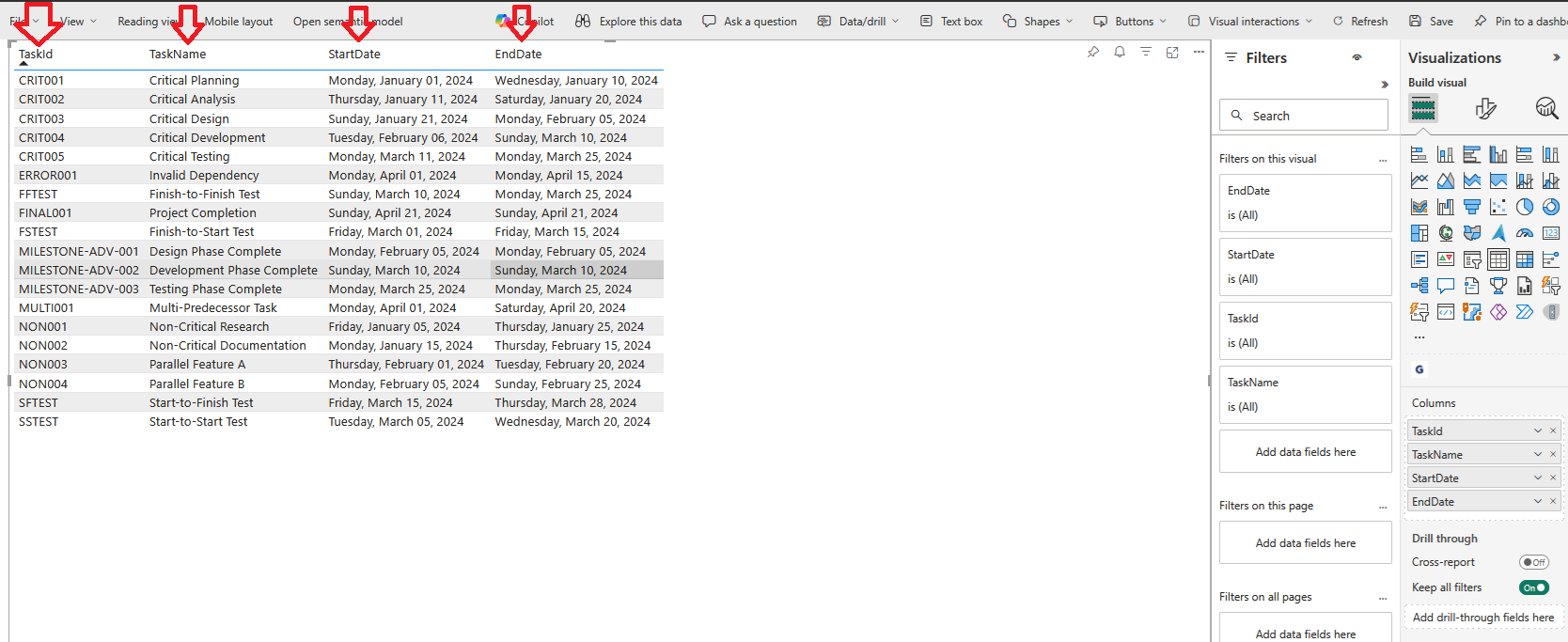
⚠️ Penting: Data Anda harus mengikuti struktur tabel dengan setiap baris mewakili tugas dan kolom yang berisi properti tugas.
Visual hanya membutuhkan seperangkat bidang minimal untuk menghasilkan garis waktu yang berfungsi penuh. Setiap tugas harus menyertakan ID Tugas, yang dapat dibaca Nama Tugasdan sepasang tanggal yang menentukan durasinya. Tanggal-tanggal ini dapat berupa Direncanakan, Sebenarnyaatau Diperkirakan-visual secara otomatis mendeteksi jenis data yang Anda berikan dan menyesuaikan jadwal yang sesuai. Dengan fleksibilitas ini, Gantt dapat merepresentasikan jadwal rencana sederhana, jadwal penuh rencana-lawan-aktual perbandingan, atau skenario lanjutan yang menggabungkan direncanakan, aktualdan diperkirakan garis waktu secara paralel.
Karena visual menginterpretasikan tipe tanggal secara mandiri, Anda dapat menyediakan field mana saja yang sudah ada dalam data proyek Anda. Jika Anda menyertakan ketiganya (Direncanakan, Sebenarnya, Diperkirakan), Gantt menampilkan semua bar yang sesuai. Jika Anda hanya menyediakan satu set tanggal, Gantt akan menampilkan satu bar garis waktu. Bidang durasi juga dapat digunakan sebagai pengganti tanggal akhir; ketika durasi dan tanggal akhir ada, nilai durasi yang diutamakan. Semua bidang tanggal harus dalam format Format datetime yang kompatibel dengan Power BI untuk memastikan rendering yang benar.
  -- =====================================================
  -- BIDANG YANG DIPERLUKAN (Data minimum yang dibutuhkan)
  -- =====================================================
  'TASK-001' AS ID Tugas, -- Pengenal unik
  'Analisis Kebutuhan' AS Nama Tugas, -- Nama tampilan
  '2025-01-01' AS Tanggal Mulai yang Direncanakan/Diperkirakan/Aktual, -- Tanggal mulai
  '2025-01-15' AS Tanggal Akhir yang Direncanakan/Diperkirakan/Akhir Aktual, -- Tanggal akhir

  -- ===== SKENARIO DATA YANG DIDUKUNG =====
  -- Visual secara otomatis mendeteksi data yang Anda berikan:
  --
  -- 1. Hanya Rencana (Baseline):        Tanggal Mulai yang Direncanakan + Tanggal Akhir yang Direncanakan saja
  -- 2. Hanya-Aktual (As-Built):      Tanggal Mulai Aktual + Tanggal Akhir Aktual saja
  -- 3. Rencana vs Aktual: Tanggal yang Direncanakan DAN Aktual (menunjukkan kedua batang)
  -- 4. Rencana + Perkiraan:            Tanggal yang direncanakan + Perkiraan (menunjukkan bilah rencana + perkiraan tipis)
  -- 5. Aktual + Perkiraan:          Tanggal aktual + Perkiraan (menunjukkan bar aktual + perkiraan tipis)
  -- 6. Rencana + Aktual + Perkiraan:   Ketiga jenis tanggal (menampilkan ketiga bilah garis waktu)
  -- 7. Perkiraan-Saja:              Perkiraan Tanggal Mulai + Perkiraan Tanggal Akhir saja
  --
  -- ===== CATATAN =====
  -- - Bidang Durasi bersifat opsional dan menggantikan bidang Tanggal Akhir yang sesuai jika keduanya disediakan
  -- - Bidang tanggal harus dalam format datetime yang dikenali oleh PowerBI
Lisensi
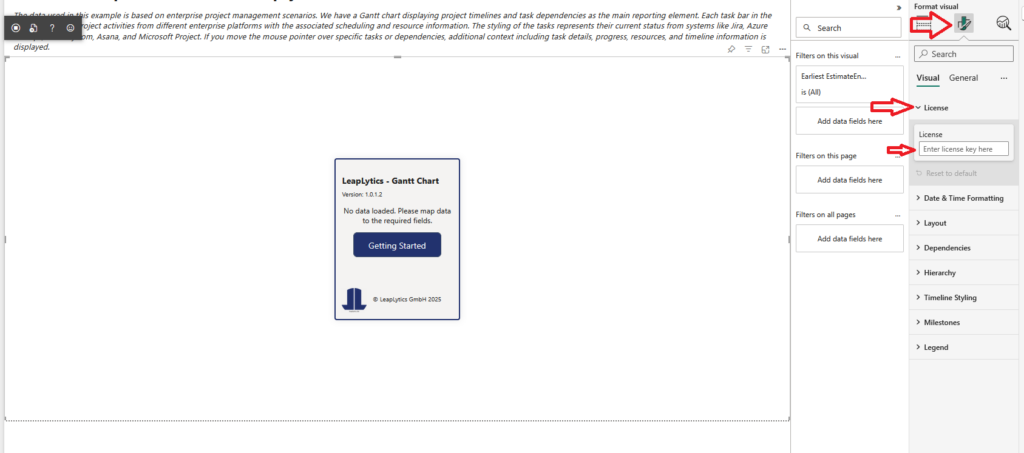
Salin kode lisensi Anda dan tempelkan ke dalam bidang Lisensi dengan menekan CTRL+V. Jika Anda belum memiliki lisensi uji coba, Anda dapat memintanya di sini.
Fitur
Gantt Chart LeapLytics menyediakan visualisasi proyek tingkat perusahaan dengan fitur-fitur seperti hirarki tugas, pelacakan kemajuan, penugasan sumber daya, ketergantungan, tonggak sejarahdan navigasi garis waktu yang fleksibel mulai dari detail tingkat menit hingga tampilan selama satu dekade. Secara otomatis menafsirkan Direncanakan, Sebenarnyadan Diperkirakan tanggal, menampilkan bilah garis waktu yang cocok, dan menawarkan gaya dan dasar opsi-memastikan pelaporan profesional dan kejelasan tinggi langsung di dalam Power BI.
Jika data Anda tersedia, Anda bisa menyiapkan Gantt yang berfungsi penuh-termasuk tugas, tanggal, ketergantungan, tonggak pencapaian, pemformatan, dan navigasi-di bawah ini 5 menit. Visualnya langsung beradaptasi dengan bidang yang Anda sediakan, memungkinkan konfigurasi yang cepat dengan upaya minimal dan memberikan garis waktu yang siap pakai untuk tim, manajer, dan pemangku kepentingan.
Hirarki
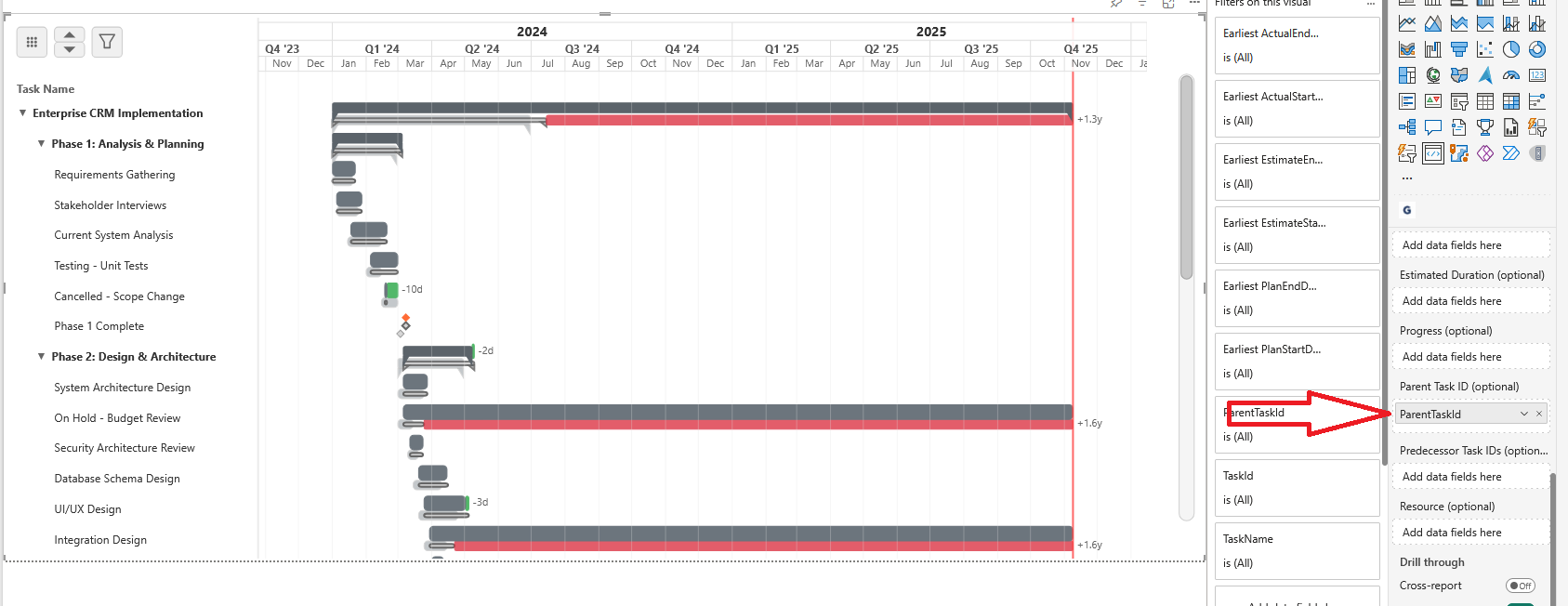
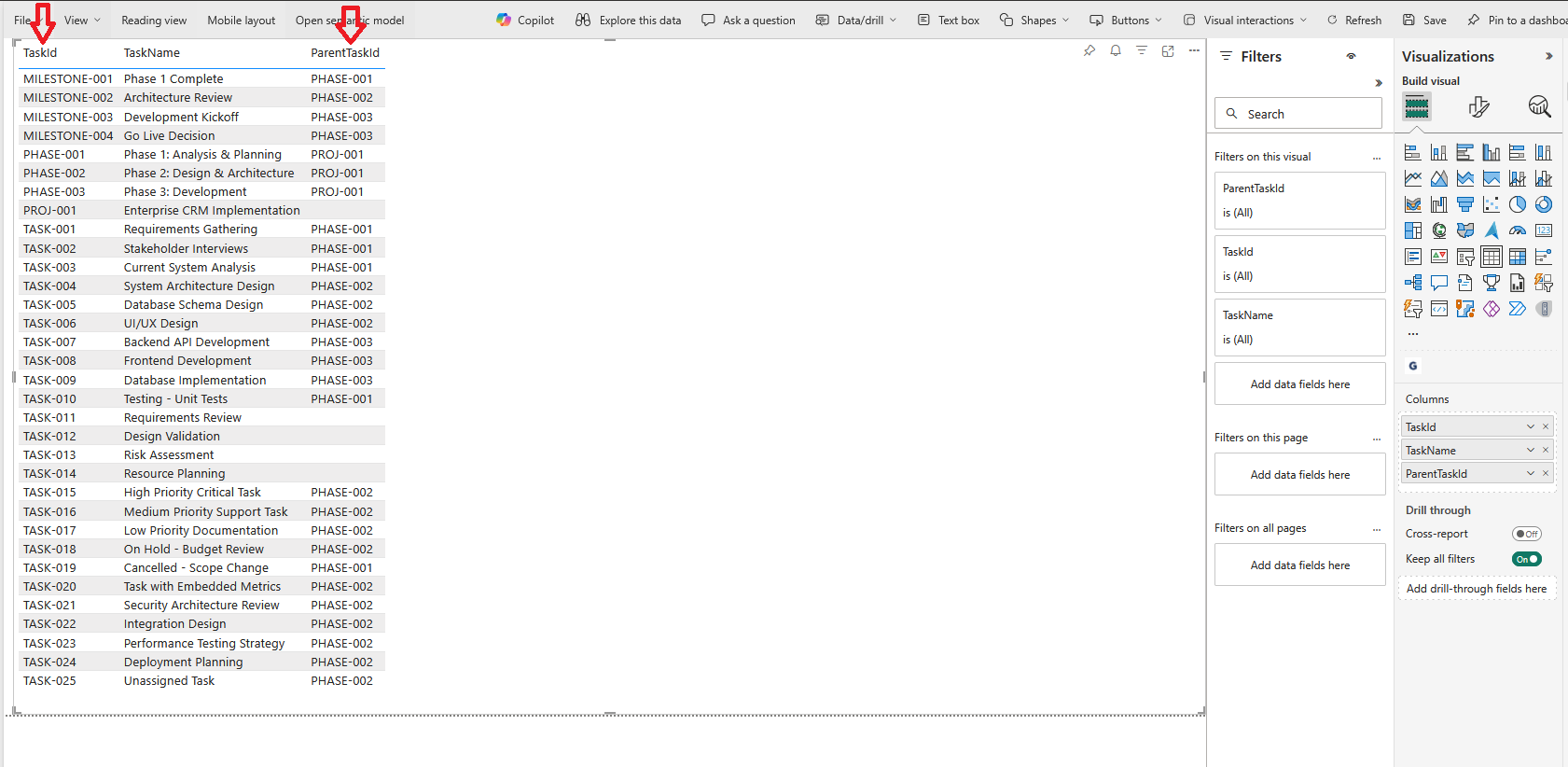
The Hirarki memungkinkan Anda menyusun proyek Anda menjadi tugas induk dan anak, menciptakan rincian pekerjaan yang jelas dan intuitif. Dengan menugaskan setiap tugas sebagai ID Tugas IndukGantt Chart secara otomatis membangun level bersarang yang mencerminkan struktur proyek Anda yang sebenarnya. Hal ini memungkinkan visibilitas yang dapat digulung, grup yang dapat dilipat, dan gambaran umum yang jelas tentang proyek yang kompleks, sehingga membantu tim memahami fase, paket kerja, dan sub-tugas yang mendetail dengan cepat.
    'PROJ-001' AS ParentTaskID, -- Tugas induk untuk hirarki
  -- ===== CATATAN =====
  -- - Hirarki: ID tugas untuk tugas induk
Kemajuan
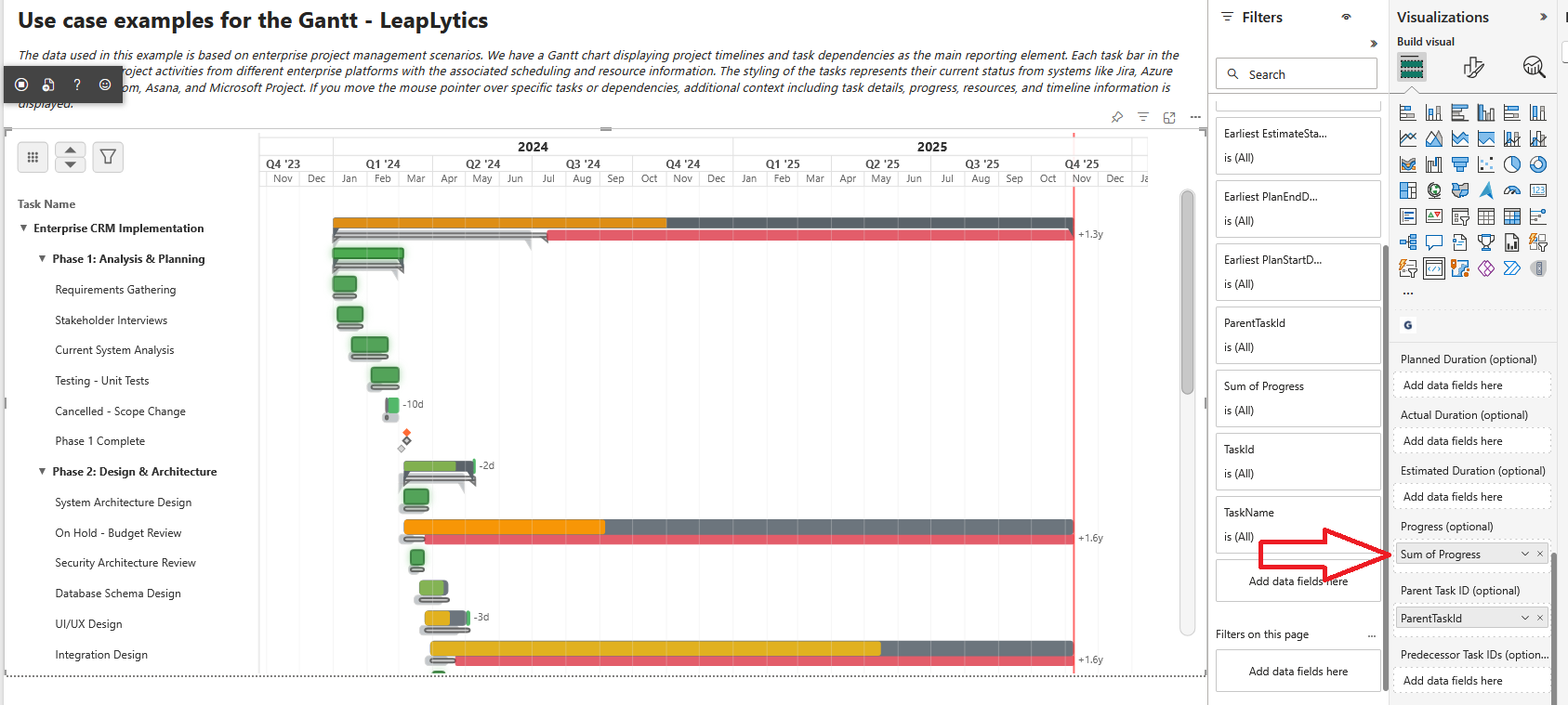
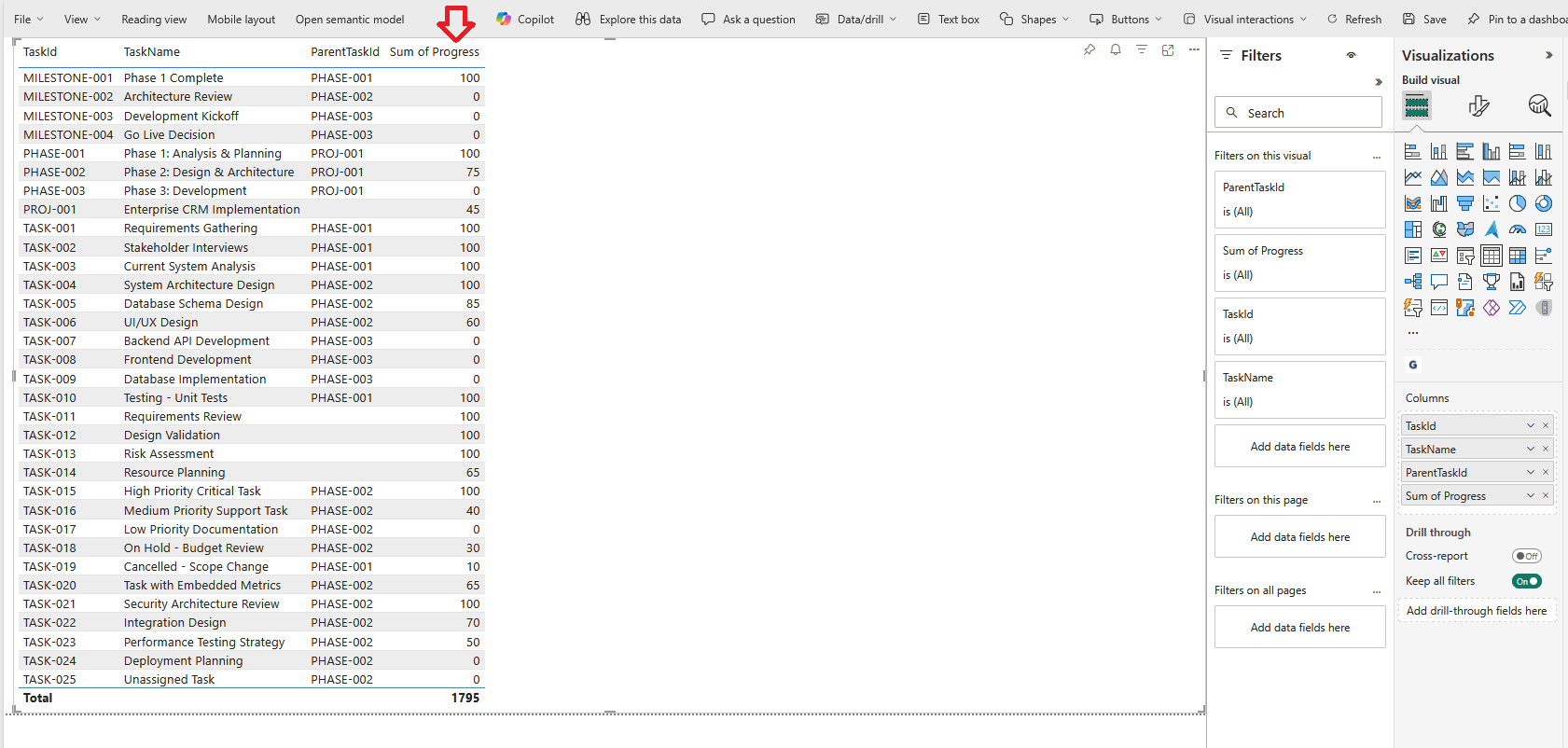
The Kemajuan memungkinkan Anda untuk melacak penyelesaian tugas secara langsung di dalam Gantt Chart. Dengan memberikan nilai persentase antara 0 dan 100visual dengan jelas menampilkan sejauh mana setiap tugas telah berkembang, sehingga memungkinkan wawasan langsung tentang status proyek. Baik tugas yang belum dimulai, sebagian selesai, atau sudah selesai sepenuhnya, indikator kemajuan membantu tim dan pemangku kepentingan memantau pelaksanaan dan mengidentifikasi area yang mungkin memerlukan perhatian.
  -- =====================================================
  -- KEMAJUAN
  -- =====================================================
  65 SEBAGAI Kemajuan, -- Penyelesaian % (0-100)
  -- ===== CATATAN =====
  -- - Kemajuan: 0 = belum dimulai, 100 = selesai
Sumber daya
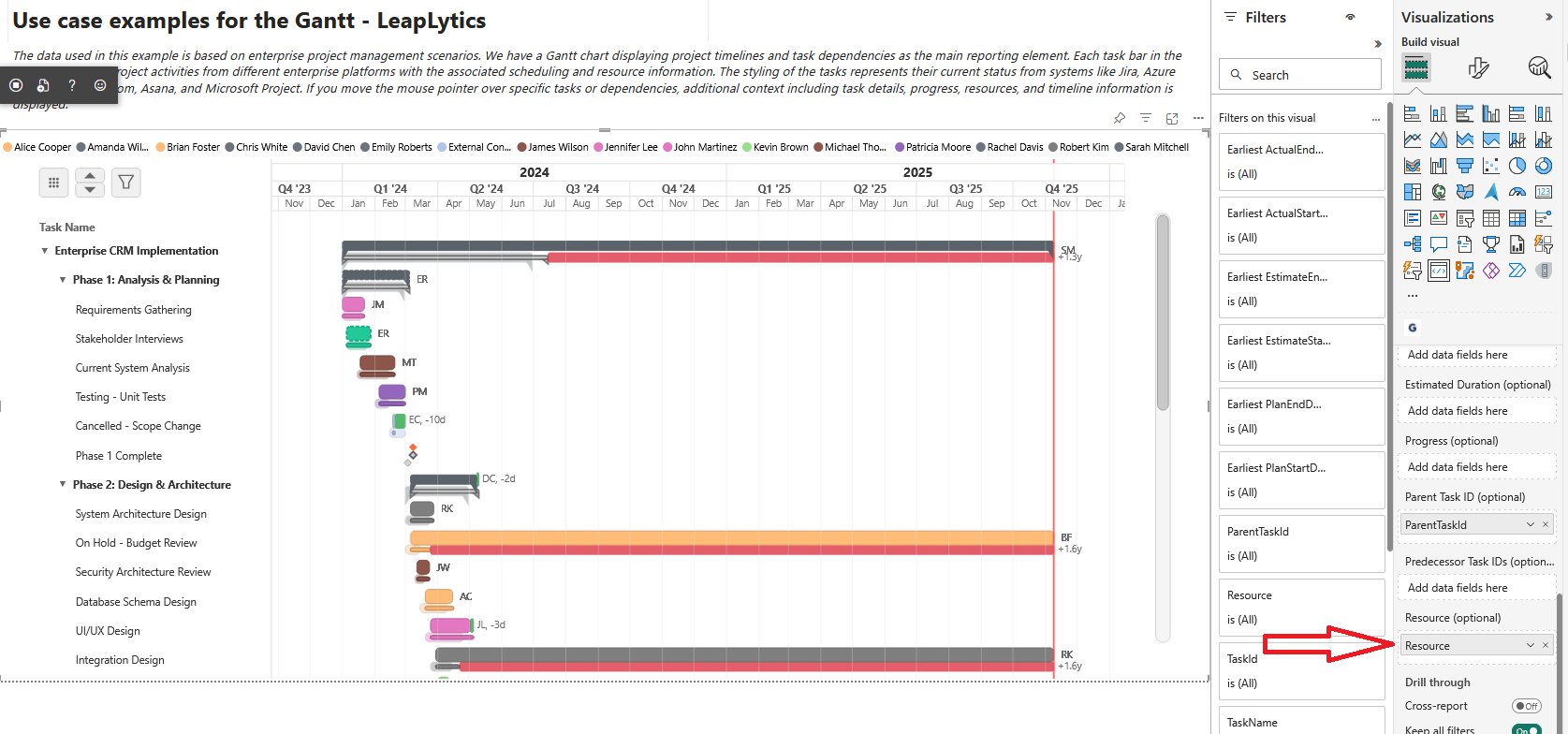
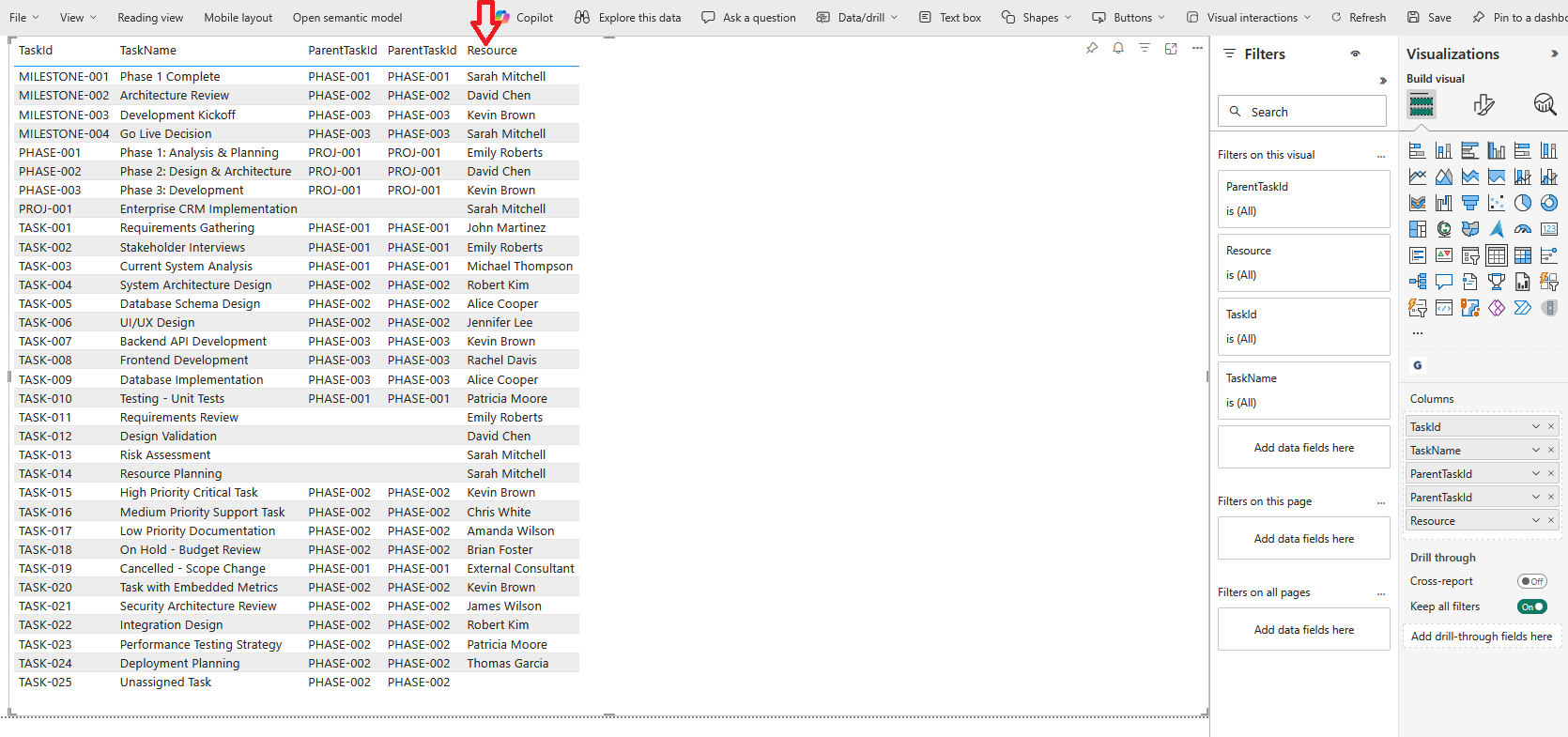
The Sumber daya memungkinkan Anda untuk menetapkan satu atau beberapa orang, tim, atau peran ke sebuah tugas. Dengan memberikan nama-atau daftar yang dipisahkan dengan koma untuk berbagai sumber daya - Gantt Chart dengan jelas menunjukkan siapa yang bertanggung jawab untuk setiap aktivitas. Hal ini membantu tim memahami distribusi beban kerja, mengidentifikasi potensi kemacetan, dan meningkatkan koordinasi di seluruh tugas paralel. Penugasan sumber daya ditampilkan langsung di samping garis waktu untuk kejelasan yang cepat.
    'John Smith, Jane Doe' SEBAGAI Sumber Daya, -- Dipisahkan dengan tanda koma untuk beberapa
  -- ===== CATATAN =====
  -- - Beberapa sumber daya: nilai yang dipisahkan koma dalam satu bidang
Pendahulu
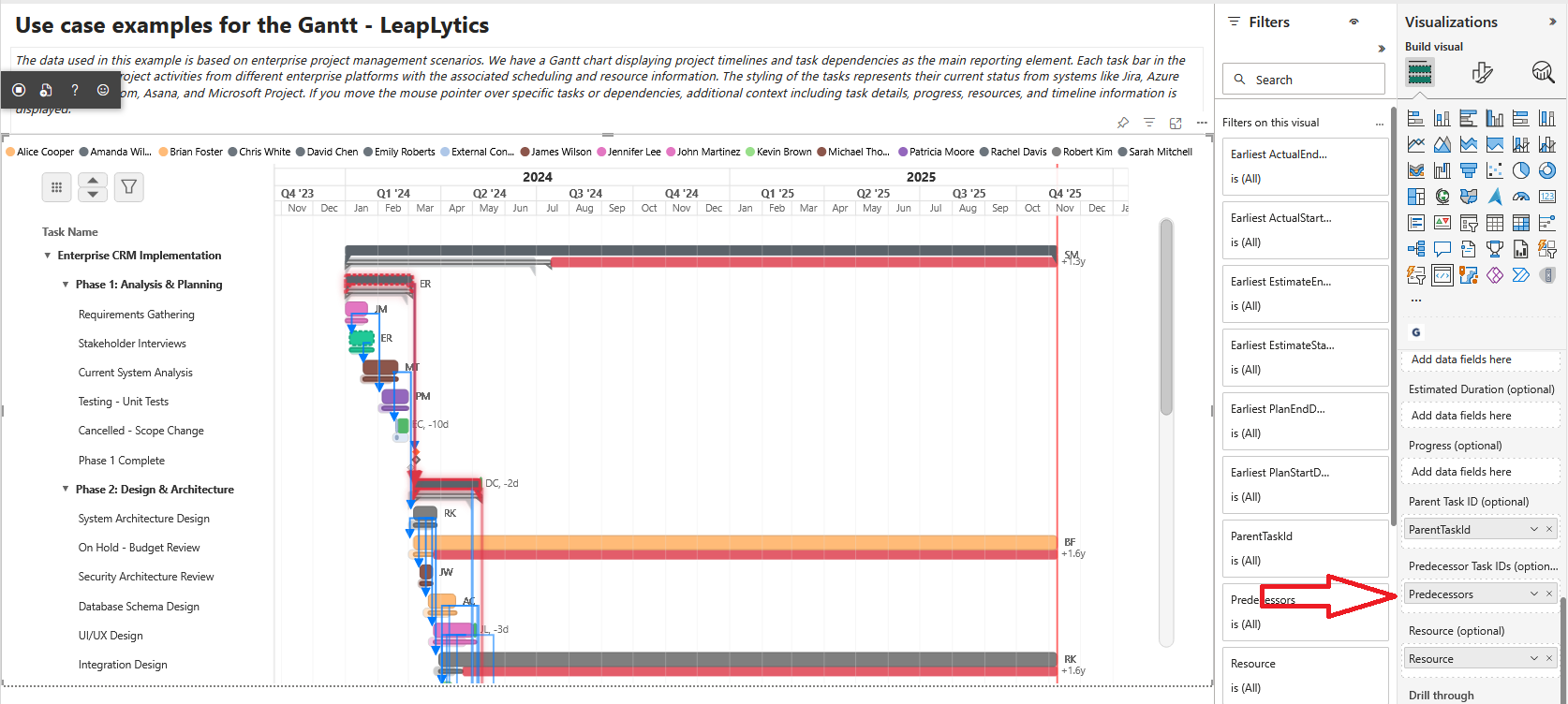
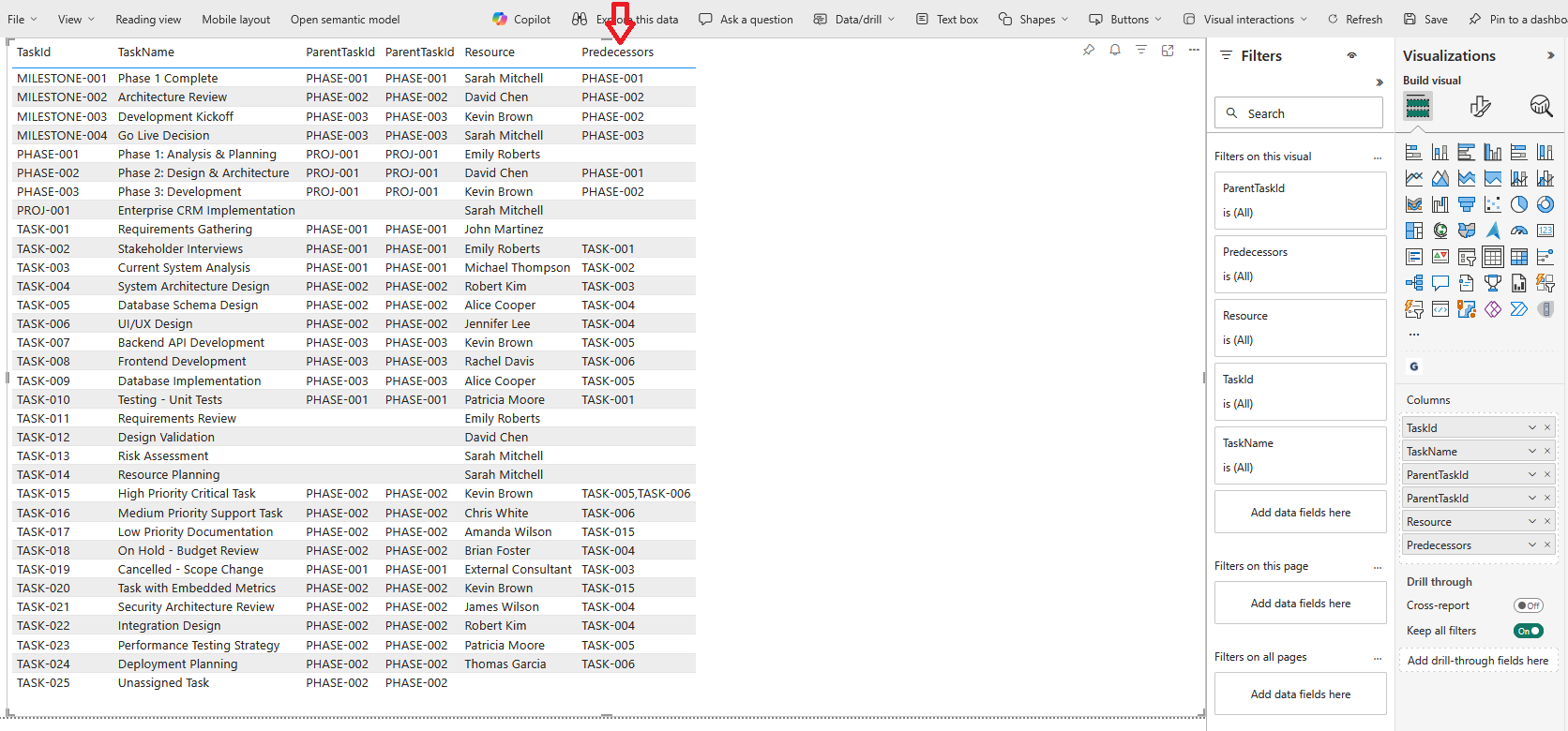
The Pendahulu mendefinisikan ketergantungan tugas dengan mencantumkan satu atau beberapa ID Tugas sebelumnya. Dengan menyediakan sebuah daftar yang dipisahkan dengan koma tugas-tugas sebelumnya, Gantt Chart secara otomatis menarik garis ketergantungan selesai-ke-mulai, sehingga alur logis proyek Anda terlihat jelas. Hal ini membantu tim memahami urutan, mengidentifikasi penundaan, dan mempertahankan jadwal proyek yang realistis dan terhubung.
    'TASK-005, TASK-007' SEBAGAI Pendahulu - ID pendahulu yang dipisahkan dengan koma
  -- ===== CATATAN =====
  -- - Pendahulu: ID tugas yang dipisahkan dengan koma untuk ketergantungan selesai-ke-mulai
Zoom & Pan
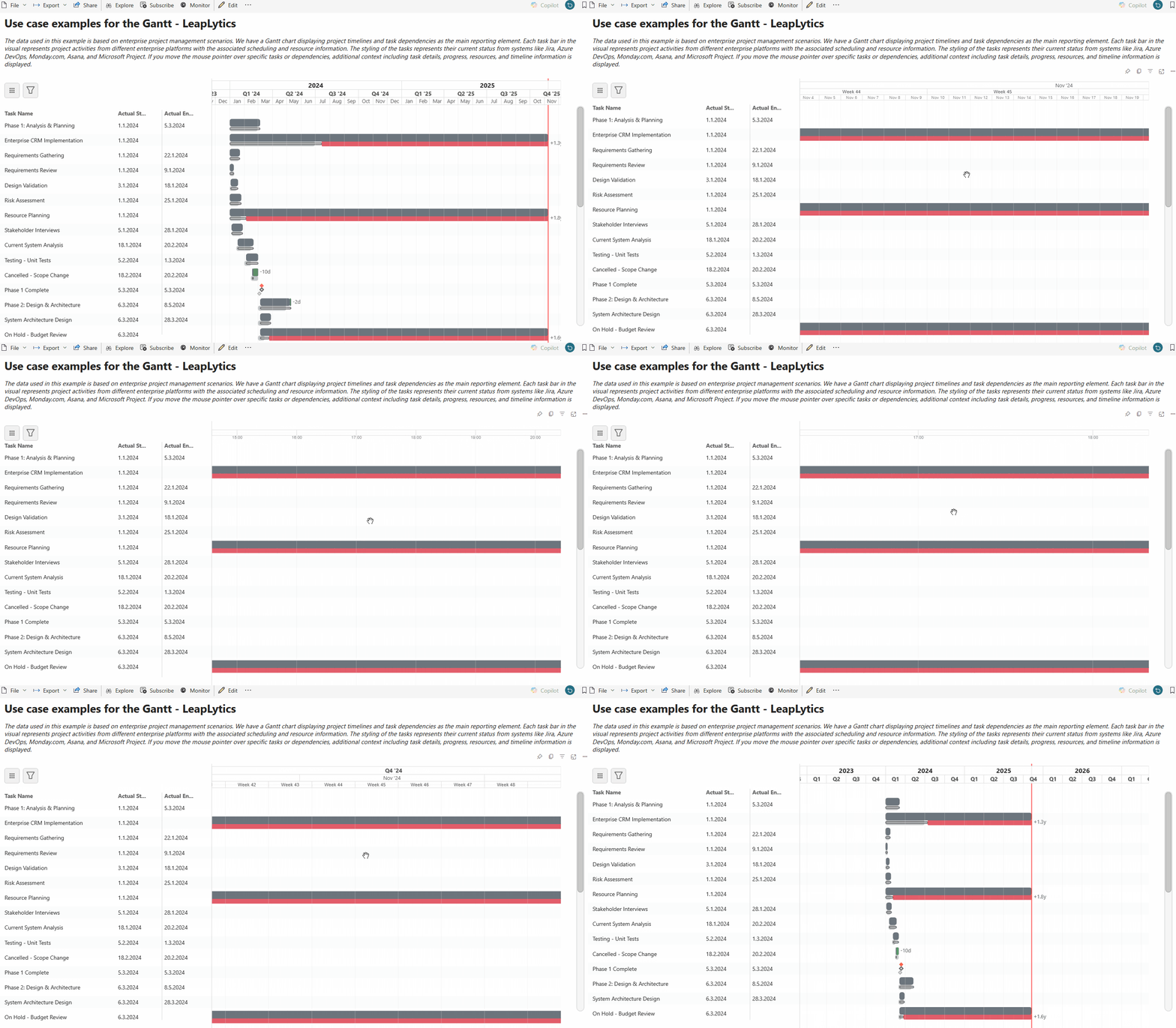
Anda dapat dengan mudah menavigasi garis waktu menggunakan kontrol zoom dan pan yang ada di dalamnya. Tahan ALT dan gunakan fitur roda mouse untuk memperbesar atau memperkecil, atau gunakan tombol gerakan mencubit dua jari pada perangkat seluler. Untuk menggeser, tahan tombol tombol kiri mouse dan seret grafik ke kiri atau ke kanan, atau cukup letakkan jari Anda di layar dan gerakkan untuk menjelajahi garis waktu di ponsel. Visualnya mendukung segala hal mulai dari tampilan menit demi menit dalam satu hari ke tampilan proyek tingkat tinggi yang mencakup lebih dari 10 tahun.
Pemecahan masalah
Masalah Penyaringan Silang
Seleksi tidak berfungsi dengan visual lainnya:
- ✅ Verifikasi pemetaan data kategorikal telah dikonfigurasi dengan benar
- ✅ Periksa pengaturan pemfilteran silang PowerBI untuk visual
- ✅ Pastikan bidang TaskID digunakan secara konsisten di semua visual
- ✅ Fungsionalitas pemilihan tes dengan laporan yang disederhanakan
Menyoroti tidak merespons:
- ✅ Periksa struktur data sorotan dalam pemetaan kategorikal
- ✅ Verifikasi integrasi manajer pemilihan PowerBI
- ✅ Uji dengan visual tabel PowerBI untuk mengonfirmasi pemfilteran silang bekerja
- ✅ Pembuatan ID pilihan tinjauan untuk data tugas
Masalah Pemetaan Data
Bidang yang tidak dikenali:
- ✅ Periksa tipe data lapangan sesuai dengan format yang diharapkan (tanggal, angka, teks)
- ✅ Verifikasi pemetaan bidang di panel Data sesuai dengan nama kolom
- ✅ Memastikan kolom yang dihitung didefinisikan dengan benar dalam model data
- ✅ Uji dengan set data sederhana untuk mengisolasi masalah pemetaan lapangan
Kemajuan/status tidak ditampilkan:
- ✅ Bidang Verifikasi Kemajuan berisi nilai numerik antara 0-100
- ✅ Bidang Periksa Status berisi nilai status yang diharapkan
- ✅ Pastikan bilah kemajuan diaktifkan di panel format
- ✅ Uji dengan data sampel yang berisi berbagai nilai kemajuan
Masalah Struktur Hirarki
Hubungan orang tua dan anak tidak berjalan dengan baik:
- ✅ Verifikasi bidang ParentTask berisi TaskID yang valid untuk tugas-tugas induk
- ✅ Periksa referensi orang tua-anak yang melingkar
- ✅ Pastikan tingkat hierarki tidak melebihi batas yang wajar
- ✅ Uji fungsionalitas perluas/ciutkan dengan hierarki sederhana
Perhitungan rollup salah:
- ✅ Periksa konfigurasi rollup dalam pengaturan panel format
- ✅ Verifikasi data tugas anak sudah lengkap dan akurat
- ✅ Menguji logika rollup dengan kasus uji yang diketahui
- ✅ Tinjau logika penghitungan tanggal untuk rentang tugas induk
Praktik Terbaik Tingkat Lanjut
- Kualitas Data: Memvalidasi semua tanggal, memastikan TaskID unik, memeriksa referensi ketergantungan
- Optimalisasi Kinerja: Batasi ukuran dataset, gunakan tipe data yang sesuai, optimalkan penghitungan DAX
- Desain Hirarki: Rencanakan hubungan orang tua-anak yang logis, hindari sarang yang dalam, pertahankan struktur yang jelas
- Pemodelan Ketergantungan: Memetakan ketergantungan yang realistis, hindari referensi melingkar, gunakan waktu jeda yang sesuai
- Strategi Pengujian: Uji dengan data sampel, validasi semua fitur, uji performa dengan dataset besar
Praktik Terbaik Konfigurasi Visual ✨
- Penskalaan Garis Waktu: Pilih tingkat zoom default yang sesuai, konfigurasikan rentang tanggal yang wajar, aktifkan penskalaan adaptif
- Strategi Warna: Gunakan skema warna yang konsisten, petakan warna pada atribut data yang bermakna, pastikan kesesuaian aksesibilitas
- Pengoptimalan Tata Letak: Mengonfigurasi ketinggian bilah tugas yang sesuai, mengoptimalkan posisi teks, menyeimbangkan kepadatan informasi
- Desain Interaktif: Mengaktifkan navigasi yang intuitif, memberikan umpan balik visual yang jelas, mendukung interaksi mouse dan sentuhan
Referensi Sumber Data yang Didukung
| Sumber Data | Platform | Status | Bidang Utama | Catatan Integrasi |
|---|---|---|---|---|
| Microsoft Project | Proyek MS | ✅ Primer | ID Tugas, Nama, Mulai, Selesai, Ketergantungan | Ekspor sebagai Excel atau hubungkan melalui Project Online |
| Primavera P6 | Oracle | ✅ Primer | ID Aktivitas, Nama, Mulai, Selesai, Pendahulu | Ekspor sebagai Excel atau impor XML |
| Azure DevOps | Microsoft | ✅ Primer | ID Item Pekerjaan, Judul, Tanggal Mulai, Tanggal Target | Koneksi atau ekspor API langsung |
| Jira | Atlassian | ✅ Primer | Kunci Masalah, Ringkasan, Tanggal Jatuh Tempo, Tautan | Integrasi ekspor atau API |
| Excel/CSV | Umum | ✅ Primer | Bidang khusus yang dipetakan ke persyaratan Gantt | Impor PowerBI langsung |
| Asana | Asana | ✅ Sekunder | ID Tugas, Nama, Tanggal Mulai, Tanggal Jatuh Tempo | Ekspor sebagai CSV |
| Tabel Khusus | Basis data | ✅ Sekunder | Pencocokan skema yang ditentukan pengguna dengan model Gantt | Koneksi database langsung |
Visual yang komprehensif ini mengubah data proyek yang kompleks menjadi bagan Gantt yang indah dan interaktif yang menjaga kualitas profesional dan mendukung alur kerja manajemen proyek yang canggih secara langsung di dasbor PowerBI. Para pemangku kepentingan Anda akhirnya akan melihat jadwal proyek seperti yang seharusnya ditampilkan - jelas, interaktif, dan diformat secara profesional.



























