Minimumvereisten | Licentie | Kenmerken | Zoomen en pannen | Filter | Problemen oplossen
Teams in verschillende sectoren gebruiken de LeapLytics Gantt Chart om tijdlijnen, afhankelijkheden, mijlpalen, hiërarchieën en toewijzingen van resources direct in Power BI te visualiseren. De visual is snel en gebouwd voor enterprise-grade rapportage. Met functies zoals dynamisch zoomen, weergave van kritieke paden, aanpasbare tijdlijnstijlen, afhankelijkheidspijlen, mijlpaaltypen, basislijnen en volledige ondersteuning voor hiërarchieën, krijgen gebruikers een onmiddellijk en betrouwbaar overzicht van elk project.
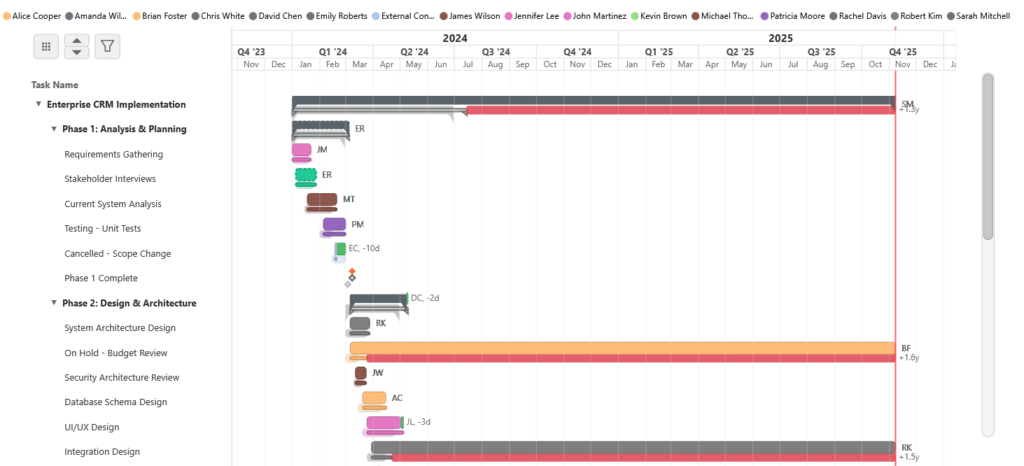
Als uw projectgegevens beschikbaar zijn, kunt u de LeapLytics Gantt Chart volledig configureren en operationaliseren in minder dan 5 minuten. Je hebt een werkende Gantt met taken, data, afhankelijkheden, mijlpalen en opmaak - klaar voor presentatie, analyse en rapportage aan belanghebbenden.
Minimumvereisten
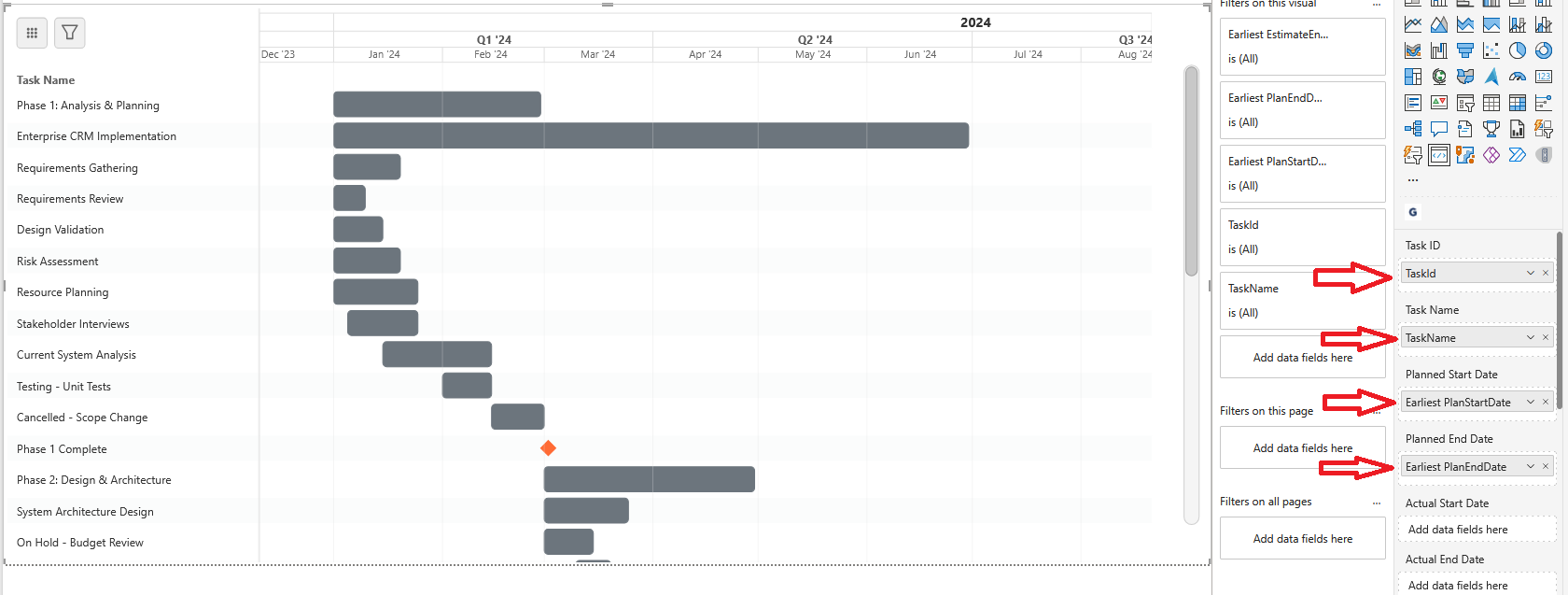
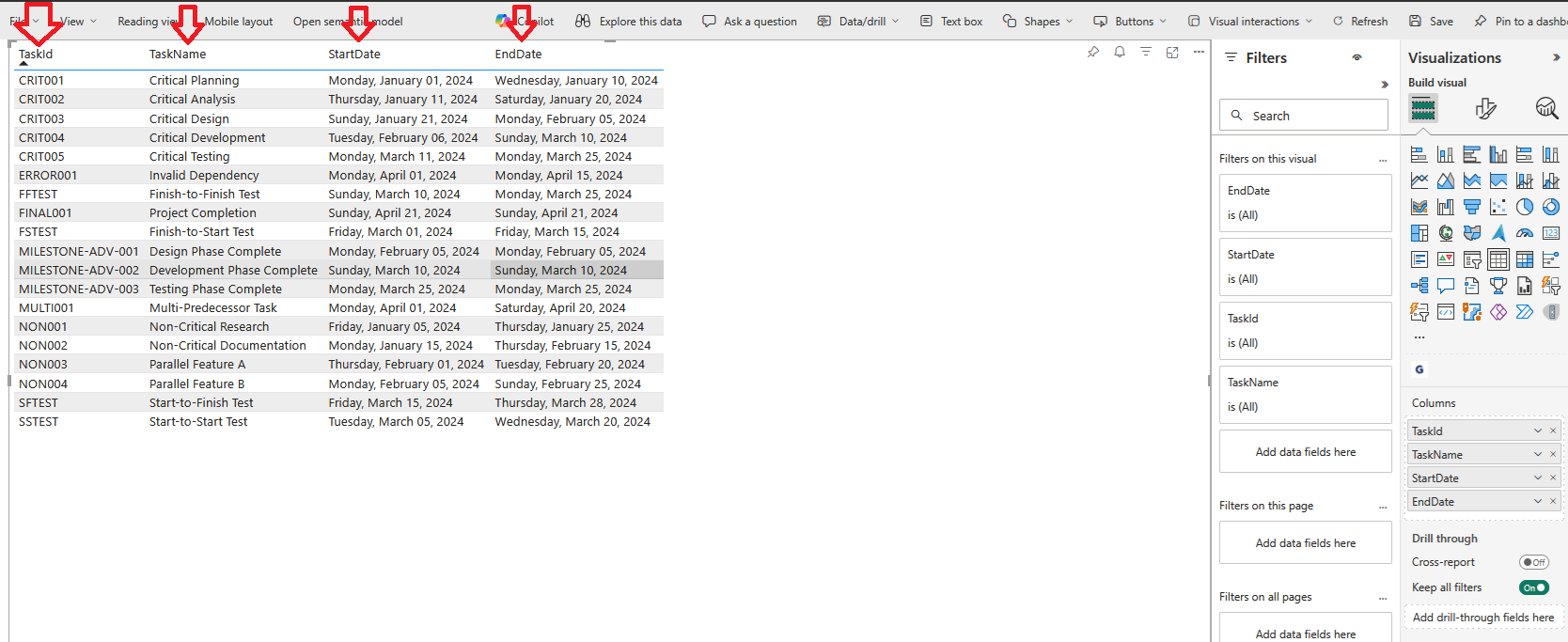
⚠️ Belangrijk: Uw gegevens moeten een tabelstructuur volgen waarbij elke rij een taak voorstelt en de kolommen de taakeigenschappen bevatten.
De visual vereist slechts een minimale set velden om een volledig functionele tijdlijn te produceren. Elke taak moet een unieke Taak-IDeen leesbare Taak Naamen een paar data die de duur bepalen. Deze data kunnen Gepland, Werkelijkof Geschat-de visual detecteert automatisch het type gegevens dat je opgeeft en past de tijdlijn overeenkomstig aan. Met deze flexibiliteit kan de Gantt eenvoudige planningen weergeven, volledige plan-versus-actueel vergelijkingen, of geavanceerde scenario's die gepland, werkelijken geschat tijdlijnen parallel.
Omdat de visual de datumtypes zelf interpreteert, kun je de velden opgeven die je projectgegevens al bevatten. Als je alle drie (Gepland, Werkelijk, Geschat), dan geeft de Gantt alle overeenkomstige balken weer. Als je slechts een enkele reeks datums opgeeft, wordt een enkele tijdlijnbalk weergegeven. Duur velden kan ook worden gebruikt in plaats van einddatums; als zowel duur als einddatum aanwezig zijn, heeft de duurwaarde voorrang. Alle datumvelden moeten in een Power BI-compatibele datetime-indeling om een correcte weergave te garanderen.
  -- =====================================================
  -- VEREISTE VELDEN (minimaal benodigde gegevens)
  -- =====================================================
  TASK-001" AS Taak-ID, -- Unieke identificator
  Requirements Analysis" AS Taaknaam, -- Weergavenaam
  2025-01-01" AS Geplande/geschatte/werkelijke begindatum, -- Begindatum
  2025-01-15" AS Geplande/geschatte/werkelijke einddatum, -- Einddatum

  ===== ONDERSTEUNDE GEGEVENSSCENARIO'S =====
  -- De visual detecteert automatisch welke gegevens u opgeeft:
  --
  -- 1. Alleen gepland (basislijn):        Alleen geplande begindatum + geplande einddatum
  -- 2. Alleen feitelijke gegevens (As-Built):      Alleen werkelijke begindatum + werkelijke einddatum
  -- 3. Plan vs Werkelijk: Zowel geplande als werkelijke data (toont beide balken)
  -- 4. Plan + Geschat:            Geplande + Geschatte data (toont planbalk + dunne schatting)
  -- 5. Werkelijk + Geschat:          Actual + Estimated data (toont actuele balk + dunne schatting)
  -- 6. Plan + Actueel + Geschat:   Alle drie de datumtypes (toont alle drie de tijdlijnbalken)
  -- 7. Alleen geschat:              Geschatte begindatum + geschatte einddatum alleen
  --
  ===== OPMERKINGEN =====
  -- Duur velden zijn optioneel en overschrijven corresponderende Einddatum velden wanneer beide zijn opgegeven.
  -- Datumvelden moeten in een door PowerBI herkend datetime-formaat zijn.
Licentie
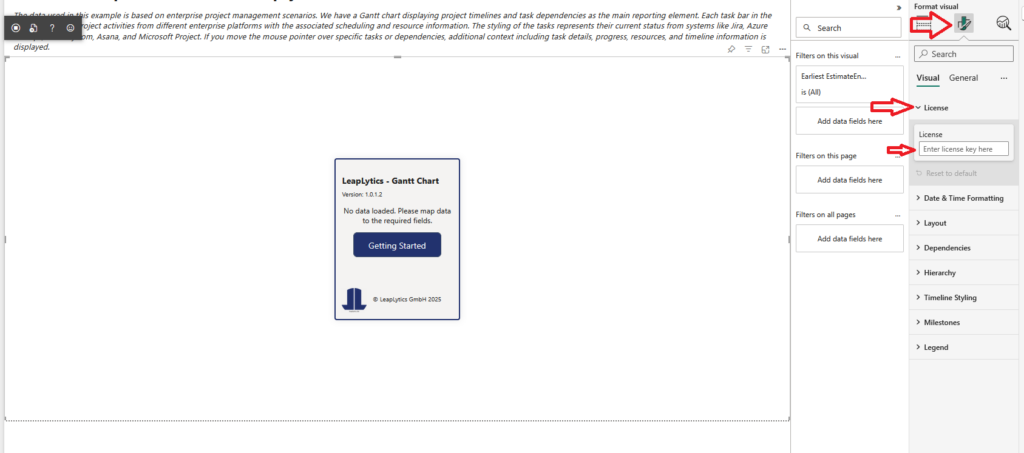
Kopieer je licentiecode en plak deze in het veld Licentie door op CTRL+V te drukken. Als je nog geen proeflicentie hebt, kun je er een aanvragen hier.
Kenmerken
De LeapLytics Gantt Chart biedt projectvisualisatie op bedrijfsniveau met functies zoals taakhiërarchieën, voortgangscontrole, resource opdrachten, afhankelijkheden, mijlpalenen flexibele tijdlijnnavigatie variërend van details op minuutniveau tot overzichten over tien jaar. Het interpreteert automatisch Gepland, Werkelijken Geschat datums, toont bijpassende tijdlijnbalken en biedt volledige styling en basislijn opties - voor professionele, heldere rapportages direct binnen Power BI.
Als je gegevens beschikbaar zijn, kun je een volledig functionele Gantt instellen, inclusief taken, datums, afhankelijkheden, mijlpalen, opmaak en navigatie, onder 5 minuten. De visual past zich direct aan aan de velden die u opgeeft, waardoor een snelle configuratie met minimale inspanning mogelijk is en teams, managers en belanghebbenden een gebruiksklare tijdlijn krijgen.
Hiërarchie
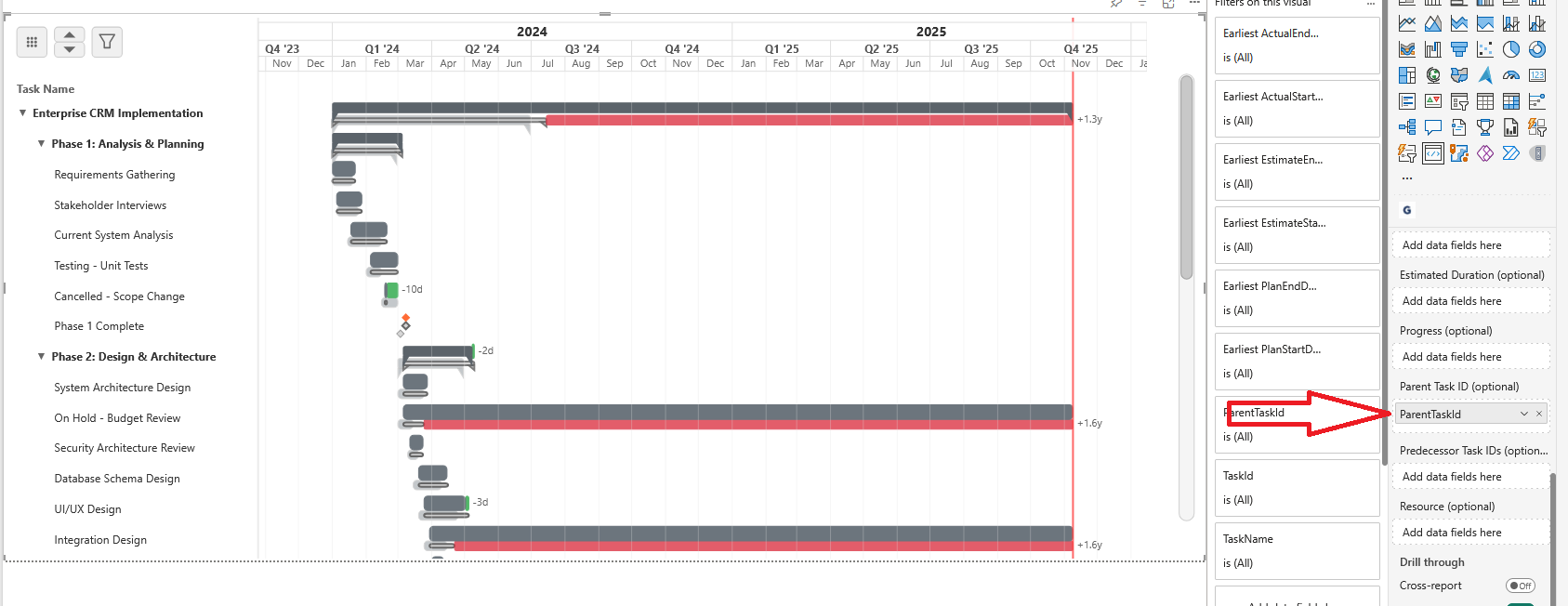
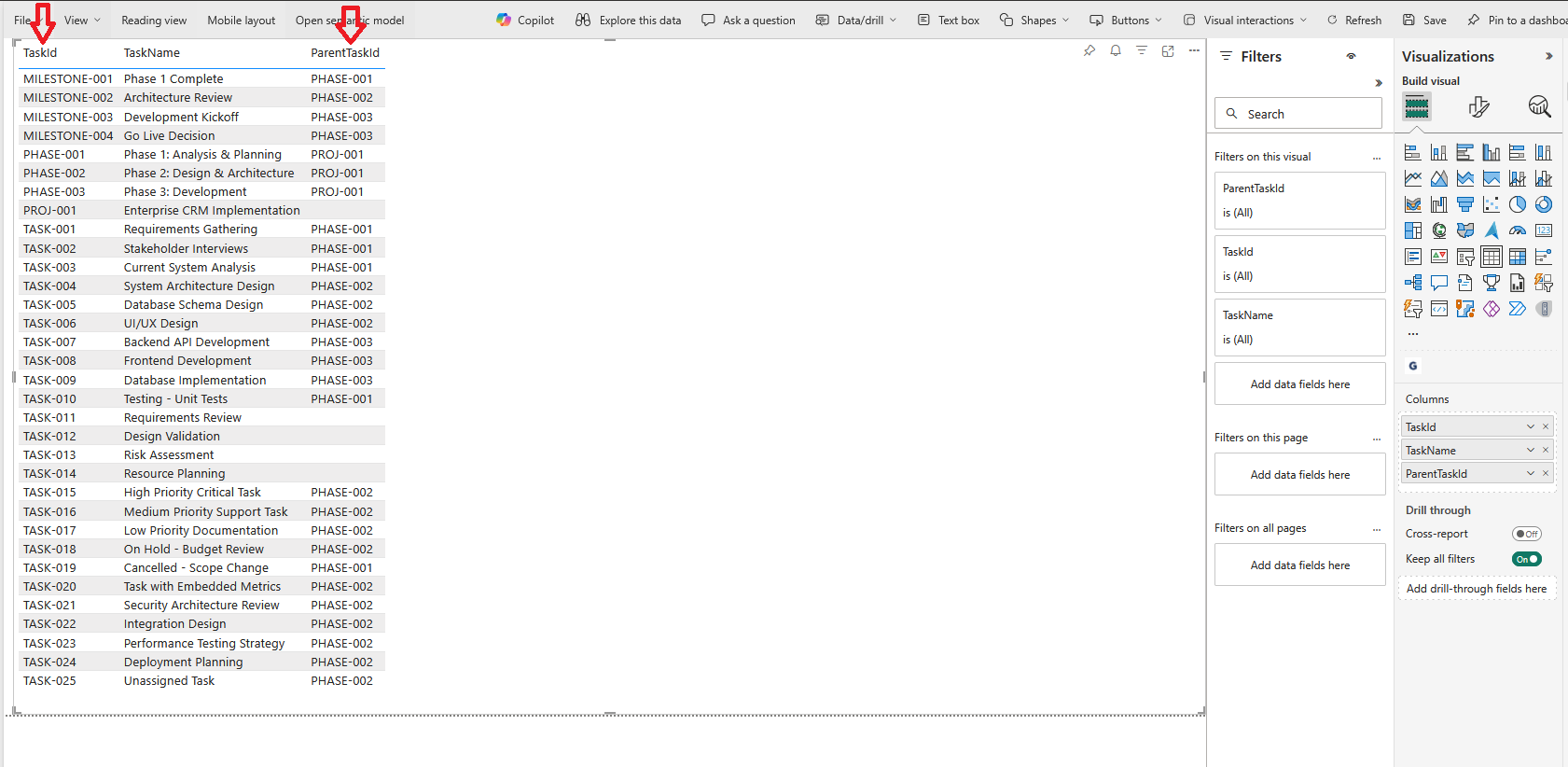
De Hiërarchie Met deze functie kun je je project structureren in ouder- en kindtaken, waardoor een duidelijke en intuïtieve uitsplitsing van het werk ontstaat. Door aan elke taak een Oudertaak-IDbouwt de Ganttgrafiek automatisch geneste niveaus die de werkelijke structuur van je project weergeven. Dit maakt roll-up zichtbaarheid, inklapbare groepen en een duidelijk overzicht van complexe projecten mogelijk, waardoor teams in één oogopslag inzicht krijgen in fasen, werkpakketten en gedetailleerde subtaken.
    'PROJ-001' AS ParentTaskID, -- Oudertaak voor hiërarchie
  -- ===== OPMERKINGEN =====
  -- Hiërarchie: Taak-ID voor oudertaak
Vooruitgang
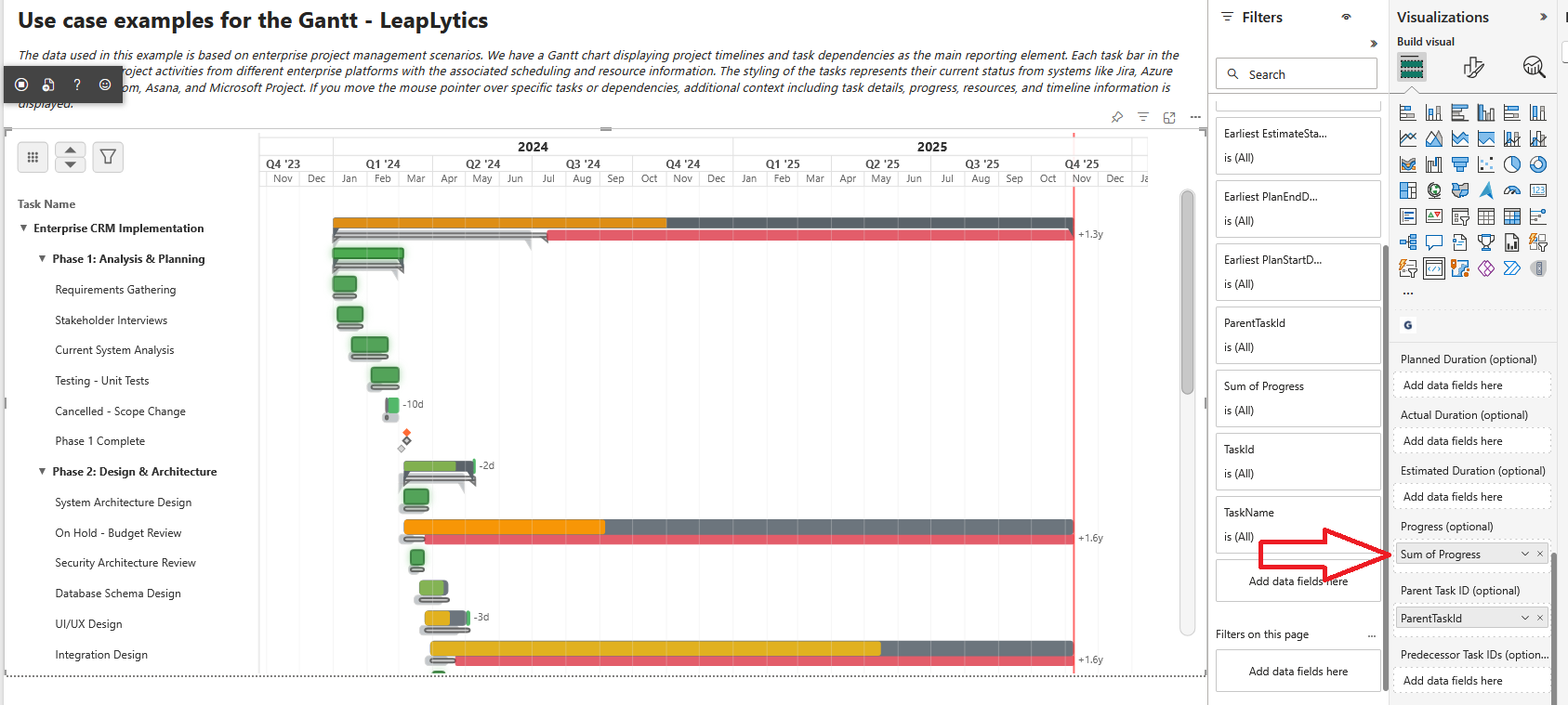
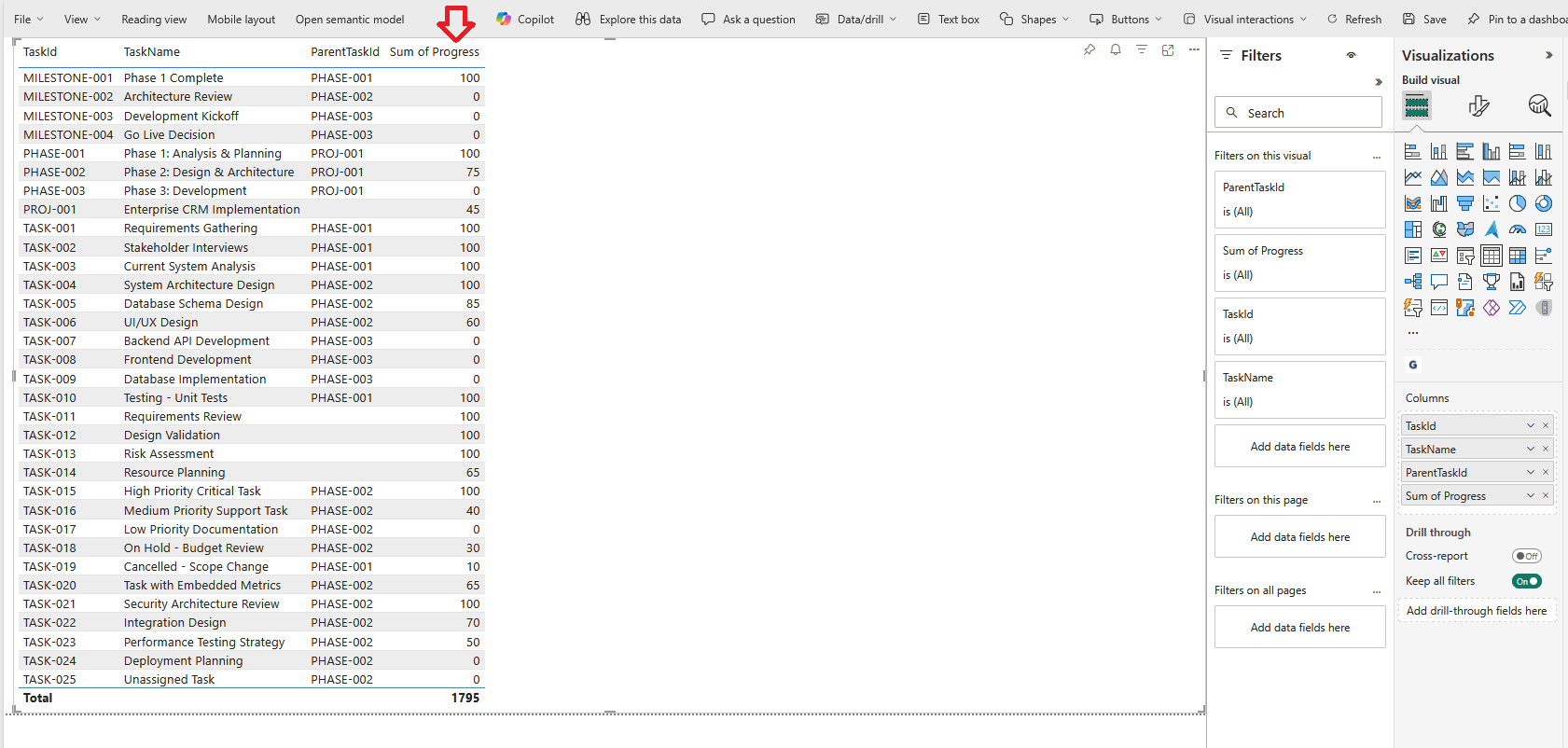
De Vooruitgang veld kun je de voltooiing van taken rechtstreeks binnen de Ganttgrafiek bijhouden. Door een percentage te geven tussen 0 en 100De visual geeft duidelijk weer hoe ver elke taak gevorderd is, zodat er direct inzicht is in de projectstatus. Of een taak nu nog niet is gestart, gedeeltelijk is voltooid of volledig is afgerond, voortgangsindicatoren helpen teams en belanghebbenden de uitvoering te bewaken en gebieden te identificeren die mogelijk aandacht nodig hebben.
  -- =====================================================
  -- PROGRESS
  -- =====================================================
  65 AS vooruitgang, -- voltooiing % (0-100)
  -- ===== OPMERKINGEN =====
  -- Voortgang: 0 = niet gestart, 100 = voltooid
Bron
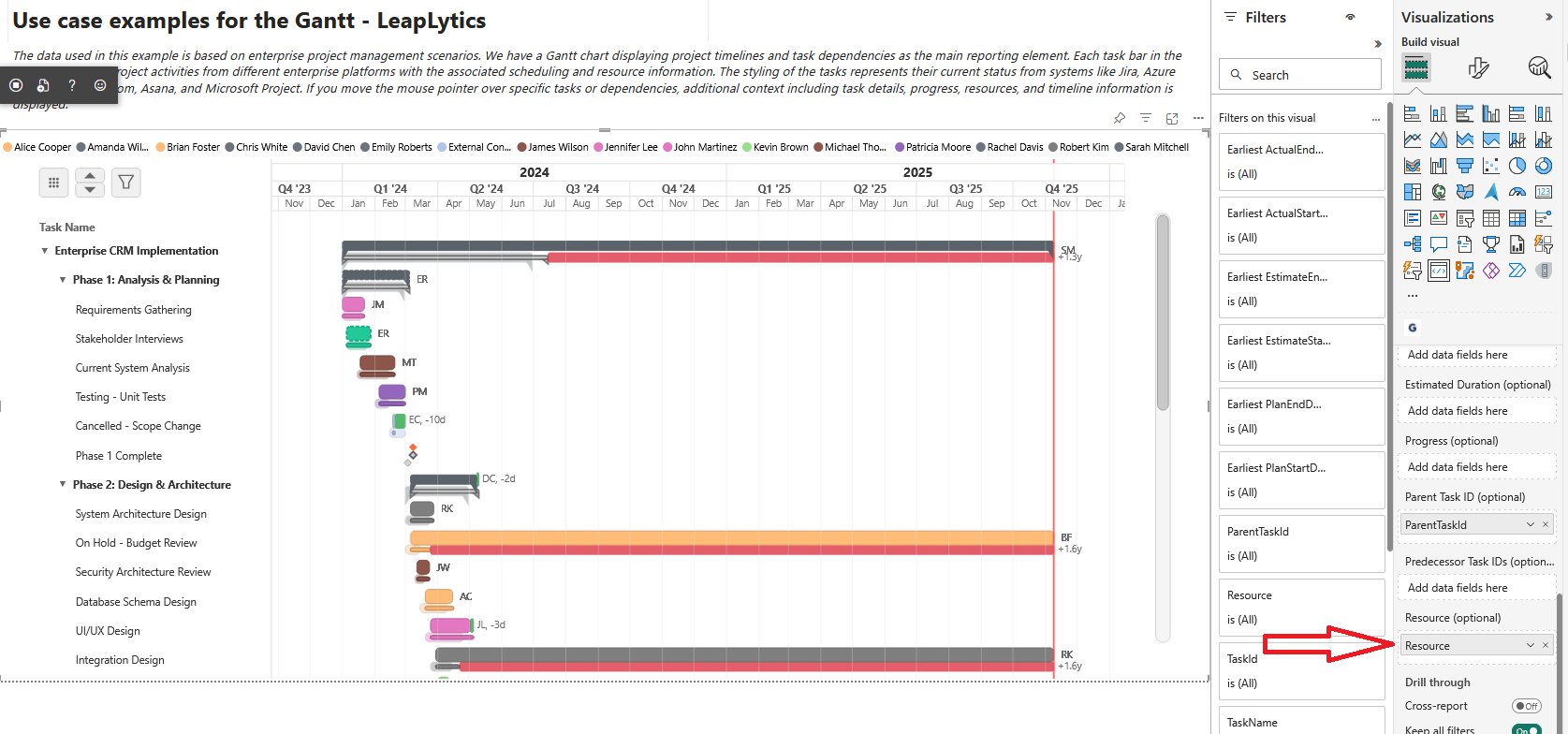
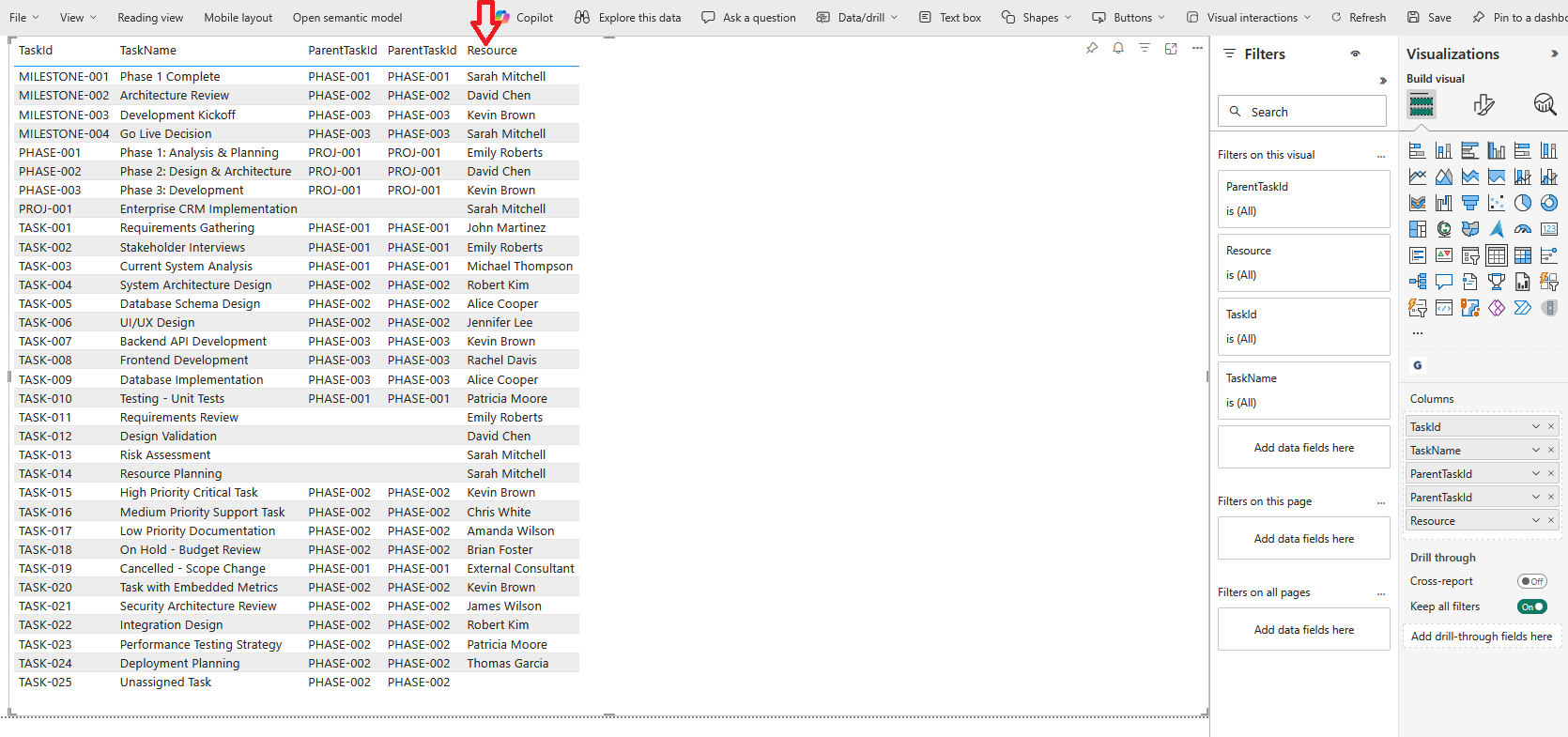
De Bron kun je één of meerdere personen, teams of rollen aan een taak toewijzen. Door een naam of een door komma's gescheiden lijst voor meerdere bronnen - de Gantt Chart laat duidelijk zien wie verantwoordelijk is voor elke activiteit. Dit helpt teams om de werklastverdeling te begrijpen, mogelijke knelpunten te identificeren en de coördinatie tussen parallelle taken te verbeteren. De toewijzing van resources wordt direct naast de tijdlijn weergegeven voor directe duidelijkheid.
    John Smith, Jane Doe' AS Resource, -- door komma's gescheiden voor meervoudige
  ===== OPMERKINGEN =====
  -- Meerdere bronnen: door komma's gescheiden waarden in één veld
Voorgangers
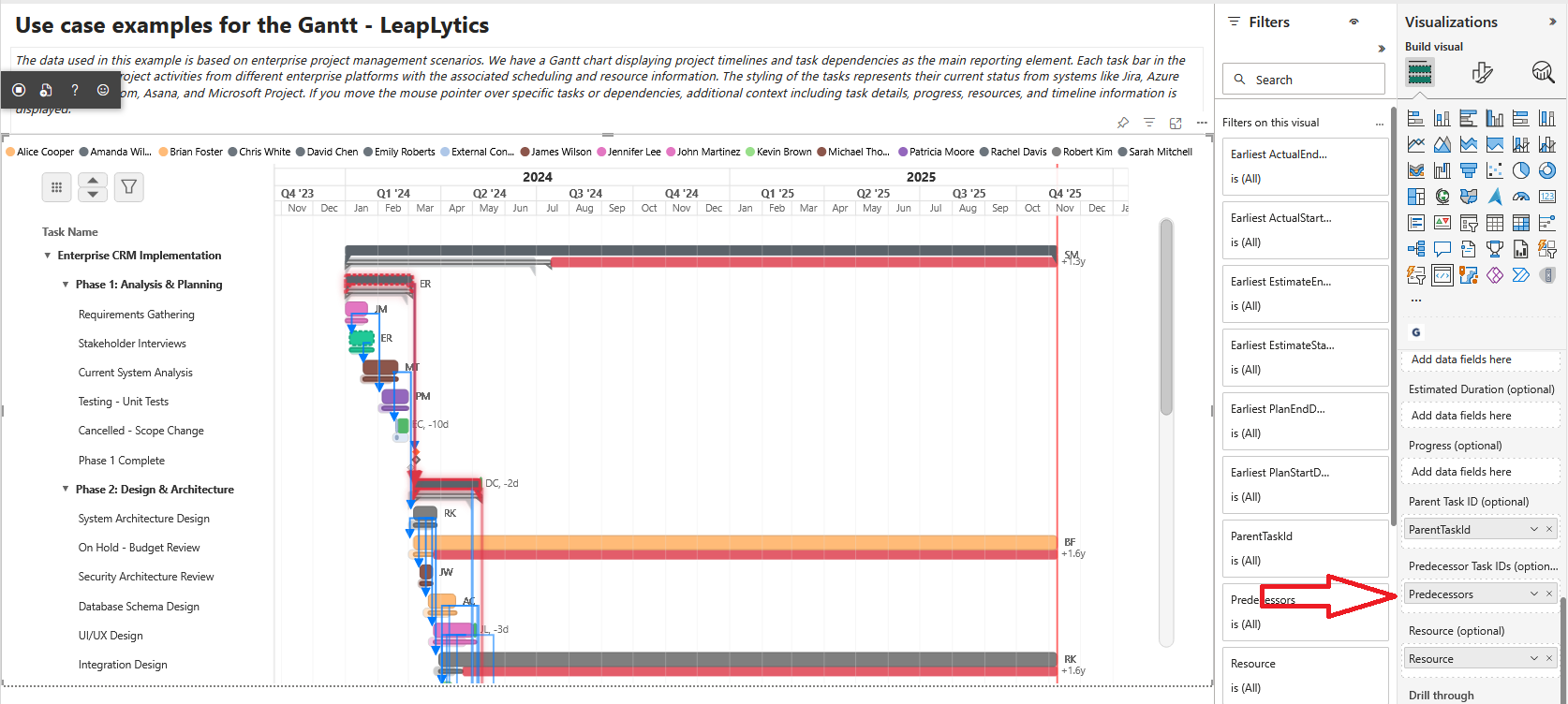
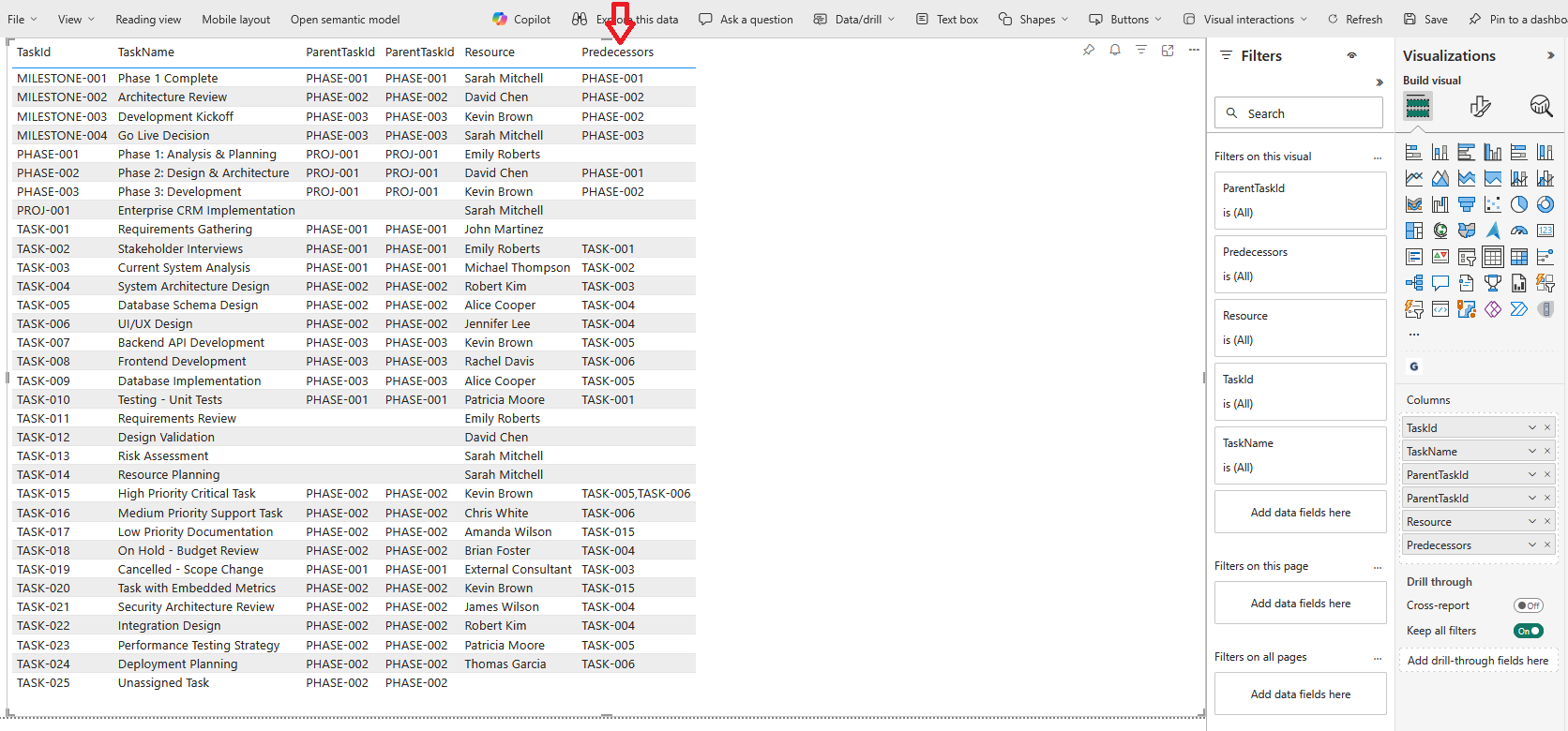
De Voorgangers veld definieert taakafhankelijkheden door een of meer voorafgaande taak-ID's op te sommen. Door een door komma's gescheiden lijst van voorgaande taken tekent de Gantt Chart automatisch afhankelijkheidslijnen van finish naar start, waardoor de logische stroom van je project duidelijk zichtbaar wordt. Dit helpt teams om de volgorde te begrijpen, vertragingen te identificeren en een realistische, samenhangende projectplanning te handhaven.
    TASK-005, TASK-007" AS Voorgangers -- ID's van voorgangers, door komma's gescheiden
  ===== OPMERKINGEN =====
  -- Predecessors: door komma's gescheiden taak-ID's voor finish-to-start afhankelijkheden
Zoomen en pannen
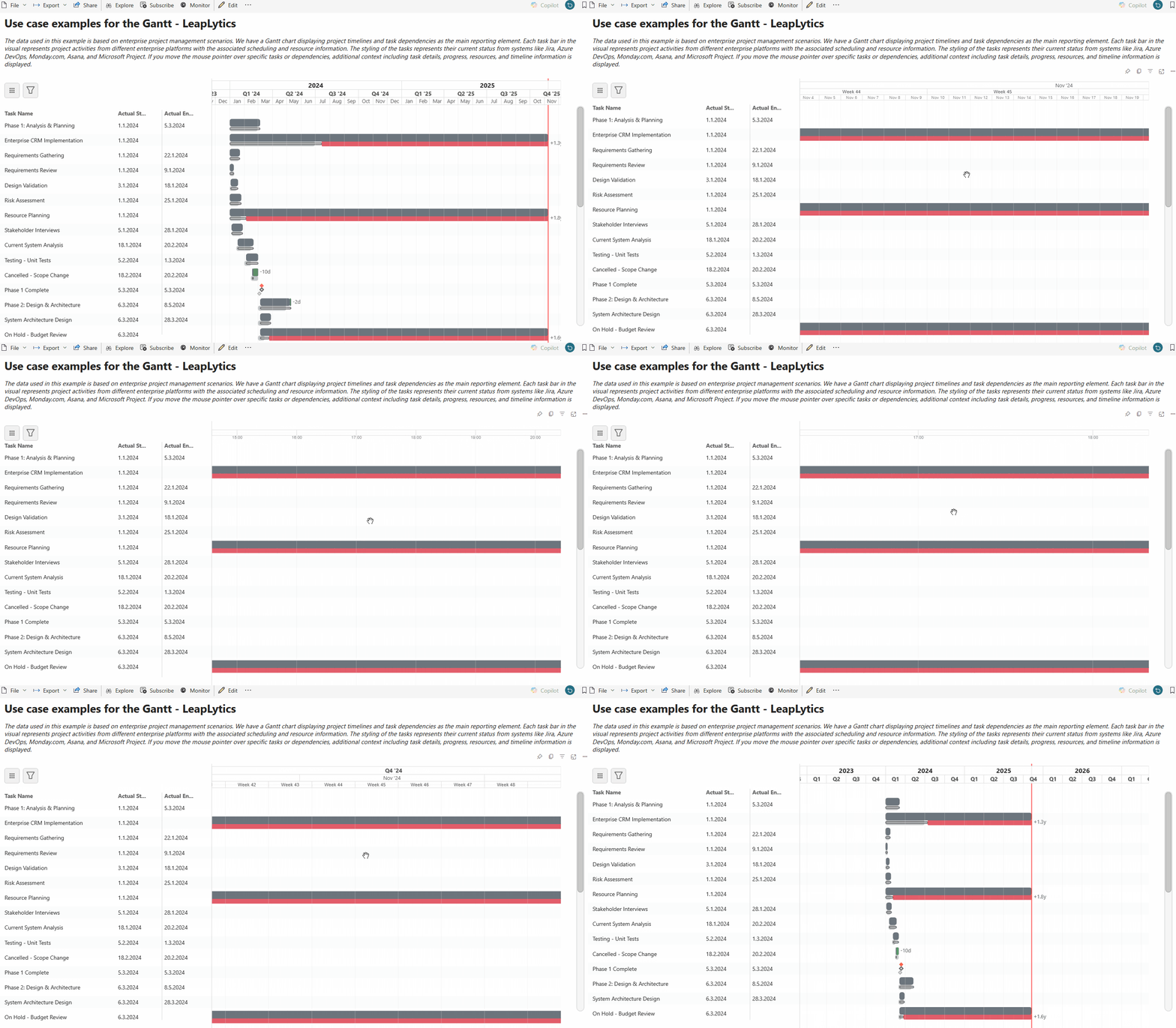
Je kunt eenvoudig door de tijdlijn navigeren met de ingebouwde zoom- en schuifregelaars. Houd ALT en gebruik de muiswiel om in of uit te zoomen, of gebruik een knijpgebaar met twee vingers op mobiele apparaten. Als u wilt pannen, houdt u de linkermuisknop en sleep de grafiek naar links of rechts, of plaats je vinger op het scherm en beweeg hem om de tijdlijn mobiel te verkennen. De visual ondersteunt alles, van een weergave van minuut tot minuut van één dag naar een projectoverzicht op hoog niveau over een periode van meer dan 10 jaar.
Problemen oplossen
Problemen met kruisfiltering
Selectie werkt niet met andere visuals:
- ✅ Controleer of de categoriale gegevenstoewijzing correct is geconfigureerd
- ✅ Controleer de PowerBI cross-filtering instellingen voor de visuele
- ✅ Zorg ervoor dat het TaskID-veld consistent wordt gebruikt in alle visuals
- ✅ Functionaliteit voor testselectie met vereenvoudigd rapport
Markeren reageert niet:
- ✅ Gegevensstructuur markeren in categorische mapping controleren
- ✅ Controleer PowerBI selectiemanager integratie
- ✅ Test met PowerBI tabelvisual om te bevestigen dat kruisfiltering werkt
- ✅ Generatie selectie-ID voor taakgegevens herzien
Problemen met het in kaart brengen van gegevens
Velden niet herkend:
- ✅ Controleer of de gegevenstypen van velden overeenkomen met de verwachte indelingen (datums, getallen, tekst)
- ✅ Controleer of de veldtoewijzing in het deelvenster Gegevens overeenkomt met de kolomnamen
- ✅ Zorg ervoor dat berekende kolommen goed gedefinieerd zijn in het gegevensmodel
- ✅ Test met eenvoudige dataset om problemen met veldkartering te isoleren
Voortgang/status wordt niet weergegeven:
- ✅ Het veld Vooruitgang controleren bevat numerieke waarden tussen 0-100
- ✅ Het veld Check Status bevat verwachte statuswaarden
- ✅ Zorg ervoor dat voortgangsbalken zijn ingeschakeld in het opmaakpaneel
- ✅ Test met voorbeeldgegevens die verschillende voortgangswaarden bevatten
Problemen met hiërarchische structuur
Ouder-kind relaties werken niet:
- ✅ Controleer of het veld ParentTask geldige TaskID's bevat voor bovenliggende taken
- Controleer op circulaire ouder-kind verwijzingen
- Zorg ervoor dat hiërarchieniveaus redelijke grenzen niet overschrijden
- ✅ Test functionaliteit voor uitbreiden/inklappen met eenvoudige hiërarchie
Rollup-berekeningen onjuist:
- Controleer de rollupconfiguratie in de instellingen van het opmaakpaneel
- ✅ Controleer of de taakgegevens van het kind volledig en nauwkeurig zijn
- ✅ Test rollup logica met bekende testgevallen
- ✅ Herziene logica voor het berekenen van datums voor bovenliggende taakoverspanningen
Best practices voor gevorderden
- Kwaliteit van gegevens: Valideer alle data, zorg ervoor dat TaskID's uniek zijn, controleer afhankelijkheidsreferenties
- Prestatieoptimalisatie: Datasetgrootte beperken, geschikte gegevenstypen gebruiken, DAX-berekeningen optimaliseren
- Hiërarchie Ontwerp: Plan logische ouder-kind relaties, vermijd diepe nesten, behoud een duidelijke structuur
- Afhankelijkheidsmodellering: Breng realistische afhankelijkheden in kaart, vermijd cirkelverwijzingen, gebruik de juiste vertragingstijden
- Teststrategie: Test met voorbeeldgegevens, valideer alle functies, prestatietest met grote datasets
Best practices voor visuele configuratie ✨
- Tijdlijn schalen: Kies het juiste standaard zoomniveau, configureer redelijke datumbereiken, schakel adaptieve schaling in
- Kleurenstrategie: Gebruik consistente kleurenschema's, breng kleuren in kaart bij betekenisvolle gegevensattributen, zorg ervoor dat je voldoet aan de toegankelijkheidsvereisten
- Lay-out optimalisatie: Configureer de juiste taakbalkhoogten, optimaliseer de tekstpositionering, breng de informatiedichtheid in balans
- Interactief ontwerp: Intuïtieve navigatie mogelijk maken, duidelijke visuele feedback geven, zowel muis- als aanraakinteractie ondersteunen
Ondersteunde gegevensbronnen Referentie
| Gegevensbron | Platform | Status | Belangrijke velden | Integratie-opmerkingen |
|---|---|---|---|---|
| Microsoft Project | MS Project | Primair | Taak-ID, naam, begin, einde, afhankelijkheden | Exporteren als Excel of verbinden via Project Online |
| Primavera P6 | Oracle | Primair | Activiteit-ID, naam, begin, einde, voorgangers | Exporteren als Excel of XML importeren |
| Azure DevOps | Microsoft | Primair | ID werkitem, titel, begindatum, streefdatum | Directe API-verbinding of export |
| Jira | Atlassian | Primair | Issuetoets, samenvatting, vervaldatum, koppelingen | Export of API-integratie |
| Excel/CSV | Algemeen | Primair | Aangepaste velden gekoppeld aan Gantt-vereisten | Directe PowerBI import |
| Asana | Asana | Secundair | Taak-ID, naam, begindatum, vervaldatum | Exporteren als CSV |
| Aangepaste tafels | Database | Secundair | Door gebruiker gedefinieerd schema dat overeenkomt met Gantt-model | Directe databaseverbinding |
Deze uitgebreide visual transformeert complexe projectgegevens in prachtige, interactieve Gantt-diagrammen die een professionele kwaliteit behouden en geavanceerde projectmanagementworkflows rechtstreeks in PowerBI-dashboards ondersteunen. Uw belanghebbenden zullen eindelijk projecttijdlijnen zien zoals ze moeten worden weergegeven - duidelijk, interactief en professioneel geformatteerd.