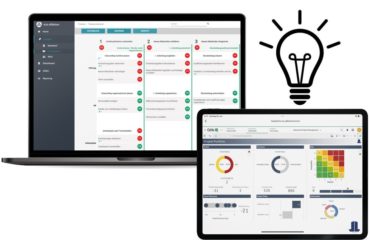
Wenn Sie Projekt- oder Unternehmensrisiken in Power BI visualisieren möchten, stehen Ihnen zwei Wege zur Verfügung: Erstellen Sie eine Risikomatrix mithilfe der nativen Power BI-Punktediagrammoder verwenden Sie das speziell entwickelte LeapLytics Risikomatrix benutzerdefiniertes Bildmaterial. Beide stellen Risiken auf zwei Achsen dar - in der Regel Wahrscheinlichkeit und Auswirkung. Beide sind in Power BI integriert. Aber sie sind für unterschiedliche Benutzer, unterschiedliche Kontexte und unterschiedliche Reifegrade der Berichterstattung konzipiert. In diesem Artikel werden sie anhand der Kriterien verglichen, die für Power BI-Entwickler und Risikomanager bei einer praktischen Tooling-Entscheidung am wichtigsten sind.
Welches Problem lösen wir eigentlich?
Beide Optionen zielen auf dasselbe Kernbedürfnis ab: die Darstellung einzelner Risiken nach zwei Dimensionen (meist Wahrscheinlichkeit und Auswirkung), damit die Beteiligten schnell erkennen können, welche Risiken die dringendste Aufmerksamkeit erfordern. Das Standardformat der Risikomatrix - ein Quadrantenraster, farblich von grün bis rot kodiert, mit Risiken als beschriftete Markierungen - ist ein bewährtes Governance-Tool, das in allen Branchen vom Projektmanagement über Finanzdienstleistungen bis hin zur Rechnungsprüfung im öffentlichen Sektor eingesetzt wird.
Die Frage ist nicht, ob Power BI diese Visualisierung erstellen kann. Das kann es, mit etwas Aufwand. Die Frage ist, wie viel Konfigurationsaufwand erforderlich ist, wie gut das Ergebnis nicht-technischen Stakeholdern das Risiko vermittelt und ob das Ergebnis bei einer Vorstandssitzung oder einer Präsentation vor dem Prüfungsausschuss Bestand hat.
Seite-an-Seite-Vergleich
| Kriterium | LeapLytics Risiko-Matrix | Natives Power BI-Punktediagramm |
|---|---|---|
| Visuelle Ausgabe | Speziell entwickelte Risikomatrix mit farbkodierten Quadrantenzonen | Generisches Streudiagramm - approximiert die Risikomatrix mit erheblichen Anpassungen |
| Einrichtungszeit | ~30 Minuten von der Installation bis zum funktionierenden Dashboard | Mehrere Stunden bis Tage DAX- und Formatierungsarbeit zur Annäherung an das Layout einer Risikomatrix |
| Einfärbung der Risikozone | Native Farbkonfiguration pro Zelle über ALT+Klick; Grün-Rot-Zonen integriert | Erfordert Workarounds für die bedingte Formatierung; die Schattierung von Hintergrundquadranten wird nicht nativ unterstützt |
| Risikoentwicklung / Historie | Integrierter Verlaufsmodus: zeigt die Entwicklung von Risiken über Berichtszeiträume hinweg | Kein natives Trend-Overlay; erfordert separate Visualisierungen oder komplexe Datenmodellierung |
| Drill-down-Interaktivität | Klicken Sie auf einen Quadranten → filtert die Berichtsseite nach Risiken in dieser Zone | Standard-Querfilterung verfügbar, aber nicht quadrantenabhängig; erfordert zusätzliche Konfiguration |
| Kosten für die Lizenzierung | Jährliche Lizenzgebühr (pro Benutzer oder Unternehmenslizenz über LeapLytics-Shop) | Im Lieferumfang von Power BI Desktop und Power BI Pro enthalten - keine zusätzlichen Kosten |
| Lesbarkeit für Stakeholder | Unmittelbar erkennbares Format der Risikomatrix; keine Erläuterung in Besprechungen erforderlich | Streudiagrammformat erfordert Interpretation; nicht-technische Interessengruppen brauchen oft Anleitung |
Detaillierte Analyse nach Kriterium
Visueller Output und Stakeholder-Kommunikation
Das ursprüngliche Punktdiagramm ist eine universelle statistische Visualisierung. Es kann die Positionierung auf zwei Achsen zeigen, aber es erzeugt nicht das ausgeprägte Raster- und Zonenformat, das die Beteiligten in den Bereichen Governance, Audit und Risikomanagement als Risikomatrix erkennen. In einem Lenkungsausschuss oder einer Vorstandssitzung kommt es auf die visuelle Sprache an: Eine richtig strukturierte Risikomatrix vermittelt die Risikolage auf einen Blick, während ein Streudiagramm Interpretation erfordert. Die LeapLytics Risiko-Matrix erzeugt das Standard-Rasterformat - beschriftete Marker in Quadrantenzellen, farbcodierte Zonen von niedrig bis kritisch - ohne kundenspezifische Entwicklung.
Einrichtung und Entwicklungsaufwand
Die Erstellung einer glaubwürdigen Annäherung an die Risikomatrix mit dem nativen Punktdiagramm erfordert umfangreiche DAX-Arbeiten: berechnete Spalten für die Quadrantenzuordnung, Hintergrund-Shape-Layer für die Zoneneinfärbung, Korrekturen der Achsenbegrenzungen, um eine automatische Neuskalierung bei Datenänderungen zu verhindern, und Anpassungen der Beschriftungspositionierung, um Überlappungen zu vermeiden. Für einen erfahrenen Power BI-Entwickler ist dies machbar - aber es ist typischerweise ein Tag oder mehr an Arbeit, und das Ergebnis ist anfällig: Datenmodelländerungen oder neue Risikoeinträge können das Layout zerstören. Die LeapLytics-Visualisierung übernimmt all dies von Haus aus und reduziert die Einrichtung auf eine Datenzuordnungsübung, die die meisten Power BI-Benutzer in weniger als einer Stunde erledigen können.
Verfolgung von Risikotrends und -verläufen
Eine der praktisch wertvollsten Funktionen für PMO- und Governance-Teams ist die Möglichkeit, zu zeigen, wie sich die Risikopositionen im Laufe der Zeit verändert haben - welche Risiken eskaliert sind, welche erfolgreich gemindert wurden und wie der Gesamttrend aussieht. Die LeapLytics-Risikomatrix verfügt über einen speziellen Verlaufsmodus, der aktuelle und historische Risikopositionen auf demselben Raster überlagert. Um dies mit einem nativen Streudiagramm zu reproduzieren, sind ein separates Zeit-Intelligenz-Datenmodell, zusätzliche Grafiken und eine erhebliche Komplexität der Berichtsseite erforderlich. Für Teams, die monatliche Risikoprüfungen durchführen, summiert sich dieser Unterschied im Aufwand schnell.
Kosten
Das native Streudiagramm kostet nichts über eine Standard-Power BI-Lizenz hinaus. Die LeapLytics-Risikomatrix erfordert eine separate Jahreslizenz, die pro Benutzer oder als unternehmensweite Lizenz über die Test- und Shop-Seiten. Für einzelne Entwickler, die experimentieren, oder für Unternehmen, die nur ein einziges Risiko-Dashboard haben und keine Anforderungen an die Governance-Berichterstattung stellen, ist der Kostenunterschied ein legitimer Faktor. Für Organisationen, die regelmäßig Risikoprüfungen über mehrere Projekte oder Abteilungen hinweg durchführen, macht die Zeitersparnis bei der Einrichtung und Wartung die Lizenzkosten in der Regel innerhalb der ersten paar Berichtszyklen wieder wett.
Drill-Down und Interaktivität
Beide Optionen unterstützen das standardmäßige Cross-Filtering von Power BI - ein Klick auf ein Element in einer Grafik filtert andere auf der Seite. Der Unterschied liegt in der Präzision: Die LeapLytics-Risikomatrix ist quadrantenfähig, d. h. ein Klick auf eine bestimmte Risikozone filtert nachgelagerte Darstellungen auf genau die Risiken in diesem Schweregradbereich. Mit dem nativen Streudiagramm funktioniert die Querfilterung auf der Ebene der Datenpunkte (durch Anklicken einzelner Markierungen), aber nicht auf der Ebene der Zonen, ohne dass benutzerdefinierte Lesezeichen oder Auswahlumgehungen erforderlich sind. Für Live-Governance-Meetings, bei denen ein Stakeholder sofort alle Risiken der kritischen Zone untersuchen möchte, ist diese Unterscheidung von Bedeutung.
Wenn die LeapLytics-Risikomatrix die bessere Wahl ist
- Sie bauen eine Risiko-Dashboard für regelmäßige Governance-Berichterstattung - Lenkungsausschüsse, Prüfungsausschüsse, Vorstandspräsentationen - wo visuelle Klarheit und unmittelbare Lesbarkeit für die Beteiligten wichtig sind.
- Ihr Team braucht Verfolgung von Risikotrends über Berichtszeiträume hinweg um zu zeigen, wie sich die Risikolandschaft im Laufe der Zeit entwickelt.
- Sie wollen Drill-down auf Quadrantenebene in Live-Meetings ohne zusätzlichen Konfigurationsaufwand verfügbar.
- Sie verwalten mehrere Projekte oder Abteilungen und benötigen eine standardisierte, wartbare Risikovisualisierung, die nicht zusammenbricht, wenn sich das Datenmodell ändert.
- Der Bericht muss sein von nicht-technischen Interessengruppen nutzbar ohne eine Begehung - insbesondere in Branchen wie Finanzdienstleistungen, Versicherungen oder dem öffentlichen Sektor, in denen die Kenntnis der Risikomatrix vorausgesetzt wird.
Wenn das native Punktdiagramm die bessere Wahl ist
- Sie sind Prototyping oder Erkundung zum ersten Mal eine Risikovisualisierung durchführen und das Konzept ohne zusätzliche Werkzeugkosten testen möchten.
- Ihre Organisation hat strenge Richtlinien gegen benutzerdefiniertes Bildmaterial von Dritten und der Genehmigungsprozess für neue AppSource-Bilder ist langsam oder nicht verfügbar.
- Ihr Risikodatensatz ist klein, statisch und muss nur einmal vorgelegt werden - z. B. eine einmalige Überprüfung des Projektabschlusses anstelle einer laufenden Berichterstattung über die Governance.
- Sie haben eine Power BI-Entwickler mit umfangreichen DAX-Kenntnissen der bereit ist, die Einrichtungszeit zu investieren und die benutzerdefinierte Implementierung im Laufe der Zeit zu pflegen.
Fazit: Was sollten Sie verwenden?
Für Power BI-Entwickler, die einmalige Visualisierungen oder Prototypen erstellen: Das native Streudiagramm ist ein vernünftiger Ausgangspunkt. Es kostet nichts, erfordert keine Installation und kann eine Risikomatrix annähernd darstellen, wenn Sie bereit sind, Konfigurationszeit zu investieren. Rechnen Sie damit, dass Sie mehrere Stunden damit verbringen werden, das Layout richtig zu gestalten, und planen Sie eine kontinuierliche Wartung ein, wenn sich Ihre Daten ändern.
Für Risikomanager und PMO-Leiter, die ein produktionsgerechtes Risiko-Dashboard benötigen: die LeapLytics Risiko-Matrix ist die praktischere Wahl. Das zweckgebundene visuelle Format spart Entwicklungszeit, erzeugt eine glaubwürdigere Ausgabe für das Governance-Publikum und umfasst Funktionen - Trendverlauf, Quadranten-Drilldown, Farbkonfiguration pro Zelle -, deren native Replikation einen erheblichen Aufwand erfordern würde. Die Lizenzkosten sind gerechtfertigt, wenn das Dashboard in wiederkehrenden Berichten und nicht als einmalige Ausgabe verwendet wird.
Die ehrliche Zusammenfassung: Beide Tools können Risiken auf zwei Achsen anzeigen. Nur eines von ihnen ist speziell für das Risikomanagement entwickelt worden. Ob diese Spezialisierung die zusätzlichen Kosten wert ist, hängt davon ab, wie häufig Sie es verwenden und wer es lesen muss. Weitere Informationen darüber, wie Sie das Beste aus der Risikovisualisierung in Power BI herausholen können, finden Sie im LeapLytics-Artikel Von Heatmaps zu Aktionskarten.