Requisitos mínimos | Licença | Recursos | Zoom e panorâmica | Filtro | Solução de problemas
As equipes de todos os setores usam o Gráfico de Gantt do LeapLytics para visualizar cronogramas de projetos, dependências, marcos, hierarquias e alocações de recursos diretamente no Power BI. O visual é rápido e foi desenvolvido para relatórios de nível empresarial. Com recursos como zoom dinâmico, exibição de caminho crítico, estilo de linha do tempo personalizável, setas de dependência, tipos de marcos, linhas de base e suporte total à hierarquia, os usuários obtêm uma visão geral imediata e confiável de cada projeto.
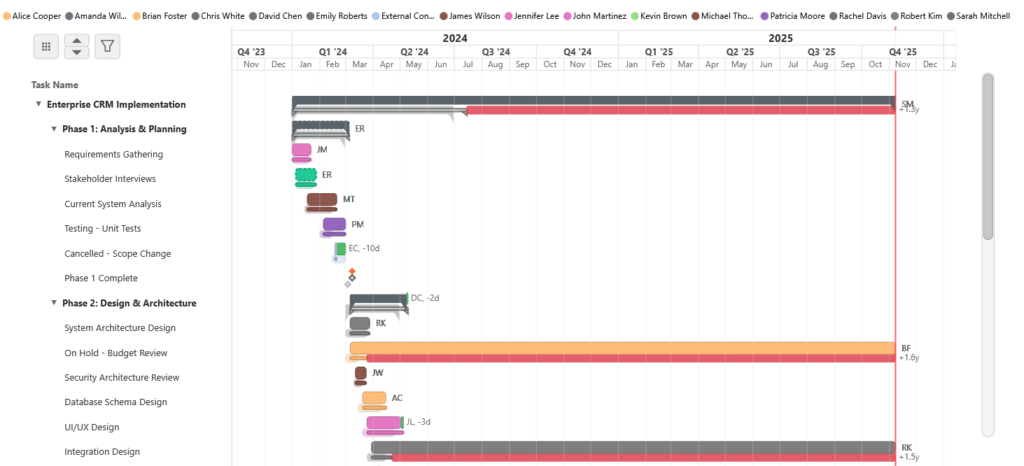
Se os dados do seu projeto estiverem disponíveis, você poderá configurar e operacionalizar totalmente o gráfico de Gantt do LeapLytics em menos de 5 minutos. Você terá um Gantt funcional, incluindo tarefas, datas, dependências, marcos e formatação - pronto para apresentação, análise e relatório das partes interessadas.
Requisitos mínimos
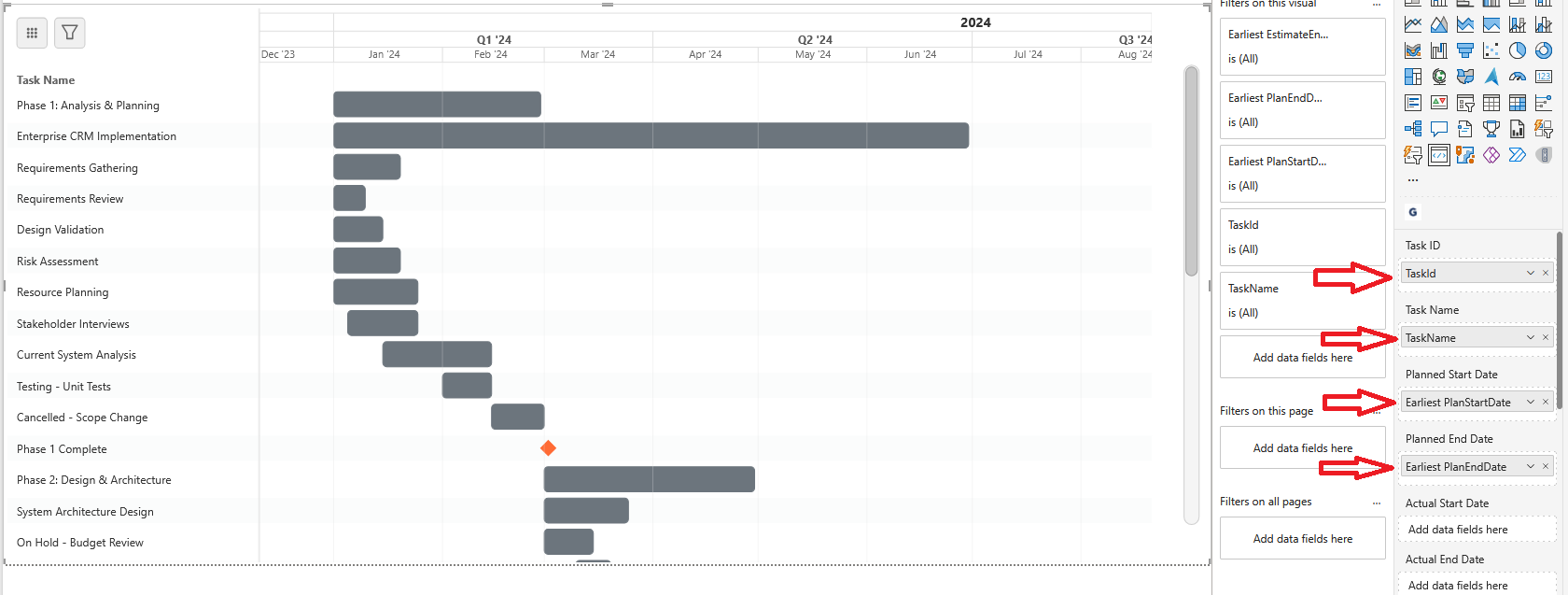
⚠️ Importante: Seus dados devem seguir uma estrutura tabular, com cada linha representando uma tarefa e colunas contendo as propriedades da tarefa.
O visual requer apenas um conjunto mínimo de campos para produzir uma linha do tempo totalmente funcional. Cada tarefa deve incluir um ID da tarefa, um Nome da tarefae um par de datas que definem sua duração. Essas datas podem ser Planejado, Realou Estimativa-O visual detecta automaticamente o tipo de dados que você fornece e ajusta a linha do tempo de acordo. Com essa flexibilidade, o Gantt pode representar cronogramas simples apenas de planejamento, cronogramas completos e cronogramas de trabalho. planejado versus real comparações ou cenários avançados que combinam planejado, reale estimado linhas do tempo em paralelo.
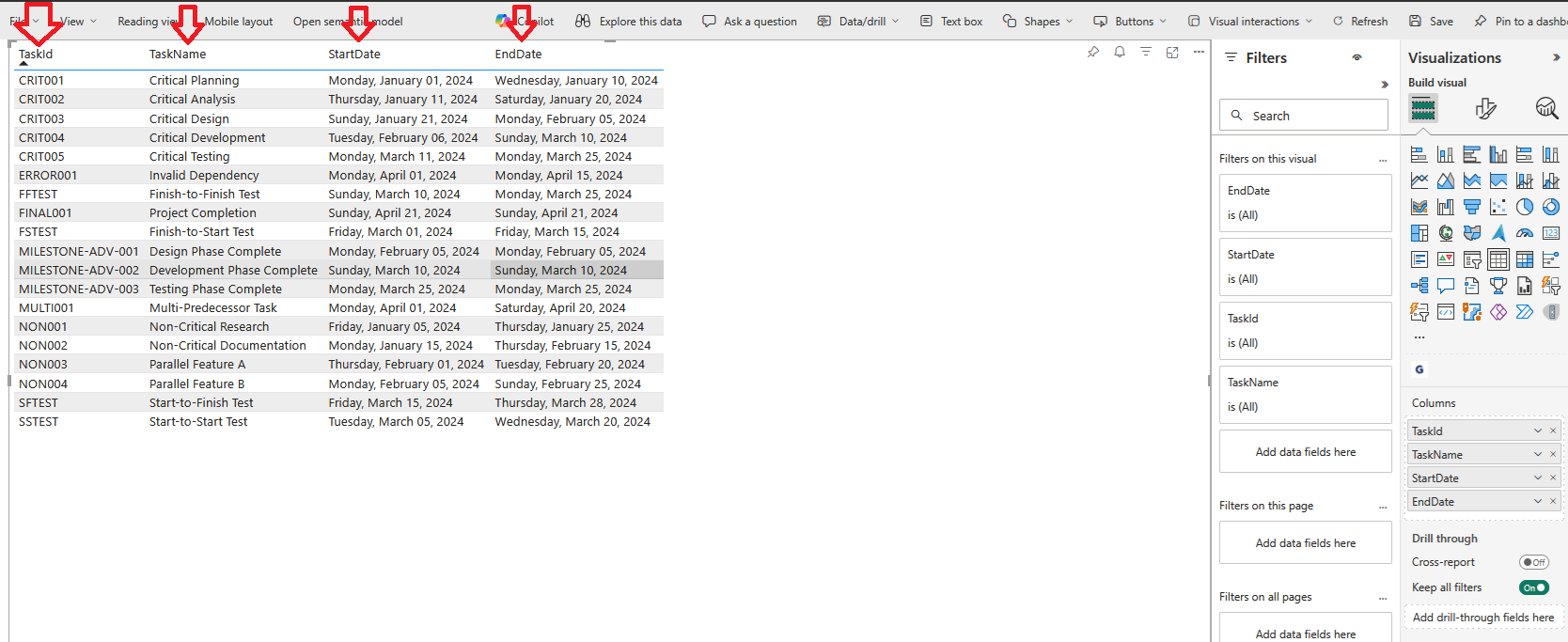
Como o visual interpreta os tipos de data por conta própria, você pode fornecer os campos que os dados do seu projeto já contêm. Se você incluir todos os três (Planejado, Real, Estimativa), o Gantt exibirá todas as barras correspondentes. Se você fornecer apenas um único conjunto de datas, ele renderizará uma única barra de linha do tempo. Campos de duração também podem ser usados em vez de datas de término; quando a duração e a data de término estiverem presentes, o valor da duração tem precedência. Todos os campos de data devem estar em um Formato de data e hora compatível com o Power BI para garantir a renderização correta.
  -- =====================================================
  -- CAMPOS NECESSÁRIOS (dados mínimos necessários)
  -- =====================================================
  'TASK-001' AS Task ID, -- Identificador exclusivo
  'Requirements Analysis' AS Task Name, -- Nome de exibição
  '2025-01-01' AS Planned/Estimated/Actual Start Date, -- Data de início
  '2025-01-15' AS Planned/Estimated/Actual End Date, -- Data final

  -- ===== CENÁRIOS DE DADOS SUPORTADOS =====
  -- O visual detecta automaticamente quais dados você fornece:
  --
  -- 1. somente planejados (linha de base):        Apenas data de início planejada + data de término planejada
  -- 2. Real (As-Built):      Somente data de início real + data de término real
  -- 3. planejado vs. real: datas planejadas e reais (mostra as duas barras)
  -- 4. Plan + Estimated (planejado + estimado):            Datas planejadas + estimadas (mostra a barra planejada + estimativa fina)
  -- 5. Real + Estimado:          Datas reais + estimadas (mostra a barra real + estimativa fina)
  -- 6. Planejado + Real + Estimado:   Todos os três tipos de data (mostra todas as três barras da linha do tempo)
  -- 7. Estimated-Only (somente estimado):              Estimated Start Date (data de início estimada) + Estimated End Date (data de término estimada) apenas
  --
  -- ===== NOTAS =====
  -- Os campos Duration são opcionais e substituem os campos EndDate correspondentes quando ambos são fornecidos.
  -- - Os campos de data devem estar no formato de data e hora reconhecido pelo PowerBI
Licença
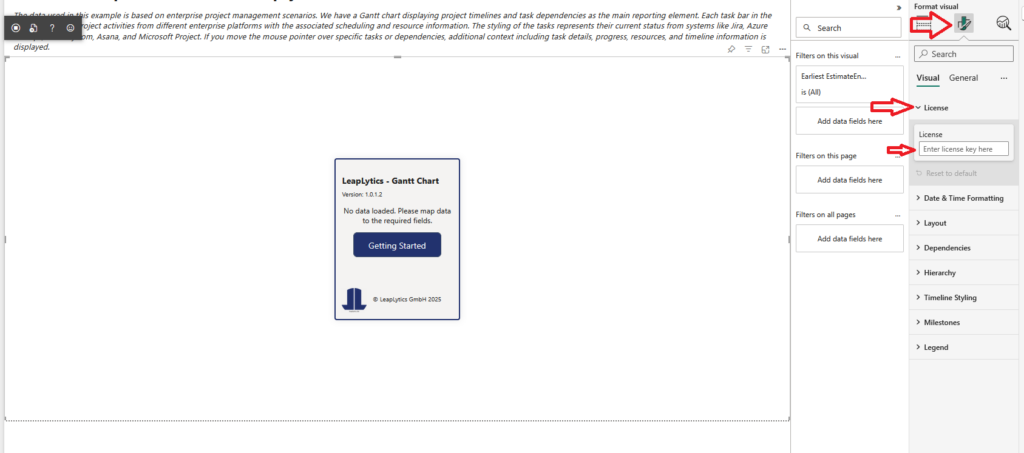
Copie seu código de licença e cole-o no campo Licença pressionando CTRL+V. Se você ainda não tiver uma licença de avaliação, poderá solicitar uma aqui.
Recursos
O gráfico de Gantt do LeapLytics oferece visualização de projetos de nível empresarial com recursos como hierarquias de tarefas, acompanhamento do progresso, atribuições de recursos, dependências, marcose navegação flexível na linha do tempo variando de detalhes em nível de minuto a visualizações de uma década. Ele interpreta automaticamente Planejado, Reale Estimativa datas, exibe barras de linha do tempo correspondentes e oferece estilo e linha de base garantindo a geração de relatórios profissionais e de alta clareza diretamente no Power BI.
Se seus dados estiverem disponíveis, você poderá configurar um Gantt totalmente funcional - incluindo tarefas, datas, dependências, marcos, formatação e navegação - em menos de 5 minutos. O visual se adapta instantaneamente aos campos que você fornece, permitindo uma configuração rápida com o mínimo de esforço e fornecendo uma linha do tempo pronta para uso para equipes, gerentes e partes interessadas.
Hierarquia
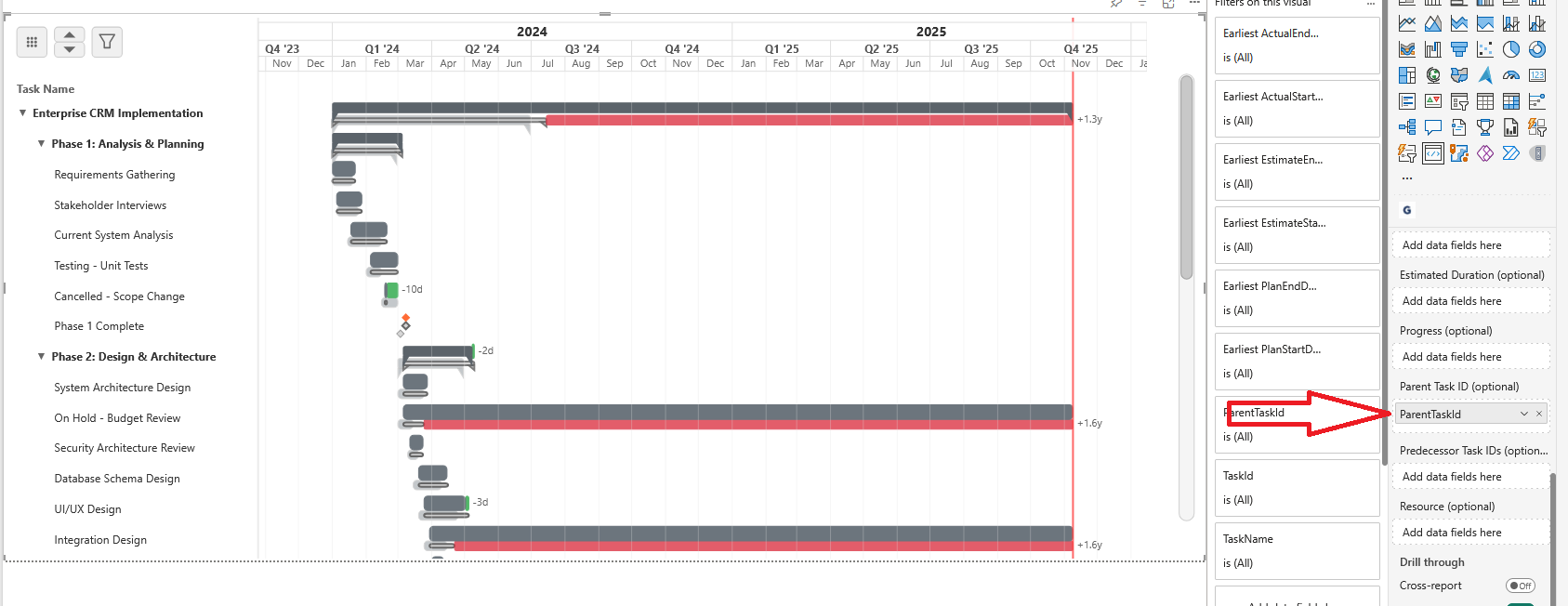
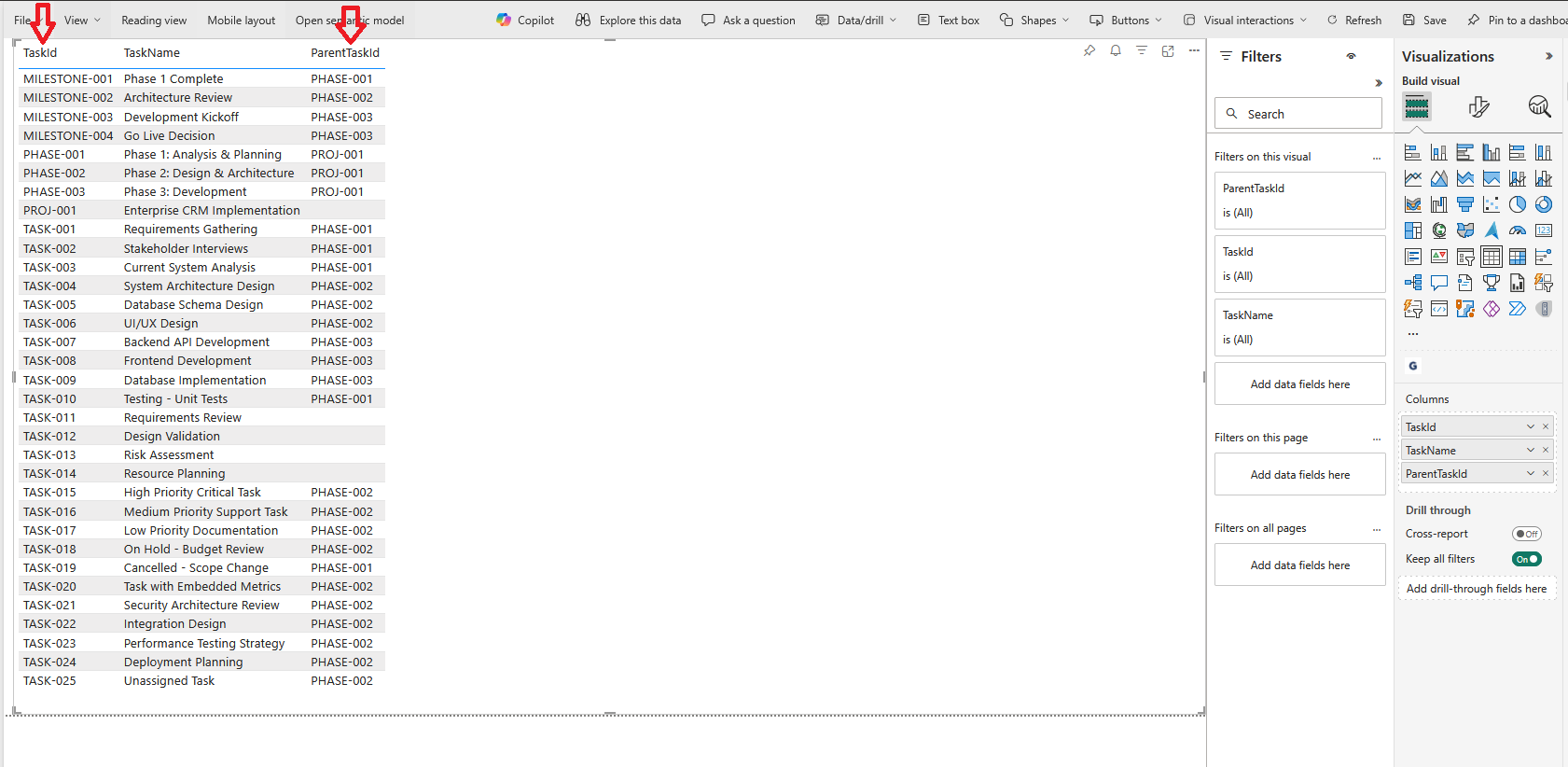
O Hierarquia permite que você estruture seu projeto em tarefas pai e filho, criando uma divisão clara e intuitiva do trabalho. Ao atribuir a cada tarefa um ID da tarefa principalQuando o gráfico de Gantt é usado, ele cria automaticamente níveis aninhados que refletem a verdadeira estrutura do projeto. Isso permite visibilidade de roll-up, grupos recolhíveis e uma visão geral clara de projetos complexos, ajudando as equipes a entender fases, pacotes de trabalho e subtarefas detalhadas em um relance.
    'PROJ-001' AS ParentTaskID, -- Tarefa pai para a hierarquia
  -- ===== NOTAS =====
  -- Hierarquia: ID da tarefa para a tarefa pai
Progresso
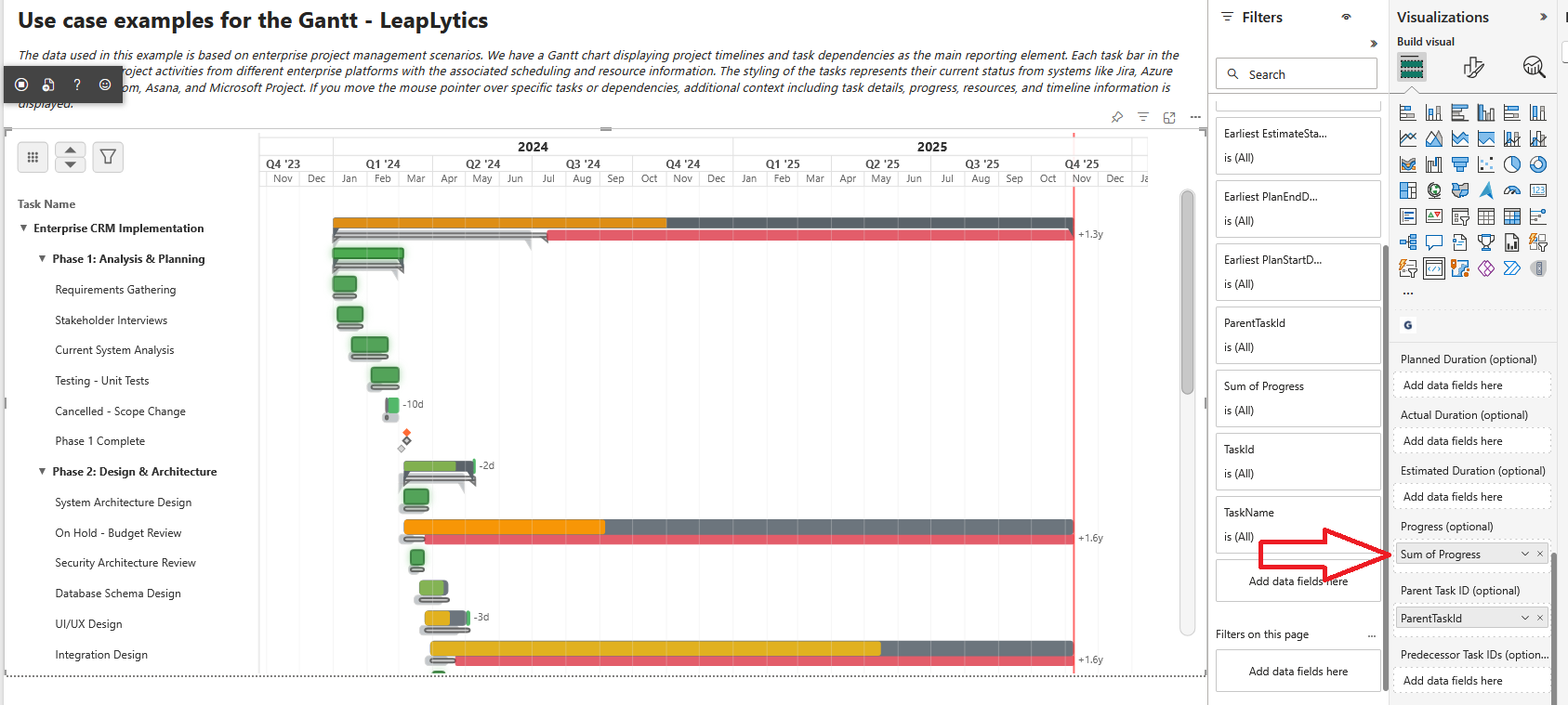
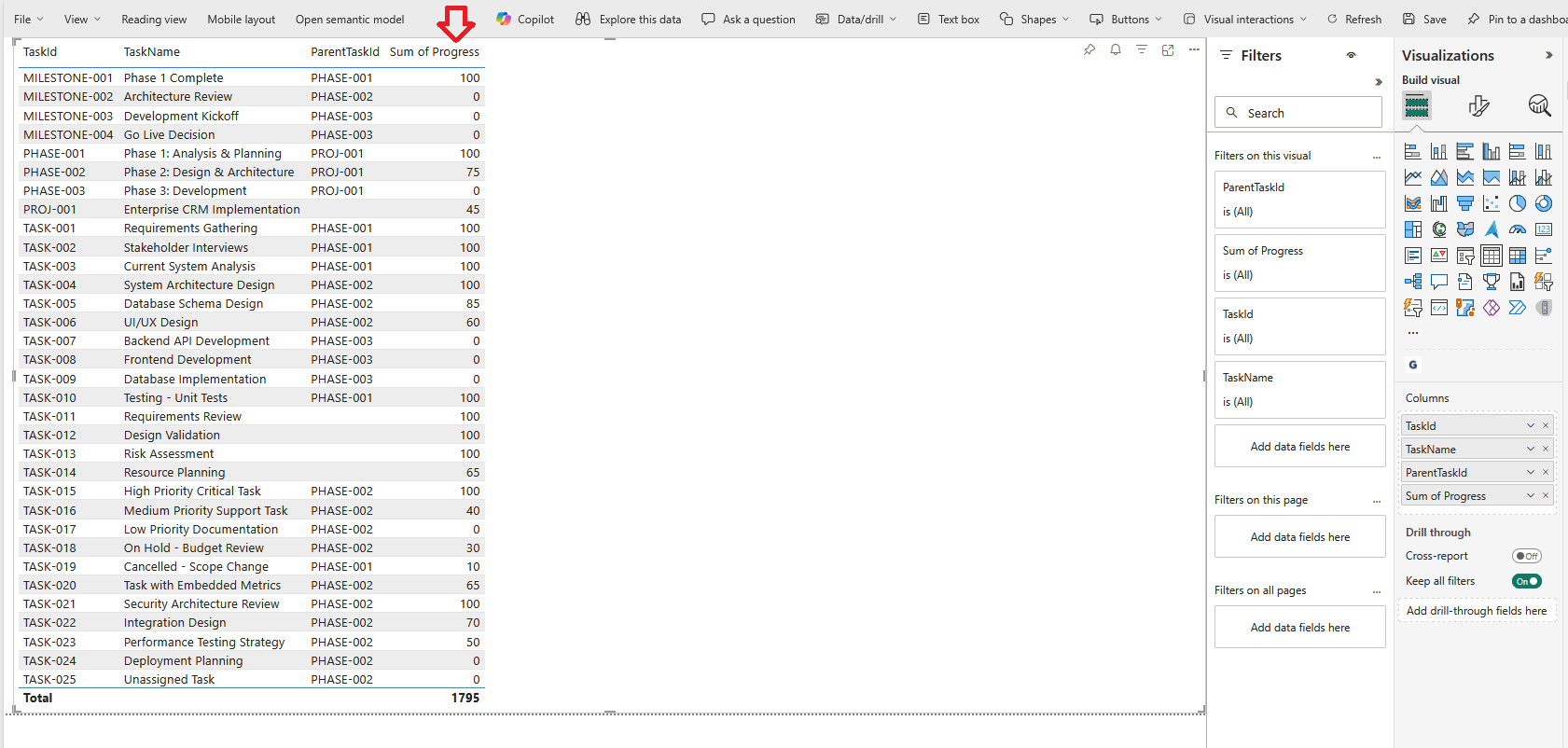
O Progresso permite que você acompanhe a conclusão da tarefa diretamente no gráfico de Gantt. Ao fornecer um valor percentual entre 0 e 100Quando a tarefa é iniciada, o visual exibe claramente o avanço de cada tarefa, permitindo uma visão imediata do status do projeto. Independentemente de uma tarefa não ter sido iniciada, estar parcialmente concluída ou totalmente concluída, os indicadores de progresso ajudam as equipes e as partes interessadas a monitorar a execução e a identificar as áreas que podem exigir atenção.
  -- =====================================================
  -- PROGRESS
  -- =====================================================
  65 AS Progress, -- Conclusão % (0-100)
  -- ===== NOTAS =====
  -- Progresso: 0 = não iniciado, 100 = concluído
Recursos
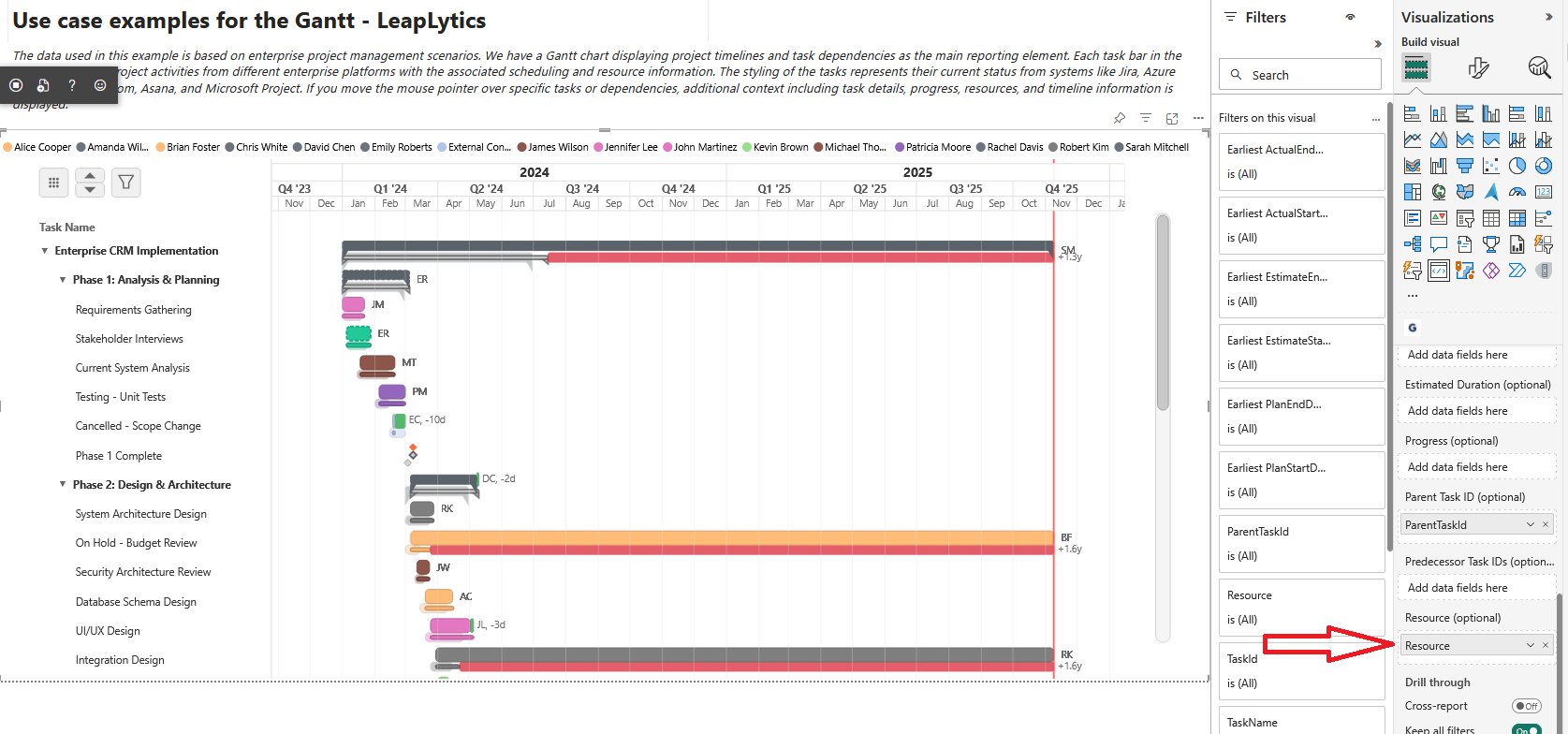
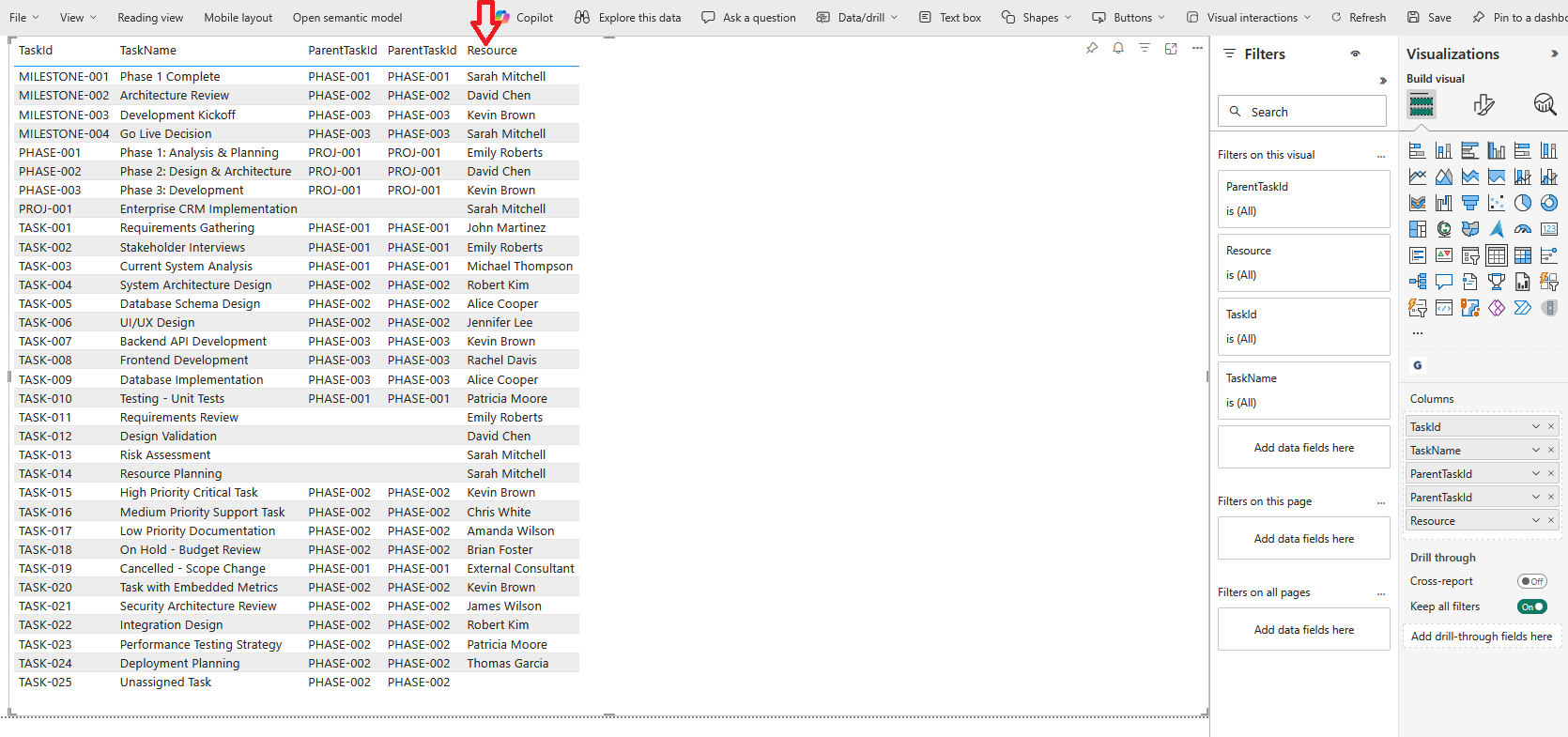
O Recursos permite atribuir uma ou várias pessoas, equipes ou funções a uma tarefa. Ao fornecer um nome - ou um lista separada por vírgulas para vários recursos - o gráfico de Gantt mostra claramente quem é responsável por cada atividade. Isso ajuda as equipes a entender a distribuição da carga de trabalho, identificar possíveis gargalos e melhorar a coordenação entre tarefas paralelas. As atribuições de recursos são exibidas diretamente ao lado da linha do tempo para clareza imediata.
    'John Smith, Jane Doe' AS Resource, -- Separado por vírgulas para múltiplos
  -- ===== NOTAS =====
  -- - Vários recursos: valores separados por vírgula em um único campo
Antecessores
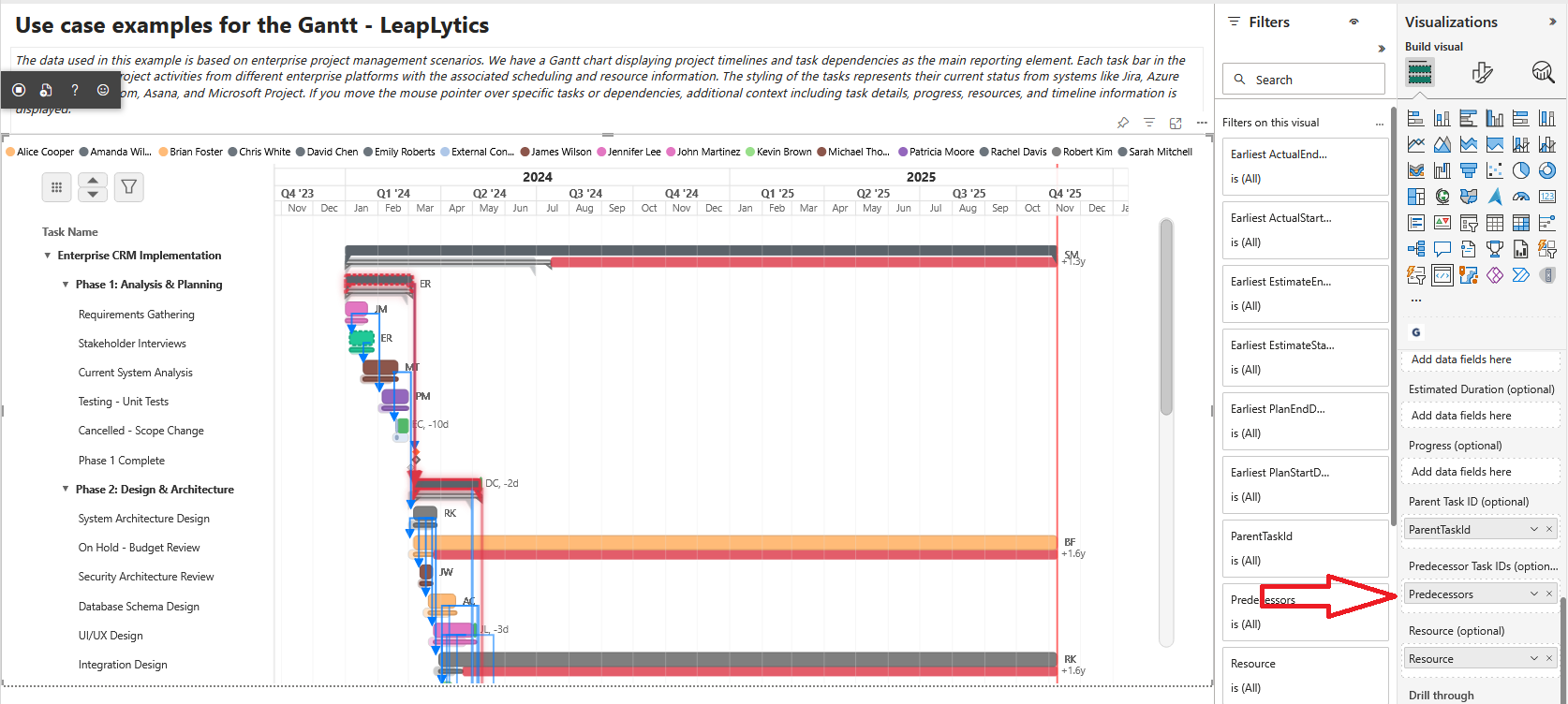
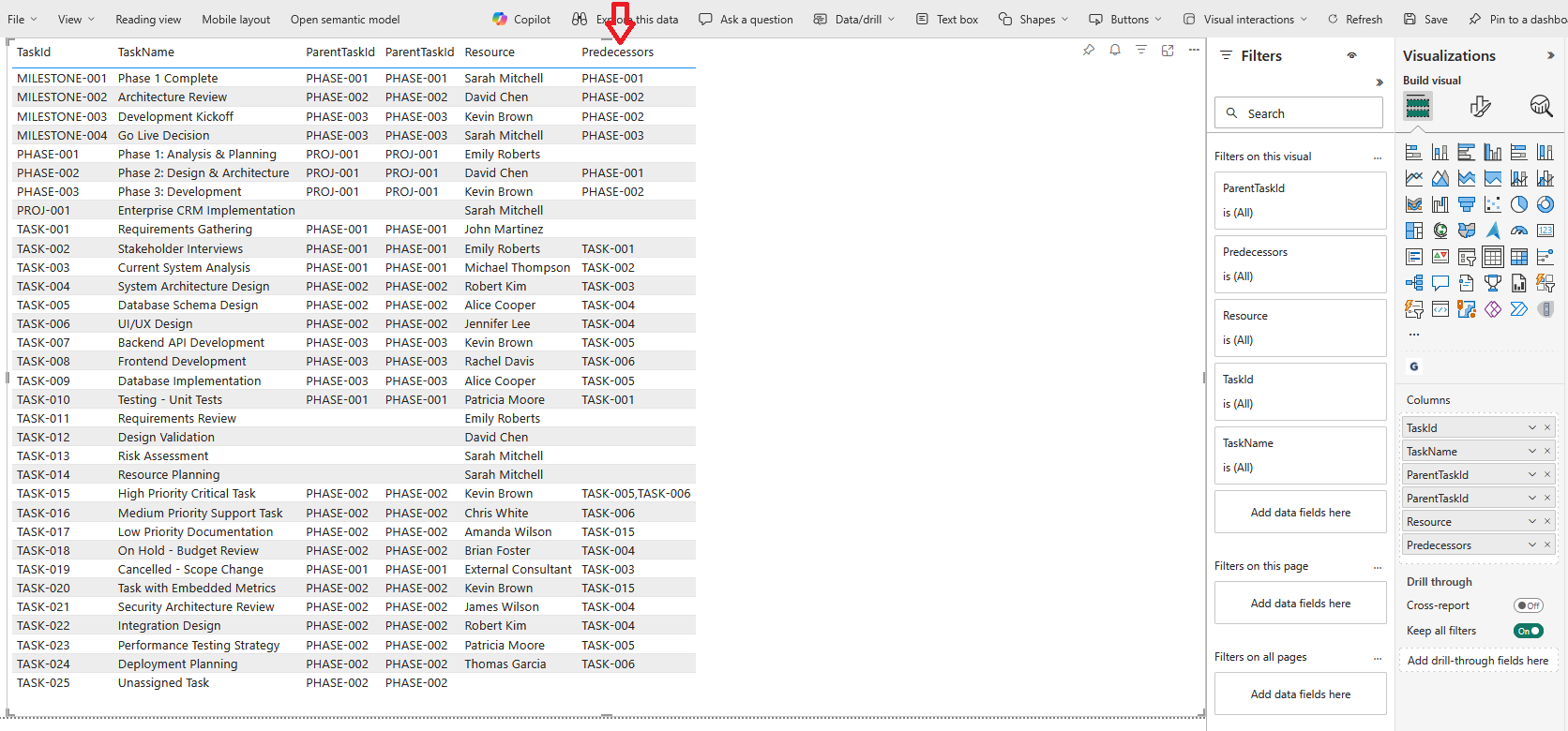
O Antecessores define dependências de tarefas listando um ou mais IDs de tarefas anteriores. Ao fornecer um lista separada por vírgulas Se o gráfico de Gantt não tiver a capacidade de identificar as tarefas predecessoras, ele desenhará automaticamente as linhas de dependência do início ao fim, tornando o fluxo lógico do seu projeto claramente visível. Isso ajuda as equipes a entender o sequenciamento, identificar atrasos e manter um cronograma de projeto realista e conectado.
    'TASK-005, TASK-007' AS Predecessors -- IDs de predecessores separados por vírgula
  -- ===== NOTAS =====
  -- Predecessores: IDs de tarefas separadas por vírgula para dependências de término para início
Zoom e panorâmica
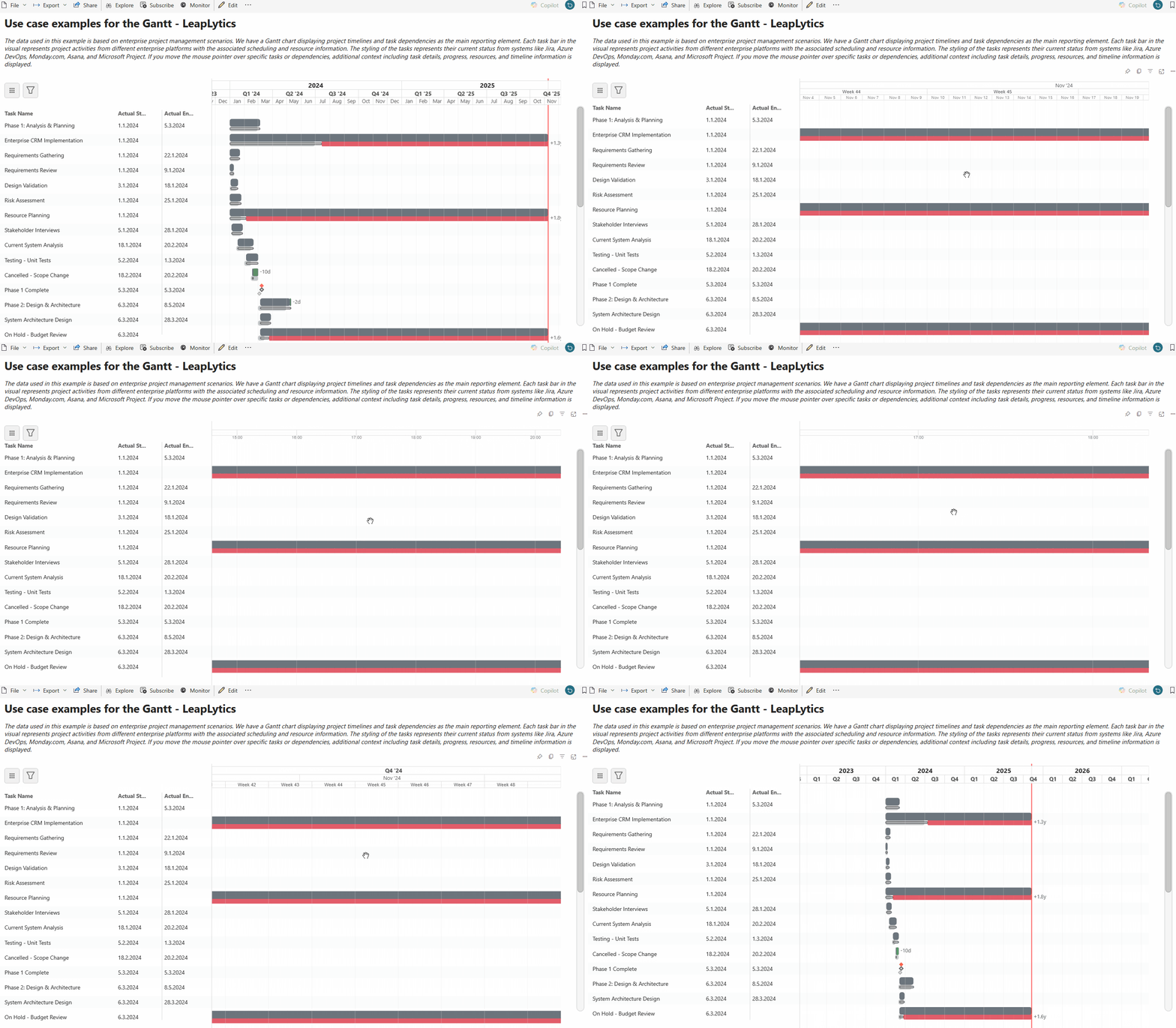
Você pode navegar facilmente pela linha do tempo usando os controles integrados de zoom e panorâmica. Manter ALT e usar o roda do mouse para aumentar ou diminuir o zoom, ou use um gesto de pinça com dois dedos em dispositivos móveis. Para fazer uma panorâmica, mantenha pressionado o botão botão esquerdo do mouse e arraste o gráfico para a esquerda ou para a direita, ou simplesmente coloque o dedo na tela e mova-o para explorar a linha do tempo no celular. O visual suporta tudo, desde um visualização minuto a minuto de um único dia para um visão de projeto de alto nível abrangendo mais de 10 anos.
Solução de problemas
Problemas de filtragem cruzada
A seleção não funciona com outros recursos visuais:
- Verificar se o mapeamento de dados categóricos está configurado corretamente
- Verificar as configurações de filtragem cruzada do PowerBI para o visual
- Assegurar que o campo TaskID seja usado de forma consistente em todos os recursos visuais
- Funcionalidade de seleção de testes com relatório simplificado
O destaque não está respondendo:
- Verificar a estrutura de dados de destaque no mapeamento categórico
- Verificar a integração do gerenciador de seleção do PowerBI
- Teste com o visual de tabela do PowerBI para confirmar que a filtragem cruzada funciona
- Revisão da geração de IDs de seleção para dados de tarefas
Problemas de mapeamento de dados
Campos não reconhecidos:
- Verificar se os tipos de dados do campo correspondem aos formatos esperados (datas, números, texto)
- Verificar se o mapeamento de campo no painel Dados corresponde aos nomes das colunas
- Garantir que as colunas calculadas sejam definidas corretamente no modelo de dados
- Teste com um conjunto de dados simples para isolar problemas de mapeamento de campo
O progresso/status não está sendo exibido:
- O campo Verify Progress (Verificar progresso) contém valores numéricos entre 0-100
- O campo Check Status contém valores de status esperados
- Garantir que as barras de progresso estejam ativadas no painel de formato
- Teste com dados de amostra contendo vários valores de progresso
Problemas de estrutura hierárquica
As relações entre pais e filhos não estão funcionando:
- Verificar se o campo ParentTask contém TaskIDs válidos para as tarefas principais
- Verificar se há referências circulares pai-filho
- Assegurar que os níveis hierárquicos não excedam os limites razoáveis
- Teste a funcionalidade de expansão/recolhimento com uma hierarquia simples
Cálculos de rollup incorretos:
- Verificar a configuração de rollup nas configurações do painel de formato
- Verificar se os dados da tarefa da criança estão completos e precisos
- Testar a lógica de rollup com casos de teste conhecidos
- Revisar a lógica de cálculo de data para intervalos de tarefas pai
Práticas recomendadas avançadas
- Qualidade dos dados: Validar todas as datas, garantir que os TaskIDs sejam exclusivos, verificar as referências de dependência
- Otimização de desempenho: Limitar o tamanho do conjunto de dados, usar tipos de dados apropriados, otimizar os cálculos DAX
- Design de hierarquia: Planejar relações lógicas entre pai e filho, evitar aninhamento profundo, manter uma estrutura clara
- Modelagem de dependência: Mapear dependências realistas, evitar referências circulares, usar tempos de atraso adequados
- Estratégia de teste: Teste com dados de amostra, validação de todos os recursos, teste de desempenho com grandes conjuntos de dados
Práticas recomendadas de configuração visual ✨
- Dimensionamento da linha do tempo: Escolha o nível de zoom padrão apropriado, configure intervalos de datas razoáveis, ative a escala adaptável
- Estratégia de cores: Use esquemas de cores consistentes, mapeie as cores para atributos de dados significativos, garanta a conformidade com a acessibilidade
- Otimização de layout: Configure as alturas apropriadas da barra de tarefas, otimize o posicionamento do texto, equilibre a densidade das informações
- Design interativo: Permita a navegação intuitiva, forneça feedback visual claro, ofereça suporte à interação com o mouse e com o toque
Referência de fontes de dados suportadas
| Fonte de dados | Plataforma | Status | Campos-chave | Notas de integração |
|---|---|---|---|---|
| Microsoft Project | MS Project | ✅ Primário | ID da tarefa, nome, início, término, dependências | Exportar como Excel ou conectar-se via Project Online |
| Primavera P6 | Oráculo | ✅ Primário | ID da atividade, nome, início, término, predecessores | Exportação como Excel ou importação de XML |
| DevOps do Azure | Microsoft | ✅ Primário | ID do item de trabalho, título, data de início, data de destino | Conexão API direta ou exportação |
| Jira | Atlassian | ✅ Primário | Chave do problema, resumo, data de vencimento, links | Exportação ou integração de API |
| Excel/CSV | Geral | ✅ Primário | Campos personalizados mapeados para os requisitos de Gantt | Importação direta do PowerBI |
| Asana | Asana | ✅ Secundário | ID da tarefa, nome, data de início, data de vencimento | Exportar como CSV |
| Mesas personalizadas | Banco de dados | ✅ Secundário | Esquema definido pelo usuário que corresponde ao modelo de Gantt | Conexão direta com o banco de dados |
Esse visual abrangente transforma dados complexos de projetos em gráficos de Gantt bonitos e interativos que mantêm a qualidade profissional e oferecem suporte a fluxos de trabalho sofisticados de gerenciamento de projetos diretamente nos painéis do PowerBI. Suas partes interessadas finalmente verão os cronogramas do projeto da forma como devem ser exibidos - claros, interativos e formatados profissionalmente.