Mindestanforderungen | Lizenz | Eigenschaften | Zoomen und Schwenken | Filter | Fehlersuche
Teams aus verschiedenen Branchen nutzen das LeapLytics-Gantt-Diagramm, um Projektzeitpläne, Abhängigkeiten, Meilensteine, Hierarchien und Ressourcenzuweisungen direkt in Power BI zu visualisieren. Das Diagramm ist schnell und für die Erstellung von Berichten auf Unternehmensebene konzipiert. Mit Funktionen wie dynamischem Zoomen, Anzeige des kritischen Pfads, anpassbarem Timeline-Styling, Abhängigkeitspfeilen, Meilensteintypen, Baselines und vollständiger Hierarchieunterstützung erhalten Benutzer einen sofortigen, zuverlässigen Überblick über jedes Projekt.
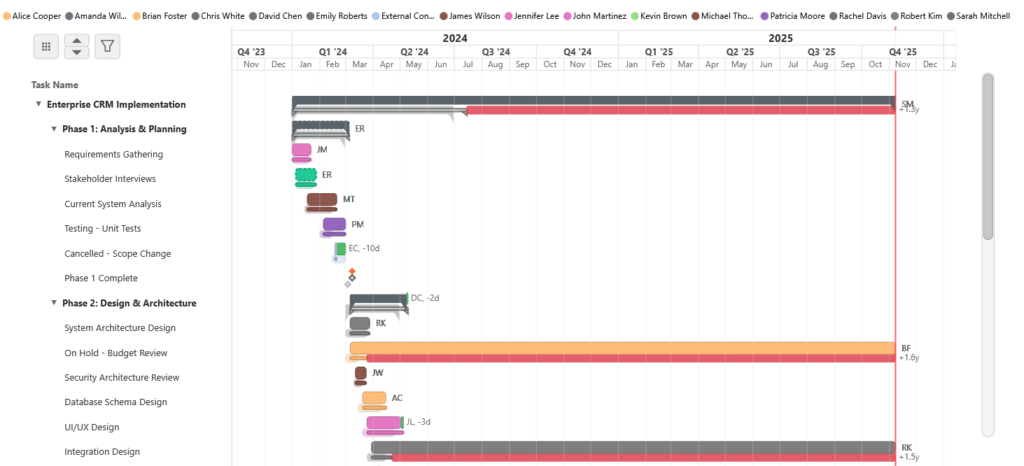
Wenn Ihre Projektdaten verfügbar sind, können Sie das LeapLytics-Gantt-Diagramm vollständig konfigurieren und in Betrieb nehmen unter 5 Minuten. Sie erhalten ein funktionierendes Gantt mit Aufgaben, Terminen, Abhängigkeiten, Meilensteinen und Formatierung - bereit für Präsentation, Analyse und Stakeholder-Berichterstattung.
Mindestanforderungen
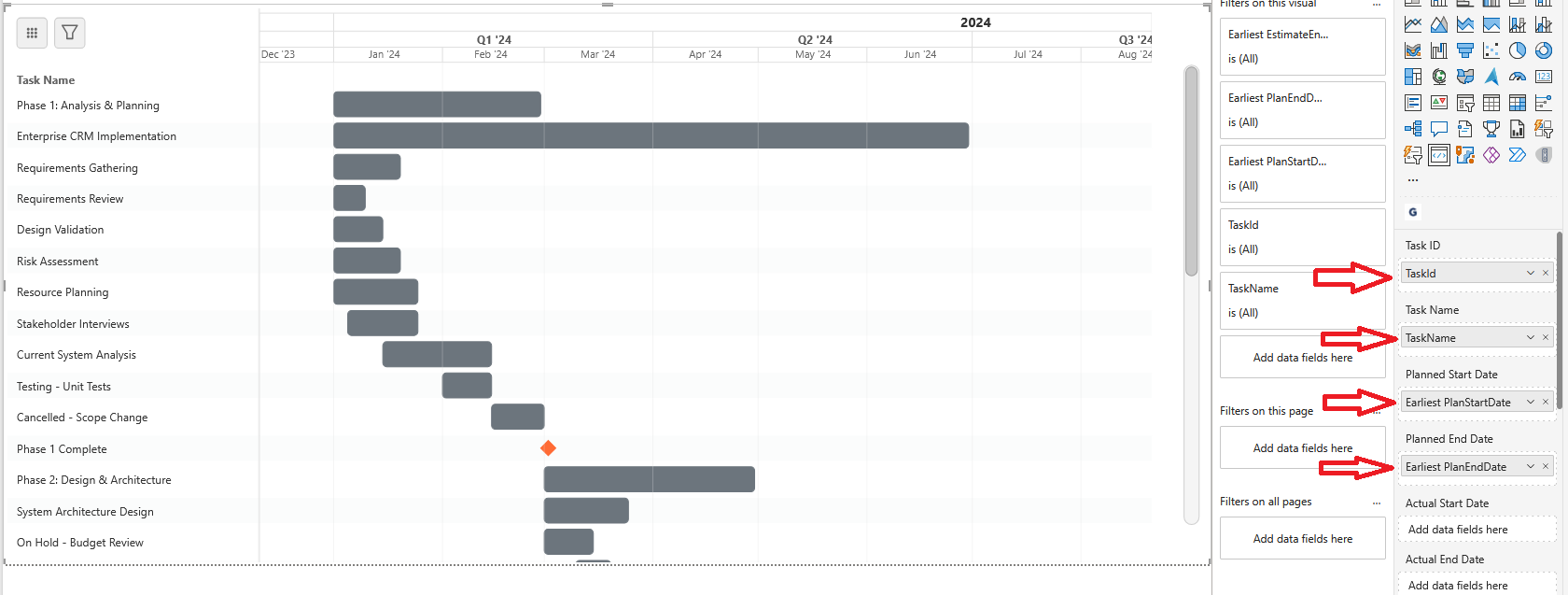
⚠️ Wichtig: Ihre Daten sollten einer tabellarischen Struktur folgen, wobei jede Zeile eine Aufgabe darstellt und die Spalten Aufgabeneigenschaften enthalten.
Die visuelle Darstellung erfordert nur eine minimale Anzahl von Feldern, um eine voll funktionsfähige Zeitleiste zu erstellen. Jede Aufgabe muss eine eindeutige Aufgaben-IDeine lesbare Aufgabe Nameund ein Paar von Daten, die seine Dauer festlegen. Diese Daten können sein Geplant, Aktuell, oder Geschätzte-Das Visual erkennt automatisch die Art der von Ihnen bereitgestellten Daten und passt die Zeitleiste entsprechend an. Dank dieser Flexibilität kann das Gantt einfache Zeitpläne, vollständige Zeitpläne Plan-Ist-Vergleich Vergleiche, oder fortgeschrittene Szenarien, die geplant, aktuellund geschätzte Zeitlinien parallel zueinander.
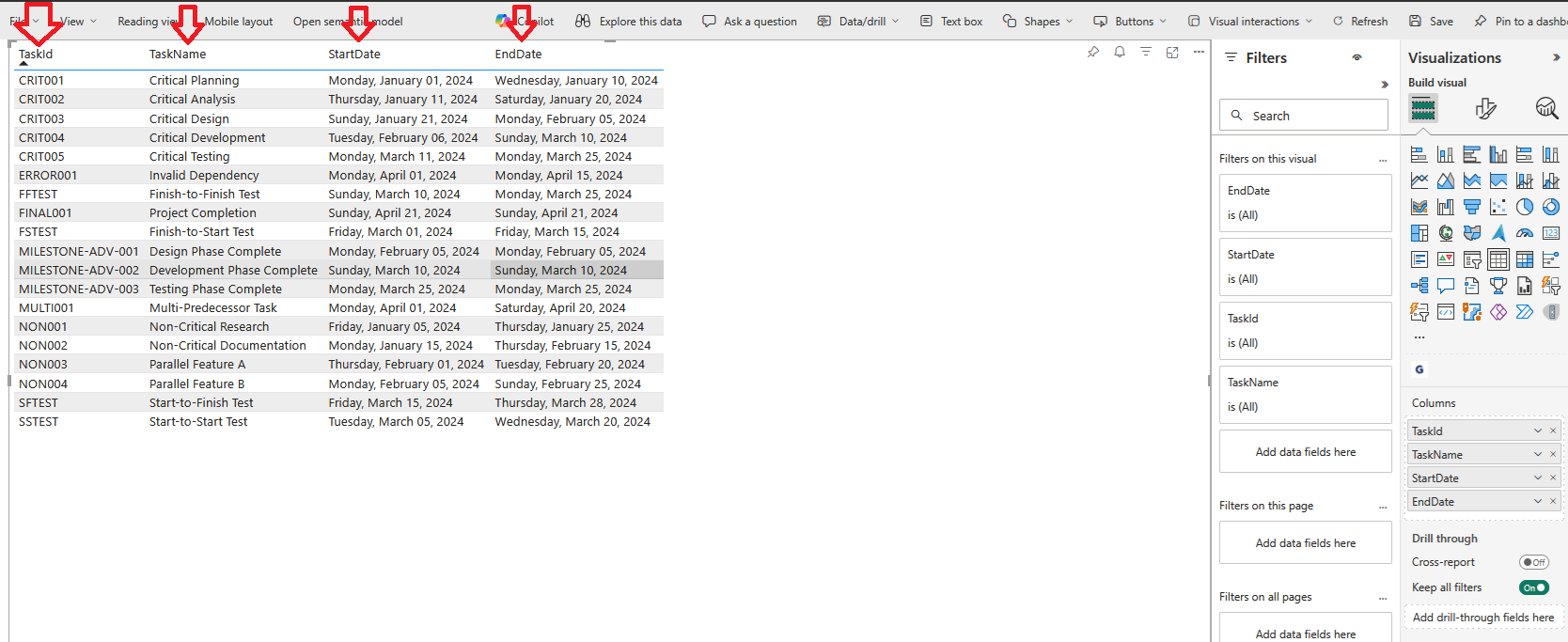
Da das Bildmaterial die Datumsarten selbständig interpretiert, können Sie die Felder angeben, die Ihre Projektdaten bereits enthalten. Wenn Sie alle drei (Geplant, Aktuell, Geschätzte), zeigt das Gantt alle entsprechenden Balken an. Wenn Sie nur einen einzigen Satz von Daten angeben, wird nur ein einziger Balken angezeigt. Dauer der Felder können auch anstelle von Enddaten verwendet werden; wenn sowohl Dauer als auch Enddatum vorhanden sind, hat der Wert der Dauer Vorrang. Alle Datumsfelder müssen in einem Power BI-kompatibles Datum-Zeit-Format um eine korrekte Darstellung zu gewährleisten.
  -- =====================================================
  -- ERFORDERLICHE FELDER (Mindestdaten erforderlich)
  -- =====================================================
  'TASK-001' AS Task ID, -- Eindeutige Kennung
  'Anforderungsanalyse' AS Aufgabenname, -- Anzeigename
  '2025-01-01' AS Geplanter/geschätzter/tatsächlicher Starttermin, -- Starttermin
  '2025-01-15' AS Geplantes/geschätztes/aktuelles Enddatum, -- Enddatum

  -- ===== UNTERSTÜTZTE DATENSZENARIEN =====
  -- Das Visual erkennt automatisch, welche Daten Sie bereitstellen:
  --
  -- 1. nur Plan (Baseline):        Nur geplanter Starttermin + geplanter Endtermin
  -- 2. nur Ist-Daten (As-Built):      Nur tatsächliches Startdatum + tatsächliches Enddatum
  -- 3) Plan vs. Actual: Geplante UND tatsächliche Daten (zeigt beide Balken)
  -- 4. geplant + geschätzt:            Geplante + geschätzte Termine (zeigt Planbalken + dünne Schätzung)
  -- 5. tatsächliche + geschätzte:          Tatsächliche + geschätzte Termine (zeigt den tatsächlichen Balken + dünne Schätzung)
  -- 6. geplant + tatsächlich + geschätzt:   Alle drei Datumsarten (zeigt alle drei Zeitleisten an)
  -- 7. nur Schätzung:              Nur geschätztes Startdatum + geschätztes Enddatum
  --
  -- ===== HINWEISE =====
  -- - Dauer-Felder sind optional und überschreiben die entsprechenden EndDate-Felder, wenn beide vorhanden sind
  -- - Datumsfelder müssen im von PowerBI erkannten Datumsformat sein
Lizenz
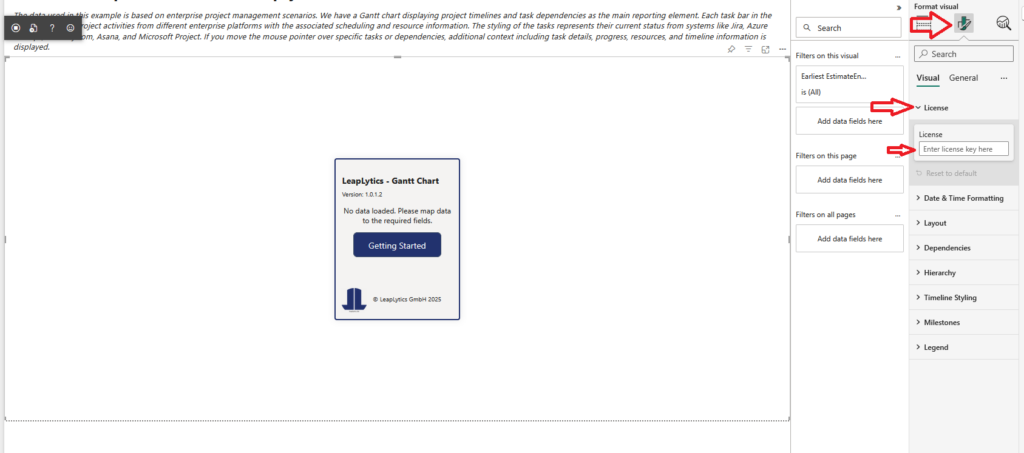
Kopieren Sie Ihren Lizenzcode und fügen Sie ihn mit der Tastenkombination STRG+V in das Feld Lizenz ein. Wenn Sie noch keine Testlizenz haben, können Sie eine anfordern hier.
Eigenschaften
Das Gantt-Diagramm von LeapLytics bietet eine Projektvisualisierung auf Unternehmensniveau mit Funktionen wie Aufgabenhierarchien, Fortschrittskontrolle, Ressourcenzuweisungen, Abhängigkeiten, Meilensteineund flexible Navigation auf der Zeitachse von Details auf Minutenebene bis hin zu Übersichten über ein Jahrzehnt. Es interpretiert automatisch Geplant, Aktuellund Geschätzte Daten, zeigt passende Zeitleisten an und bietet vollständige Styling und Grundlinie Optionen - für eine professionelle, hochgradig transparente Berichterstattung direkt in Power BI.
Wenn Ihre Daten verfügbar sind, können Sie ein voll funktionsfähiges Gantt - einschließlich Aufgaben, Terminen, Abhängigkeiten, Meilensteinen, Formatierung und Navigation - unter 5 Minuten. Die visuelle Darstellung passt sich sofort an die von Ihnen bereitgestellten Felder an, was eine schnelle Konfiguration mit minimalem Aufwand ermöglicht und Teams, Managern und Stakeholdern einen sofort einsatzbereiten Zeitplan liefert.
Hierarchie
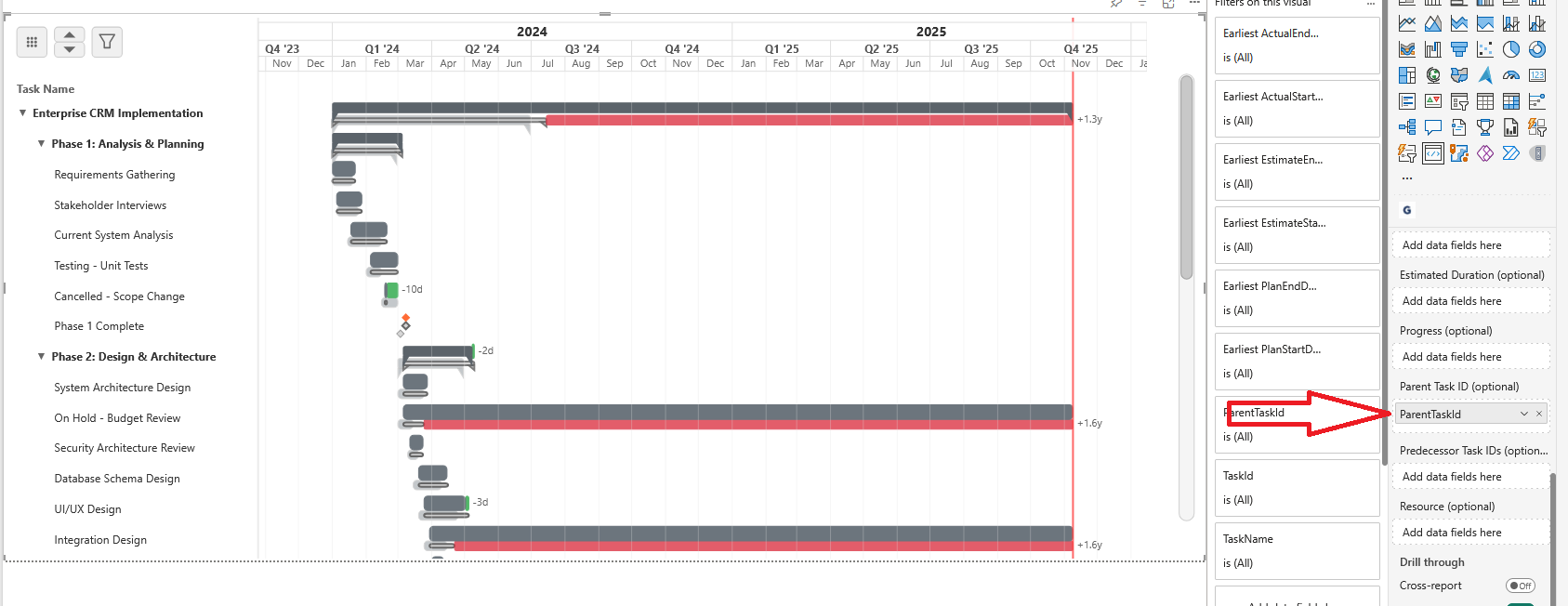
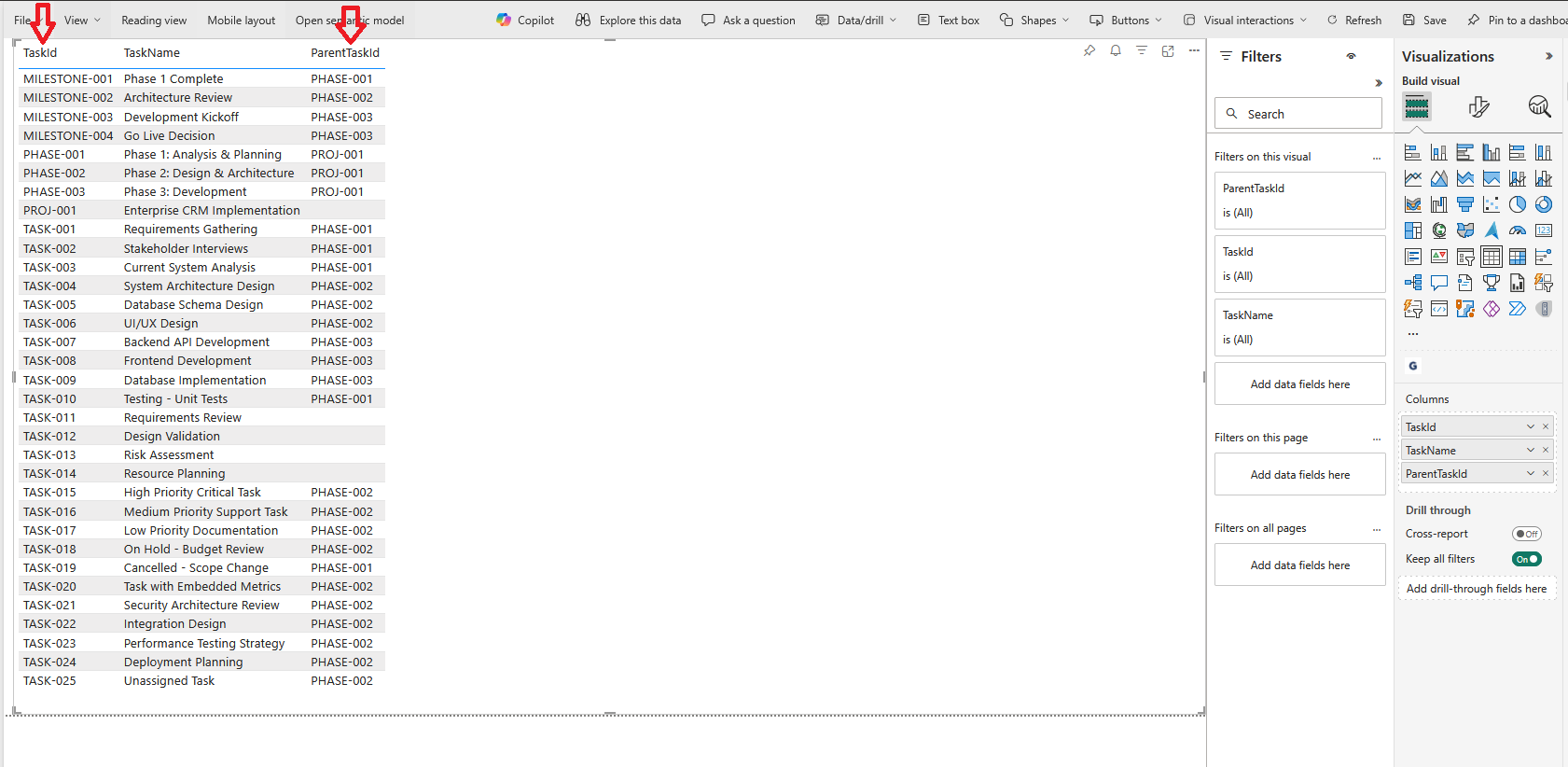
Die Hierarchie ermöglicht es Ihnen, Ihr Projekt in übergeordnete und untergeordnete Aufgaben zu strukturieren und so eine klare und intuitive Arbeitsaufteilung zu schaffen. Indem Sie jeder Aufgabe eine ID der übergeordneten Aufgabeerstellt das Gantt-Diagramm automatisch verschachtelte Ebenen, die die tatsächliche Struktur Ihres Projekts widerspiegeln. Dies ermöglicht eine Roll-up-Sichtbarkeit, zusammenklappbare Gruppen und einen klaren Überblick über komplexe Projekte, sodass Teams Phasen, Arbeitspakete und detaillierte Teilaufgaben auf einen Blick erkennen können.
    'PROJ-001' AS ParentTaskID, -- Übergeordnete Aufgabe für Hierarchie
  -- ===== NOTES =====
  -- - Hierarchie: Aufgaben-ID für übergeordnete Aufgabe
Fortschritt
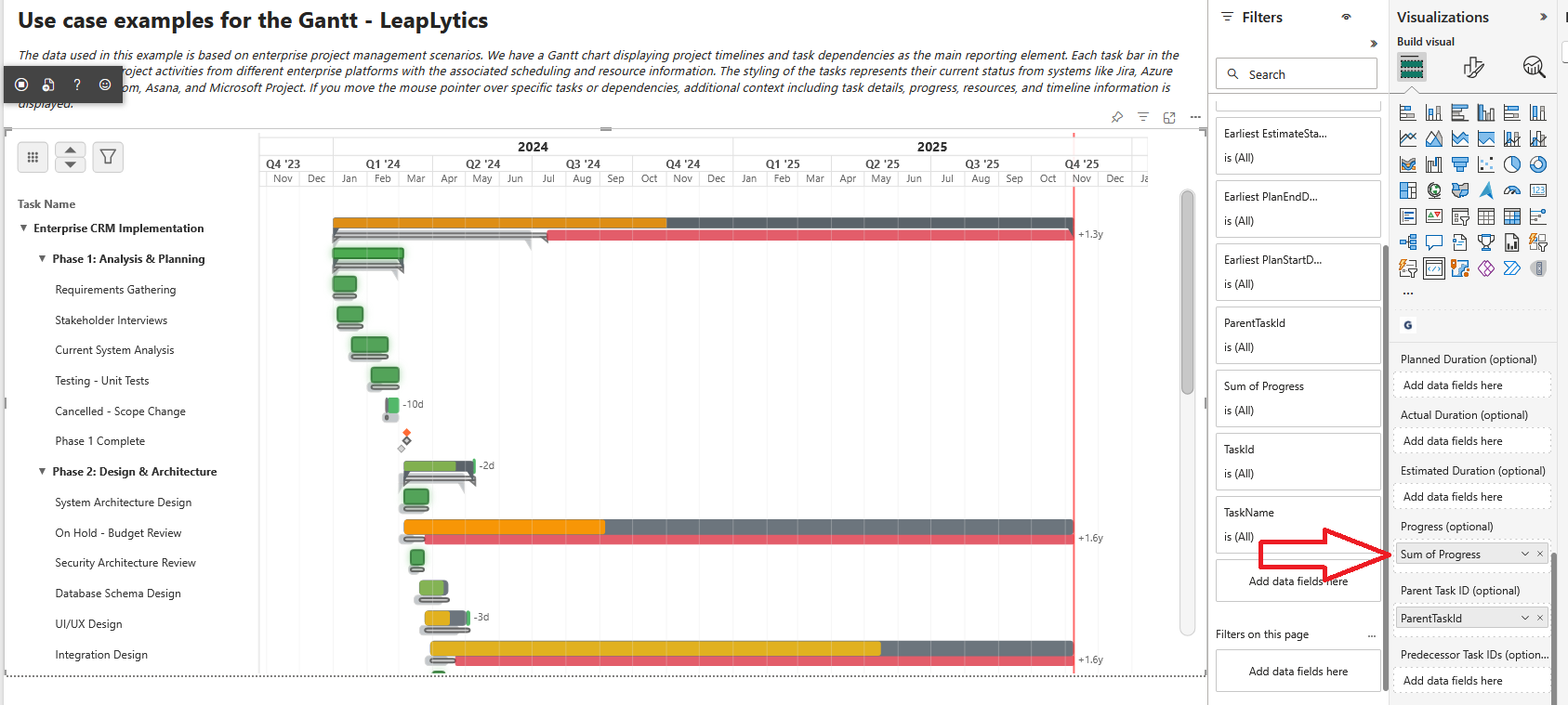
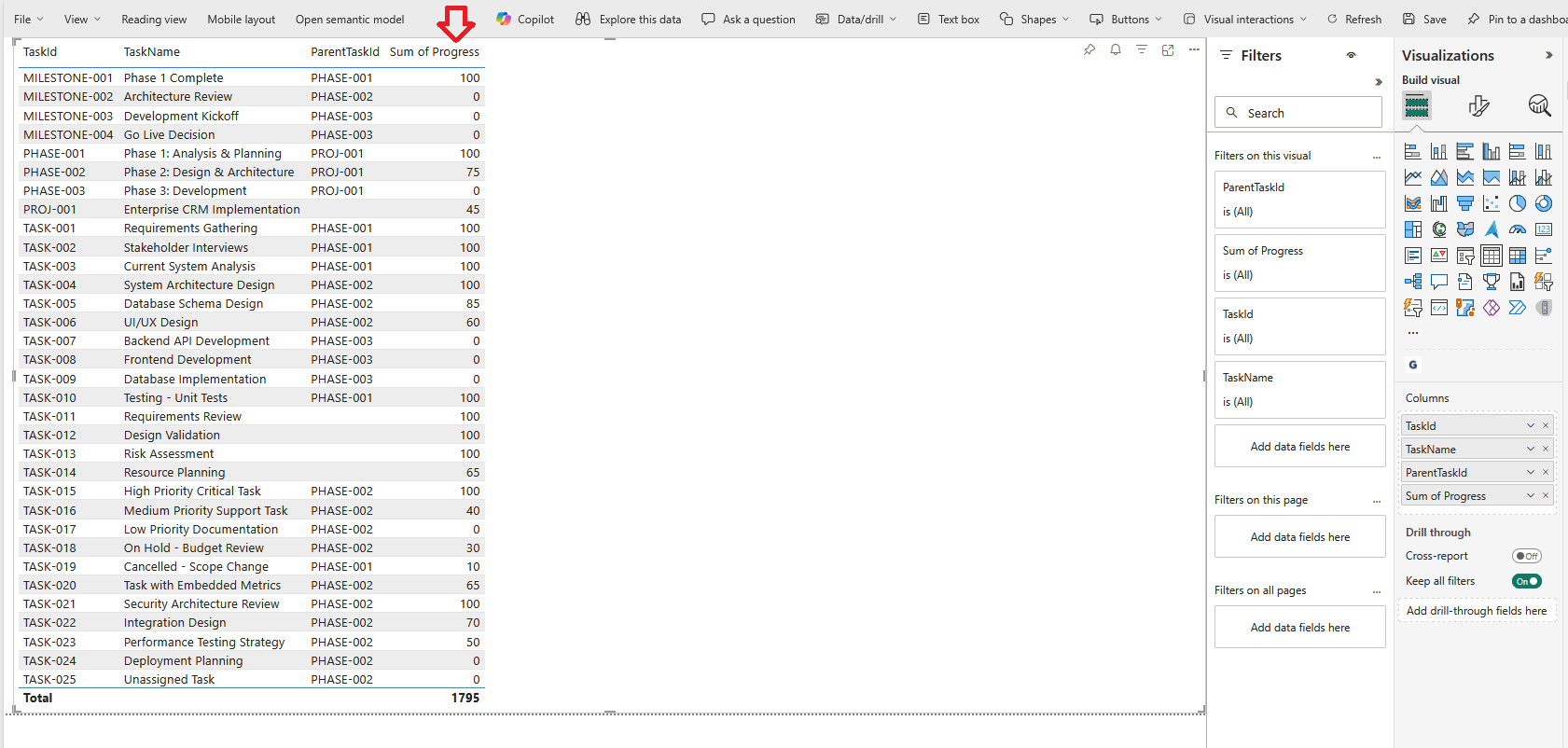
Die Fortschritt können Sie die Fertigstellung einer Aufgabe direkt im Gantt-Diagramm verfolgen. Durch die Angabe eines Prozentwerts zwischen 0 und 100Mit Hilfe der Fortschrittsindikatoren wird deutlich angezeigt, wie weit die einzelnen Aufgaben fortgeschritten sind, so dass ein unmittelbarer Einblick in den Projektstatus möglich ist. Unabhängig davon, ob eine Aufgabe noch nicht begonnen, teilweise abgeschlossen oder vollständig beendet ist, helfen die Fortschrittsindikatoren den Teams und Stakeholdern, die Ausführung zu überwachen und Bereiche zu identifizieren, die möglicherweise Aufmerksamkeit erfordern.
  -- =====================================================
  -- PROGRESS
  -- =====================================================
  65 AS Fortschritt, -- Fertigstellung % (0-100)
  -- ===== ANMERKUNGEN =====
  -- - Fortschritt: 0 = nicht begonnen, 100 = abgeschlossen
Ressource
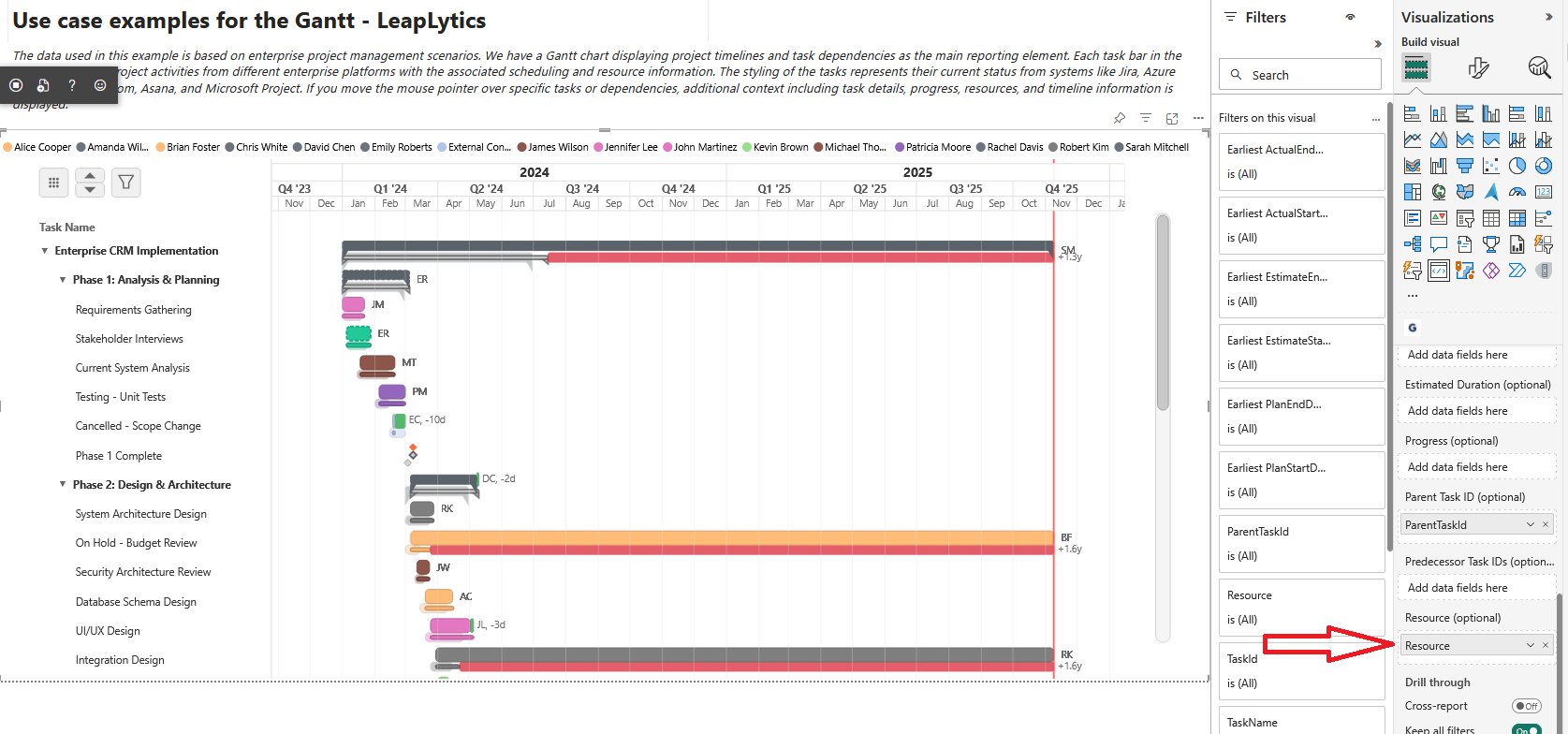
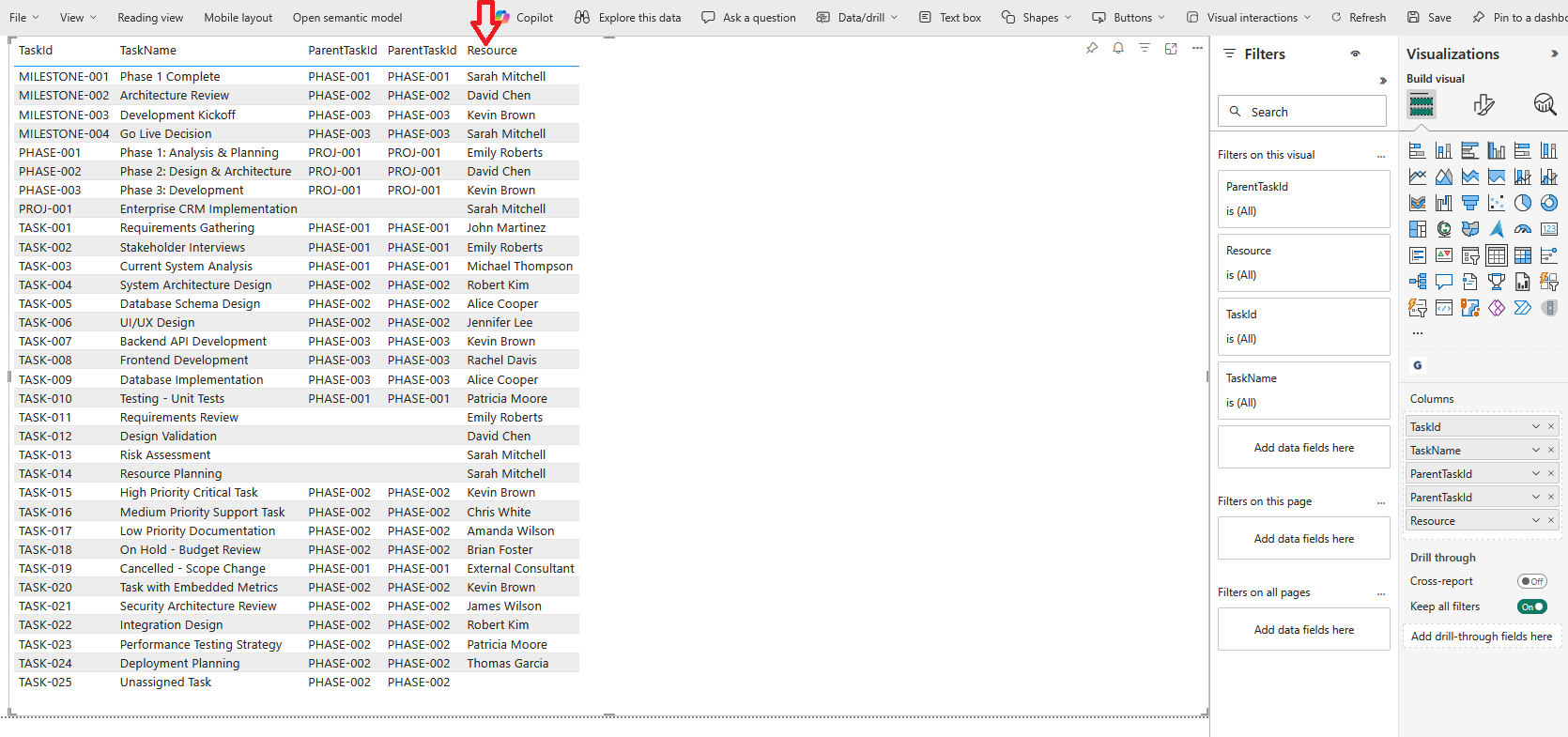
Die Ressource Feld können Sie einer Aufgabe eine oder mehrere Personen, Teams oder Rollen zuweisen. Durch Angabe eines Namens - oder einer kommagetrennte Liste für mehrere Ressourcen - das Gantt-Diagramm zeigt deutlich, wer für die einzelnen Aktivitäten verantwortlich ist. Dies hilft Teams, die Verteilung der Arbeitslast zu verstehen, potenzielle Engpässe zu erkennen und die Koordination paralleler Aufgaben zu verbessern. Die Ressourcenzuweisungen werden direkt neben der Zeitleiste angezeigt, um sofortige Klarheit zu schaffen.
    'John Smith, Jane Doe' AS Resource, -- Komma-getrennt für mehrere
  -- ===== NOTES =====
  -- - Mehrere Ressourcen: Komma-getrennte Werte in einem einzigen Feld
Vorgängerinnen und Vorgänger
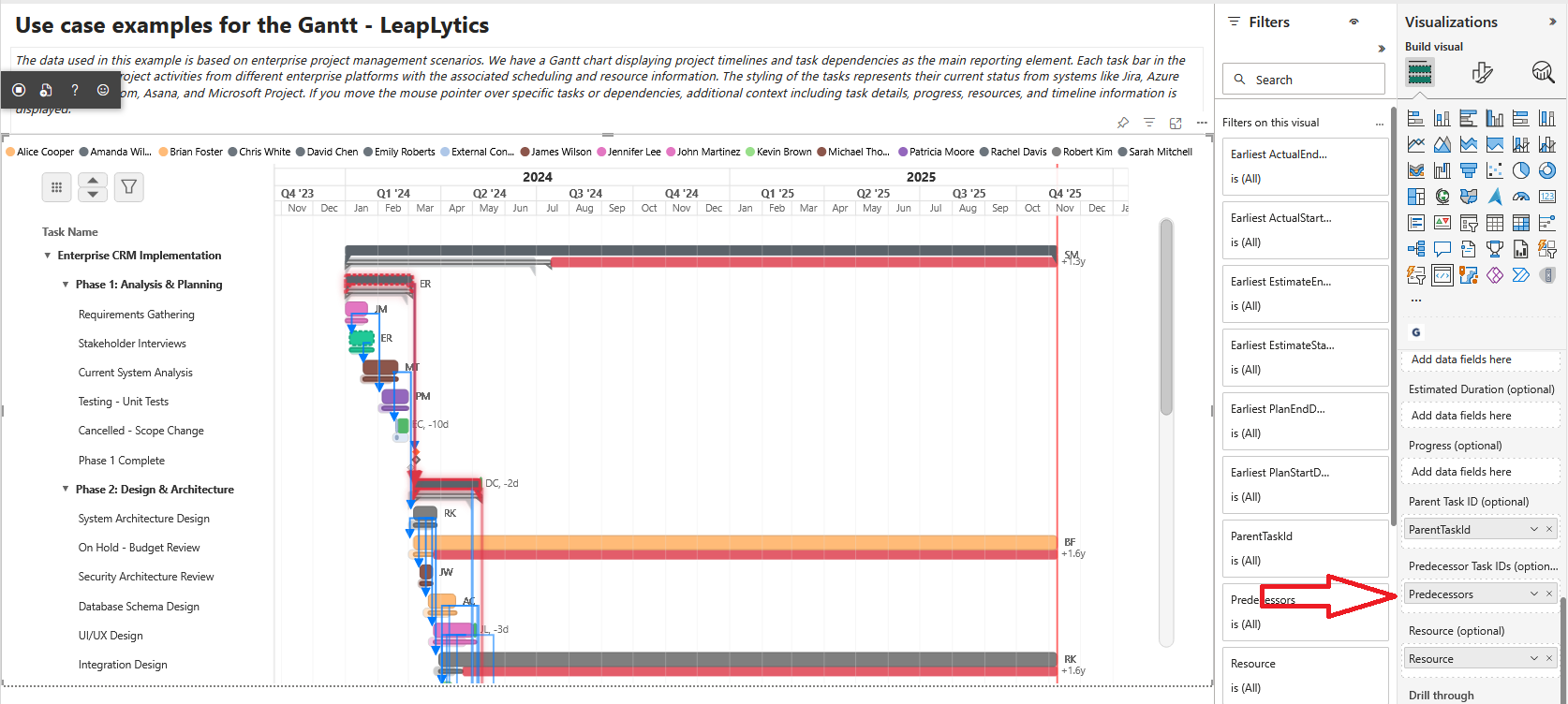
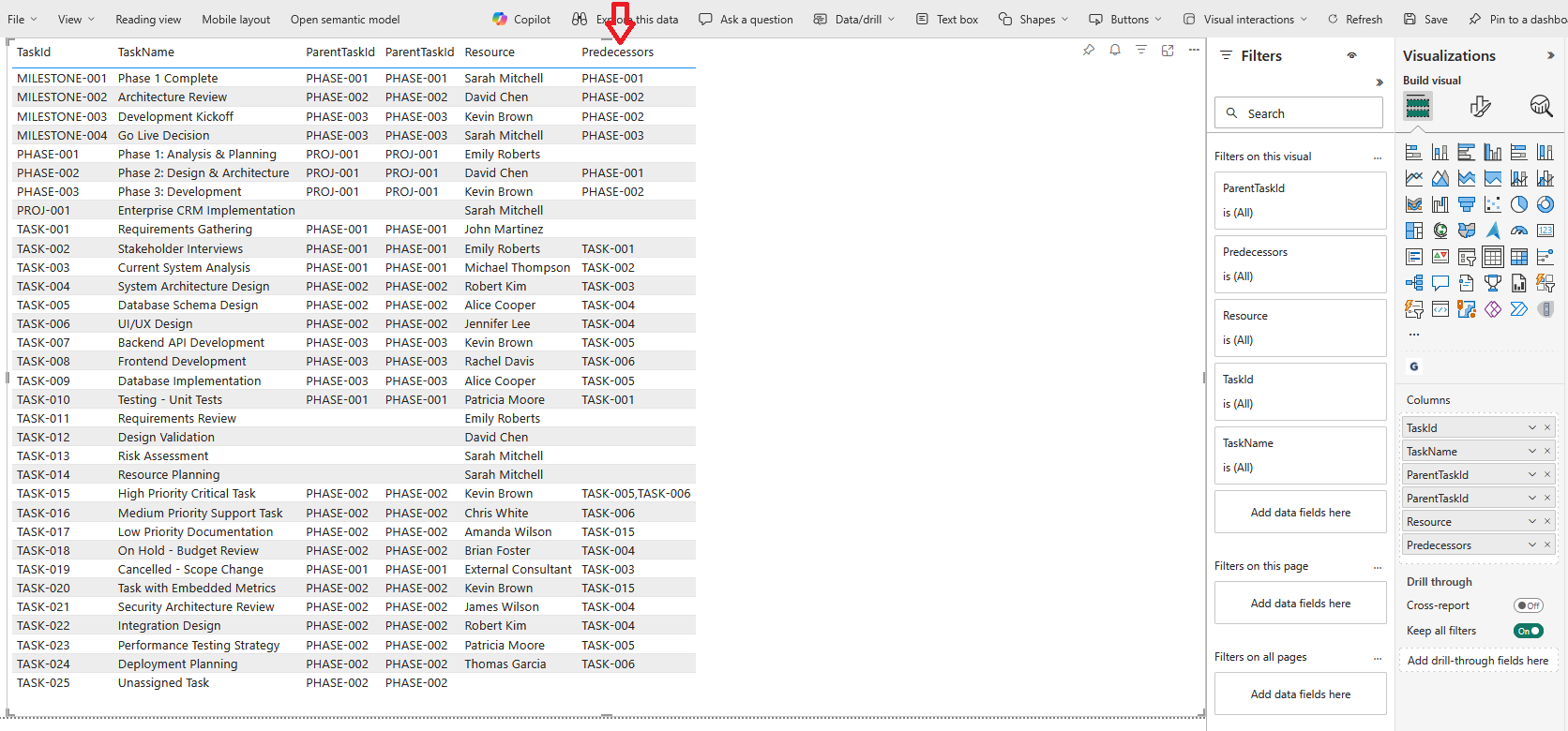
Die Vorgängerinnen und Vorgänger Feld definiert Task-Abhängigkeiten durch Auflistung einer oder mehrerer vorangehender Task-IDs. Durch die Angabe einer kommagetrennte Liste von Vorgängeraufgaben zeichnet das Gantt-Diagramm automatisch die Abhängigkeitslinien zwischen Ende und Anfang und macht so den logischen Ablauf Ihres Projekts deutlich sichtbar. Dies hilft den Teams, die Abfolge zu verstehen, Verzögerungen zu erkennen und einen realistischen, zusammenhängenden Projektplan zu erstellen.
    'TASK-005, TASK-007' AS Vorgänger -- Durch Komma getrennte Vorgänger-IDs
  -- ===== HINWEISE =====
  -- - Vorgänger: Komma-getrennte Aufgaben-IDs für End-zu-Start-Abhängigkeiten
Zoomen und Schwenken
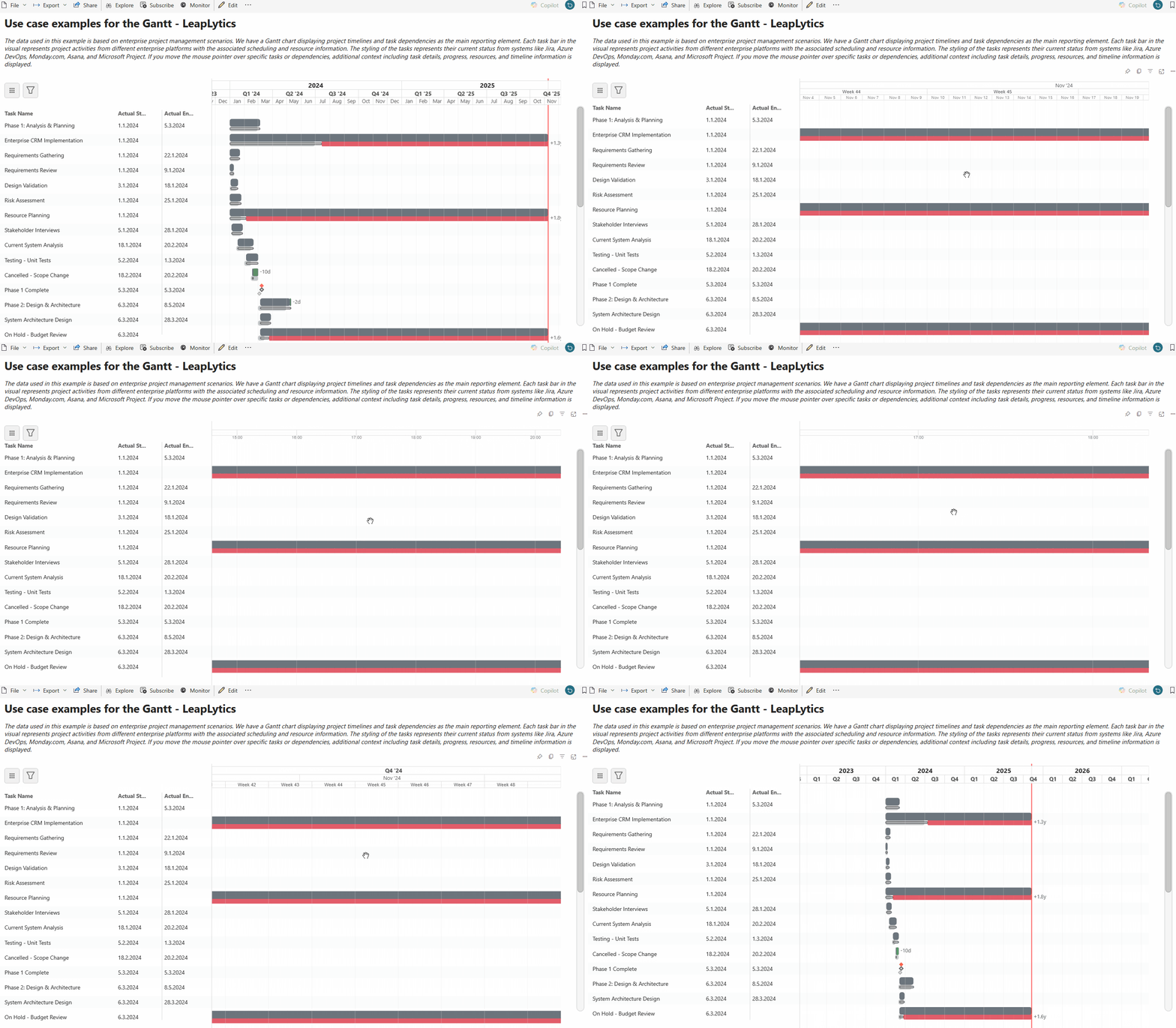
Mit den integrierten Zoom- und Schwenkfunktionen können Sie ganz einfach in der Zeitleiste navigieren. Halten Sie ALT und verwenden Sie die Mausrad um ein- oder auszuzoomen, oder verwenden Sie eine Zwei-Finger-Kniff-Geste auf mobilen Geräten. Um zu schwenken, halten Sie die linke Maustaste und ziehen Sie das Diagramm nach links oder rechts, oder legen Sie einfach Ihren Finger auf den Bildschirm und bewegen Sie ihn, um die Zeitleiste auf dem Handy zu erkunden. Das Visuelle unterstützt alles von einer minütlicher Überblick über einen einzigen Tag zu einer Projektübersicht auf hoher Ebene über 10 Jahre.
Fehlersuche
Probleme bei der Cross-Filterung
Die Auswahl funktioniert nicht mit anderem Bildmaterial:
- ✅ Überprüfen Sie, ob die Zuordnung kategorischer Daten korrekt konfiguriert ist.
- ✅ Überprüfen Sie die PowerBI-Cross-Filter-Einstellungen für das visuelle
- ✅ Sicherstellen, dass das Feld TaskID in allen Bildern einheitlich verwendet wird
- ✅ Testauswahlfunktion mit vereinfachtem Bericht
Hervorhebung reagiert nicht:
- ✅ Prüfen Sie die Struktur der Highlight-Daten in der kategorialen Zuordnung
- ✅ Überprüfung der Integration des PowerBI-Auswahlmanagers
- Test mit visueller PowerBI-Tabelle, um zu bestätigen, dass die Cross-Filterung funktioniert
- ✅ Überprüfung der Erzeugung von Auswahl-IDs für Aufgabendaten
Probleme beim Daten-Mapping
Felder werden nicht erkannt:
- ✅ Prüfen Sie, ob die Datentypen der Felder den erwarteten Formaten entsprechen (Daten, Zahlen, Text).
- Überprüfen Sie, ob die Feldzuordnung im Datenbereich mit den Spaltennamen übereinstimmt.
- ✅ Sicherstellen, dass berechnete Spalten im Datenmodell richtig definiert sind
- ✅ Test mit einfachem Datensatz, um Probleme bei der Feldzuordnung zu isolieren
Fortschritt/Status wird nicht angezeigt:
- Das Feld "Fortschritt überprüfen" enthält numerische Werte zwischen 0 und 100.
- Das Feld Prüfstatus enthält die erwarteten Statuswerte.
- ✅ Sicherstellen, dass die Fortschrittsbalken im Formatbereich aktiviert sind
- ✅ Test mit Beispieldaten, die verschiedene Fortschrittswerte enthalten
Probleme mit der hierarchischen Struktur
Eltern-Kind-Beziehungen funktionieren nicht:
- Überprüfen Sie, ob das Feld ParentTask gültige TaskIDs für übergeordnete Aufgaben enthält.
- ✅ Prüfung auf zirkuläre Eltern-Kind-Bezüge
- ✅ Sicherstellen, dass die Hierarchieebenen angemessene Grenzen nicht überschreiten
- ✅ Testen Sie die Funktion "Erweitern/Kollabieren" mit einer einfachen Hierarchie
Rollup-Berechnungen falsch:
- ✅ Überprüfen Sie die Rollup-Konfiguration in den Einstellungen des Formatbedienfelds.
- ✅ Überprüfen, ob die Daten zu den Aufgaben des Kindes vollständig und korrekt sind
- ✅ Test der Rollup-Logik mit bekannten Testfällen
- ✅ Überprüfung der Datumsberechnungslogik für übergeordnete Aufgabenbereiche
Erweiterte Best Practices
- Qualität der Daten: Alle Daten validieren, sicherstellen, dass die TaskIDs eindeutig sind, Abhängigkeitsreferenzen überprüfen
- Optimierung der Leistung: Begrenzung der Datensatzgröße, Verwendung geeigneter Datentypen, Optimierung von DAX-Berechnungen
- Hierarchie Entwurf: Logische Eltern-Kind-Beziehungen planen, tiefe Verschachtelung vermeiden, klare Struktur beibehalten
- Modellierung von Abhängigkeiten: Realistische Abhängigkeiten abbilden, zirkuläre Verweise vermeiden, angemessene Verzögerungszeiten verwenden
- Prüfstrategie: Test mit Beispieldaten, Validierung aller Funktionen, Leistungstest mit großen Datensätzen
Bewährte Verfahren für die visuelle Konfiguration ✨
- Skalierung der Zeitleiste: Wählen Sie eine geeignete Standard-Zoomstufe, konfigurieren Sie sinnvolle Datumsbereiche, aktivieren Sie die adaptive Skalierung
- Farbstrategie: Verwenden Sie einheitliche Farbschemata, ordnen Sie Farben aussagekräftigen Datenattributen zu und sorgen Sie für die Einhaltung der Barrierefreiheit.
- Layout-Optimierung: Angemessene Höhe der Taskleiste konfigurieren, Textpositionierung optimieren, Informationsdichte ausgleichen
- Interaktives Design: Intuitive Navigation, klares visuelles Feedback, Unterstützung von Maus- und Touch-Interaktion
Unterstützte Datenquellen Referenz
| Datenquelle | Plattform | Status | Wichtige Felder | Hinweise zur Integration |
|---|---|---|---|---|
| Microsoft-Projekt | MS-Projekt | ✅ Primär | Aufgaben-ID, Name, Beginn, Ende, Abhängigkeiten | Export als Excel oder Verbindung über Project Online |
| Primavera P6 | Oracle | ✅ Primär | Aktivitäts-ID, Name, Beginn, Ende, Vorgänger | Export als Excel oder XML-Import |
| Azure DevOps | Microsoft | ✅ Primär | Aufgaben-ID, Titel, Startdatum, Zieldatum | Direkte API-Verbindung oder Export |
| Jira | Atlassian | ✅ Primär | Themenschlüssel, Zusammenfassung, Fälligkeitsdatum, Links | Export oder API-Integration |
| Excel/CSV | Allgemein | ✅ Primär | Benutzerdefinierte Felder, die den Gantt-Anforderungen zugeordnet sind | Direkter PowerBI-Import |
| Asana | Asana | ✅ Sekundärbereich | Aufgaben-ID, Name, Startdatum, Fälligkeitsdatum | Exportieren als CSV |
| Benutzerdefinierte Tische | Datenbank | ✅ Sekundärbereich | Benutzerdefiniertes Schema passend zum Gantt-Modell | Direkte Datenbankverbindung |
Dieses umfassende visuelle Tool verwandelt komplexe Projektdaten in wunderschöne, interaktive Gantt-Diagramme, die professionelle Qualität gewährleisten und anspruchsvolle Projektmanagement-Workflows direkt in PowerBI-Dashboards unterstützen. Ihre Stakeholder sehen Projektzeitpläne endlich so, wie sie angezeigt werden sollten - klar, interaktiv und professionell formatiert.



























