Cerințe minime | Licență | Caracteristici | Zoom și panoramare | Filtru | Rezolvarea problemelor
Echipe din toate industriile utilizează graficul Gantt LeapLytics pentru a vizualiza calendarul proiectelor, dependențele, etapele, ierarhiile și alocările de resurse direct în Power BI. Vizualizarea este rapidă și construită pentru raportare de nivel enterprise. Cu caracteristici precum zoom dinamic, afișarea căii critice, stil de cronologie personalizabil, săgeți de dependență, tipuri de etape, linii de bază și suport complet pentru ierarhii, utilizatorii obțin o imagine de ansamblu imediată și fiabilă a fiecărui proiect.
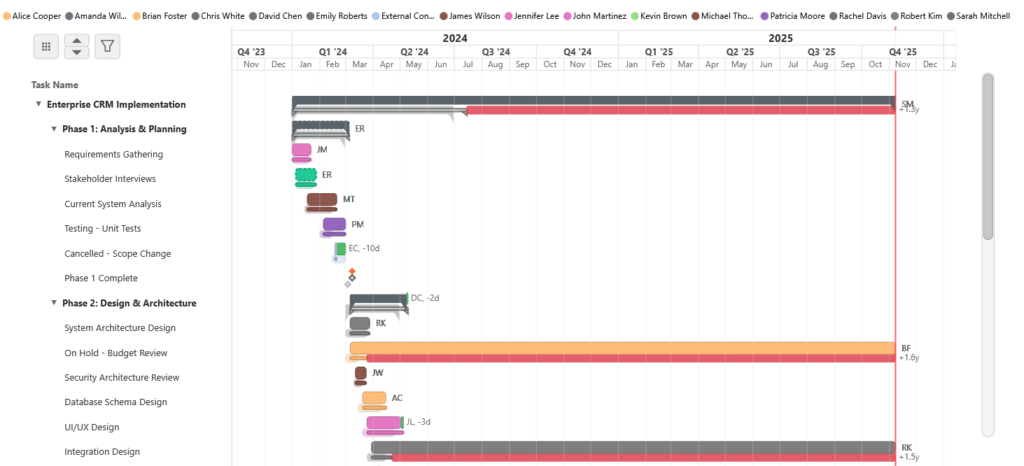
Dacă datele proiectului dvs. sunt disponibile, puteți configura și operaționaliza complet graficul Gantt LeapLytics în sub 5 minute. Veți avea un Gantt funcțional care include sarcini, date, dependențe, etape importante și formatare - gata pentru prezentare, analiză și raportare pentru părțile interesate.
Cerințe minime
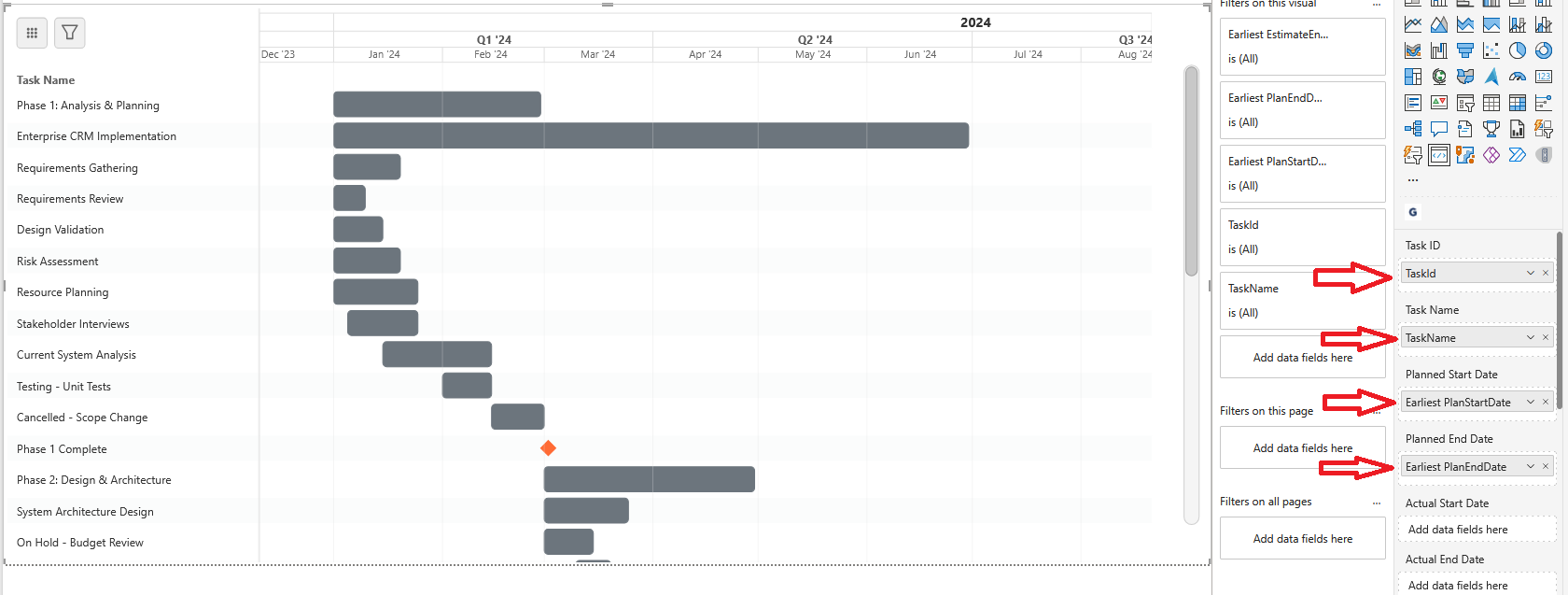
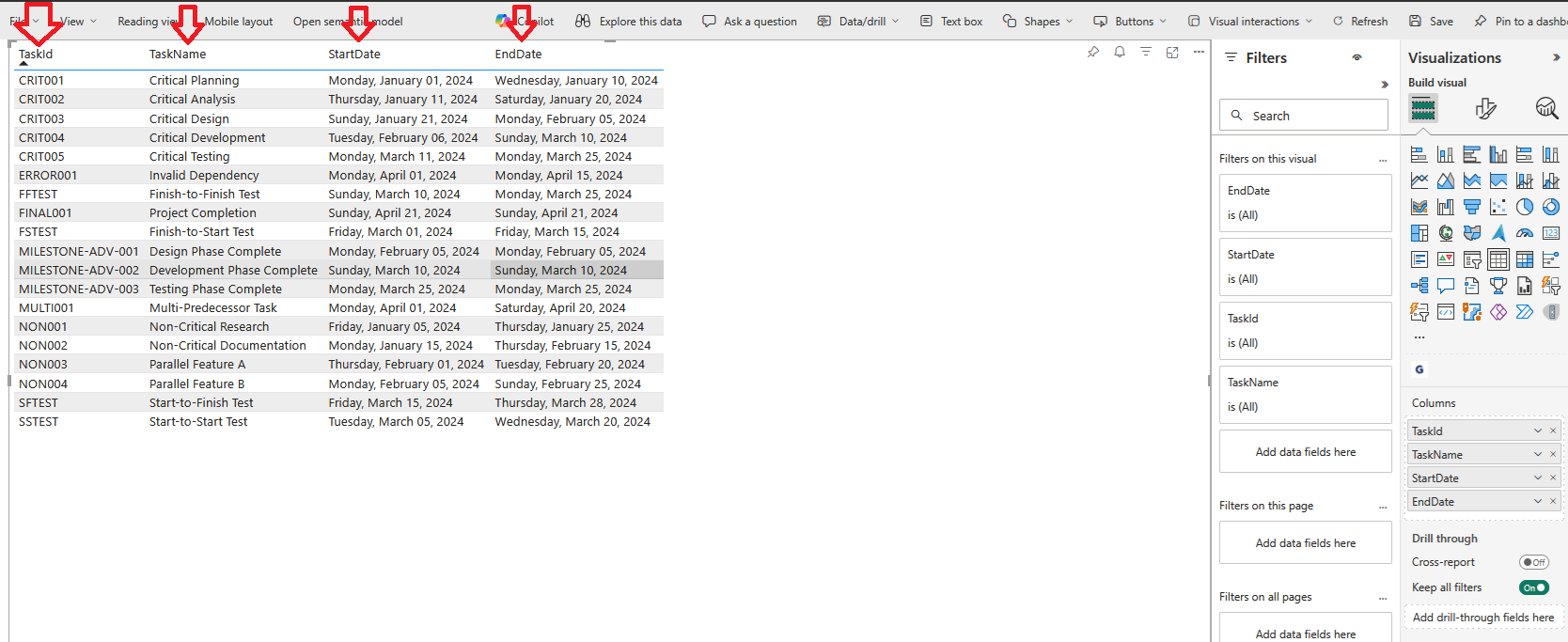
⚠️ Important: Datele dvs. ar trebui să urmeze o structură tabelară, fiecare rând reprezentând o sarcină, iar coloanele conținând proprietățile sarcinii.
Vizualul necesită doar un set minim de câmpuri pentru a produce o cronologie complet funcțională. Fiecare sarcină trebuie să includă un câmp unic ID sarcină, a readable Numele sarciniiși o pereche de date care îi definesc durata. Aceste date pot fi Planificate, Actual, sau Estimată-vizualul detectează automat tipul de date pe care îl furnizați și ajustează cronologia în consecință. Datorită acestei flexibilități, Gantt poate reprezenta programe simple, doar cu plan, programe complete plan-versus-actual comparații, sau scenarii avansate care combină planificate, real, și estimat linii temporale în paralel.
Deoarece programul vizual interpretează singur tipurile de date, puteți furniza orice câmp pe care îl conțin deja datele proiectului dumneavoastră. Dacă le includeți pe toate trei (Planificate, Actual, Estimată), Gantt afișează toate barele corespunzătoare. Dacă furnizați doar un singur set de date, se afișează o singură bară cronologică. Câmpuri de durată pot fi, de asemenea, utilizate în locul datelor finale; atunci când sunt prezente atât durata, cât și data finală, valoarea duratei are întâietate. Toate câmpurile de date trebuie să fie în format Format datetime compatibil cu Power BI pentru a asigura redarea corectă.
  -- =====================================================
  -- FILEDE NECESARE (Date minime necesare)
  -- =====================================================
  "TASK-001" AS Task ID, -- Identificator unic
  "Requirements Analysis" AS Task Name, -- Nume afișat
  '2025-01-01' AS Planned/Estimated/Actual Start Date, -- Data de începere
  '2025-01-15' AS Planned/Estimated/Actual End Date, -- Data finală

  -- ===== SCENARII DE DATE ACCEPTATE =====
  -- Vizualizatorul detectează automat datele pe care le furnizați:
  --
  -- 1. Doar planificate (de referință):        Doar data de început planificată + data de sfârșit planificată
  -- 2. Actual-Only (As-Built):      Doar data de început reală + data de sfârșit reală
  -- 3. Plan vs. real: atât datele planificate, cât și cele reale (afișează ambele bare)
  -- 4. Planificat + Estimat:            Date planificate + estimate (afișează bara planului + estimarea subțire)
  -- 5. Actual + Estimat:          Date reale + estimate (arată bara reală + estimarea subțire)
  -- 6. Plan + Actual + Estimat:   Toate cele trei tipuri de date (afișează toate cele trei bare de cronologie)
  -- 7. Doar estimată:              Doar data de începere estimată + data de sfârșit estimată
  --
  -- -- ===== NOTES =====
  -- - Câmpurile Duration sunt opționale și înlocuiesc câmpurile EndDate corespunzătoare atunci când ambele sunt furnizate
  -- - Câmpurile Date trebuie să fie în format datetime recunoscut de PowerBI
Licență
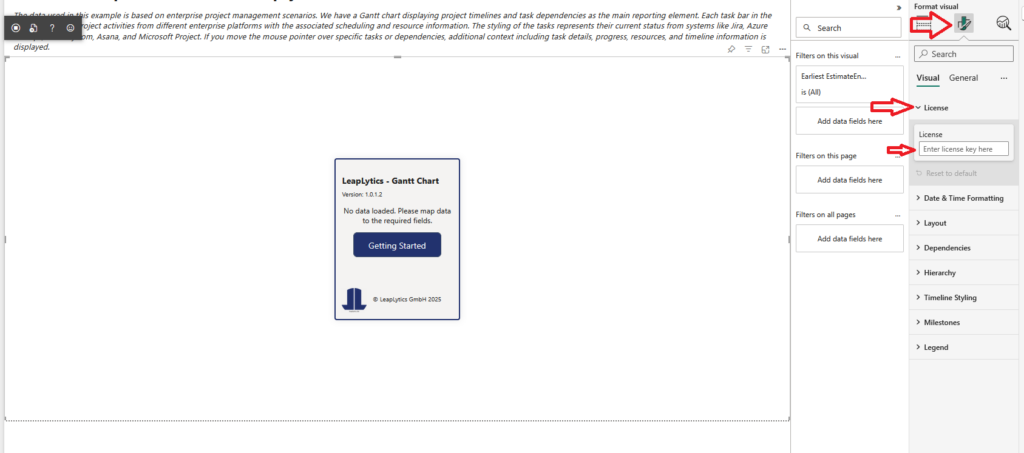
Copiați codul de licență și lipiți-l în câmpul Licență apăsând CTRL+V. Dacă nu aveți încă o licență de încercare, puteți solicita una aici.
Caracteristici
Diagrama Gantt LeapLytics oferă vizualizare de proiect de nivel enterprise cu caracteristici precum ierarhii de sarcini, urmărirea progreselor, alocări de resurse, dependențe, etape importante, și navigare flexibilă în cronologie variind de la detalii la nivel de minut la vizualizări pe o perioadă de zece ani. Acesta interpretează automat Planificate, Actual, și Estimată date, afișează bare cronologice corespunzătoare și oferă informații complete styling și linia de bază asigurând o raportare profesională, de înaltă claritate, direct în Power BI.
Dacă datele dvs. sunt disponibile, puteți configura un Gantt complet funcțional - inclusiv sarcini, date, dependențe, etape importante, formatare și navigare - în sub 5 minute. Vizualizarea se adaptează instantaneu la câmpurile pe care le furnizați, permițând configurarea rapidă cu un efort minim și oferind o cronologie gata de utilizare pentru echipe, manageri și părți interesate.
Ierarhie
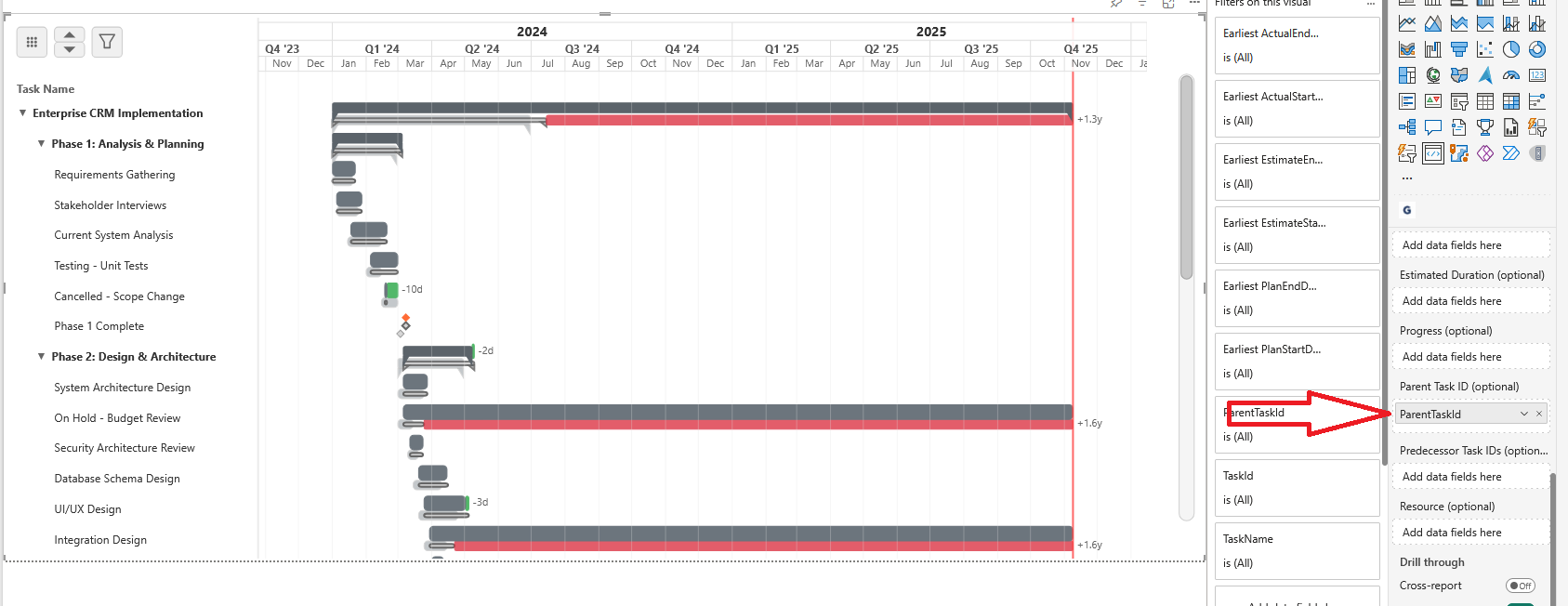
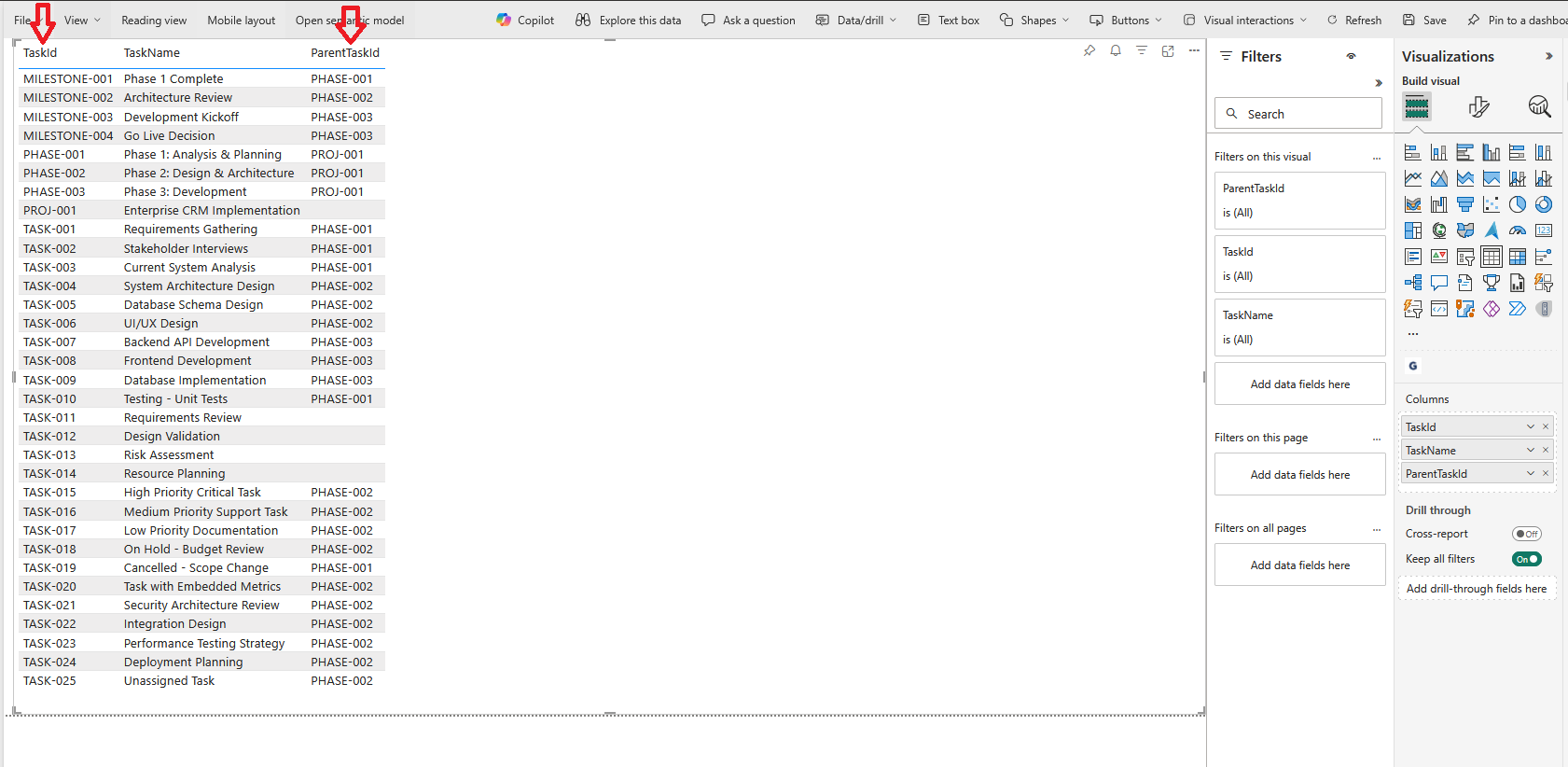
The Ierarhie vă permite să vă structurați proiectul în sarcini părinte și sarcini copil, creând o defalcare clară și intuitivă a activității. Prin atribuirea fiecărei sarcini o ID sarcină părinte, diagrama Gantt construiește automat niveluri imbricate care reflectă adevărata structură a proiectului. Acest lucru permite o vizibilitate de tip roll-up, grupuri pliabile și o imagine de ansamblu clară a proiectelor complexe, ajutând echipele să înțeleagă dintr-o privire fazele, pachetele de lucru și sarcinile secundare detaliate.
    'PROJ-001' AS ParentTaskID, -- Sarcina părinte pentru ierarhie
  -- ===== NOTES =====
  -- - Ierarhie: ID sarcină pentru sarcina părinte
Progres
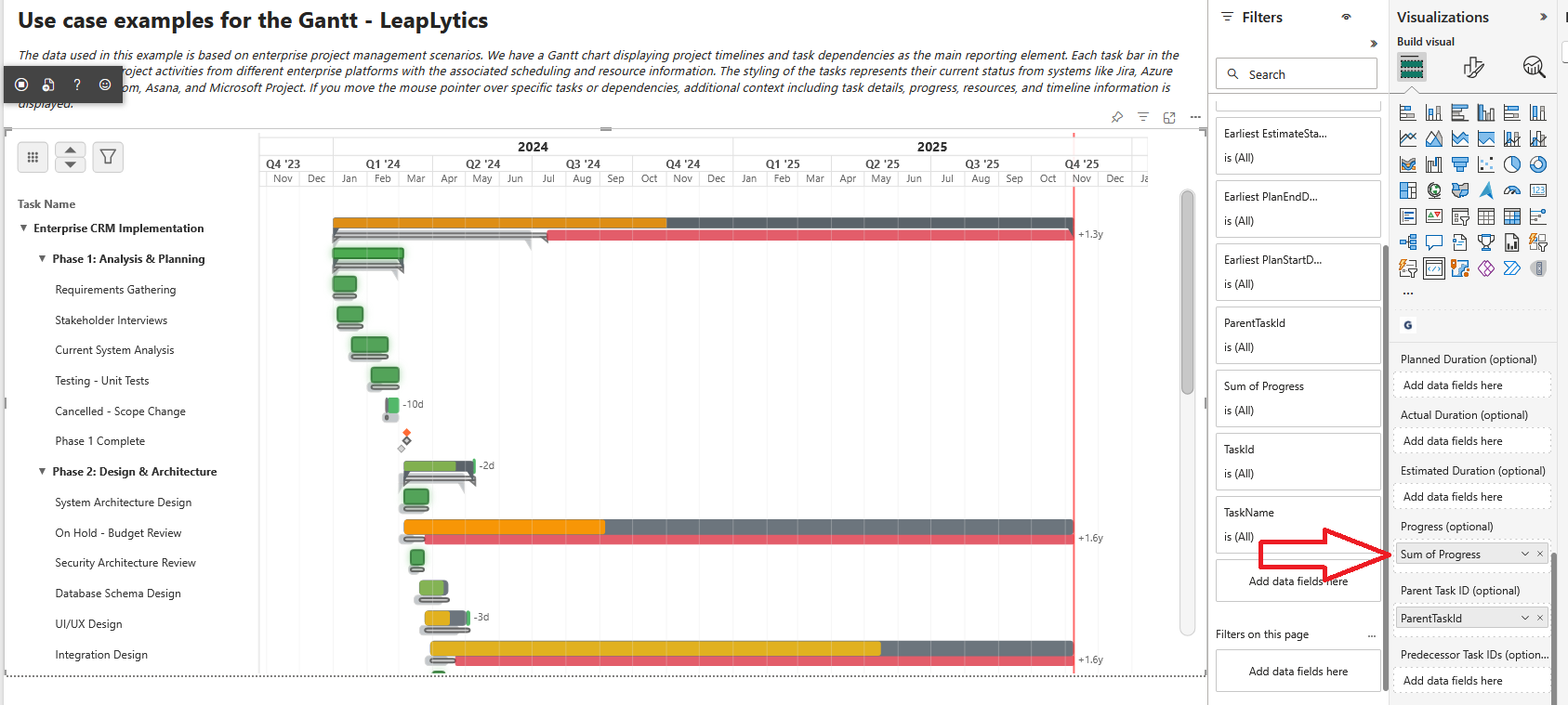
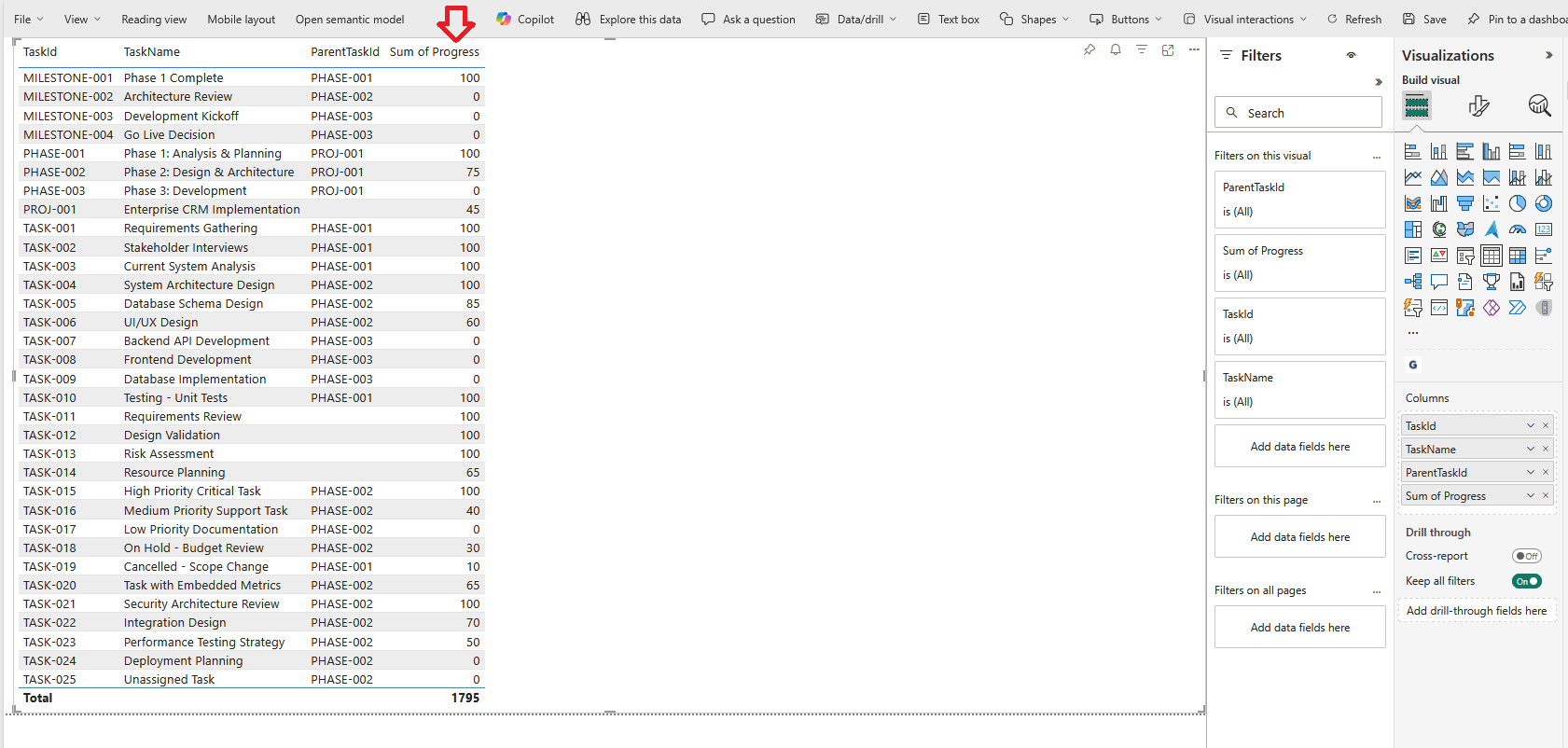
The Progres vă permite să urmăriți finalizarea sarcinilor direct în cadrul diagramei Gantt. Prin furnizarea unei valori procentuale între 0 și 100, vizualul afișează în mod clar cât de mult a avansat fiecare sarcină, permițând o înțelegere imediată a stadiului proiectului. Indiferent dacă o sarcină nu a început, este parțial finalizată sau este complet finalizată, indicatorii de progres ajută echipele și părțile interesate să monitorizeze execuția și să identifice zonele care pot necesita atenție.
  -- =====================================================
  -- PROGRESS
  -- =====================================================
  65 AS Progres, -- Finalizare % (0-100)
  -- ===== NOTES =====
  -- - Progres: 0 = neinițiat, 100 = finalizat
Resurse
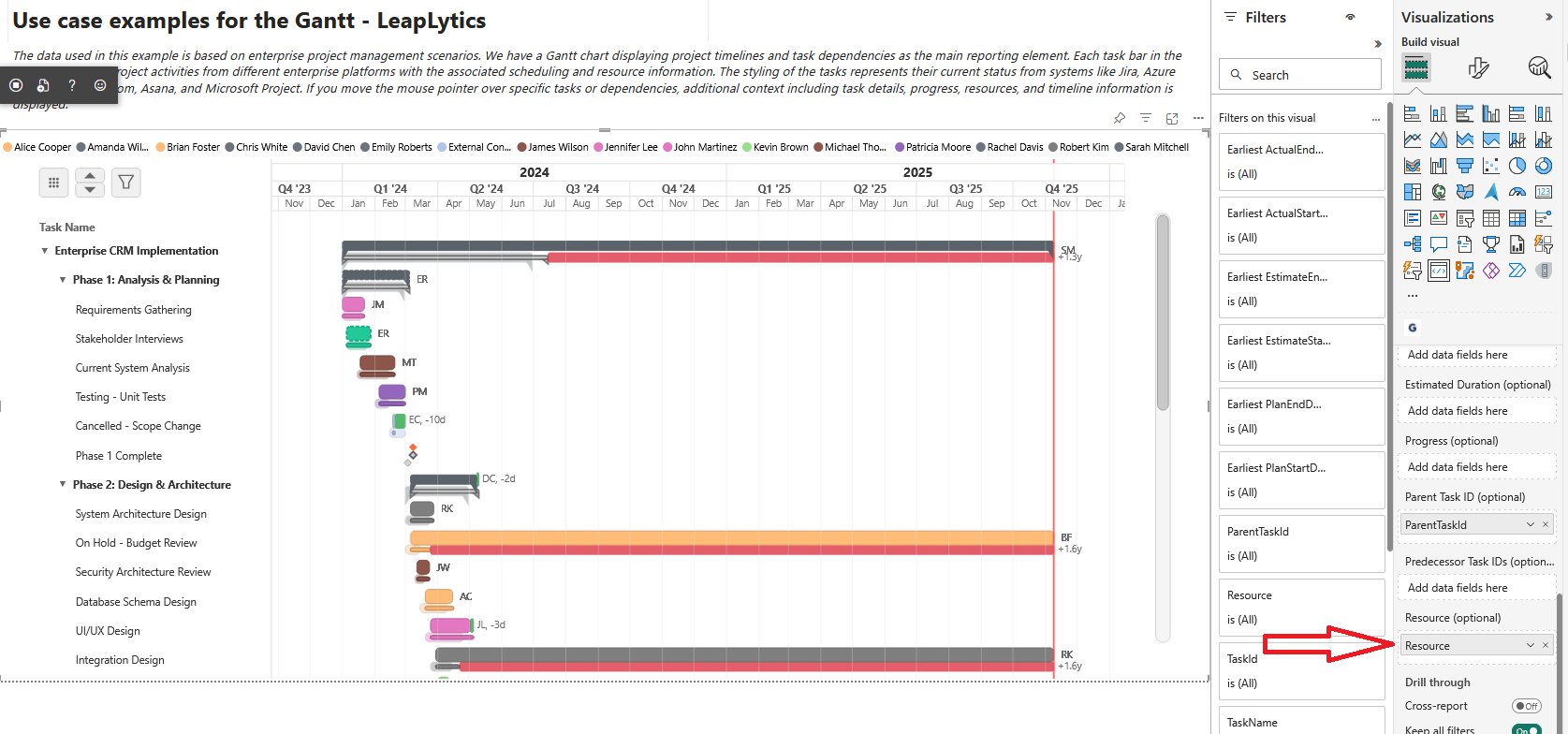
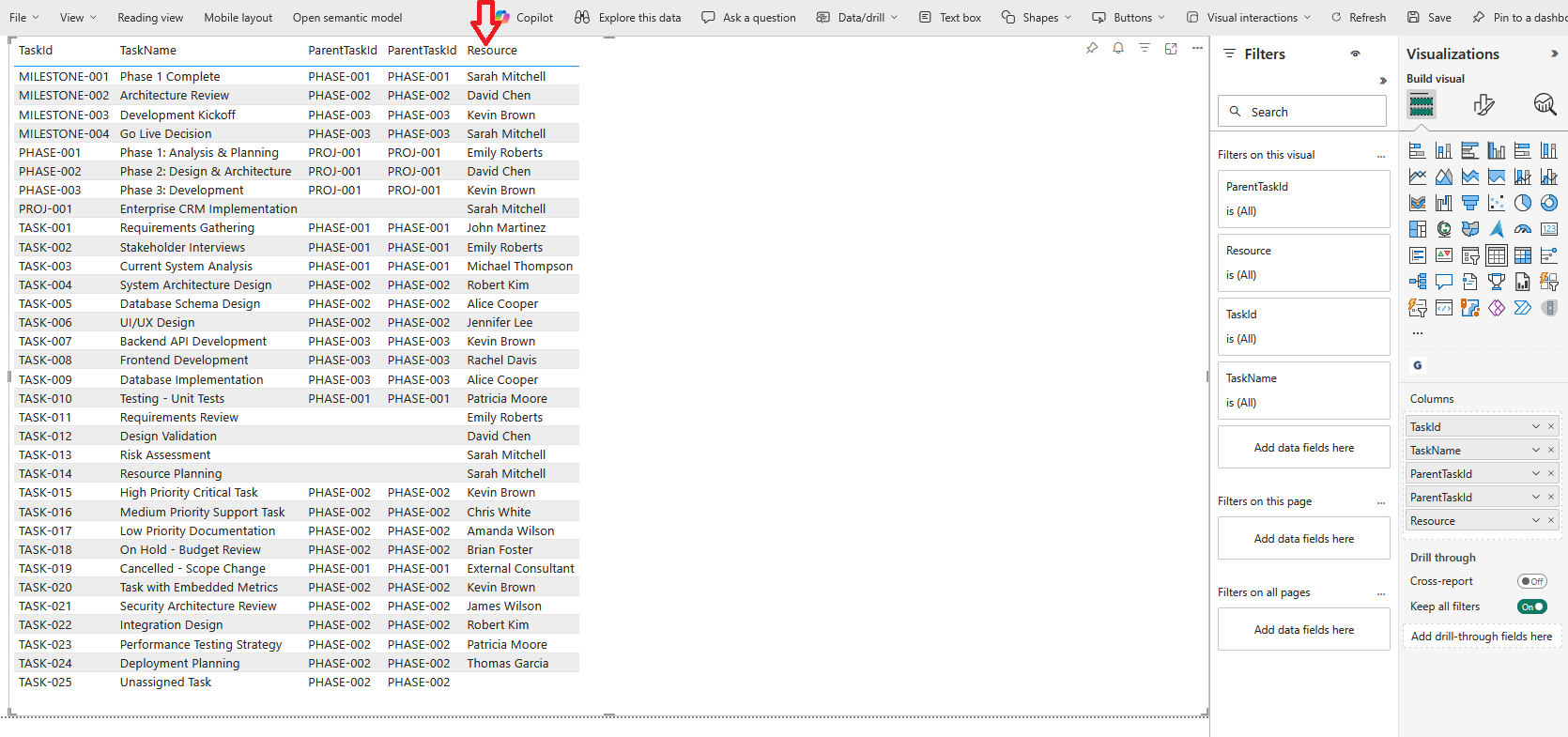
The Resurse vă permite să atribuiți una sau mai multe persoane, echipe sau roluri unei sarcini. Prin furnizarea unui nume - sau a unui listă separată prin virgulă pentru mai multe resurse - diagrama Gantt arată clar cine este responsabil pentru fiecare activitate. Acest lucru ajută echipele să înțeleagă distribuția sarcinii de lucru, să identifice eventualele blocaje și să îmbunătățească coordonarea între sarcinile paralele. Atribuțiile resurselor sunt afișate direct alături de cronologie pentru o claritate imediată.
    'John Smith, Jane Doe' AS Resource, -- Separate prin virgulă pentru multiple
  -- ===== NOTES =====
  -- - Resurse multiple: valori separate prin virgulă într-un singur câmp
Predecesori
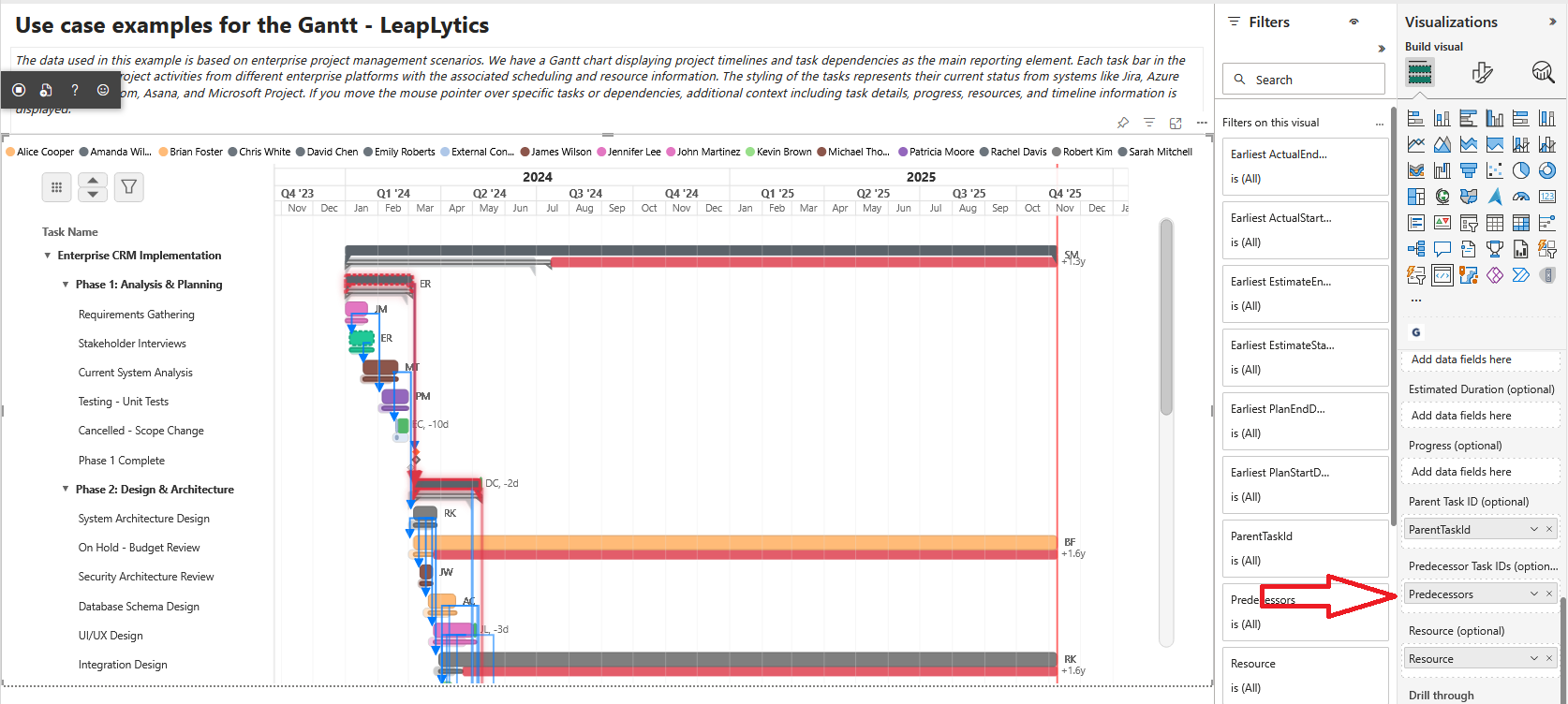
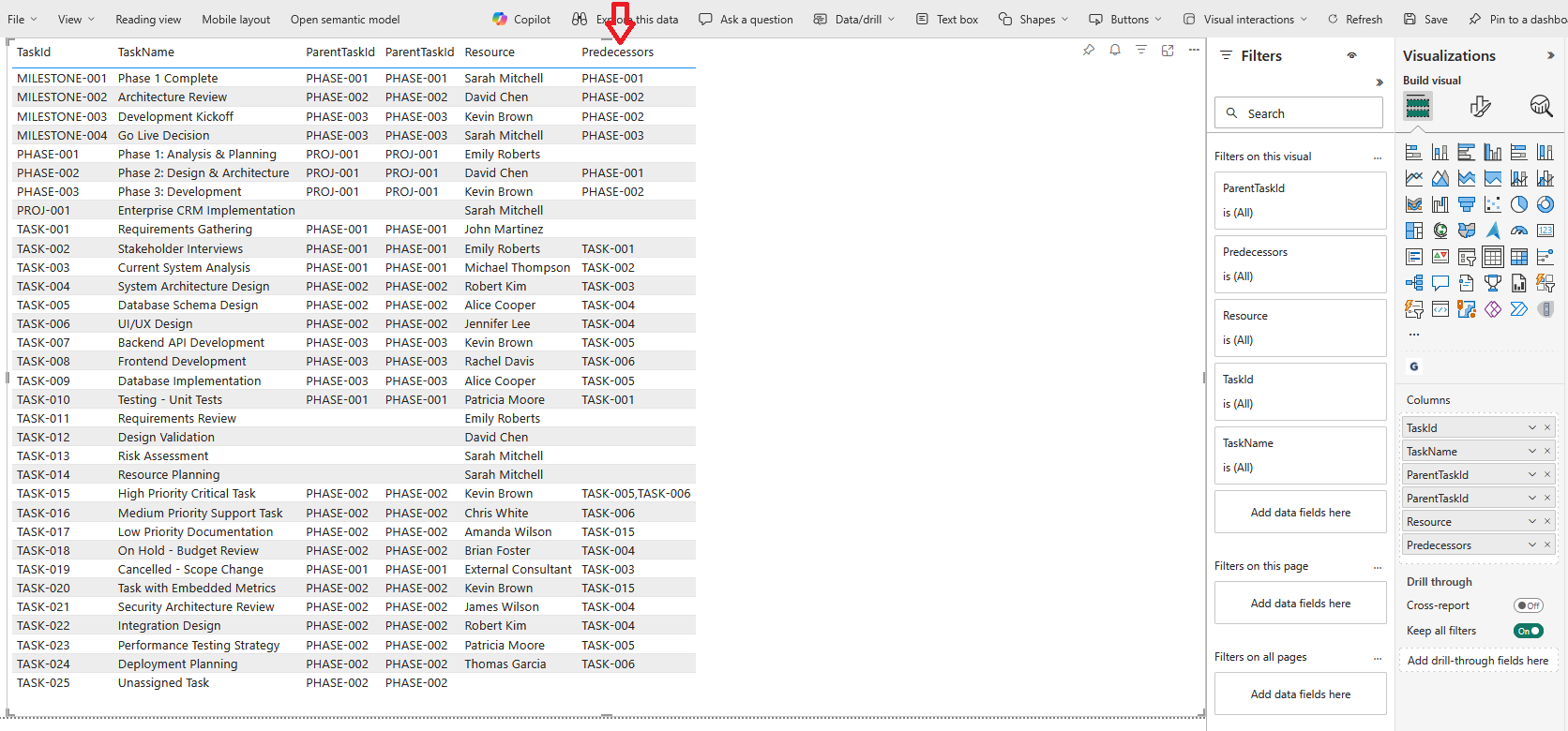
The Predecesori definește dependențele dintre sarcini prin enumerarea unuia sau mai multor ID-uri de sarcini anterioare. Prin furnizarea unui listă separată prin virgulă de sarcini predecesoare, diagrama Gantt trasează automat linii de dependență de la sfârșit la început, făcând fluxul logic al proiectului dvs. vizibil în mod clar. Acest lucru ajută echipele să înțeleagă secvențialitatea, să identifice întârzierile și să mențină un program de proiect realist și conectat.
    'TASK-005, TASK-007' AS Predecessors -- ID-uri ale predecesorilor separate prin virgulă
  -- ===== NOTES =====
  -- - Predecesori: ID-uri ale sarcinilor separate prin virgulă pentru dependențele de la finalizare la începere
Zoom și panoramare
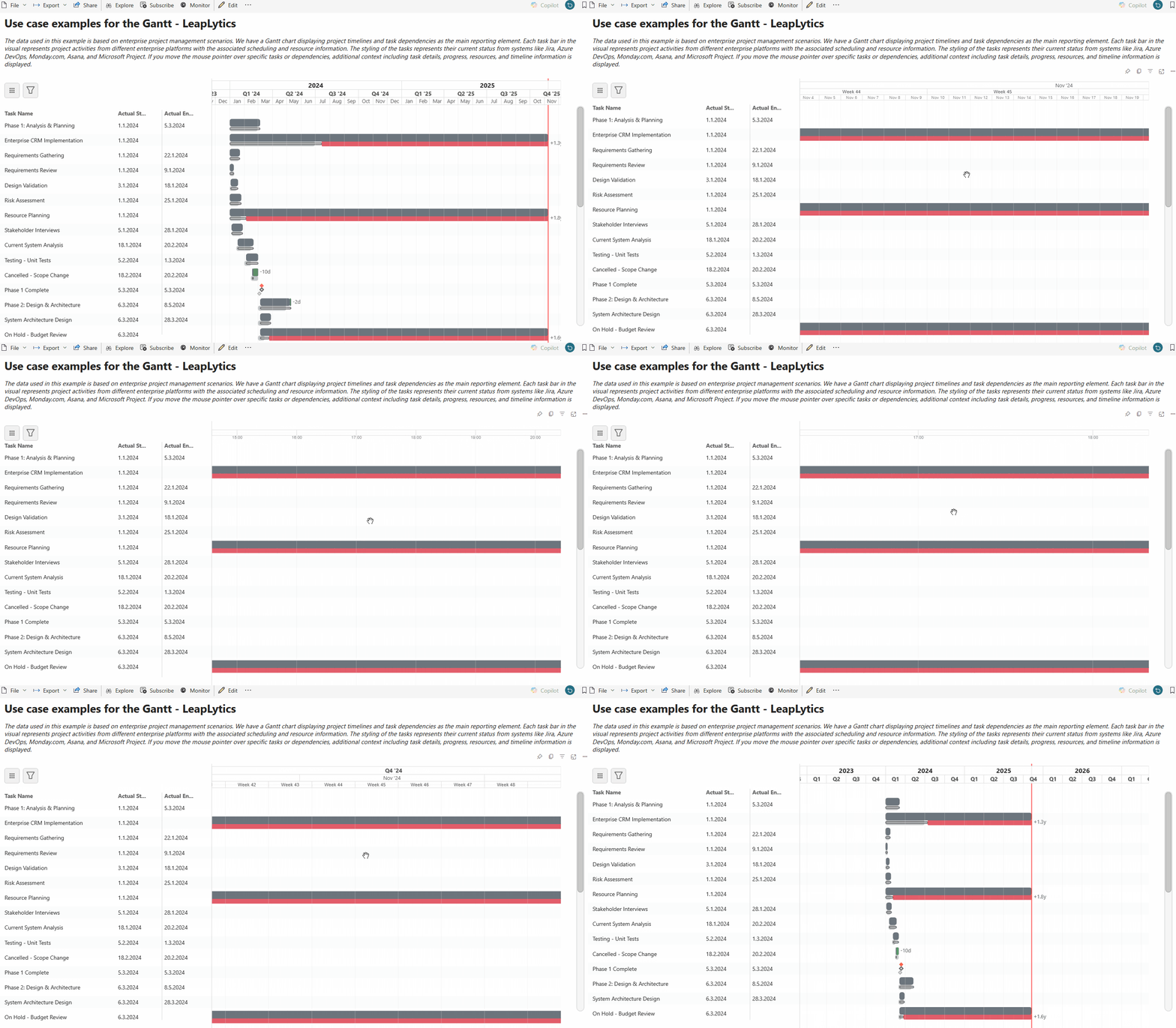
Puteți naviga cu ușurință pe cronologie utilizând controalele încorporate de zoom și panoramare. Țineți ALT și utilizați roata mouse-ului pentru a mări sau micșora imaginea, sau utilizați o gestul de ciupire cu două degete pe dispozitivele mobile. Pentru panoramare, țineți apăsată tasta butonul stâng al mouse-ului și trageți graficul la stânga sau la dreapta, sau pur și simplu plasați degetul pe ecran și mișcați-l pentru a explora cronologia pe mobil. Vizualul suportă totul, de la o vizualizare minut cu minut a unei singure zile la o vedere la nivel înalt a proiectelor care se întind pe o perioadă de 10 ani.
Rezolvarea problemelor
Probleme de filtrare încrucișată
Selecția nu funcționează cu alte elemente vizuale:
- ✅ Verificați dacă maparea datelor categoriale este configurată corect
- ✅ Verificați setările de filtrare încrucișată PowerBI pentru vizual
- ✅ Asigurați-vă că câmpul TaskID este utilizat în mod consecvent în toate materialele vizuale
- ✅ Funcționalitate de selecție a testelor cu raport simplificat
Evidențierea nu răspunde:
- ✅ Verificarea evidențierii structurii datelor în cartografierea categorială
- ✅ Verificarea integrării managerului de selecție PowerBI
- ✅ Testați cu tabelul vizual PowerBI pentru a confirma funcționarea filtrării încrucișate
- ✅ Revizuirea selecției generării ID pentru datele sarcinii
Probleme de cartografiere a datelor
Câmpuri nerecunoscute:
- ✅ Verificați dacă tipurile de date din câmp corespund formatelor așteptate (date, numere, text)
- ✅ Verificați dacă maparea câmpurilor din panoul de date corespunde numelor coloanelor
- ✅ Asigurați-vă că coloanele calculate sunt definite corect în modelul de date
- ✅ Testați cu un set de date simplu pentru a izola problemele de cartografiere pe teren
Progresul/statusul nu se afișează:
- ✅ Câmpul Verificare progres conține valori numerice între 0-100
- ✅ Câmpul Check Status conține valorile de stare așteptate
- ✅ Asigurați-vă că barele de progres sunt activate în panoul de format
- ✅ Testare cu date eșantion care conțin diferite valori de progres
Probleme legate de structura ierarhică
Relațiile părinte-copil nu funcționează:
- ✅ Verificați dacă câmpul ParentTask conține TaskID-uri valide pentru sarcinile părinte
- ✅ Verificați dacă există referințe circulare părinte-copil
- ✅ Asigurați-vă că nivelurile ierarhice nu depășesc limitele rezonabile
- ✅ Testați funcționalitatea expand/collapse cu o ierarhie simplă
Calcule Rollup incorecte:
- ✅ Verificați configurația rollup în setările panoului de format
- ✅ Verificați dacă datele privind sarcinile copilului sunt complete și exacte
- ✅ Testați logica rollup cu cazuri de testare cunoscute
- ✅ Revizuirea logicii de calcul a datei pentru intervalele de sarcini părinte
Cele mai bune practici avansate
- Calitatea datelor: Validați toate datele, asigurați-vă că TaskID-urile sunt unice, verificați referințele de dependență
- Optimizarea performanței: Limitarea dimensiunii setului de date, utilizarea tipurilor de date adecvate, optimizarea calculelor DAX
- Design ierarhic: Planificați relații logice părinte-copil, evitați înglobarea profundă, mențineți o structură clară
- Modelarea dependenței: Realizați dependențe realiste, evitați referințele circulare, utilizați timpi de întârziere corespunzători
- Strategia de testare: Testați cu date eșantion, validați toate caracteristicile, testați performanța cu seturi mari de date
Cele mai bune practici de configurare vizuală ✨
- Scalarea liniei de timp: Alegeți nivelul de zoom implicit adecvat, configurați intervale de date rezonabile, activați scalarea adaptivă
- Strategia culorilor: Utilizați scheme de culori coerente, corelați culorile cu atributele semnificative ale datelor, asigurați conformitatea accesibilității
- Optimizarea aspectului: Configurați înălțimi adecvate ale barelor de sarcini, optimizați poziționarea textului, echilibrați densitatea informațiilor
- Design interactiv: Permiteți navigarea intuitivă, oferiți feedback vizual clar, suportați atât interacțiunea cu mouse-ul, cât și interacțiunea tactilă
Surse de date acceptate Referință
| Sursa de date | Platformă | Statut | Domenii cheie | Note de integrare |
|---|---|---|---|---|
| Microsoft Project | MS Project | ✅ Primar | ID sarcină, nume, început, sfârșit, dependențe | Export în Excel sau conectare prin Project Online |
| Primavera P6 | Oracol | ✅ Primar | ID activitate, nume, început, sfârșit, predecesori | Export ca Excel sau import XML |
| Azure DevOps | Microsoft | ✅ Primar | ID-ul elementului de lucru, titlul, data de începere, data țintă | Conexiune API directă sau export |
| Jira | Atlassian | ✅ Primar | Cheia problemei, Rezumat, Data scadenței, Linkuri | Export sau integrare API |
| Excel/CSV | Generalități | ✅ Primar | Câmpuri personalizate corelate cu cerințele Gantt | Import direct PowerBI |
| Asana | Asana | ✅ Secundar | ID-ul sarcinii, numele, data de începere, data scadenței | Export ca CSV |
| Mese personalizate | Baza de date | ✅ Secundar | Schema definită de utilizator care corespunde modelului Gantt | Conexiune directă la baza de date |
Acest vizual cuprinzător transformă datele complexe ale proiectului în diagrame Gantt frumoase, interactive, care mențin calitatea profesională și susțin fluxurile de lucru sofisticate de gestionare a proiectelor direct în tablourile de bord PowerBI. Părțile interesate vor vedea în sfârșit cronologiile proiectelor așa cum ar trebui să fie afișate - clare, interactive și formatate profesional.



























