Minimumskrav | Lisens | Funksjoner | Zoom og panorer | Filter | Feilsøking
Team i ulike bransjer bruker LeapLytics Gantt Chart til å visualisere tidslinjer, avhengigheter, milepæler, hierarkier og ressursallokeringer for prosjekter direkte i Power BI. Visualiseringen er rask og bygget for rapportering i bedriftsklasse. Med funksjoner som dynamisk zooming, visning av kritisk bane, tilpassbar tidslinjestyling, avhengighetspiler, milepælstyper, grunnlinjer og full hierarkistøtte får brukerne en umiddelbar og pålitelig oversikt over alle prosjekter.
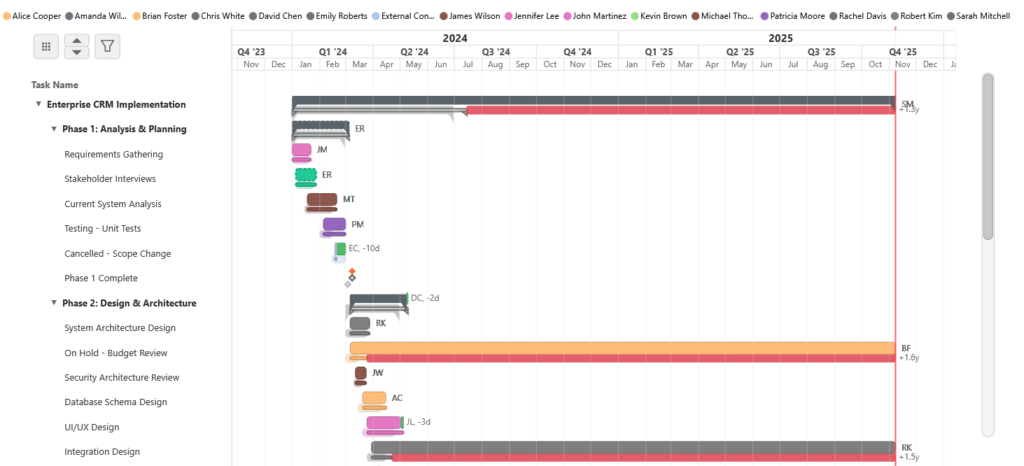
Hvis prosjektdataene dine er tilgjengelige, kan du konfigurere og ta i bruk LeapLytics Gantt Chart i under 5 minutter. Du får en fungerende Gantt med oppgaver, datoer, avhengigheter, milepæler og formatering - klar for presentasjon, analyse og rapportering til interessenter.
Minimumskrav
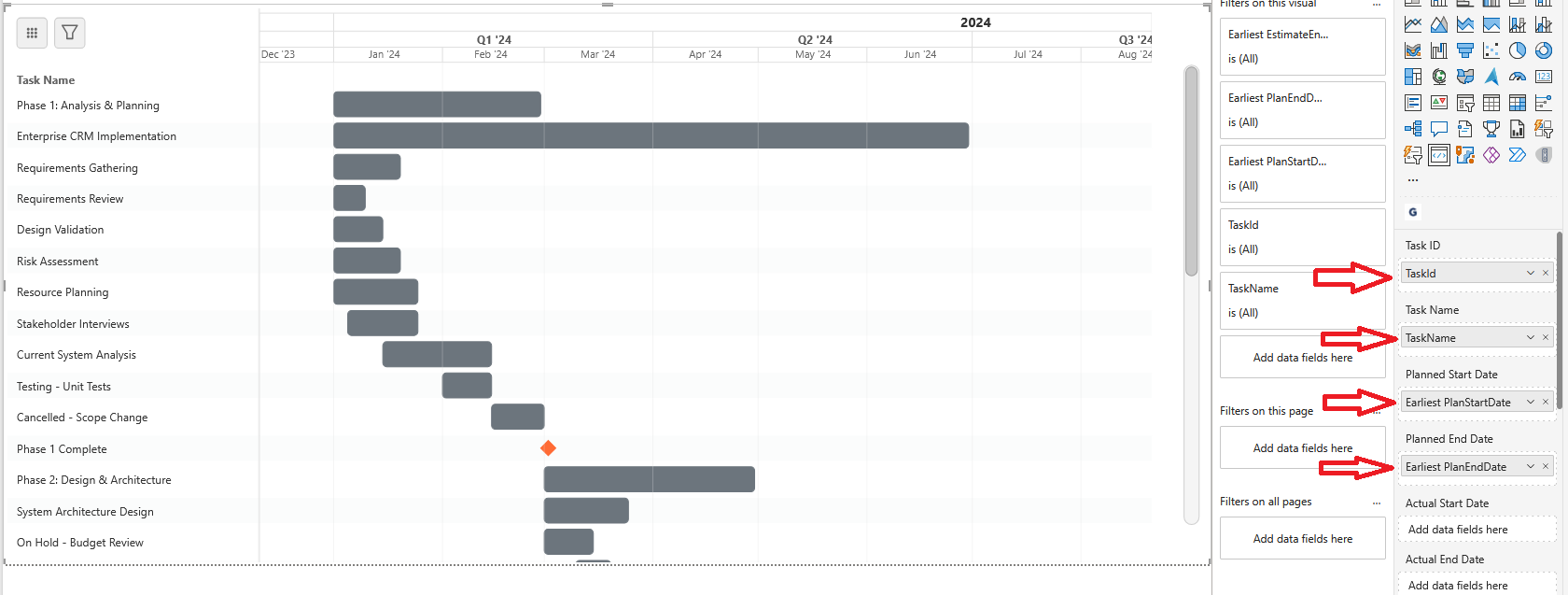
⚠️ Viktig: Dataene dine bør følge en tabellstruktur der hver rad representerer en oppgave, og kolonnene inneholder oppgaveegenskaper.
Det visuelle programmet krever bare et minimalt sett med felter for å produsere en fullt funksjonell tidslinje. Hver oppgave må inneholde en unik Oppgave-ID, en lesbar Oppgavens navnog et par datoer som definerer varigheten. Disse datoene kan være Planlagt, Faktisk, eller Anslått-det visuelle bildet registrerer automatisk hvilken type data du oppgir, og tilpasser tidslinjen deretter. Med denne fleksibiliteten kan Gantt representere enkle tidsplaner med kun plan, fullstendige plan-versus-virkelig sammenligninger, eller avanserte scenarier som kombinerer planlagt, faktisk, og anslått tidslinjer parallelt.
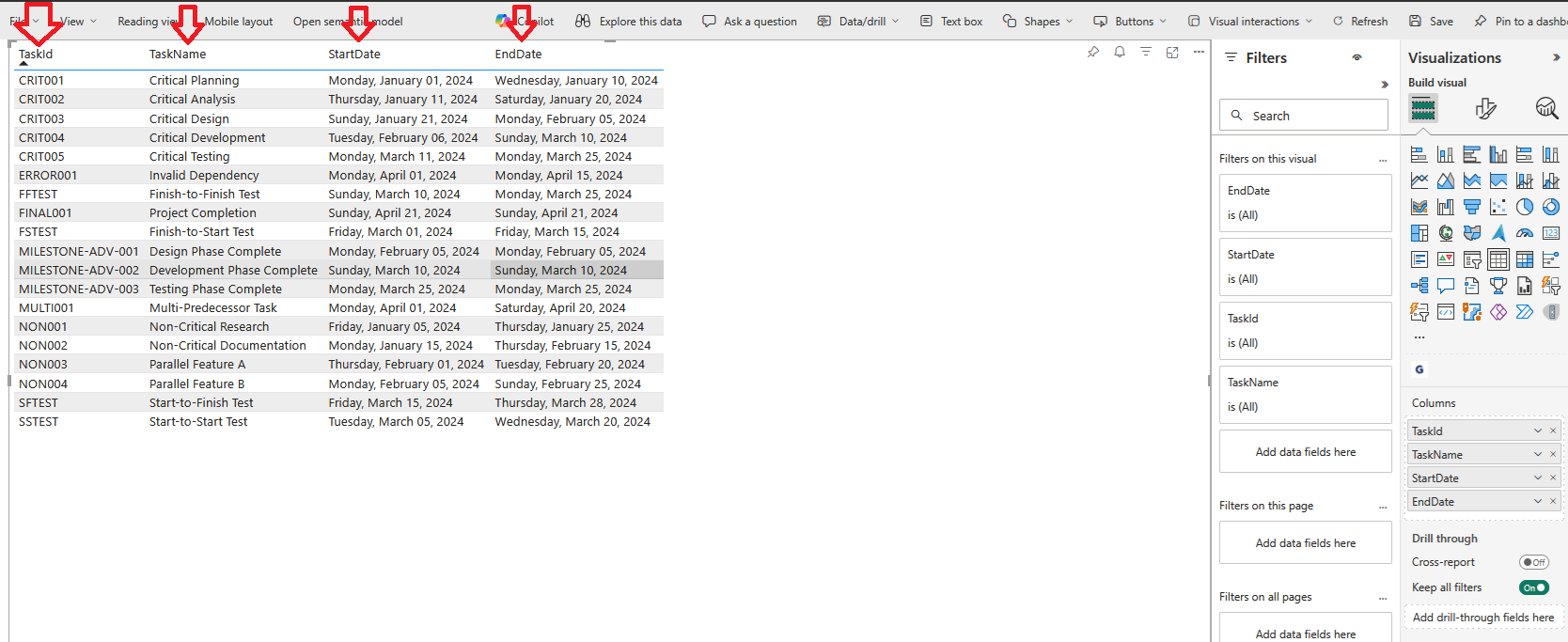
Siden visualiseringsprogrammet tolker datatypene på egen hånd, kan du legge inn de feltene som allerede finnes i prosjektdataene dine. Hvis du inkluderer alle tre (Planlagt, Faktisk, Anslått), viser Gantt alle tilsvarende søyler. Hvis du bare oppgir ett sett med datoer, vises bare én tidslinjesøyle. Varighetsfelt kan også brukes i stedet for sluttdato; når både varighet og sluttdato er til stede, har varighetsverdien forrang. Alle datofelt må være i en Power BI-kompatibelt datetime-format for å sikre korrekt gjengivelse.
  -- =====================================================
  -- NØDVENDIGE FELT (Minimumsdata som trengs)
  -- =====================================================
  'TASK-001' AS Task ID, -- Unik identifikator
  'Requirements Analysis' AS Task Name, -- Visningsnavn
  '2025-01-01' AS Planlagt/estimert/aktuell startdato, -- Startdato
  '2025-01-15' AS Planlagt/estimert/aktuell sluttdato, -- Sluttdato

  -- ===== DATASCENARIOER STØTTES =====
  -- Visualiseringen oppdager automatisk hvilke data du oppgir:
  --
  -- 1. Kun plan (baseline):        Kun planlagt startdato + planlagt sluttdato
  -- 2. Kun faktiske data (som bygget):      Kun faktisk startdato + faktisk sluttdato
  -- 3. Plan vs. faktisk: Både planlagte og faktiske datoer (viser begge stolpene)
  -- 4. Plan + estimert:            Planlagte + estimerte datoer (viser plansøyle + tynt estimat)
  -- 5. Faktisk + Estimert:          Faktiske + estimerte datoer (viser faktisk søyle + tynt estimat)
  -- 6. Plan + Faktisk + Estimert:   Alle tre datatyper (viser alle tre tidslinjesøylene)
  -- 7. Kun estimert:              Kun estimert startdato + estimert sluttdato
  --
  -- ===== NOTER =====
  -- - Varighet-feltene er valgfrie og overstyrer tilsvarende EndDate-felt når begge er oppgitt
  -- - Datofelt må være i datetime-format som gjenkjennes av PowerBI
Lisens
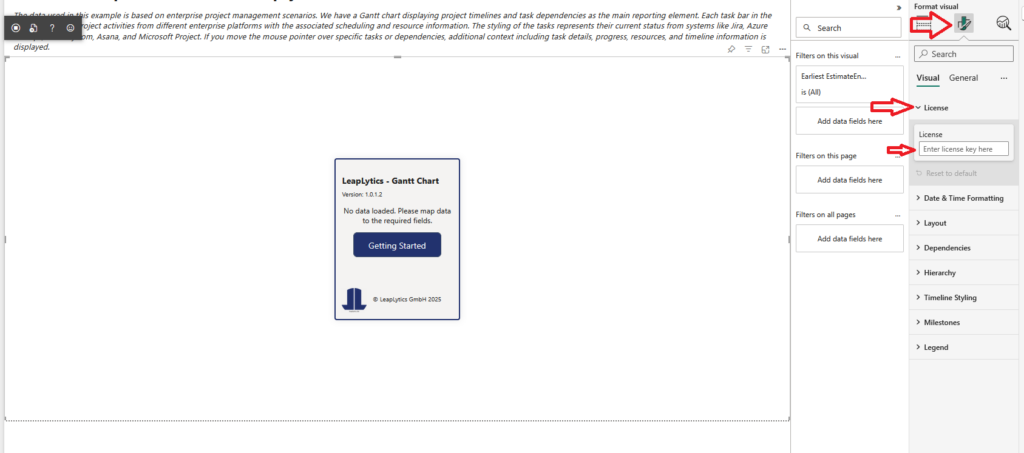
Kopier lisenskoden din og lim den inn i lisensfeltet ved å trykke på CTRL+V. Hvis du ennå ikke har en prøvelisens, kan du be om en her.
Funksjoner
LeapLytics Gantt Chart gir prosjektvisualisering i bedriftsklasse med funksjoner som oppgavehierarkier, fremdriftsoppfølging, ressurstildelinger, avhengigheter, milepæler, og fleksibel navigering på tidslinjen alt fra detaljer på minuttnivå til oversikter over flere tiår. Den tolker automatisk Planlagt, Faktisk, og Anslått datoer, viser matchende tidslinjestolper og tilbyr komplette styling og grunnlinje alternativer - noe som sikrer profesjonell rapportering med høy klarhet direkte i Power BI.
Hvis dataene dine er tilgjengelige, kan du sette opp en fullt funksjonell Gantt - inkludert oppgaver, datoer, avhengigheter, milepæler, formatering og navigering - i under 5 minutter. Det visuelle bildet tilpasser seg umiddelbart til feltene du oppgir, noe som muliggjør rask konfigurasjon med minimal innsats og gir en tidslinje som er klar til bruk for team, ledere og interessenter.
Hierarki
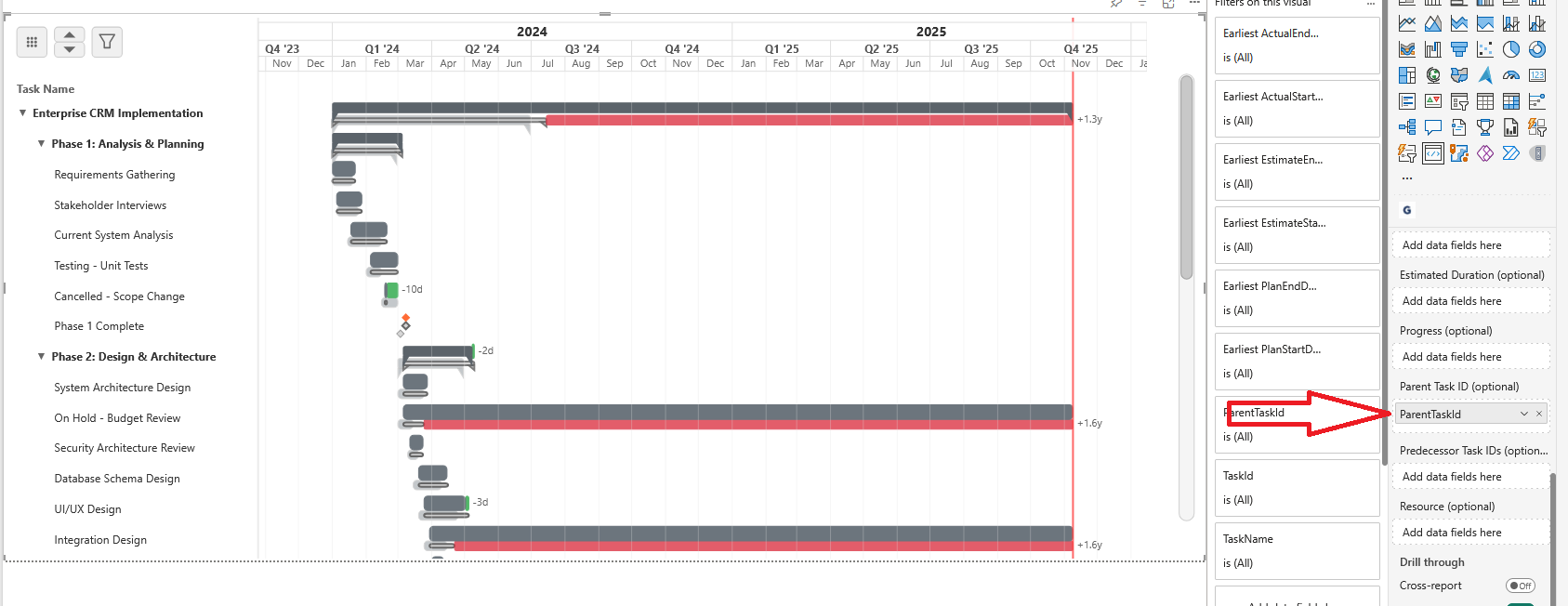
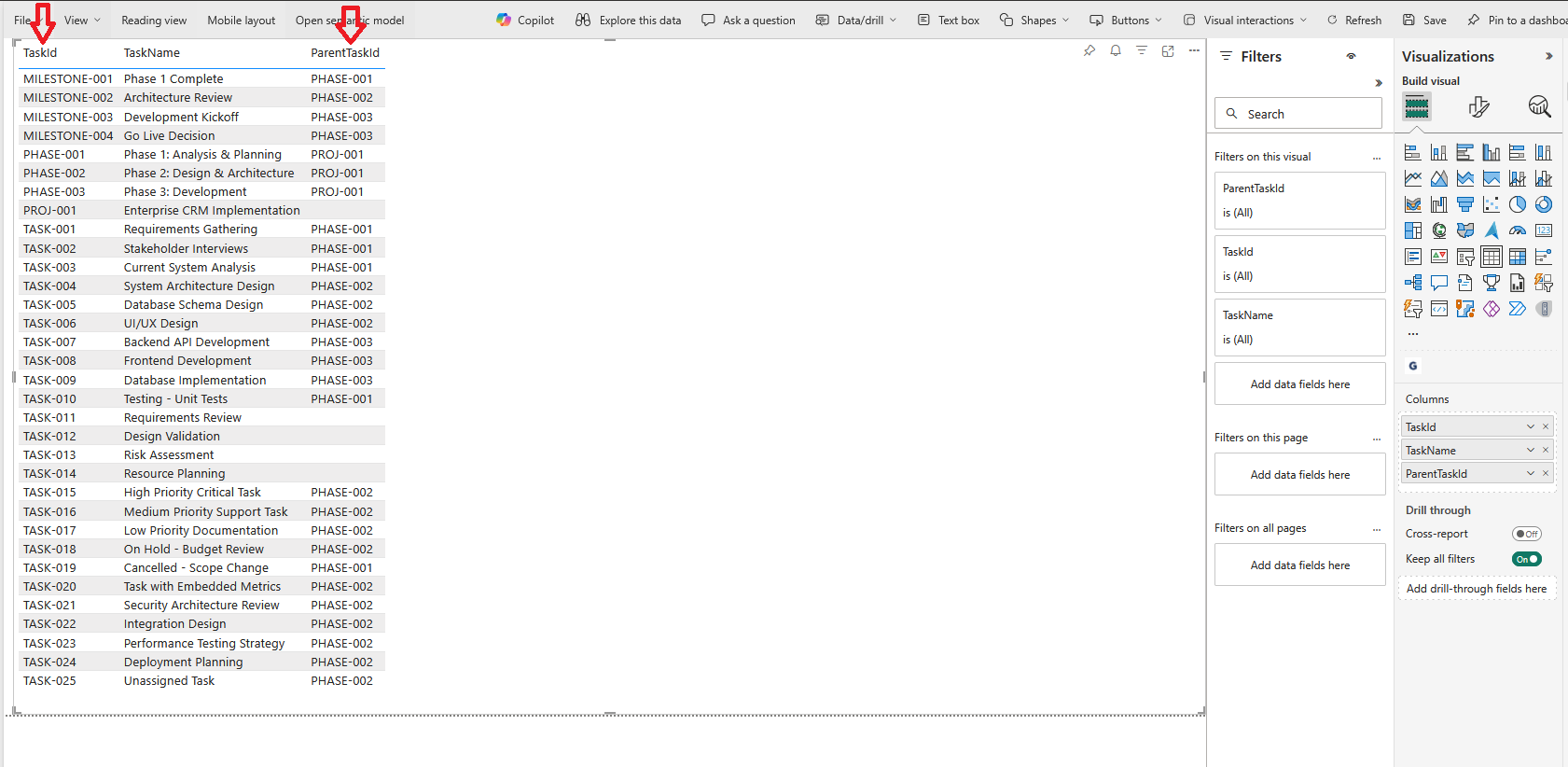
Den Hierarki funksjonen lar deg strukturere prosjektet i overordnede og underordnede oppgaver, slik at du får en oversiktlig og intuitiv arbeidsfordeling. Ved å tildele hver oppgave en Overordnet oppgave-IDGantt-diagrammet bygger automatisk nestede nivåer som gjenspeiler prosjektets virkelige struktur. Dette gir oversikt, sammenleggbare grupper og en oversiktlig oversikt over komplekse prosjekter, slik at teamene raskt kan få oversikt over faser, arbeidspakker og detaljerte underoppgaver.
    'PROJ-001' AS ParentTaskID, -- Overordnet oppgave for hierarkiet
  -- ===== NOTES =====
  -- - Hierarki: Oppgave-ID for overordnet oppgave
Fremgang
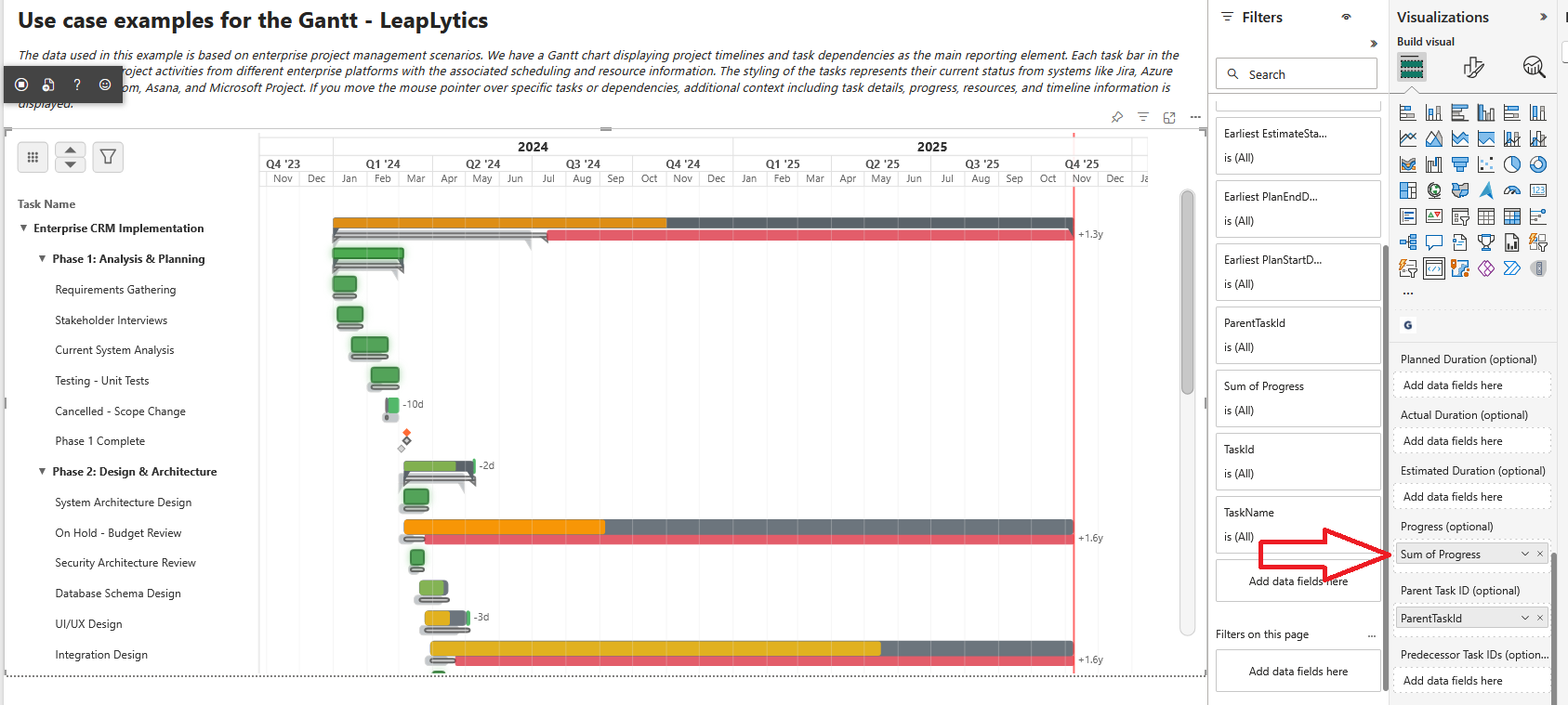
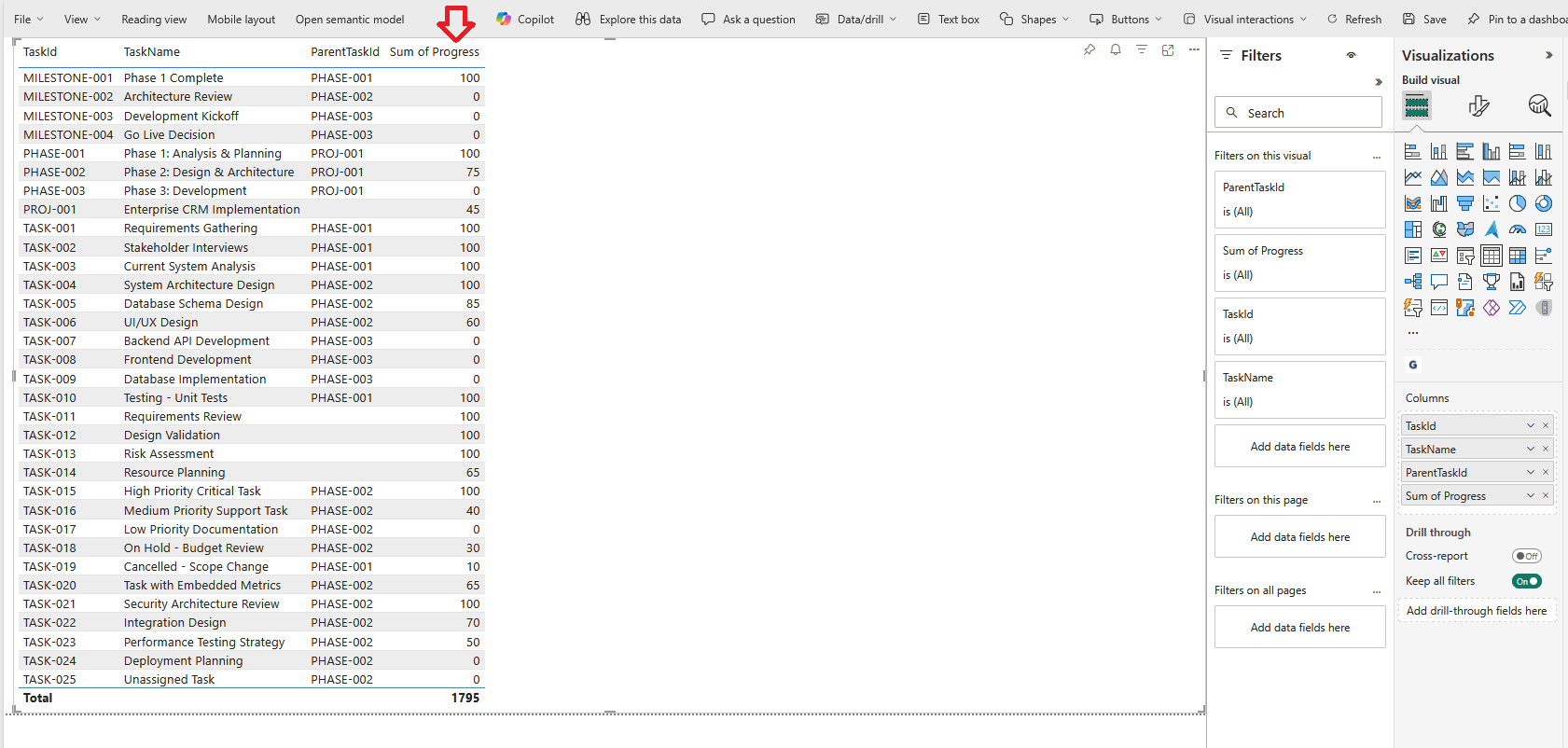
Den Fremgang kan du spore fullføring av oppgaver direkte i Gantt-diagrammet. Ved å angi en prosentverdi mellom 0 og 100Med en visuell fremdriftsindikator som viser hvor langt hver enkelt oppgave har kommet, får du umiddelbar innsikt i prosjektstatusen. Uansett om en oppgave ikke er påbegynt, delvis fullført eller helt ferdig, hjelper fremdriftsindikatorene team og interessenter med å overvåke gjennomføringen og identifisere områder som kan kreve oppmerksomhet.
  -- =====================================================
  -- PROGRESS
  -- =====================================================
  65 AS Progress, -- Completion % (0-100)
  -- ===== NOTES =====
  -- - Fremdrift: 0 = ikke påbegynt, 100 = fullført
Ressurs
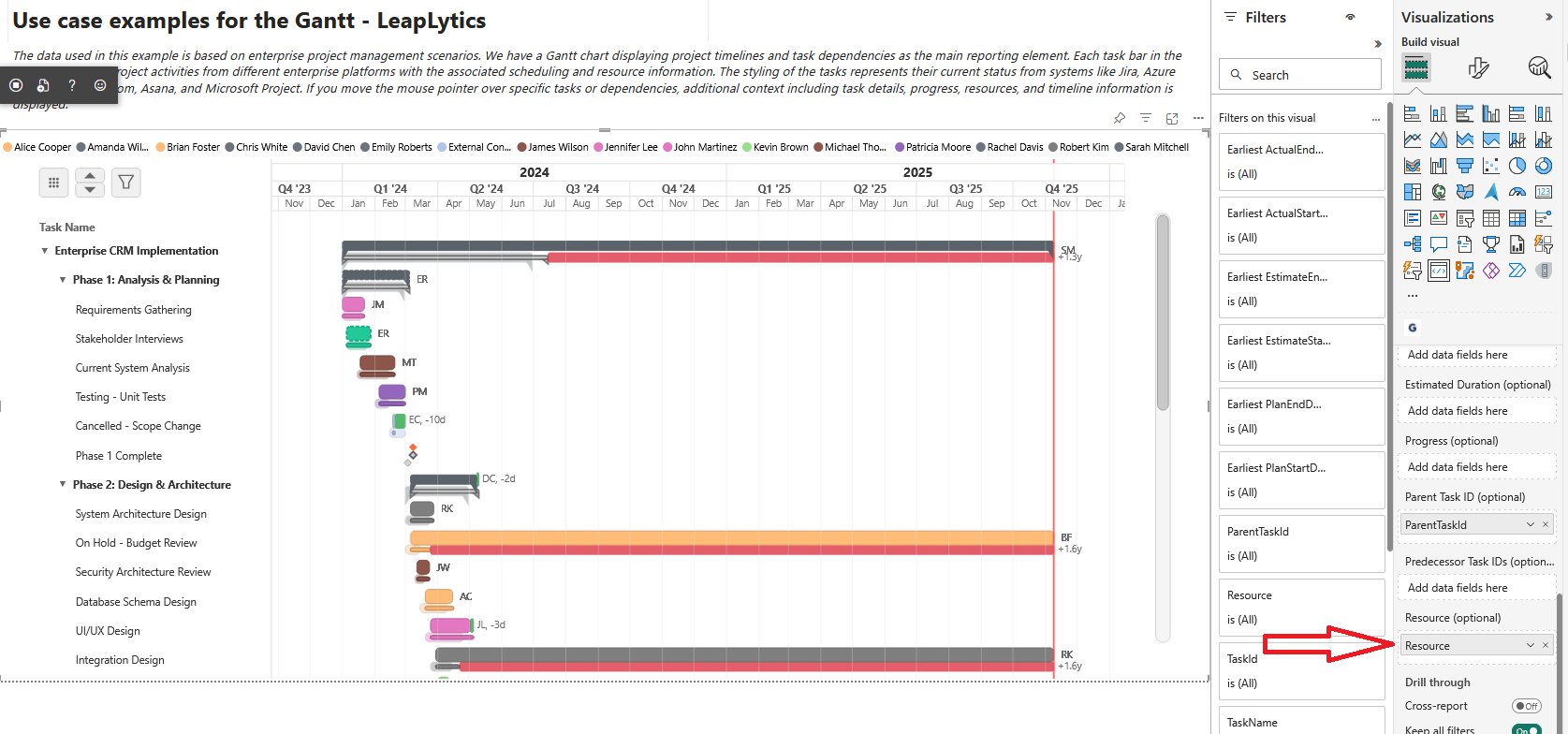
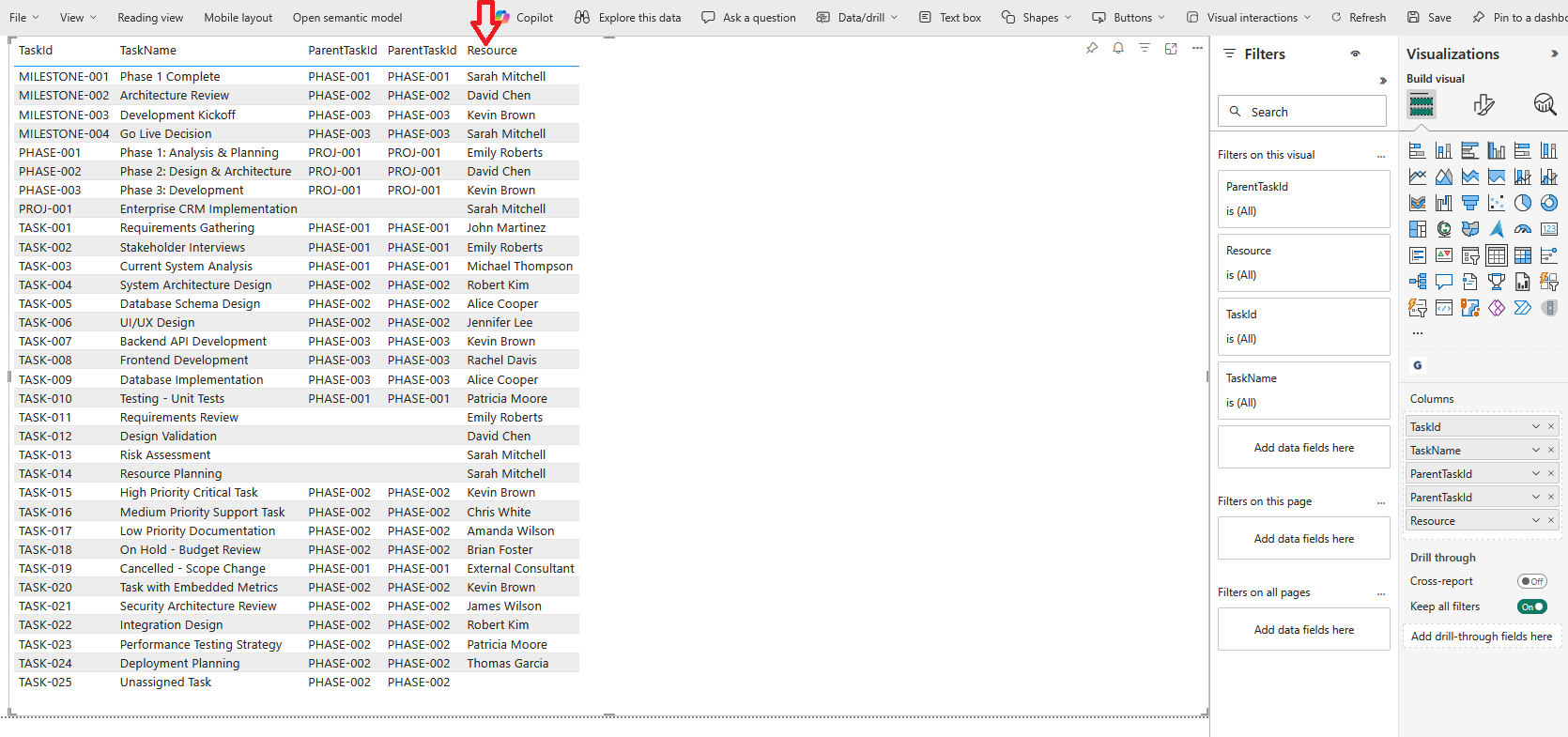
Den Ressurs kan du tilordne en eller flere personer, team eller roller til en oppgave. Ved å oppgi et navn - eller en kommaseparert liste for flere ressurser - Gantt-diagrammet viser tydelig hvem som er ansvarlig for hver aktivitet. Dette hjelper teamene med å forstå fordelingen av arbeidsmengden, identifisere potensielle flaskehalser og forbedre koordineringen av parallelle oppgaver. Ressurstildelinger vises direkte ved siden av tidslinjen for umiddelbar oversikt.
    'John Smith, Jane Doe' AS Resource, -- Kommaseparert for flere
  -- ===== NOTES =====
  -- - Flere ressurser: kommaseparerte verdier i ett enkelt felt
Forgjengere
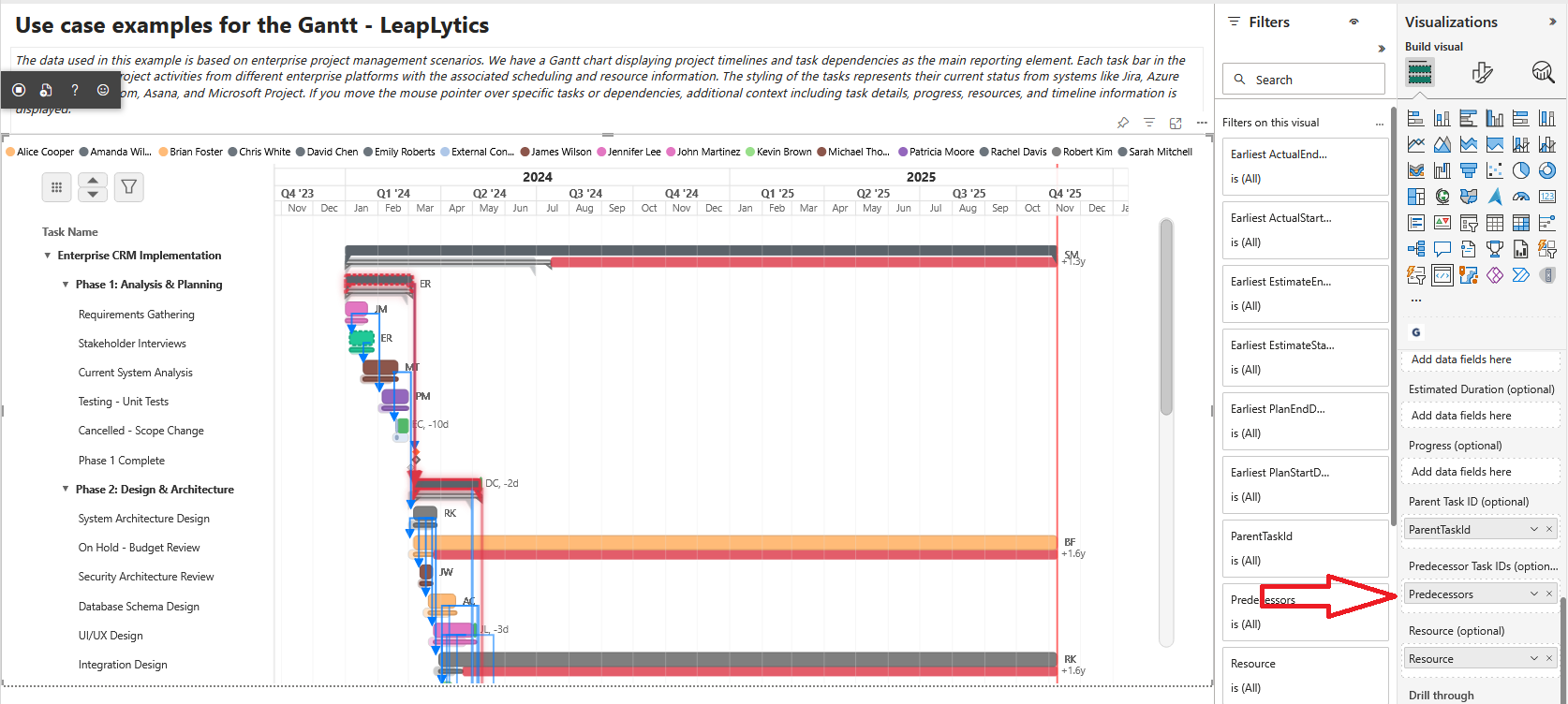
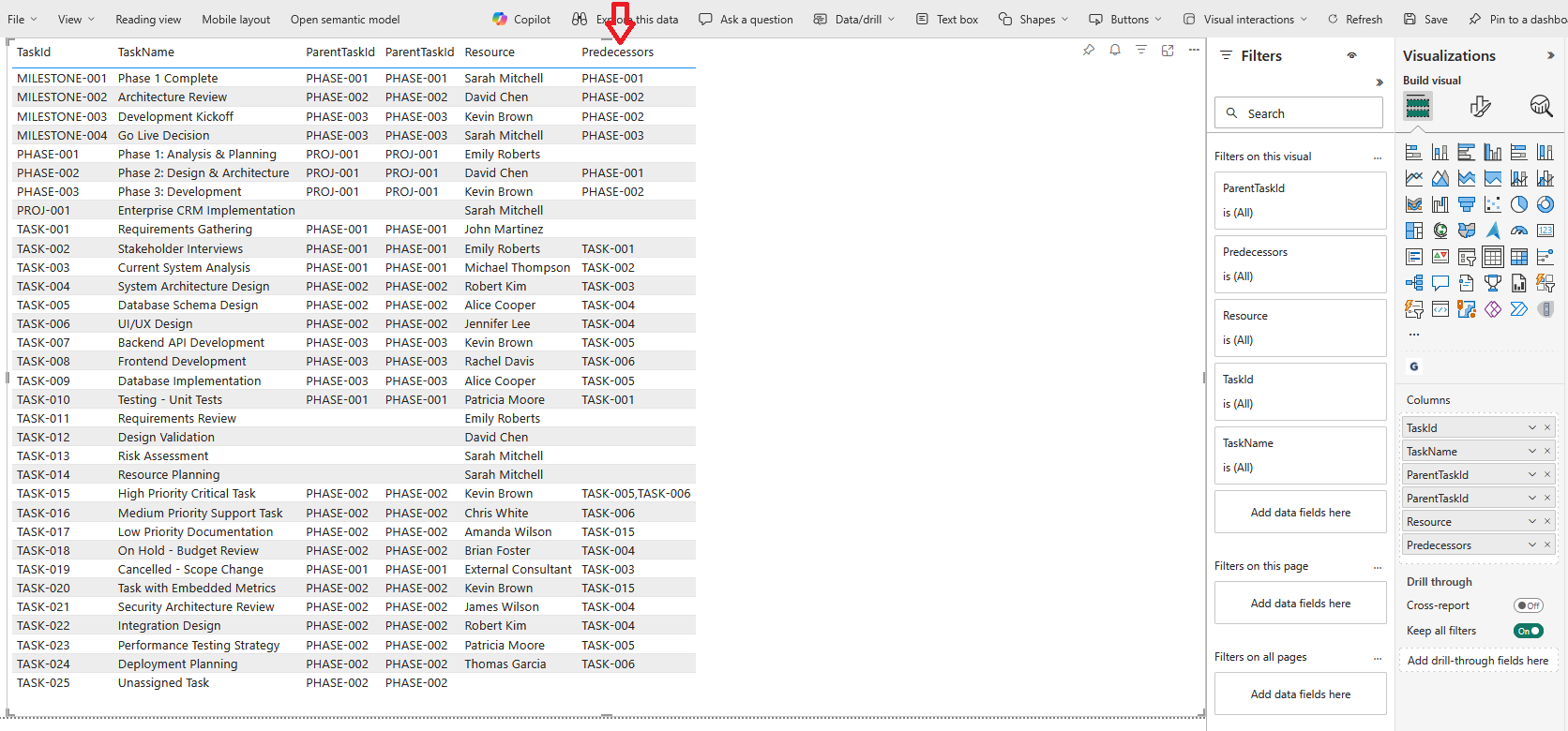
Den Forgjengere feltet definerer oppgaveavhengigheter ved å liste opp en eller flere foregående oppgave-ID-er. Ved å oppgi en kommaseparert liste Gantt-diagrammet tegner automatisk avhengighetslinjer fra start til slutt, slik at den logiske flyten i prosjektet blir tydelig synlig. Dette hjelper teamene med å forstå rekkefølgen, identifisere forsinkelser og opprettholde en realistisk, sammenhengende prosjektplan.
    'TASK-005, TASK-007' AS Predecessors -- Kommaseparerte forgjenger-ID-er
  -- ===== NOTES =====
  -- - Forgjengere: kommaseparerte oppgave-ID-er for slutt-til-start-avhengigheter
Zoom og panorer
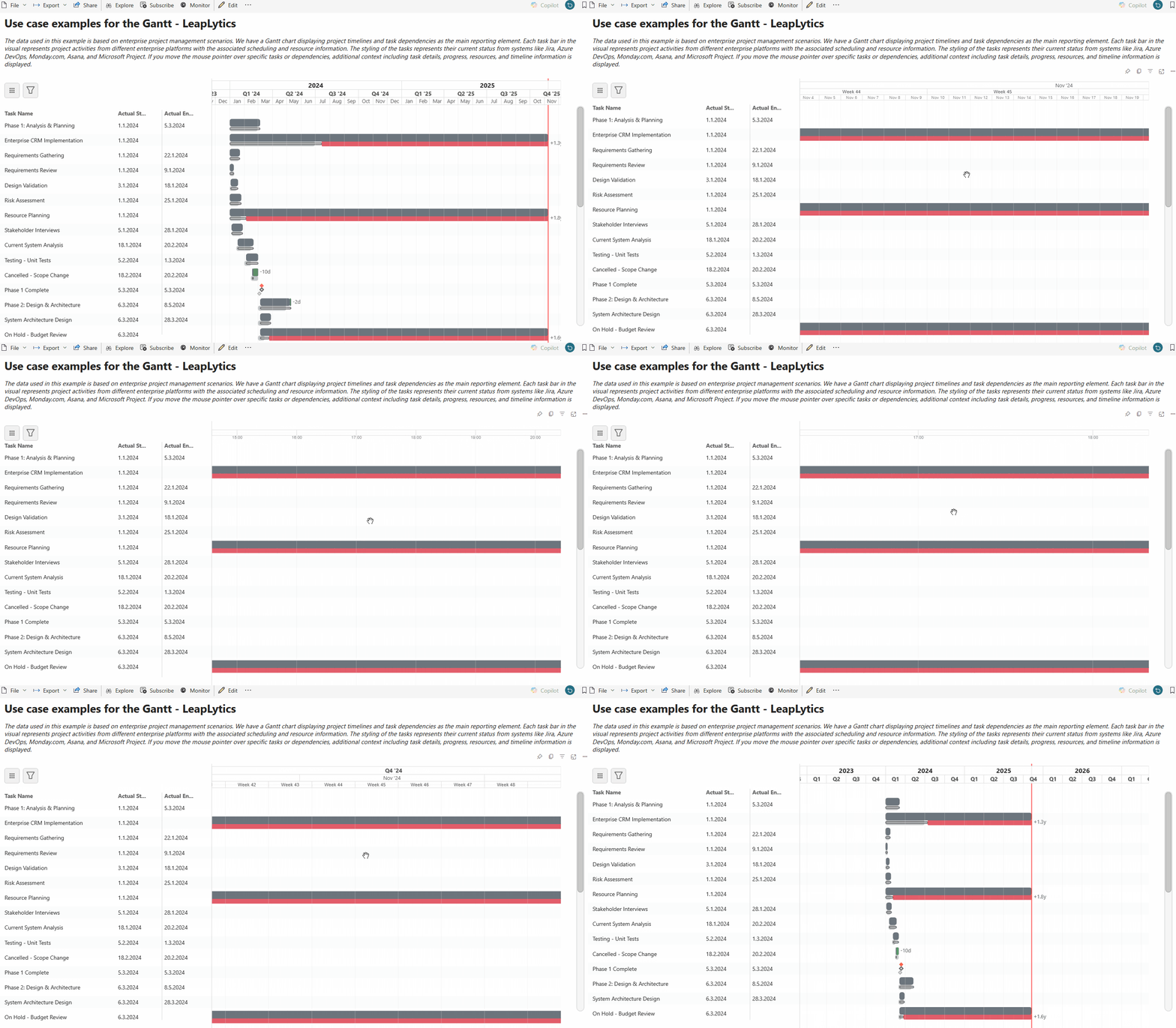
Du kan enkelt navigere i tidslinjen ved hjelp av de innebygde zoom- og panoreringskontrollene. Hold ALT og bruke musehjul for å zoome inn eller ut, eller bruk en klypebevegelse med to fingre på mobile enheter. For å panorere holder du venstre museknapp og dra diagrammet til venstre eller høyre, eller bare plasser fingeren på skjermen og flytt den for å utforske tidslinjen på mobilen. Det visuelle støtter alt fra en minutt-for-minutt-oversikt over en enkelt dag til en prosjektoversikt på høyt nivå som strekker seg over 10 år.
Feilsøking
Problemer med kryssfiltrering
Utvalget fungerer ikke med andre visuelle elementer:
- ✅ Kontroller at kategorisk datakartlegging er riktig konfigurert
- ✅ Sjekk PowerBI-kryssfiltreringsinnstillingene for den visuelle
- ✅ Sørg for at TaskID-feltet brukes konsekvent på tvers av alle bilder
- ✅ Testvalgfunksjonalitet med forenklet rapport
Markering svarer ikke:
- ✅ Sjekk uthevet datastruktur i kategorisk kartlegging
- ✅ Verifiser integrasjonen av PowerBI Selection Manager
- ✅ Test med PowerBI table visual for å bekrefte at kryssfiltrering fungerer
- ✅ Gjennomgå generering av ID-valg for oppgavedata
Problemer med datakartlegging
Feltene gjenkjennes ikke:
- ✅ Kontroller at feltdatatypene samsvarer med forventede formater (datoer, tall, tekst)
- ✅ Kontroller at felttilordningen i dataruten samsvarer med kolonnenavnene
- ✅ Sørg for at beregnede kolonner er riktig definert i datamodellen
- ✅ Test med enkle datasett for å isolere problemer med feltkartlegging
Fremdrift/status vises ikke:
- ✅ Verify Progress-feltet inneholder numeriske verdier mellom 0-100
- ✅ Sjekk status-feltet inneholder forventede statusverdier
- ✅ Sørg for at fremdriftslinjer er aktivert i formatpanelet
- ✅ Test med eksempeldata som inneholder ulike fremdriftsverdier
Problemer med hierarkisk struktur
Forholdet mellom foreldre og barn fungerer ikke:
- ✅ Kontroller at ParentTask-feltet inneholder gyldige TaskID-er for overordnede oppgaver
- ✅ Se etter sirkulære foreldre-barn-referanser
- ✅ Sørg for at hierarkinivåene ikke overskrider rimelige grenser
- ✅ Test utvidelses- og sammenleggingsfunksjonalitet med enkelt hierarki
Rollup-beregningene er feil:
- ✅ Sjekk rollup-konfigurasjonen i innstillingene for formatpanelet
- ✅ Kontroller at dataene om barnets oppgaver er fullstendige og nøyaktige
- ✅ Test rollup-logikk med kjente testtilfeller
- ✅ Gjennomgå datoberegningslogikken for overordnede oppgavespenn
Avansert beste praksis
- Datakvalitet: Valider alle datoer, sørg for at TaskID-er er unike, sjekk avhengighetsreferanser
- Optimalisering av ytelse: Begrens datasettstørrelsen, bruk passende datatyper, optimaliser DAX-beregninger
- Design av hierarki: Planlegg logiske foreldre-barn-forhold, unngå dyp nesting, oppretthold en klar struktur
- Modellering av avhengighet: Kartlegg realistiske avhengigheter, unngå sirkulære referanser, bruk passende forsinkelsestider
- Teststrategi: Test med eksempeldata, valider alle funksjoner, ytelsestest med store datasett
Beste praksis for visuell konfigurasjon ✨
- Skalering av tidslinjen: Velg passende standard zoomnivå, konfigurer rimelige datointervaller, aktiver adaptiv skalering
- Fargestrategi: Bruk konsistente fargevalg, tilordne farger til meningsfulle dataattributter, sikre samsvar med tilgjengelighet
- Optimalisering av layout: Konfigurer passende høyder på oppgavelinjene, optimaliser tekstposisjonering og balansert informasjonstetthet
- Interaktiv design: Muliggjør intuitiv navigering, gir tydelige visuelle tilbakemeldinger, støtter både mus- og berøringsinteraksjon
Støttede datakilder Referanse
| Datakilde | Plattform | Status | Nøkkelfelt | Integrasjonsmerknader |
|---|---|---|---|---|
| Microsoft Project | MS Project | ✅ Primær | Oppgave-ID, navn, start, slutt, avhengigheter | Eksporter som Excel eller koble til via Project Online |
| Primavera P6 | Oracle | ✅ Primær | Aktivitets-ID, navn, start, slutt, forgjengere | Eksporter som Excel eller XML-import |
| Azure DevOps | Microsoft | ✅ Primær | ID, tittel, startdato, måldato for arbeidsoppgaven | Direkte API-tilkobling eller eksport |
| Jira | Atlassian | ✅ Primær | Problemstilling, sammendrag, forfallsdato, lenker | Eksport eller API-integrasjon |
| Excel/CSV | Generelt | ✅ Primær | Egendefinerte felt mappet til Gantt-krav | Direkte PowerBI-import |
| Asana | Asana | ✅ Sekundær | Oppgave-ID, navn, startdato, forfallsdato | Eksporter som CSV |
| Tilpassede bord | Database | ✅ Sekundær | Brukerdefinert skjema som matcher Gantt-modellen | Direkte databasetilkobling |
Dette omfattende visuelle verktøyet forvandler komplekse prosjektdata til vakre, interaktive Gantt-diagrammer som opprettholder profesjonell kvalitet og støtter sofistikerte arbeidsflyter for prosjektledelse direkte i PowerBI-dashbord. Endelig vil interessentene dine se prosjektets tidslinjer slik de bør vises - oversiktlige, interaktive og profesjonelt formaterte.



























