Minimalūs reikalavimai | Licencija | Funkcijos | Priartinimas ir pasukimas | Filtras | Trikčių šalinimas
Įvairių pramonės šakų komandos naudoja "LeapLytics Gantt Chart", kad vizualizuotų projektų tvarkaraščius, priklausomybes, etapus, hierarchijas ir išteklių paskirstymą tiesiogiai "Power BI". Ši vizualizacija yra greita ir sukurta įmonių lygio ataskaitoms teikti. Naudodami tokias funkcijas, kaip dinaminis priartinimas, kritinio kelio rodymas, pritaikomas laiko juostos stilius, priklausomybės rodyklės, etapų tipai, bazinės linijos ir visiškas hierarchijos palaikymas, naudotojai iš karto gauna patikimą kiekvieno projekto apžvalgą.
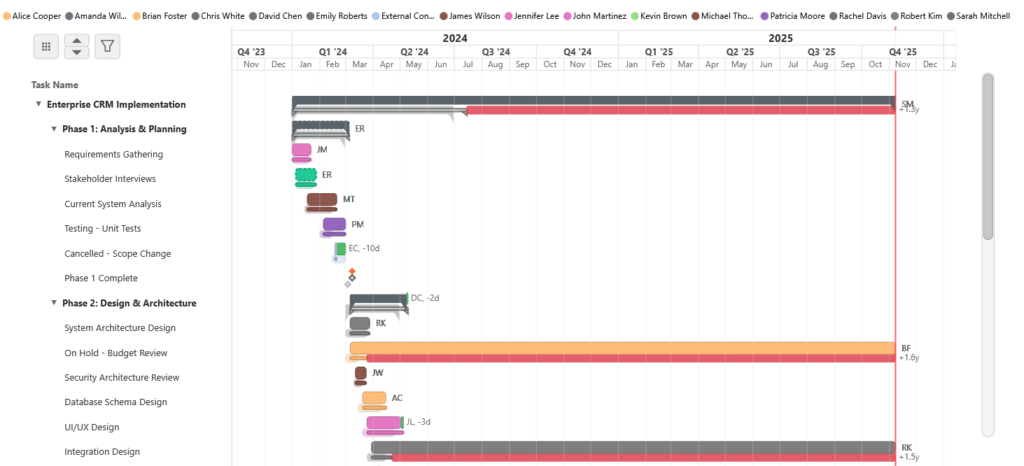
Jei turite projekto duomenis, galite visiškai sukonfigūruoti ir naudoti "LeapLytics" Gantt diagramą iki 5 minučių. Turėsite veikiantį Gantto planą, kuriame bus nurodytos užduotys, datos, priklausomybės, svarbiausi etapai ir formatavimas - jis bus paruoštas pristatymui, analizei ir ataskaitų teikimui suinteresuotosioms šalims.
Minimalūs reikalavimai
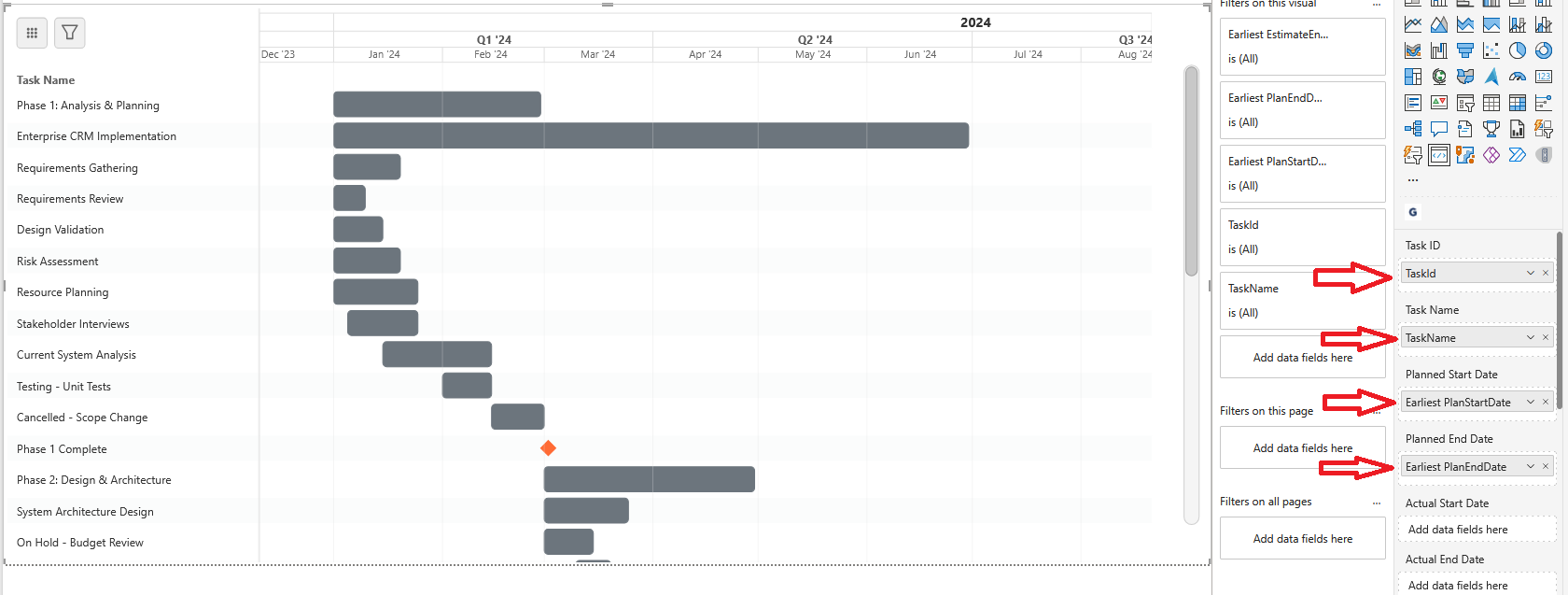
⚠️ Svarbu: Jūsų duomenys turėtų būti lentelės struktūros, kurioje kiekviena eilutė žymėtų užduotį, o stulpeliai - užduoties savybes.
Kad būtų sukurta visiškai funkcionali laiko juosta, reikia tik minimalaus laukų rinkinio. Kiekvienoje užduotyje turi būti unikalus Užduoties ID, skaitomą Užduoties pavadinimasir pora datų, apibrėžiančių jo trukmę. Šios datos gali būti Planuojama, Tikrasis, arba Numatoma-vaizdinė sistema automatiškai nustato jūsų pateiktų duomenų tipą ir atitinkamai pakoreguoja laiko juostą. Dėl šio lankstumo Gantt'as gali atvaizduoti paprastus tik planinius tvarkaraščius, visus planas ir faktas palyginimai arba pažangūs scenarijai, kuriuose derinami planuojama, faktinis, ir apytikriai laiko juostos lygiagrečiai.
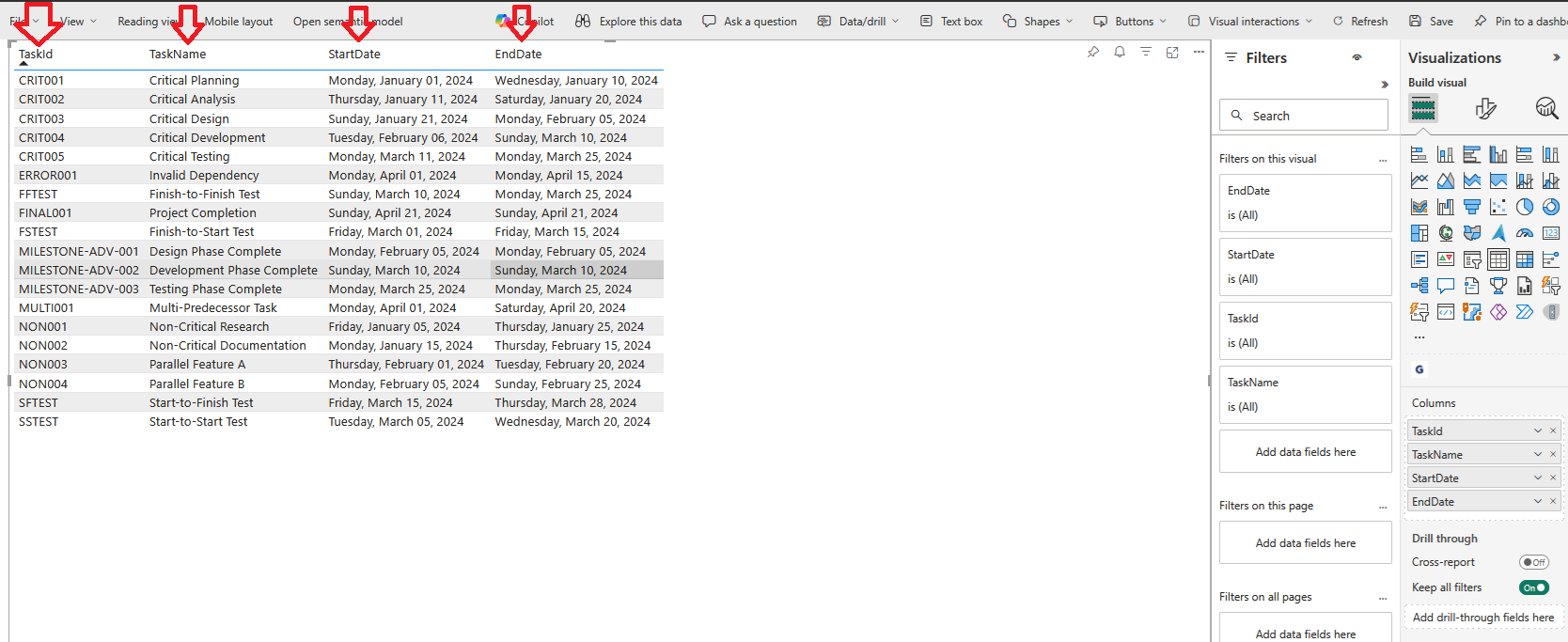
Kadangi vaizdinė programa pati interpretuoja datų tipus, galite pateikti bet kokius laukus, kurie jau yra jūsų projekto duomenyse. Jei įtraukiate visus tris (Planuojama, Tikrasis, Numatoma), Gantt'e rodomi visi atitinkami stulpeliai. Jei pateikiate tik vieną datų rinkinį, atvaizduojama tik viena laiko juostos juosta. Trukmės laukai taip pat gali būti naudojami vietoj pabaigos datos, kai yra ir trukmė, ir pabaigos data, pirmenybė teikiama trukmei. Visi datos laukai turi būti Su "Power BI" suderinamas datos laiko formatas kad būtų užtikrintas teisingas atvaizdavimas.
  -- =====================================================
  -- PRIVALOMI POKYČIAI (minimalūs reikalingi duomenys)
  -- =====================================================
  "TASK-001" AS Task ID, -- Unikalus identifikatorius
  "Requirements Analysis" AS Task Name, -- Rodomasis pavadinimas
  "2025-01-01-01" AS Planned/Estimated/Actual Start Date, -- Pradžios data
  "2025-01-15" AS Planned/Estimated/Actual End Date, -- Pabaigos data

  -- ===== PALAIKOMI DUOMENŲ SCENARIJAI =====
  -- Vaizdinė programa automatiškai nustato, kokius duomenis pateikiate:
  --
  -- 1. Tik planiniai (baziniai):        Tik planuojama pradžios data + planuojama pabaigos data
  -- 2. Tik faktinė (kaip pastatyta):      Tik faktinė pradžios data + faktinė pabaigos data
  -- 3. Planas ir faktas: ir planuota, ir faktinė data (rodomi abu stulpeliai)
  -- 4. Planas + įvertinimas:            Planuotos + numatomos datos (rodoma plano juosta + plona sąmata).
  -- 5. Faktinė + sąmata:          (rodoma faktinė juosta + plona sąmata): faktinės + numatomos datos (rodoma faktinė juosta + plona sąmata).
  -- 6. Planas + faktas + sąmata:   Visos trys datų rūšys (rodomos visos trys laiko juostos).
  -- 7. Tik apskaičiuota:              Tik numatoma pradžios data + numatoma pabaigos data
  --
  -- ===== PASTABOS =====
  -- - Trukmės laukai yra neprivalomi ir pakeičia atitinkamus EndDate laukus, kai jie abu pateikti
  -- - Datos laukai turi būti PowerBI atpažįstamo laiko formato
Licencija
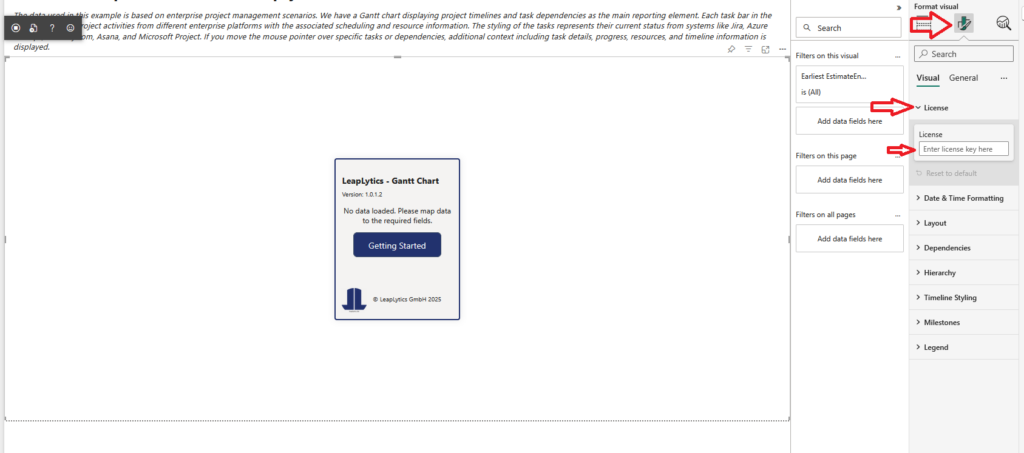
Nukopijuokite savo licencijos kodą ir įklijuokite jį į licencijos lauką, paspausdami CTRL+V. Jei dar neturite bandomosios licencijos, galite jos paprašyti čia.
Funkcijos
"LeapLytics" Gantt diagrama suteikia įmonės lygio projekto vizualizavimo galimybes, pvz. užduočių hierarchijos, pažangos stebėjimas, išteklių paskyrimai, priklausomybės, etapai, ir lanksti laiko juostos navigacija nuo smulkiausių detalių iki dešimtmečio trukmės apžvalgų. Ji automatiškai interpretuoja Planuojama, Tikrasis, ir Numatoma datas, rodo atitinkamas laiko juostos juostas ir siūlo visą stilius ir bazinis parinkčių - taip užtikrinamas profesionalus, aukšto lygio ataskaitų rengimas tiesiogiai "Power BI" sistemoje.
Jei turite duomenų, galite sukurti visiškai funkcionalų Gantto grafiką, įskaitant užduotis, datas, priklausomybes, etapus, formatavimą ir navigaciją, ir jį 5 minutės. Vaizdinis vaizdas akimirksniu prisitaiko prie jūsų pateiktų laukų, todėl jį galima greitai sukonfigūruoti, įdedant minimalias pastangas, o komandos, vadovai ir suinteresuotosios šalys gali naudotis paruošta laiko juosta.
Hierarchija
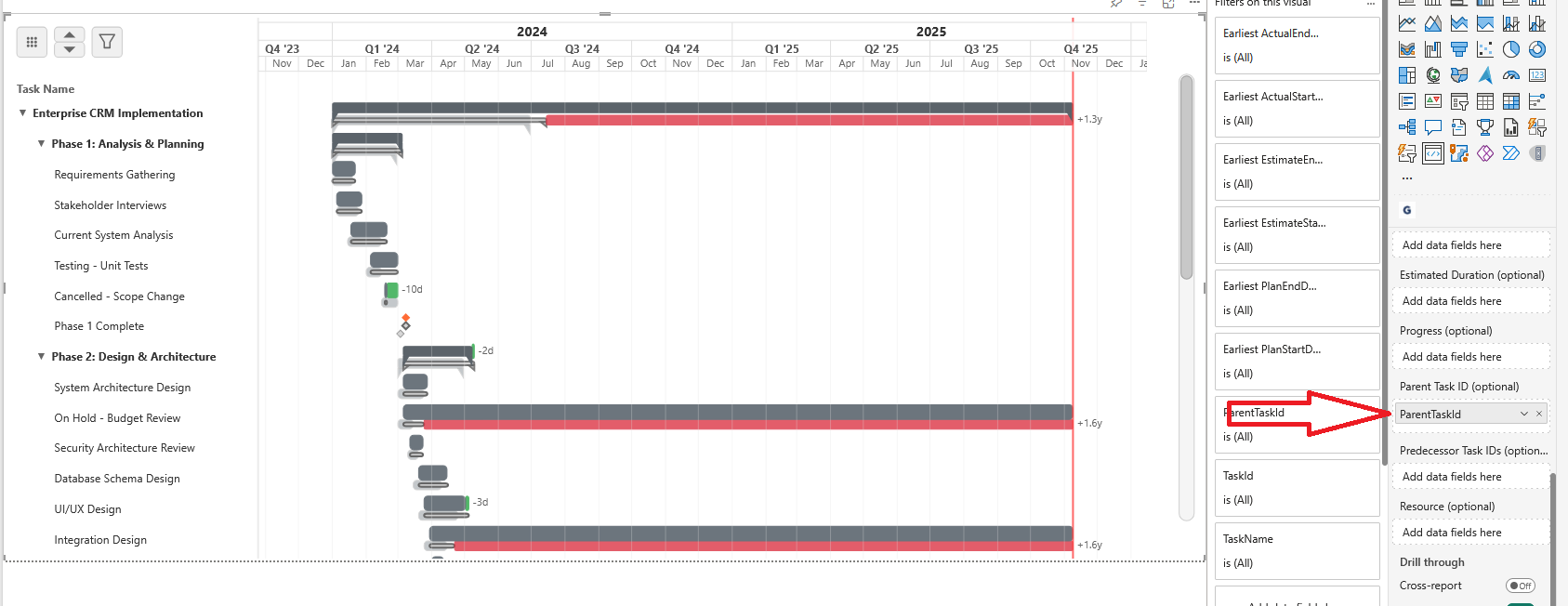
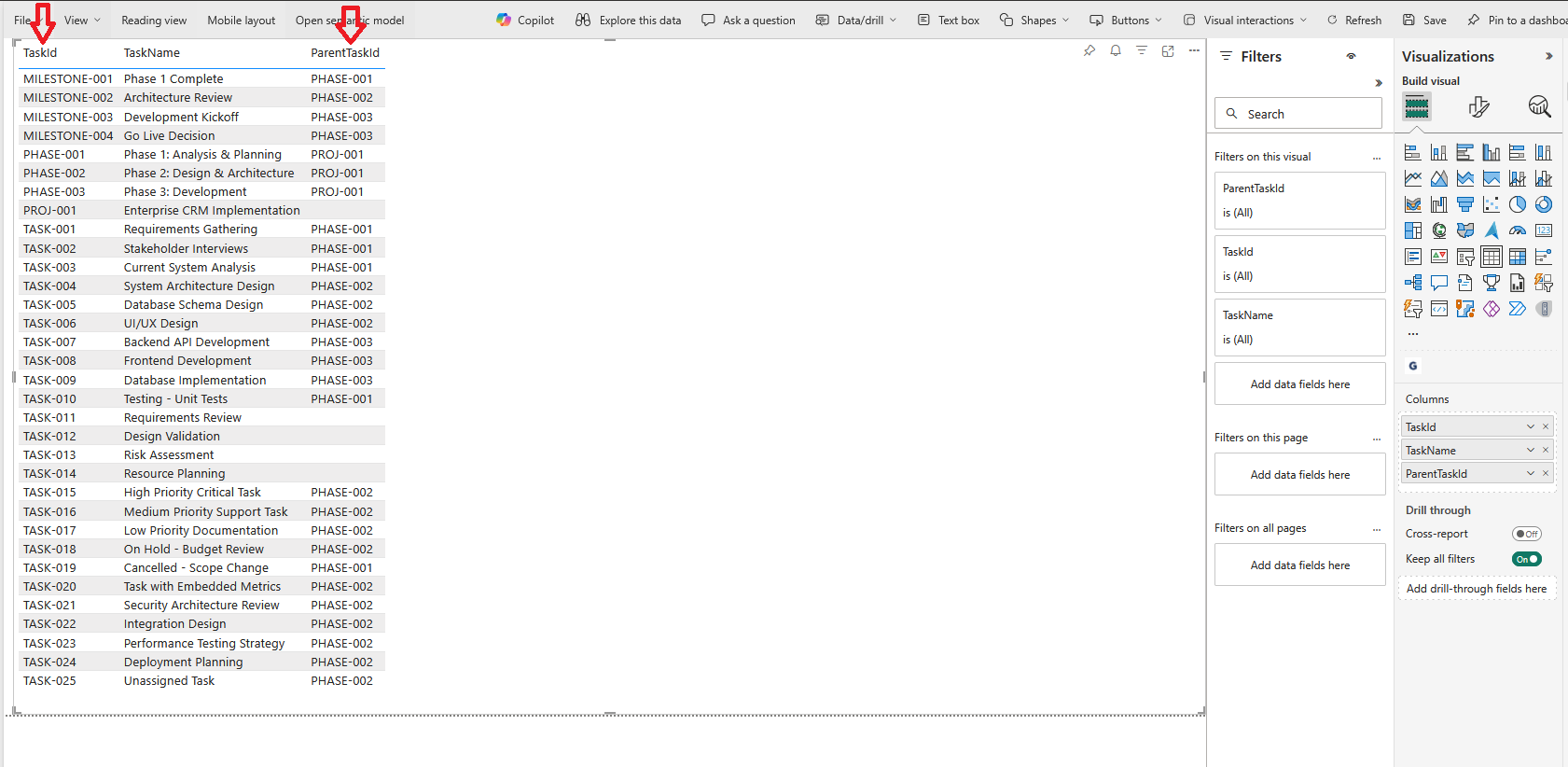
Svetainė Hierarchija funkcija leidžia suskirstyti projektą į patronuojančias ir pavaldžias užduotis, taip sukuriant aiškų ir intuityvų darbo suskirstymą. Kiekvienai užduočiai priskirdami Pagrindinės užduoties ID, Gantto diagrama automatiškai sukuria įterptus lygius, atspindinčius tikrąją projekto struktūrą. Tai suteikia galimybę matyti išskleidžiamąjį vaizdą, sulankstomas grupes ir aiškų sudėtingų projektų vaizdą, padedantį komandoms iš karto suprasti etapus, darbo paketus ir išsamias subužduotis.
    'PROJ-001' AS ParentTaskID, -- Hierarchijos pagrindinė užduotis
  -- ===== PASTABOS =====
  -- - Hierarchija: Tėvinės užduoties ID
Pažanga
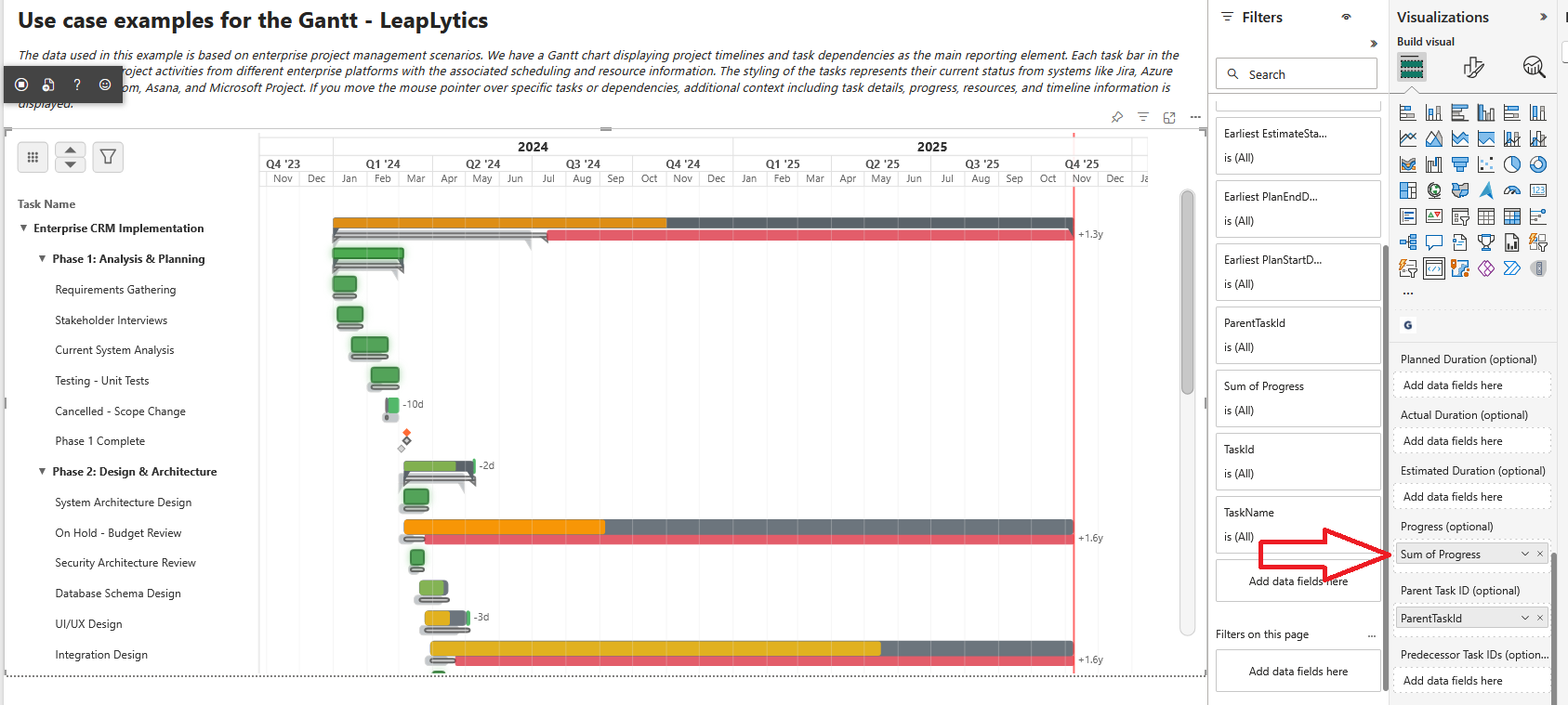
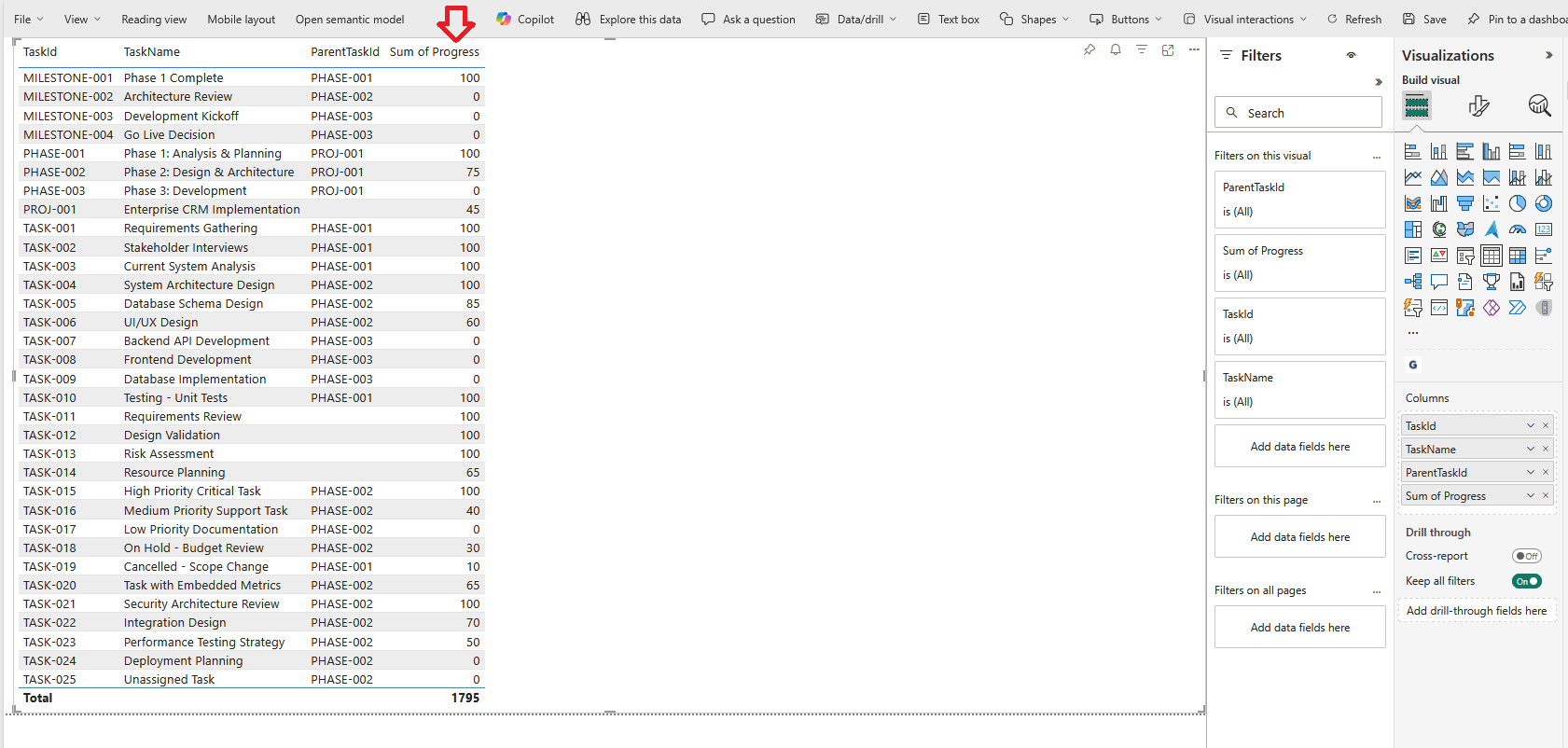
Svetainė Pažanga laukas leidžia sekti užduoties įvykdymą tiesiogiai Gantto diagramoje. Pateikdami procentinę vertę tarp 0 ir 100, vaizdinė informacija aiškiai parodo, kaip toli pažengė kiekviena užduotis, todėl galima iš karto sužinoti projekto būseną. Nesvarbu, ar užduotis nepradėta, ar iš dalies baigta, ar visiškai baigta, pažangos rodikliai padeda komandoms ir suinteresuotosioms šalims stebėti vykdymą ir nustatyti sritis, į kurias gali reikėti atkreipti dėmesį.
  -- =====================================================
  -- PROGRESS
  -- =====================================================
  65 AS Progress, -- Completion % (0-100)
  -- ===== PASTABOS =====
  -- - Pažanga: 0 = nepradėta, 100 = baigta
Ištekliai
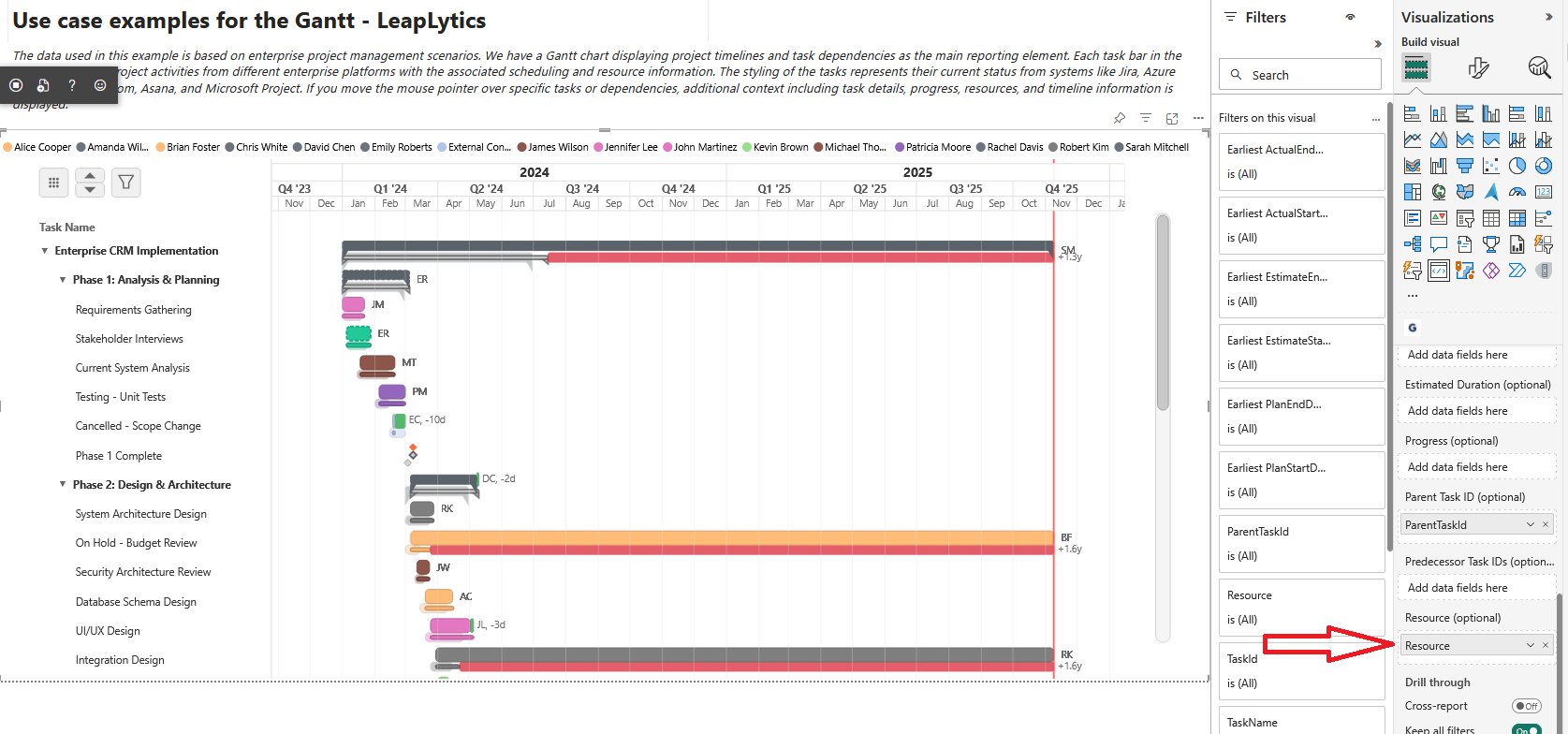
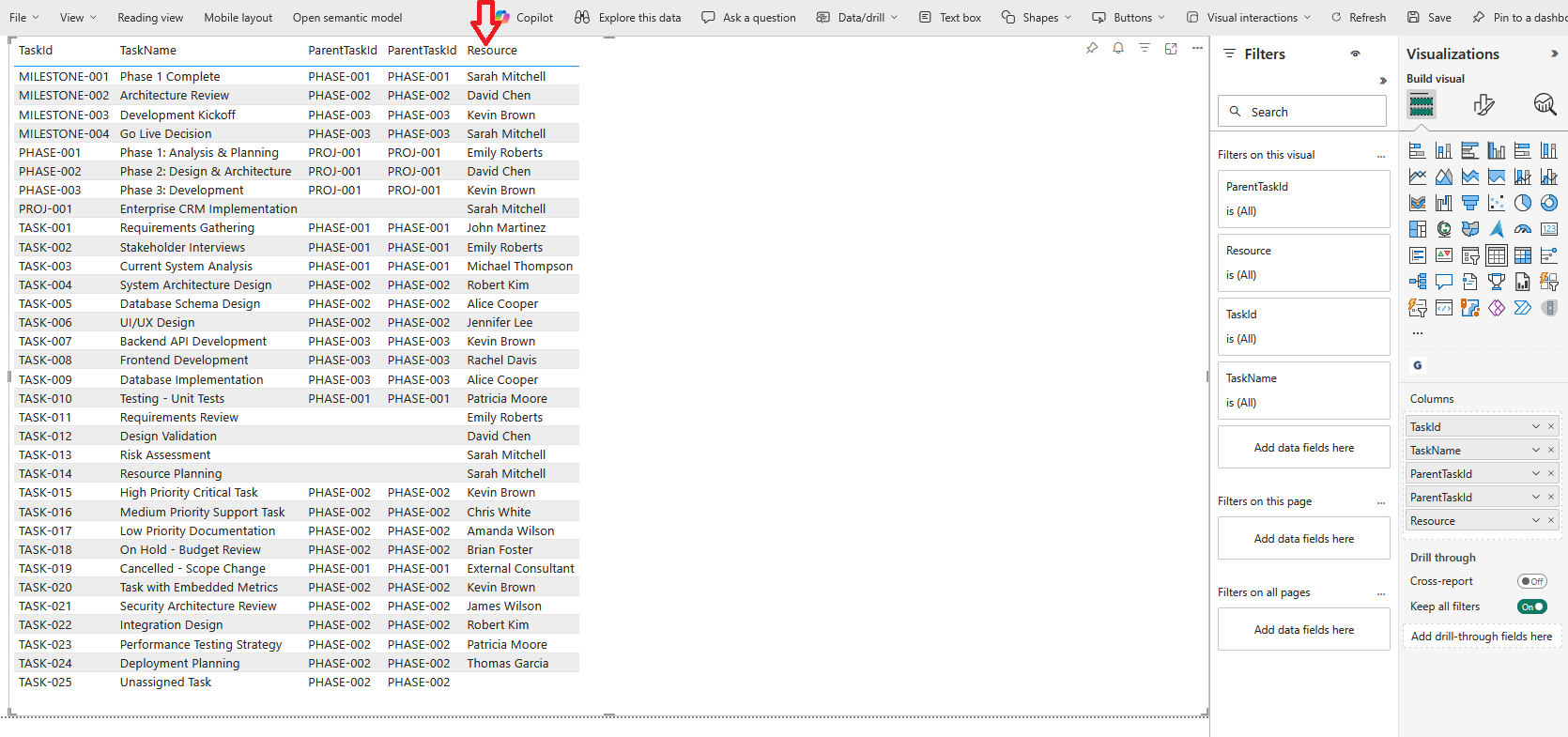
Svetainė Ištekliai laukas leidžia priskirti užduočiai vieną ar kelis žmones, komandas ar vaidmenis. Nurodydami vardą arba kableliais atskirtas sąrašas keliems ištekliams - Ganto diagramoje aiškiai parodyta, kas atsakingas už kiekvieną veiklą. Tai padeda komandoms suprasti darbo krūvio pasiskirstymą, nustatyti galimas kliūtis ir pagerinti lygiagrečių užduočių koordinavimą. Išteklių paskyrimai rodomi tiesiai greta laiko juostos, kad būtų iš karto aiškūs.
    'John Smith, Jane Doe' AS Resource, -- Kableliais atskirti keli
  -- ===== PASTABOS =====
  -- - Keli ištekliai: kableliais atskirtos reikšmės viename lauke
Pirmtakai
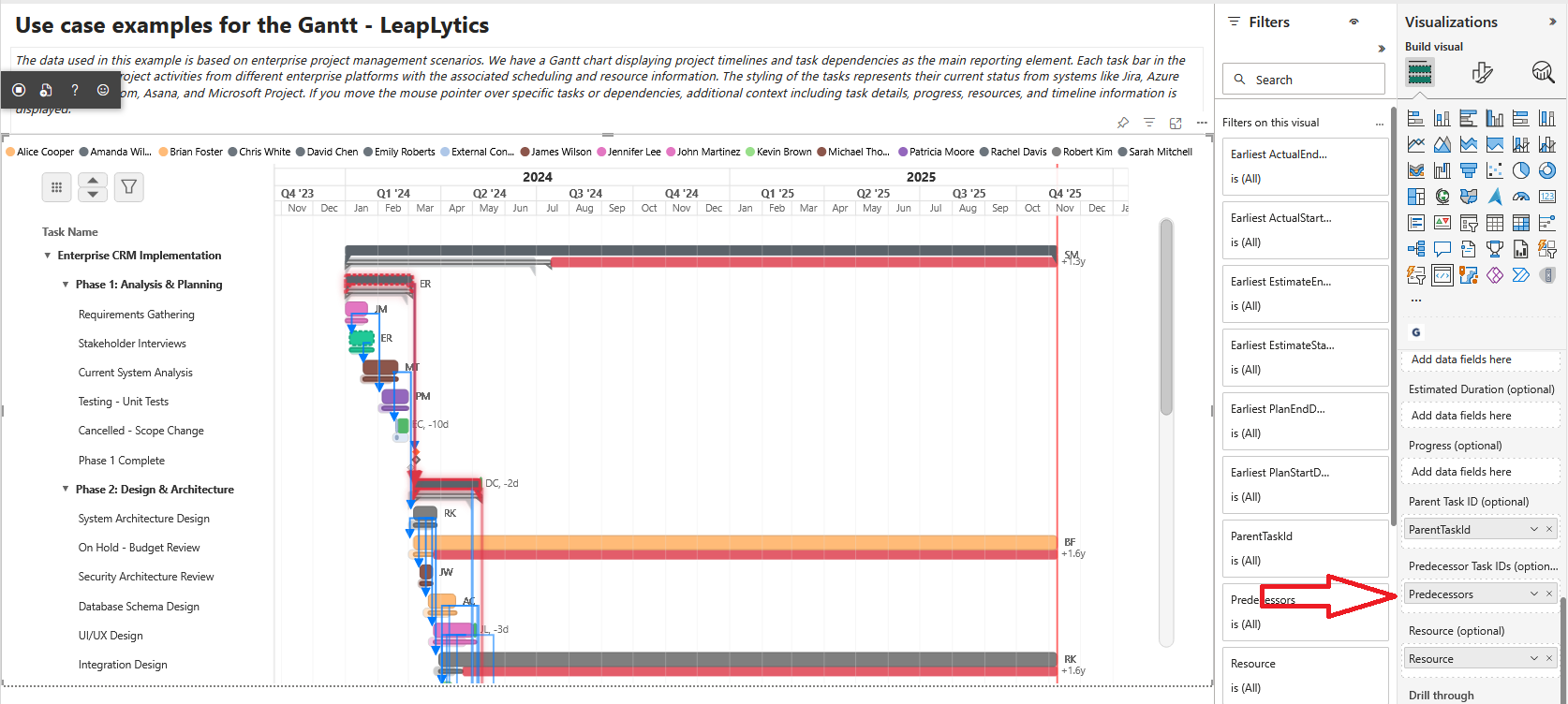
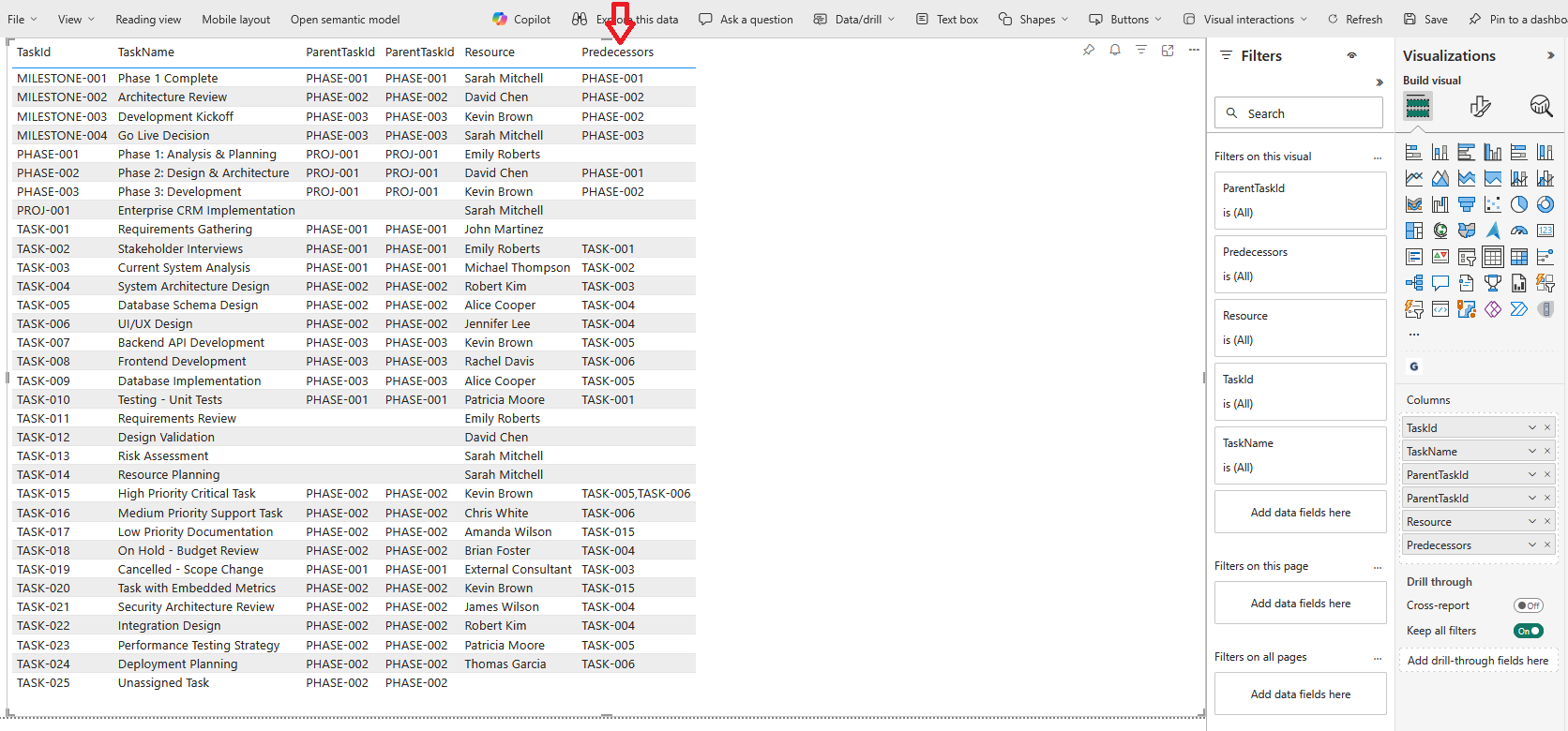
Svetainė Pirmtakai laukas apibrėžia užduočių priklausomybę, nurodydamas vieną ar daugiau ankstesnių užduočių ID. Pateikdami kableliais atskirtas sąrašas ankstesnių užduočių, Ganto diagrama automatiškai brėžia priklausomybės linijas nuo pabaigos iki pradžios, todėl loginė projekto eiga tampa aiškiai matoma. Tai padeda komandoms suprasti eiliškumą, nustatyti vėlavimus ir palaikyti realistišką, susietą projekto tvarkaraštį.
    'TASK-005, TASK-007' AS Predecessors -- Kableliais atskirti pirmtakų ID
  -- ===== PASTABOS =====
  -- - Pirmtakai: kableliais atskirti užduočių ID, kad būtų galima nustatyti priklausomybę nuo užbaigimo iki pradžios
Priartinimas ir pasukimas
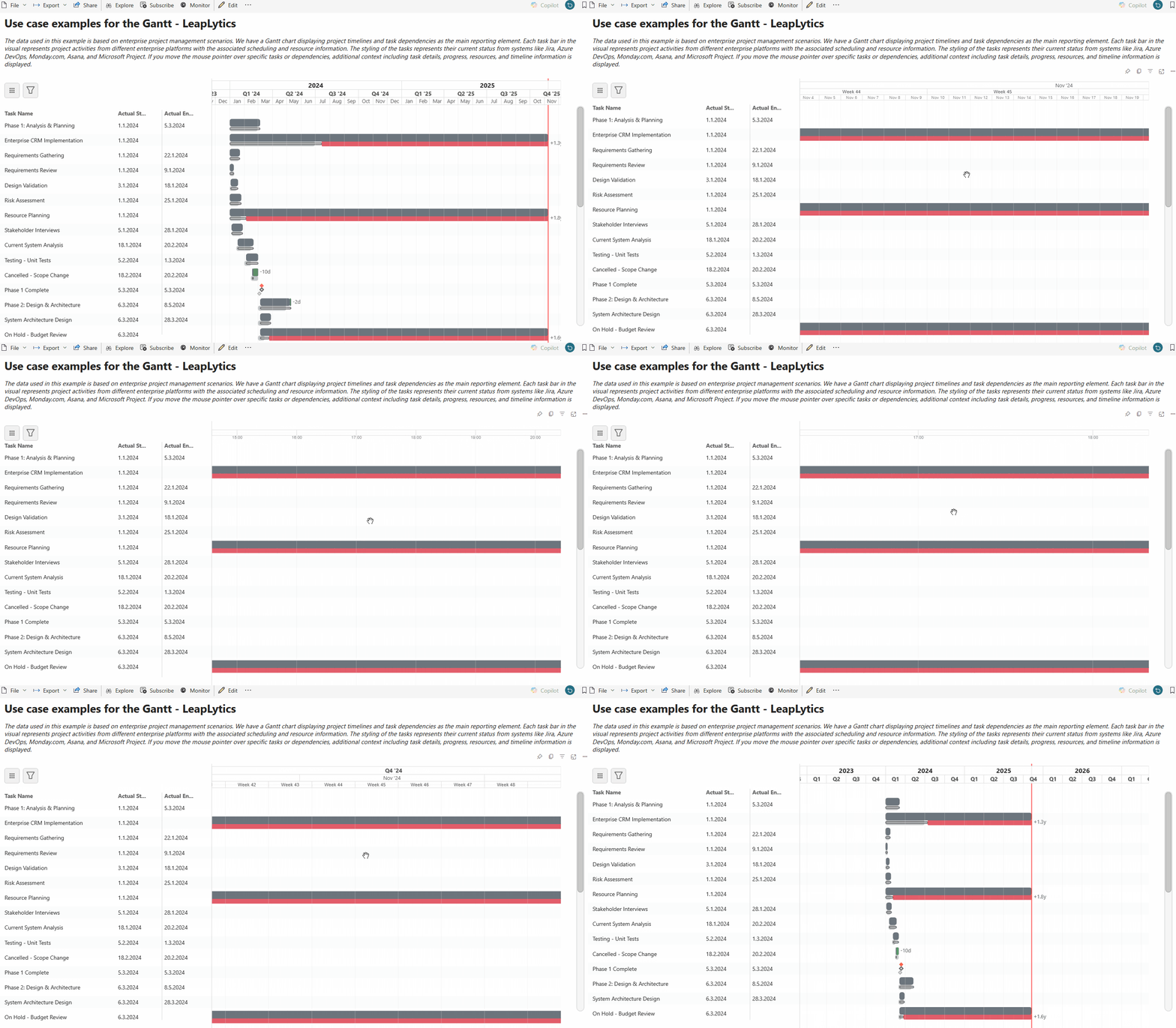
Galite lengvai naršyti laiko juostoje naudodami integruotus priartinimo ir paslinkimo valdiklius. Laikykite ALT ir naudokite pelės ratukas priartinti arba atitolinti arba naudokite dviejų pirštų suspaudimo gestas mobiliuosiuose įrenginiuose. Jei norite paslinkti, palaikykite kairysis pelės klavišas ir vilkite diagramą į kairę arba į dešinę, arba tiesiog padėkite pirštą ant ekrano ir judinkite jį, kad galėtumėte tyrinėti laiko juostą mobiliajame telefone. Vaizdinis palaiko viską nuo vienos dienos vaizdas minutė po minutės į aukšto lygio projekto, apimančio daugiau nei 10 metų, vaizdas..
Trikčių šalinimas
Kryžminio filtravimo problemos
Pasirinkimas neveikia su kitomis vaizdinėmis priemonėmis:
- ✅ Patikrinkite, ar teisingai sukonfigūruotas kategorinių duomenų atvaizdavimas
- ✅ Patikrinkite "PowerBI" kryžminio filtravimo nustatymus
- ✅ Užtikrinkite, kad visose vizualizacijose būtų nuosekliai naudojamas TaskID laukas
- ✅ Bandymų pasirinkimo funkcija su supaprastinta ataskaita
Paryškinimas nereaguoja:
- ✅ Patikrinkite išryškinti duomenų struktūrą kategoriniame atvaizdavime
- ✅ Patikrinkite "PowerBI" atrankos tvarkyklės integraciją
- ✅ Bandymas su "PowerBI" lentelių vizualizacija, siekiant patvirtinti, kad kryžminis filtravimas veikia
- ✅ Užduoties duomenų atrankos ID generavimo peržiūra
Duomenų atvaizdavimo problemos
Laukai neatpažįstami:
- ✅ Patikrinkite, ar laukų duomenų tipai atitinka numatomus formatus (datos, skaičiai, tekstas).
- ✅ Patikrinkite, ar laukų atvaizdavimas duomenų lange atitinka stulpelių pavadinimus
- ✅ Užtikrinkite, kad apskaičiuoti stulpeliai būtų tinkamai apibrėžti duomenų modelyje
- ✅ Bandymas su paprastu duomenų rinkiniu, siekiant išskirti lauko kartografavimo problemas
Nerodoma pažanga / būsena:
- ✅ Patikrinti progreso laukelyje pateikiamos skaitmeninės vertės nuo 0 iki 100
- ✅ laukelyje "Check Status" pateikiamos laukiamos būsenos reikšmės
- ✅ Užtikrinkite, kad formato skydelyje būtų įjungtos pažangos juostos
- ✅ Bandymas su pavyzdiniais duomenimis, kuriuose yra įvairių pažangos verčių
Hierarchinės struktūros klausimai
Neveikia tėvų ir vaikų santykiai:
- ✅ Patikrinkite, ar lauke ParentTask yra galiojantys užduočių ID
- ✅ Patikrinkite, ar nėra žiedinių nuorodų į tėvus ir vaikus
- ✅ Užtikrinkite, kad hierarchijos lygiai neviršytų pagrįstų ribų
- ✅ Išbandykite išskleidimo / sugriovimo funkciją su paprasta hierarchija
Neteisingi skaičiavimai:
- ✅ Patikrinkite susukimo konfigūraciją formato skydelio nustatymuose
- ✅ Patikrinkite, ar vaiko užduočių duomenys yra išsamūs ir tikslūs
- ✅ Testuoti sukeitimo logiką su žinomais testavimo atvejais
- ✅ Peržiūrėkite datos apskaičiavimo logiką, taikomą pagrindinių užduočių intervalams
Išplėstinė geroji praktika
- Duomenų kokybė: Patikrinkite visas datas, įsitikinkite, kad užduočių ID yra unikalūs, patikrinkite priklausomybės nuorodas.
- Veiklos optimizavimas: Apribokite duomenų rinkinio dydį, naudokite tinkamus duomenų tipus, optimizuokite DAX skaičiavimus
- Hierarchijos dizainas: Planuokite logiškus tėvų ir vaikų santykius, venkite gilaus įterpimo, išlaikykite aiškią struktūrą.
- Priklausomybės modeliavimas: Sudarykite realių priklausomybių žemėlapį, venkite žiedinių nuorodų, naudokite tinkamą vėlavimo laiką.
- Testavimo strategija: Bandymas su pavyzdiniais duomenimis, visų funkcijų patvirtinimas, našumo bandymas su dideliais duomenų rinkiniais
Geriausia vizualinės konfigūracijos praktika ✨
- Laiko juostos mastelio keitimas: Pasirinkite tinkamą numatytąjį priartinimo lygį, nustatykite pagrįstus datų intervalus, įjunkite adaptyvųjį mastelio keitimą.
- Spalvų strategija: Naudokite nuoseklias spalvų schemas, atvaizduokite spalvas pagal reikšmingus duomenų atributus, užtikrinkite prieinamumo atitiktį.
- Išdėstymo optimizavimas: Sukonfigūruokite tinkamą užduočių juostos aukštį, optimizuokite teksto išdėstymą, subalansuokite informacijos tankį
- Interaktyvus dizainas: Suteikite galimybę intuityviai naršyti, pateikite aiškų vizualinį grįžtamąjį ryšį, palaikykite ir pelės, ir jutiklinę sąveiką.
Palaikomi duomenų šaltiniai Nuoroda
| Duomenų šaltinis | Platforma | Statusas | Pagrindiniai laukai | Integracijos pastabos |
|---|---|---|---|---|
| "Microsoft Project | MS projektas | ✅ Pirminis | Užduoties ID, pavadinimas, pradžia, pabaiga, priklausomybės | Eksportuokite kaip "Excel" arba prijunkite per "Project Online |
| Primavera P6 | "Oracle" | ✅ Pirminis | Veiklos ID, pavadinimas, pradžia, pabaiga, pirmtakai | Eksportuoti kaip "Excel" arba XML importas |
| "Azure DevOps | "Microsoft" | ✅ Pirminis | Darbo elemento ID, pavadinimas, pradžios data, tikslinė data | Tiesioginis API ryšys arba eksportas |
| "Jira" | Atlassian | ✅ Pirminis | Klausimo raktas, santrauka, terminas, nuorodos | Eksportas arba API integracija |
| "Excel" / CSV | Bendra | ✅ Pirminis | Pasirinktiniai laukai, atvaizduoti į Gantto reikalavimus | Tiesioginis "PowerBI" importas |
| Asana | Asana | ✅ Antrinis | Užduoties ID, pavadinimas, pradžios data, galutinė data | Eksportuoti kaip CSV |
| Pasirinktiniai stalai | Duomenų bazė | ✅ Antrinis | Vartotojo apibrėžta schema, atitinkanti Gantto modelį | Tiesioginis duomenų bazės ryšys |
Ši išsami vaizdinė priemonė sudėtingus projekto duomenis paverčia gražiomis interaktyviomis Gantto diagramomis, kurios išlaiko profesionalią kokybę ir palaiko sudėtingas projektų valdymo darbo eigas tiesiogiai "PowerBI" prietaisų skydeliuose. Jūsų suinteresuotosios šalys pagaliau matys projekto grafikus taip, kaip jie turėtų būti rodomi - aiškiai, interaktyviai ir profesionaliai suformatuoti.



























