Minimum Gereksinimler | Lisans | Özellikler | Yakınlaştırma ve Kaydırma | Filtre | Sorun Giderme
Farklı sektörlerdeki ekipler, proje zaman çizelgelerini, bağımlılıkları, kilometre taşlarını, hiyerarşileri ve kaynak tahsislerini doğrudan Power BI içinde görselleştirmek için LeapLytics Gantt Chart'ı kullanıyor. Görsel hızlıdır ve kurumsal düzeyde raporlama için tasarlanmıştır. Dinamik yakınlaştırma, kritik yol ekranı, özelleştirilebilir zaman çizelgesi stili, bağımlılık okları, kilometre taşı türleri, temel çizgiler ve tam hiyerarşi desteği gibi özelliklerle kullanıcılar her projeye anında ve güvenilir bir genel bakış elde eder.
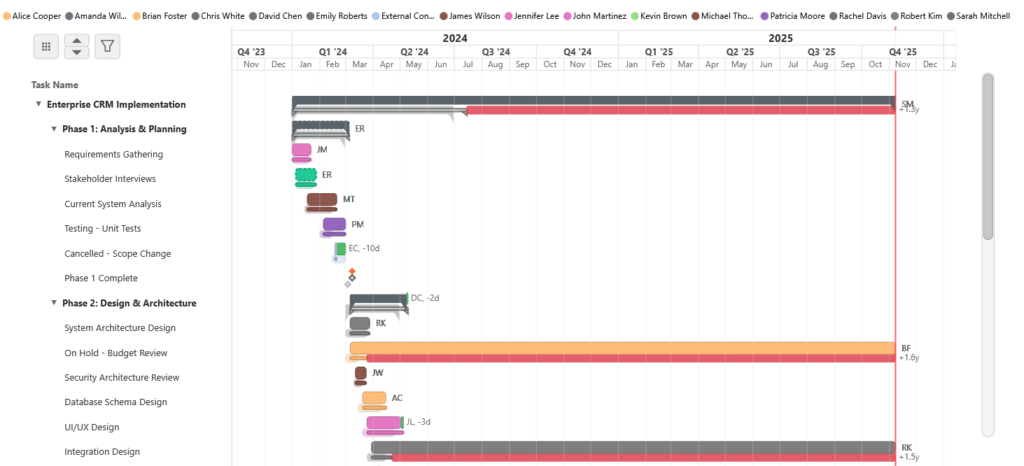
Proje verileriniz mevcutsa, LeapLytics Gantt Grafiğini aşağıdaki şekilde tam olarak yapılandırabilir ve çalıştırabilirsiniz 5 dakikanın altında. Görevleri, tarihleri, bağımlılıkları, kilometre taşlarını ve biçimlendirmeyi içeren, sunum, analiz ve paydaş raporlaması için hazır, işleyen bir Gantt'a sahip olacaksınız.
Minimum Gereksinimler
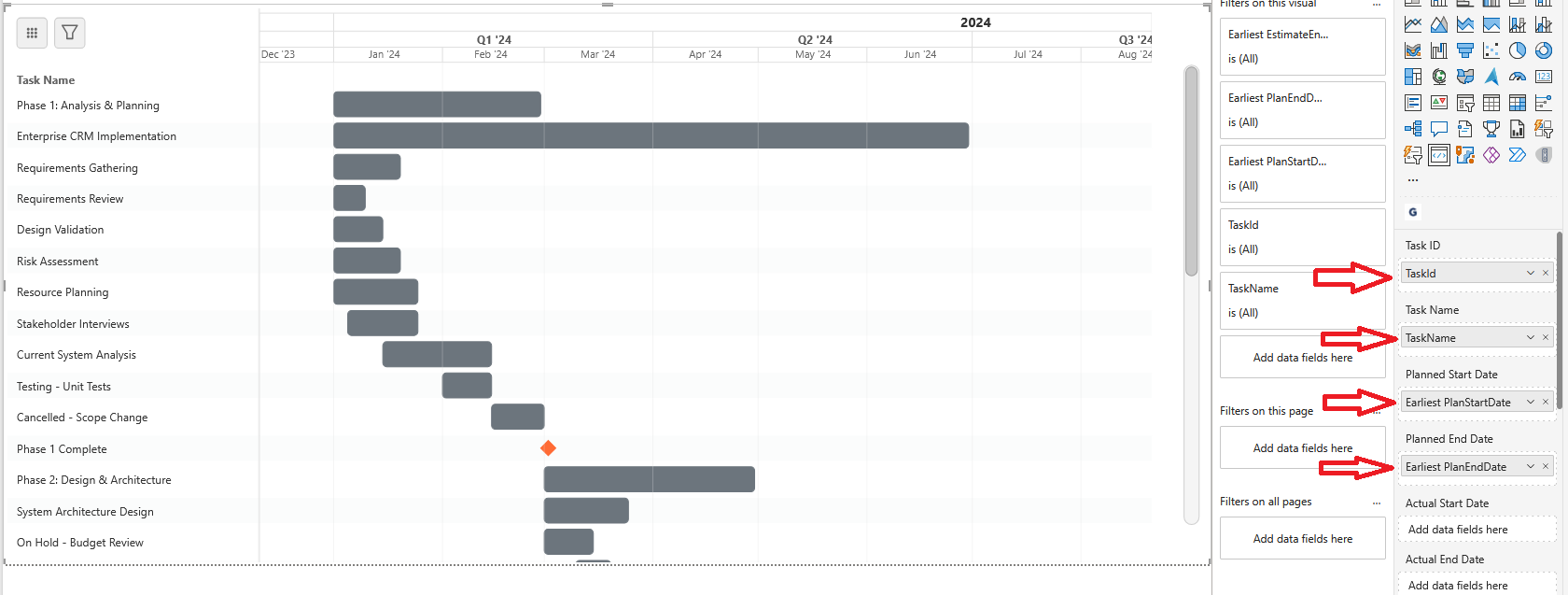
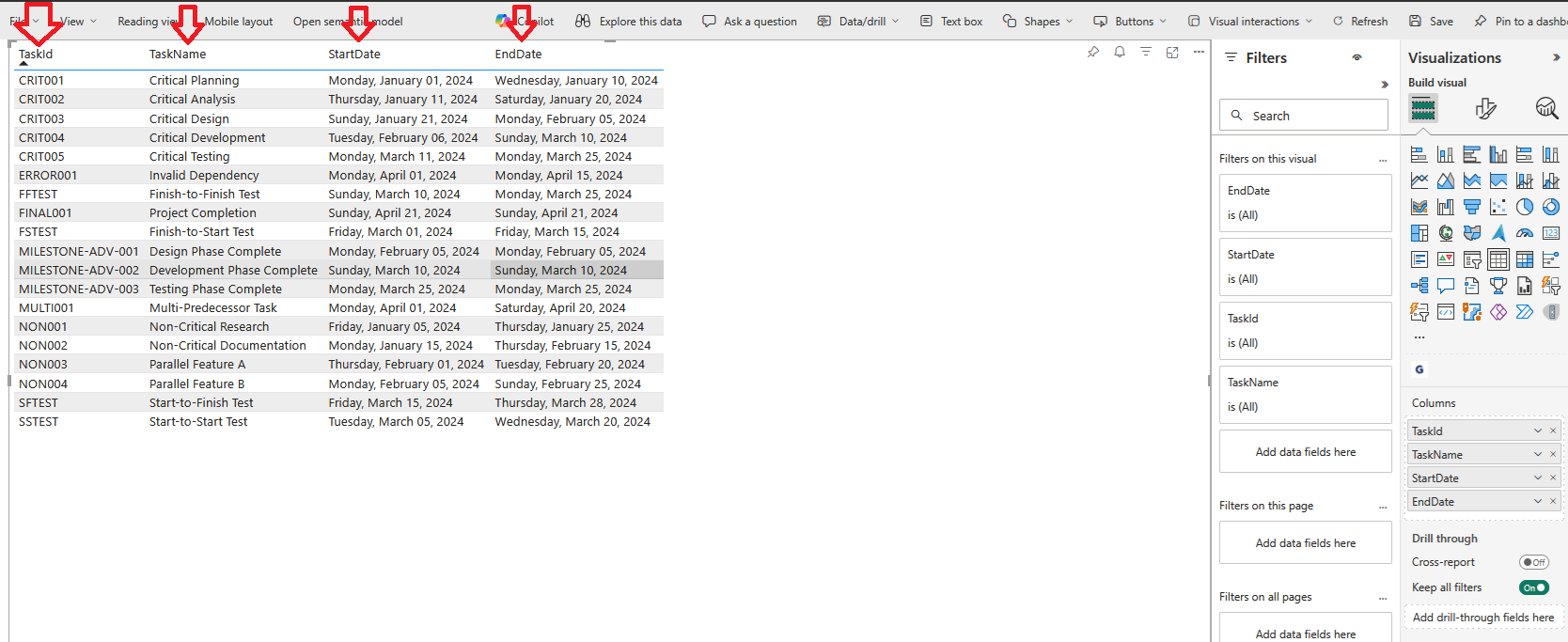
⚠️ Önemli: Verileriniz, her satırın bir görevi temsil ettiği ve sütunların görev özelliklerini içerdiği bir tablo yapısını izlemelidir.
Görsel, tamamen işlevsel bir zaman çizelgesi üretmek için yalnızca minimum alan kümesi gerektirir. Her görev benzersiz bir Görev Kimliğiokunabilir bir Görev Adıve süresini tanımlayan bir çift tarih. Bu tarihler şunlar olabilir Planlanmış, Gerçekveya Tahmini-Görsel, sağladığınız veri türünü otomatik olarak algılar ve zaman çizelgesini buna göre ayarlar. Bu esneklik sayesinde Gantt, yalnızca basit planları, tam planları ve plan-karşı-gerçek karşılaştırmaları veya gelişmiş senaryoları birleştiren planlı, gerçekve tahmini zaman çizelgeleri paralel olarak.
Görsel, tarih türlerini kendi başına yorumladığından, proje verilerinizin zaten içerdiği alanları sağlayabilirsiniz. Üçünü de eklerseniz (Planlanmış, Gerçek, Tahmini), Gantt ilgili tüm çubukları görüntüler. Yalnızca tek bir tarih kümesi sağlarsanız, tek bir zaman çizelgesi çubuğu oluşturur. Süre alanları bitiş tarihleri yerine de kullanılabilir; hem süre hem de bitiş tarihi mevcut olduğunda, süre değeri önceliklidir. Tüm tarih alanları bir Power BI uyumlu tarih-saat biçimi Doğru görüntülemeyi sağlamak için.
  -- =====================================================
  -- GEREKLİ ALANLAR (Gerekli minimum veri)
  -- =====================================================
  'TASK-001' AS Görev Kimliği, -- Benzersiz tanımlayıcı
  'Gereksinim Analizi' AS Görev Adı, -- Görünen ad
  '2025-01-01' AS Planlanan/Tahmini/Gerçekleşen Başlangıç Tarihi, -- Başlangıç tarihi
  '2025-01-15' AS Planlanan/Tahmini/Gerçek Bitiş Tarihi, -- Bitiş tarihi

  -- ===== DESTEKLENEN VERI SENARYOLARI =====
  -- Görsel, hangi verileri sağladığınızı otomatik olarak algılar:
  --
  -- 1. Yalnızca Plan (Temel):        Yalnızca Planlanan Başlangıç Tarihi + Planlanan Bitiş Tarihi
  -- 2. Yalnızca Gerçekleşen (As-Built):      Yalnızca Gerçek Başlangıç Tarihi + Gerçek Bitiş Tarihi
  -- 3. Plan - Gerçekleşen: Hem Planlanan hem de Gerçekleşen tarihler (her iki çubuğu da gösterir)
  -- 4. Plan + Tahmini:            Planlanan + Tahmini tarihler (plan çubuğu + ince tahmini gösterir)
  -- 5. Gerçekleşen + Tahmini:          Gerçek + Tahmini tarihler (gerçek çubuk + ince tahmini gösterir)
  -- 6. Plan + Gerçekleşen + Tahmini:   Üç tarih türünün tümü (üç zaman çizelgesi çubuğunu da gösterir)
  -- 7. Yalnızca Tahmini:              Yalnızca Tahmini Başlangıç Tarihi + Tahmini Bitiş Tarihi
  --
  -- ===== NOTLAR =====
  -- - Duration alanları isteğe bağlıdır ve her ikisi de sağlandığında ilgili EndDate alanlarını geçersiz kılar
  -- - Tarih alanları PowerBI tarafından tanınan datetime biçiminde olmalıdır
Lisans
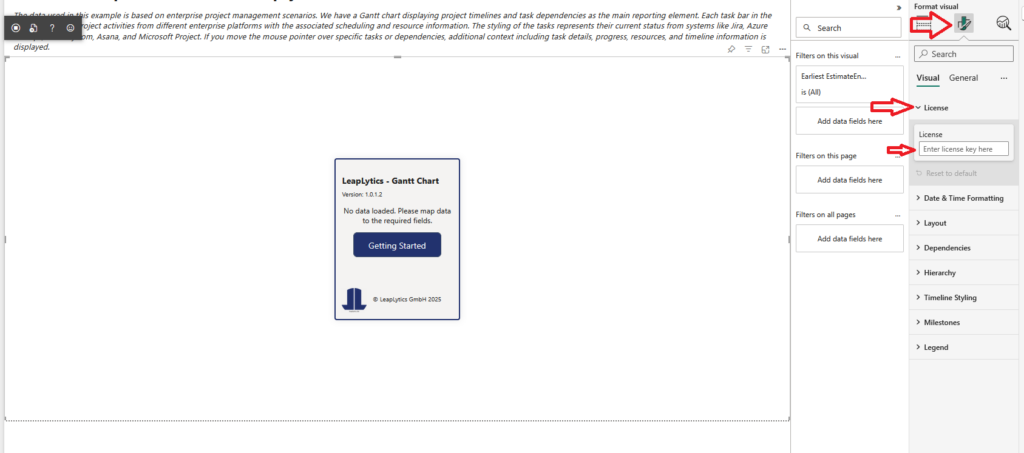
Lisans kodunuzu kopyalayın ve CTRL+V tuşlarına basarak Lisans alanına yapıştırın. Henüz bir deneme lisansınız yoksa, bir tane talep edebilirsiniz Burada.
Özellikler
LeapLytics Gantt Şeması, aşağıdaki gibi özelliklerle kurumsal düzeyde proje görselleştirme sağlar görev hiyerarşileri, ilerleme takibi, kaynak atamaları, bağımlılıklar, kilometre taşlarıve esnek zaman çizelgesi navigasyonu Dakika düzeyindeki ayrıntılardan on yıllık görünümlere kadar. Otomatik olarak yorumlar Planlanmış, Gerçekve Tahmini tarihleri, eşleşen zaman çizelgesi çubuklarını görüntüler ve eksiksiz şekillendirme ve taban çizgisi seçenekleri ile doğrudan Power BI içinde profesyonel, yüksek netlikte raporlama sağlar.
Verileriniz mevcutsa, görevler, tarihler, bağımlılıklar, kilometre taşları, biçimlendirme ve gezinme dahil olmak üzere tamamen işlevsel bir Gantt'ı 5 dakika. Görsel, sağladığınız alanlara anında uyum sağlayarak minimum çabayla hızlı yapılandırmaya olanak tanır ve ekipler, yöneticiler ve paydaşlar için kullanıma hazır bir zaman çizelgesi sunar.
Hiyerarşi
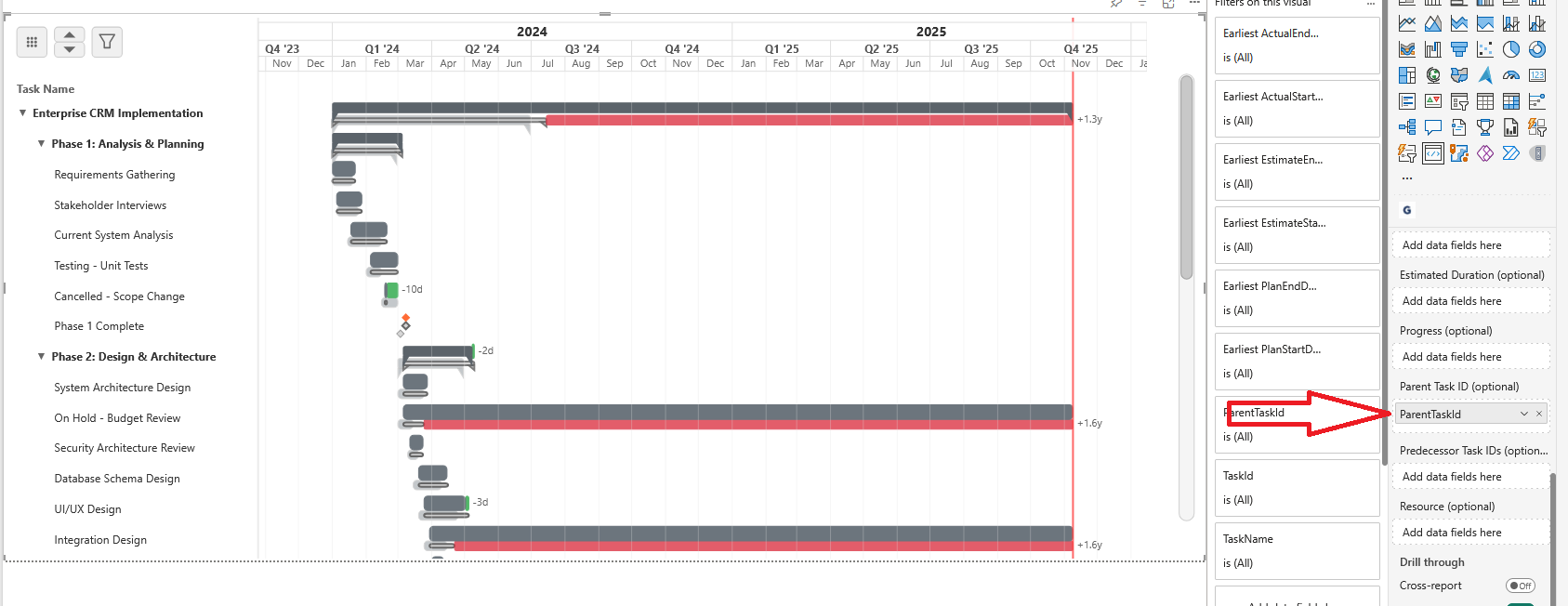
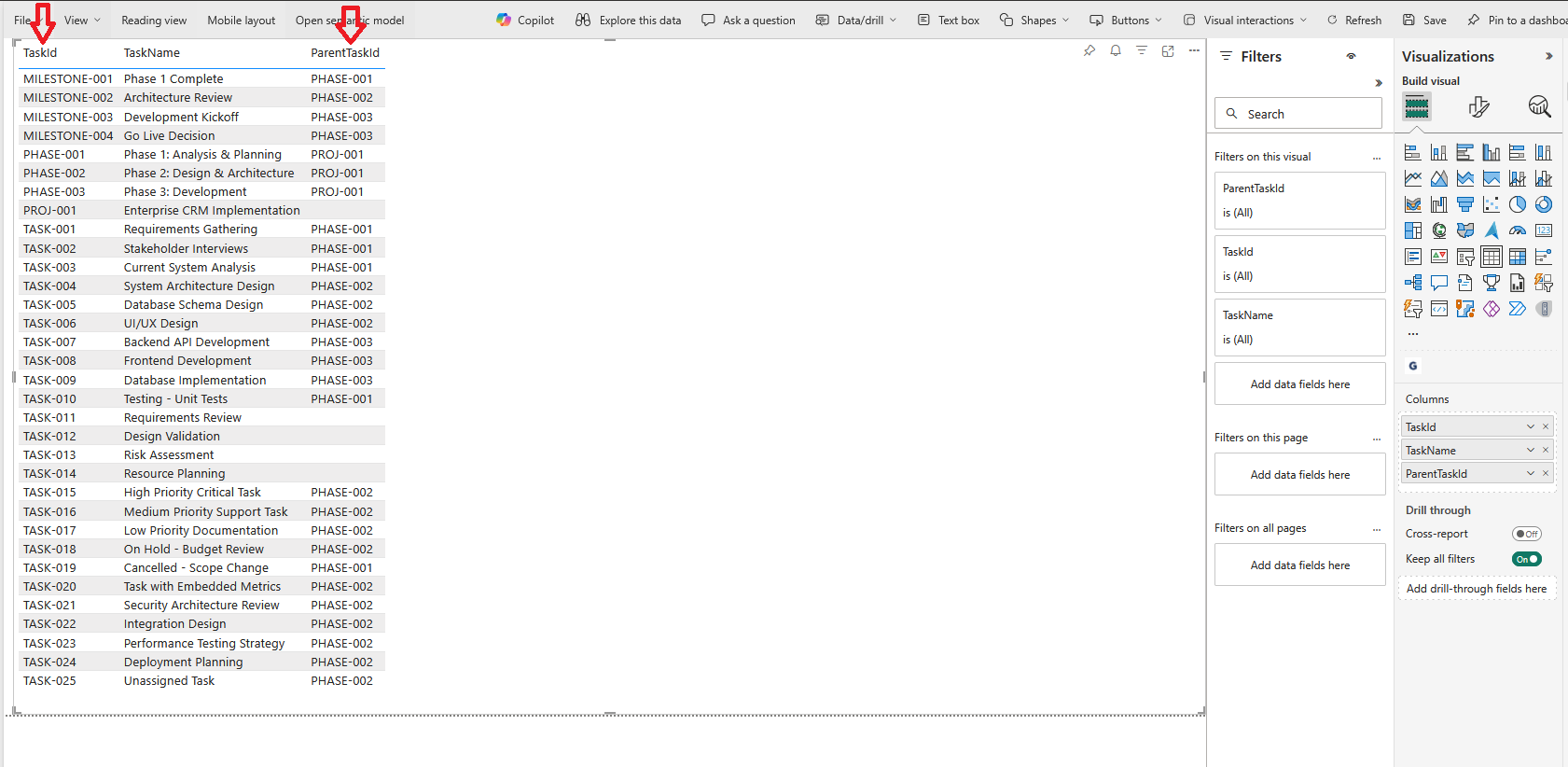
Bu Hiyerarşi özelliği, projenizi üst ve alt görevler olarak yapılandırmanıza olanak tanıyarak işin net ve sezgisel bir dökümünü oluşturur. Her göreve bir alt görev atayarak Ana Görev KimliğiGantt Grafiği, projenizin gerçek yapısını yansıtan iç içe geçmiş seviyeleri otomatik olarak oluşturur. Bu, ekiplerin aşamaları, iş paketlerini ve ayrıntılı alt görevleri bir bakışta anlamalarına yardımcı olarak, rulo görünürlüğü, daraltılabilir gruplar ve karmaşık projelere temiz bir genel bakış sağlar.
    'PROJ-001' AS ParentTaskID, -- Hiyerarşi için üst görev
  -- ===== NOTLAR =====
  -- - Hiyerarşi: Üst görev için görev kimliği
İlerleme
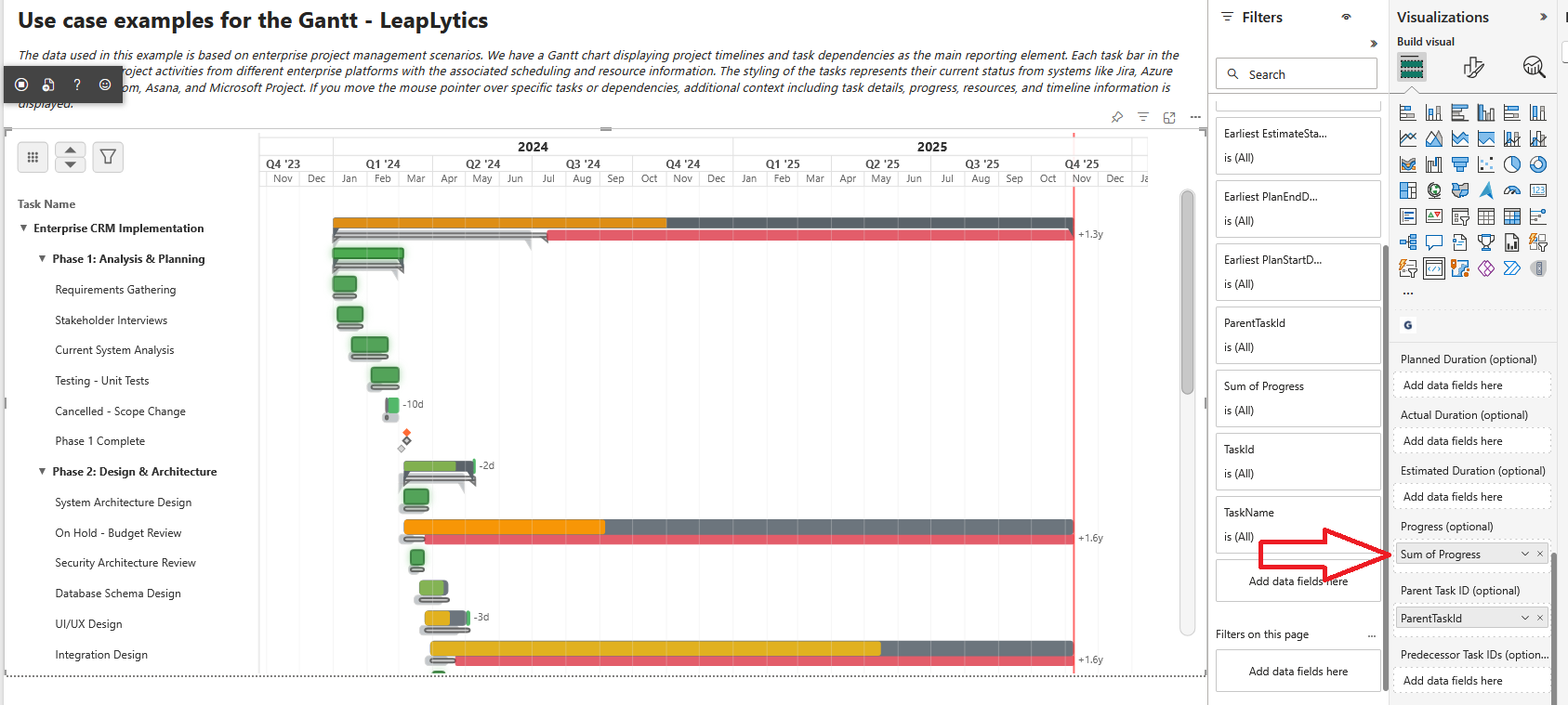
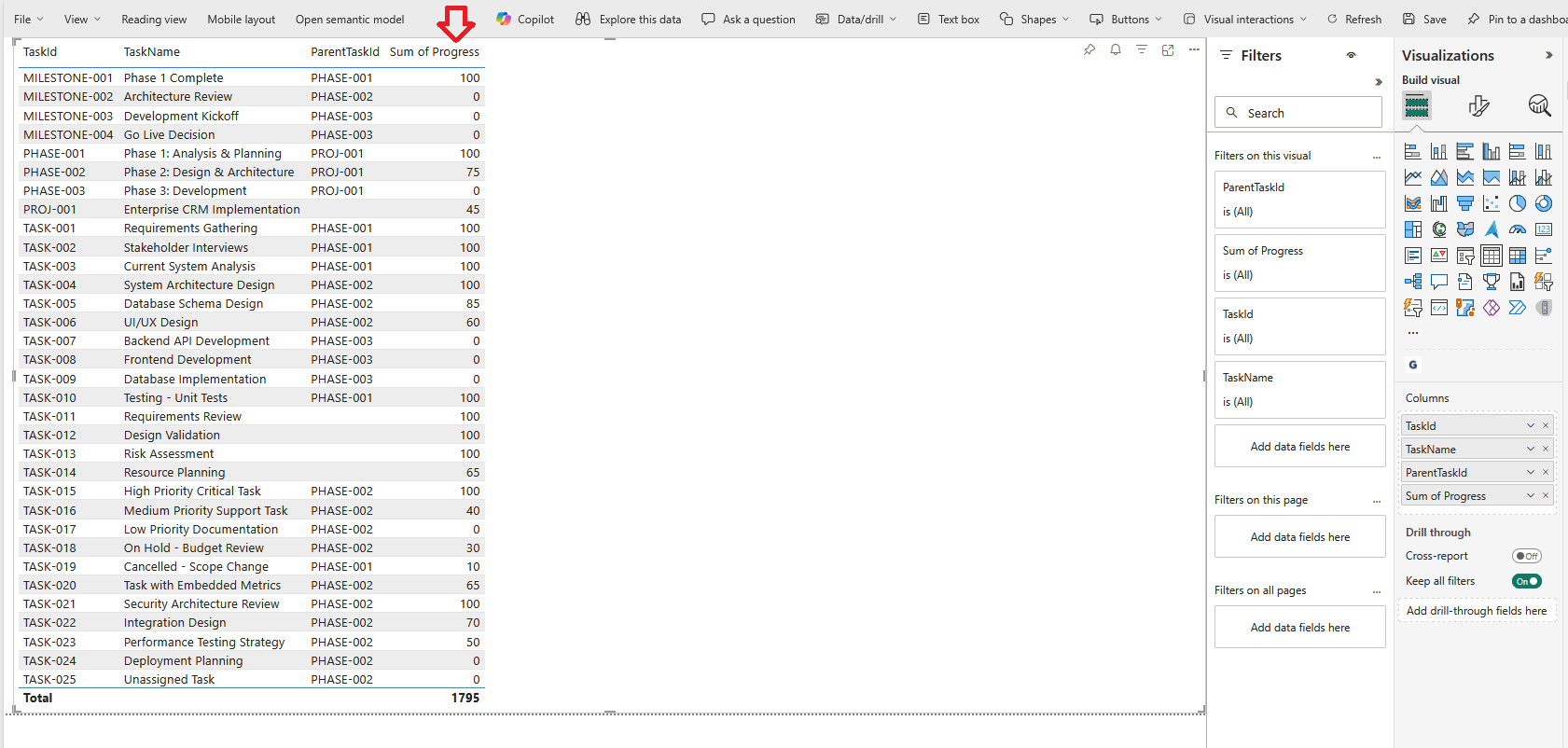
Bu İlerleme alanı, görevin tamamlanmasını doğrudan Gantt Grafiği içinde izlemenize olanak tanır. Arasında bir yüzde değeri sağlayarak 0 ve 100Görsel, her bir görevin ne kadar ilerlediğini net bir şekilde göstererek proje durumu hakkında anında bilgi sağlar. Bir görev ister başlamamış, ister kısmen tamamlanmış veya tamamen bitmiş olsun, ilerleme göstergeleri ekiplerin ve paydaşların uygulamayı izlemelerine ve dikkat gerektirebilecek alanları belirlemelerine yardımcı olur.
  -- =====================================================
  -- PROGRESS
  -- =====================================================
  65 AS İlerleme, -- Tamamlama % (0-100)
  -- ===== NOTLAR =====
  -- - İlerleme: 0 = başlatılmadı, 100 = tamamlandı
Kaynak
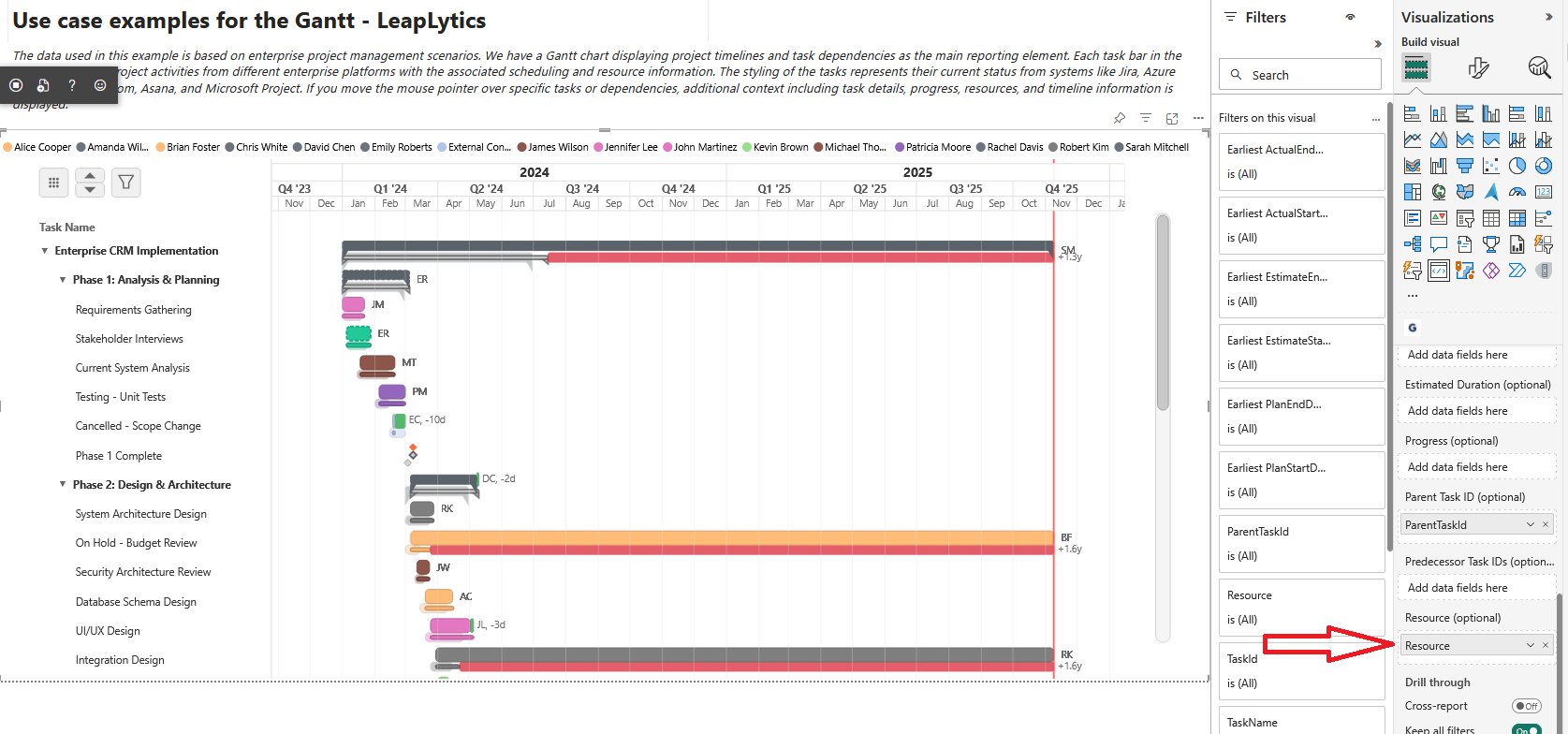
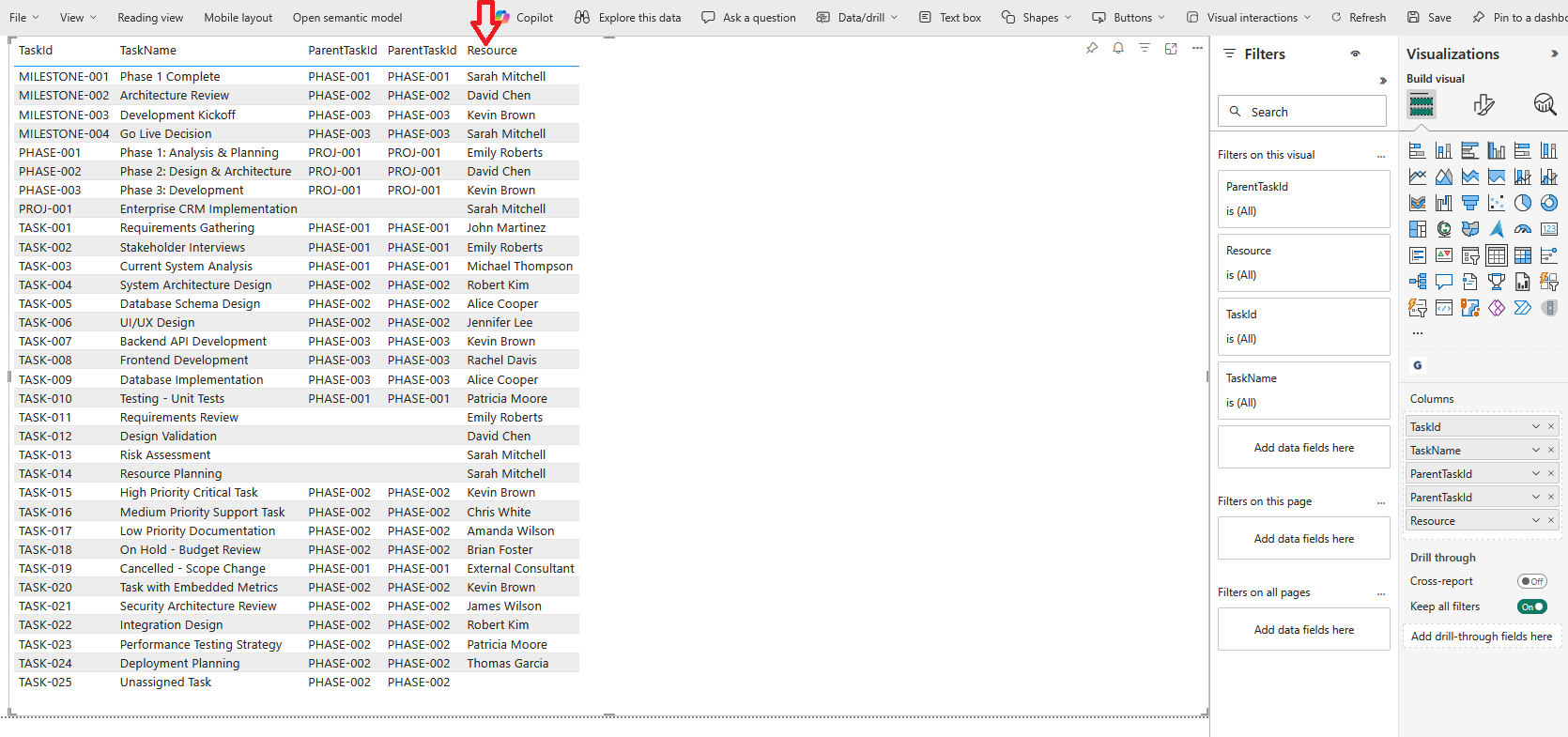
Bu Kaynak alanı, bir göreve bir veya birden fazla kişi, ekip veya rol atamanıza olanak tanır. Bir ad sağlayarak - veya bir virgülle ayrılmış liste Birden fazla kaynak için Gantt Şeması her bir faaliyetten kimin sorumlu olduğunu açıkça gösterir. Bu, ekiplerin iş yükü dağılımını anlamalarına, potansiyel darboğazları belirlemelerine ve paralel görevler arasında koordinasyonu geliştirmelerine yardımcı olur. Kaynak atamaları, anında netlik için doğrudan zaman çizelgesinin yanında görüntülenir.
    'John Smith, Jane Doe' AS Resource, -- Birden fazla kişi için virgülle ayrılmış
  -- ===== NOTLAR =====
  -- - Birden fazla kaynak: tek alanda virgülle ayrılmış değerler
Öncüller
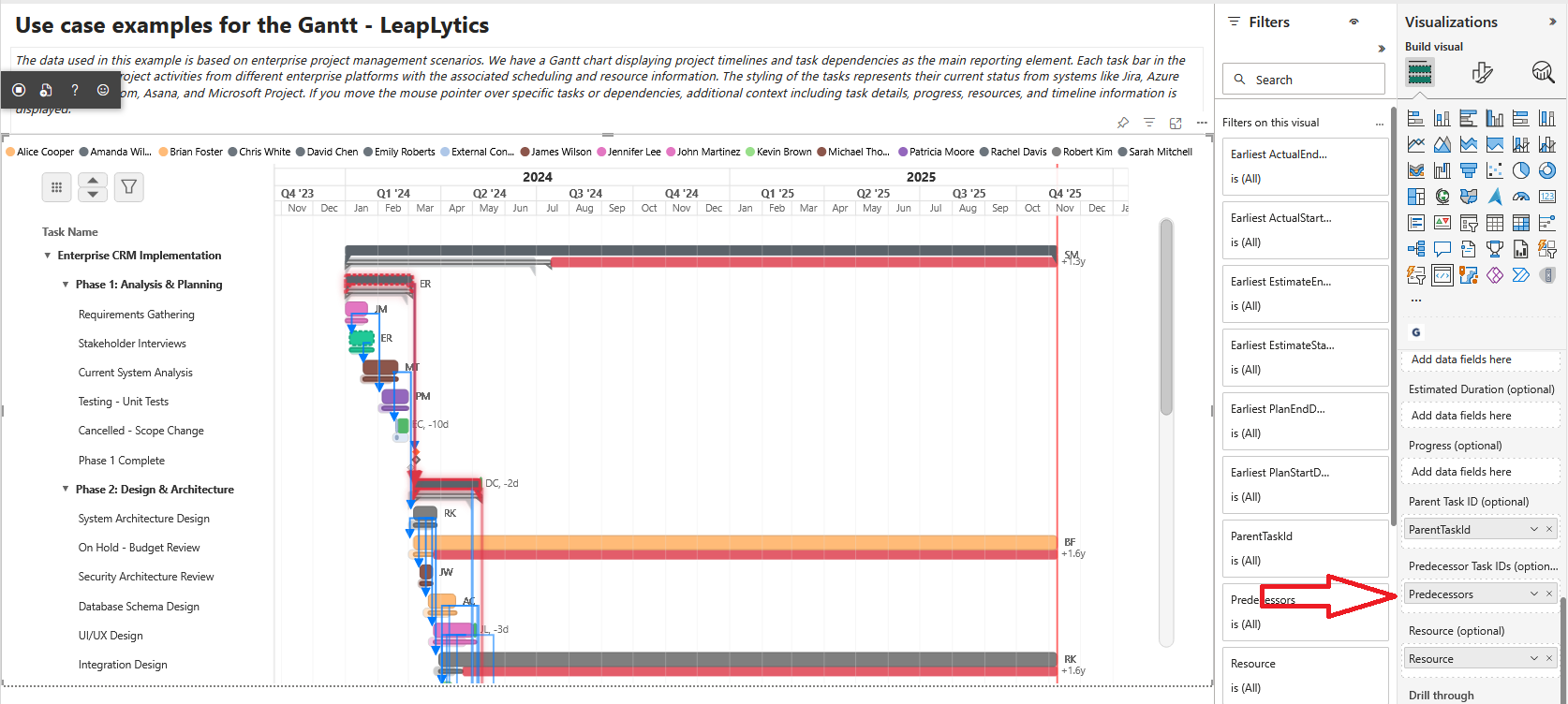
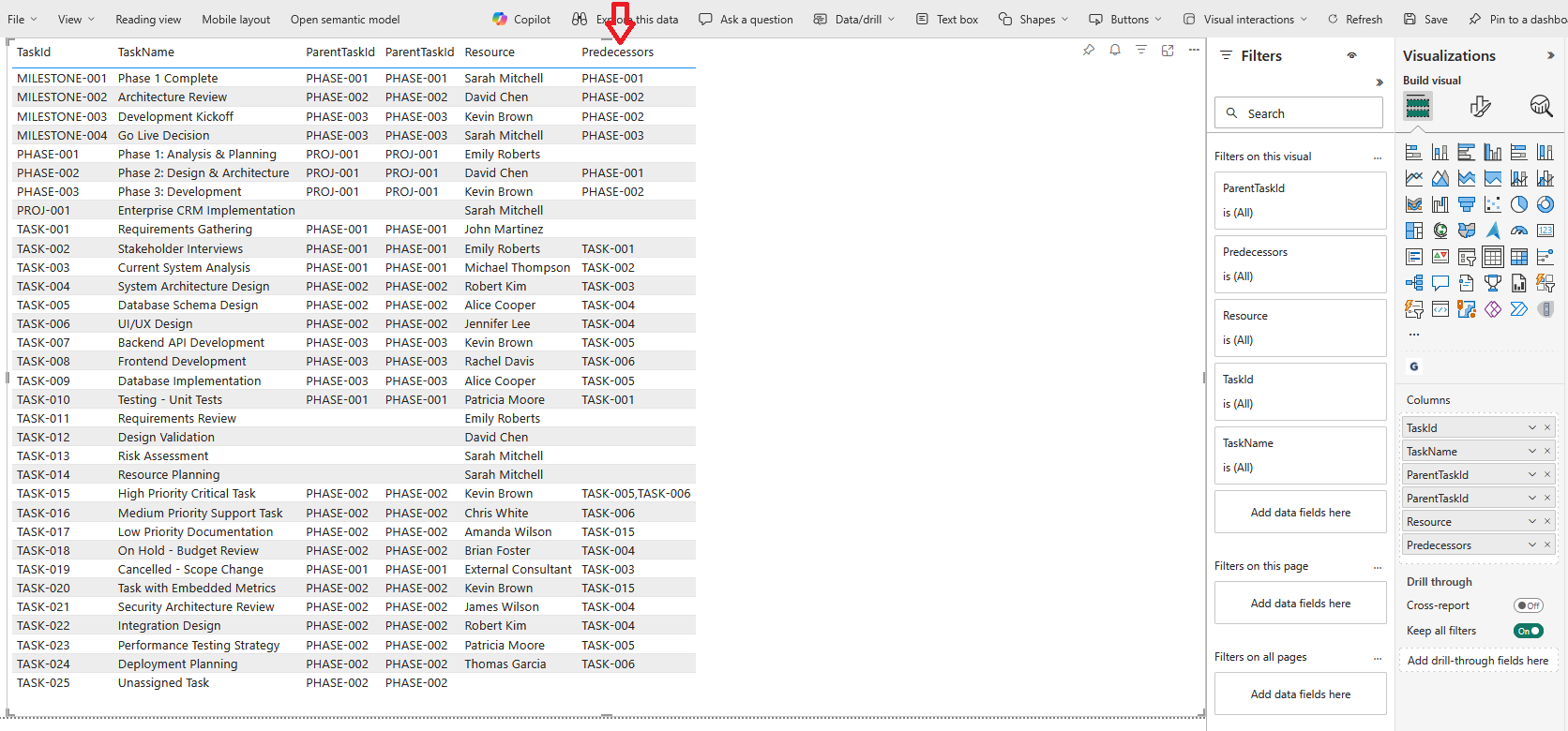
Bu Öncüller alanı, bir veya daha fazla önceki Görev Kimliğini listeleyerek görev bağımlılıklarını tanımlar. Bir görev kimliği sağlayarak virgülle ayrılmış liste Gantt Şeması otomatik olarak bitişten başlangıca bağımlılık çizgileri çizerek projenizin mantıksal akışını net bir şekilde görünür hale getirir. Bu, ekiplerin sıralamayı anlamalarına, gecikmeleri belirlemelerine ve gerçekçi, bağlantılı bir proje programı sürdürmelerine yardımcı olur.
    'TASK-005, TASK-007' AS Öncüller -- Virgülle ayrılmış öncül kimlikler
  -- ===== NOTLAR =====
  -- - Öncüller: bitişten başlangıca bağımlılıklar için virgülle ayrılmış görev kimlikleri
Yakınlaştırma ve Kaydırma
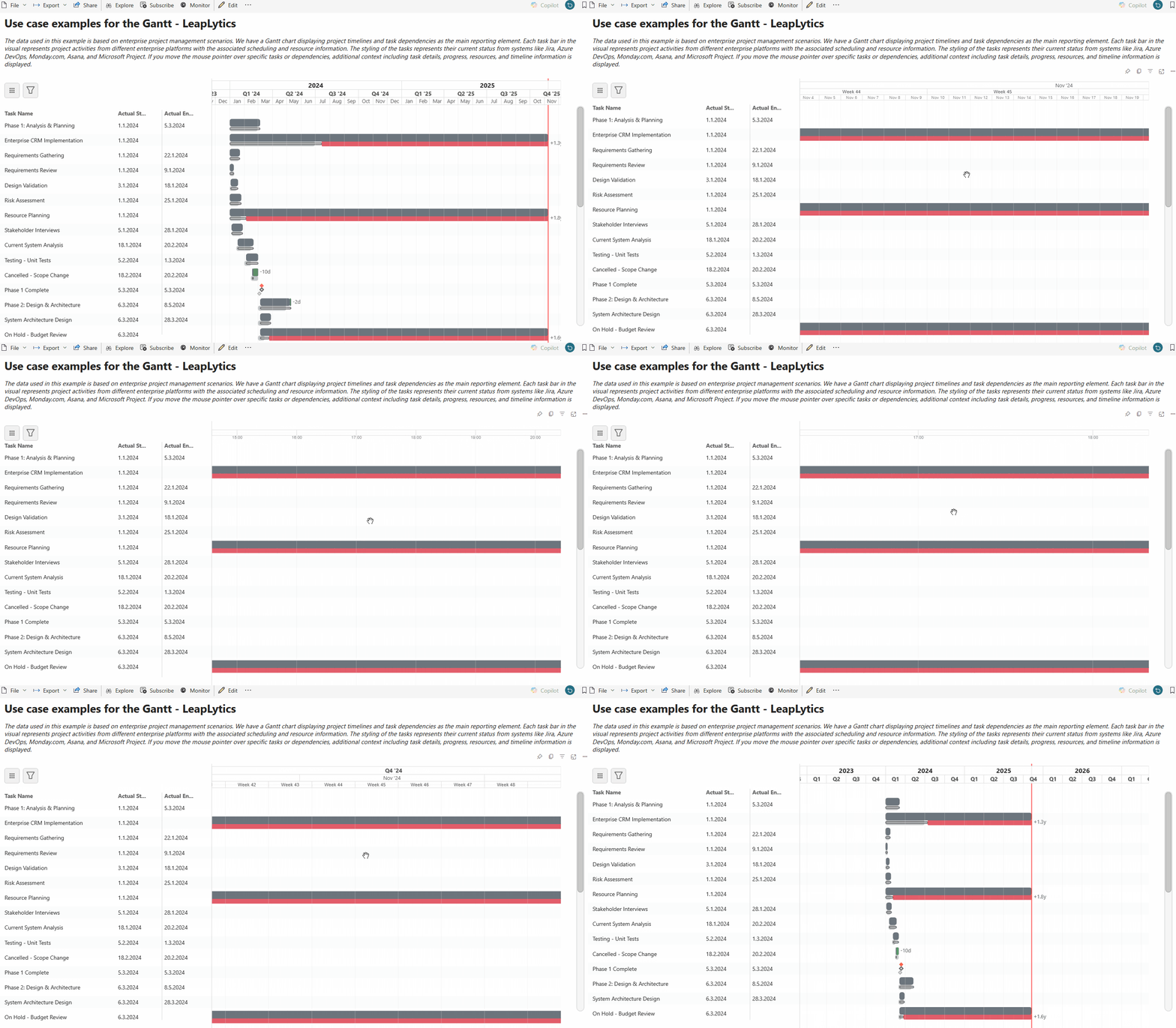
Yerleşik yakınlaştırma ve kaydırma kontrollerini kullanarak zaman çizelgesinde kolayca gezinebilirsiniz. Tutma ALT ve kullan fare tekerleği yakınlaştırmak veya uzaklaştırmak için iki parmakla çimdikleme hareketi mobil cihazlarda. Kaydırmak için sol fare düğmesi ve grafiği sola veya sağa sürükleyin ya da mobil cihazlarda zaman çizelgesini keşfetmek için parmağınızı ekrana yerleştirip hareket ettirin. Görsel, bir grafikten diğerine kadar her şeyi destekler. tek bir günün dakika dakika görünümü bir üst düzey proje görünümü 10 yılı aşkın bir süreyi kapsıyor.
Sorun Giderme
Çapraz Filtreleme Sorunları
Seçim diğer görsellerle çalışmıyor:
- Kategorik veri eşlemesinin doğru yapılandırıldığını doğrulayın
- ✅ Görsel için PowerBI çapraz filtreleme ayarlarını kontrol edin
- ✅ TaskID alanının tüm görsellerde tutarlı bir şekilde kullanıldığından emin olun
- ✅ Basitleştirilmiş rapor ile test seçimi işlevi
Vurgulama yanıt vermiyor:
- ✅ Kategorik eşlemede vurgulu veri yapısını kontrol edin
- ✅ PowerBI seçim yöneticisi entegrasyonunu doğrulayın
- ✅ Çapraz filtrelemenin çalıştığını doğrulamak için PowerBI tablo görseliyle test edin
- ✅ Görev verileri için seçim kimliği oluşturmayı gözden geçirin
Veri Eşleme Sorunları
Alanlar tanınmadı:
- Alan veri türlerinin beklenen biçimlerle (tarihler, sayılar, metin) eşleştiğini kontrol edin
- Veri bölmesindeki alan eşlemesinin sütun adlarıyla eşleştiğini doğrulayın
- ✅ Hesaplanan sütunların veri modelinde doğru şekilde tanımlandığından emin olun
- ✅ Saha haritalama sorunlarını izole etmek için basit veri setiyle test edin
İlerleme/durum görüntülenmiyor:
- ✅ İlerlemeyi Doğrula alanı 0-100 arasında sayısal değerler içerir
- ✅ Kontrol Durumu alanı beklenen durum değerlerini içerir
- İlerleme çubuklarının biçim panelinde etkinleştirildiğinden emin olun
- ✅ Çeşitli ilerleme değerleri içeren örnek verilerle test
Hiyerarşik Yapı Sorunları
Ebeveyn-çocuk ilişkileri çalışmıyor:
- ParentTask alanının üst görevler için geçerli TaskID'ler içerdiğini doğrulayın
- ✅ Döngüsel ebeveyn-çocuk referanslarını kontrol edin
- Hiyerarşi seviyelerinin makul sınırları aşmadığından emin olun
- ✅ Basit hiyerarşi ile genişletme/daraltma işlevselliğini test edin
Toplama hesaplamaları yanlış:
- ✅ Biçim paneli ayarlarında rollup yapılandırmasını kontrol edin
- Çocuk görev verilerinin eksiksiz ve doğru olduğunu doğrulayın
- ✅ Toplama mantığını bilinen test senaryoları ile test edin
- ✅ Üst görev aralıkları için tarih hesaplama mantığını gözden geçirin
Gelişmiş En İyi Uygulamalar
- Veri Kalitesi: Tüm tarihleri doğrulayın, TaskID'lerin benzersiz olduğundan emin olun, bağımlılık referanslarını kontrol edin
- Performans Optimizasyonu: Veri kümesi boyutunu sınırlayın, uygun veri türlerini kullanın, DAX hesaplamalarını optimize edin
- Hiyerarşi Tasarımı: Mantıklı ebeveyn-çocuk ilişkileri planlayın, derin iç içe geçmelerden kaçının, net yapıyı koruyun
- Bağımlılık Modellemesi: Gerçekçi bağımlılıkları eşleştirin, döngüsel referanslardan kaçının, uygun gecikme süreleri kullanın
- Test Stratejisi: Örnek verilerle test edin, tüm özellikleri doğrulayın, büyük veri kümeleriyle performans testi yapın
Görsel Yapılandırma En İyi Uygulamaları ✨
- Zaman Çizelgesi Ölçeklendirme: Uygun varsayılan yakınlaştırma seviyesini seçin, makul tarih aralıklarını yapılandırın, uyarlanabilir ölçeklendirmeyi etkinleştirin
- Renk Stratejisi: Tutarlı renk şemaları kullanın, renkleri anlamlı veri nitelikleriyle eşleştirin, erişilebilirlik uyumluluğunu sağlayın
- Yerleşim Optimizasyonu: Uygun görev çubuğu yüksekliklerini yapılandırın, metin konumlandırmasını optimize edin, bilgi yoğunluğunu dengeleyin
- İnteraktif Tasarım: Sezgisel gezinmeyi etkinleştirin, net görsel geri bildirim sağlayın, hem fare hem de dokunmatik etkileşimi destekleyin
Desteklenen Veri Kaynakları Referansı
| Veri Kaynağı | Platform | Durum | Anahtar Alanlar | Entegrasyon Notları |
|---|---|---|---|---|
| Microsoft Project | MS Projesi | Birincil | Görev Kimliği, Adı, Başlangıç, Bitiş, Bağımlılıklar | Excel olarak dışa aktarın veya Project Online üzerinden bağlanın |
| Primavera P6 | Oracle | Birincil | Faaliyet Kimliği, İsim, Başlangıç, Bitiş, Öncekiler | Excel olarak dışa aktarma veya XML içe aktarma |
| Azure DevOps | Microsoft | Birincil | İş Kalemi Kimliği, Başlık, Başlangıç Tarihi, Hedef Tarih | Doğrudan API bağlantısı veya dışa aktarma |
| Jira | Atlassian | Birincil | Konu Anahtarı, Özet, Son Tarih, Bağlantılar | Dışa aktarma veya API entegrasyonu |
| Excel/CSV | Genel | Birincil | Gantt gereksinimleriyle eşlenen özel alanlar | Doğrudan PowerBI içe aktarma |
| Asana | Asana | İkincil | Görev Kimliği, Adı, Başlangıç Tarihi, Bitiş Tarihi | CSV olarak dışa aktar |
| Özel Masalar | Veritabanı | İkincil | Gantt modeliyle eşleşen kullanıcı tanımlı şema | Doğrudan veritabanı bağlantısı |
Bu kapsamlı görsel, karmaşık proje verilerini profesyonel kaliteyi koruyan ve doğrudan PowerBI panolarında sofistike proje yönetimi iş akışlarını destekleyen güzel, etkileşimli Gantt grafiklerine dönüştürür. Paydaşlarınız nihayet proje zaman çizelgelerini olması gerektiği gibi görecekler - net, etkileşimli ve profesyonelce biçimlendirilmiş.



























