Minimalne wymagania | Licencja | Cechy | Zoom & Pan | Filtr | Rozwiązywanie problemów
Zespoły z różnych branż używają wykresu Gantta LeapLytics do wizualizacji harmonogramów projektów, zależności, kamieni milowych, hierarchii i alokacji zasobów bezpośrednio w Power BI. Wizualizacja jest szybka i stworzona z myślą o raportowaniu klasy korporacyjnej. Dzięki takim funkcjom jak dynamiczne powiększanie, wyświetlanie ścieżki krytycznej, konfigurowalny styl osi czasu, strzałki zależności, typy kamieni milowych, linie bazowe i pełna obsługa hierarchii, użytkownicy uzyskują natychmiastowy, niezawodny przegląd każdego projektu.
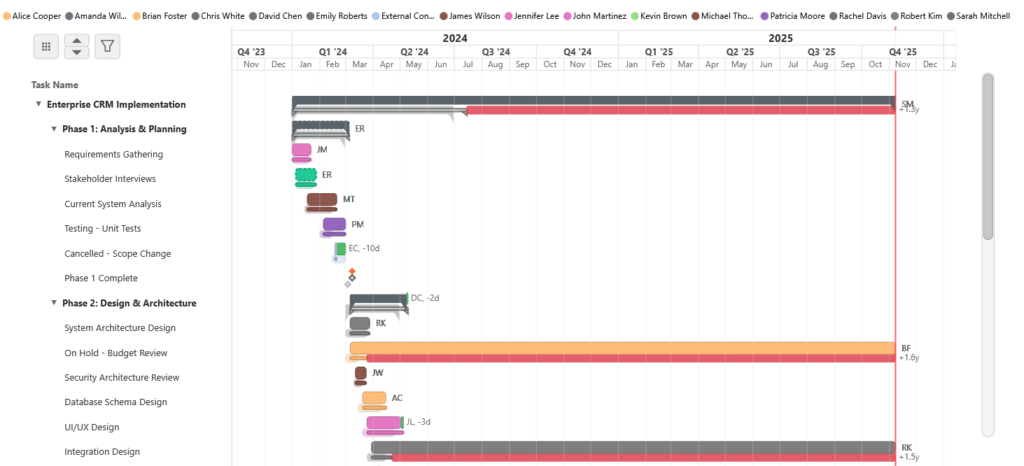
Jeśli dane projektu są dostępne, można w pełni skonfigurować i uruchomić wykres Gantta LeapLytics w aplikacji poniżej 5 minut. Otrzymasz działający Gantt zawierający zadania, daty, zależności, kamienie milowe i formatowanie - gotowy do prezentacji, analizy i raportowania interesariuszom.
Minimalne wymagania
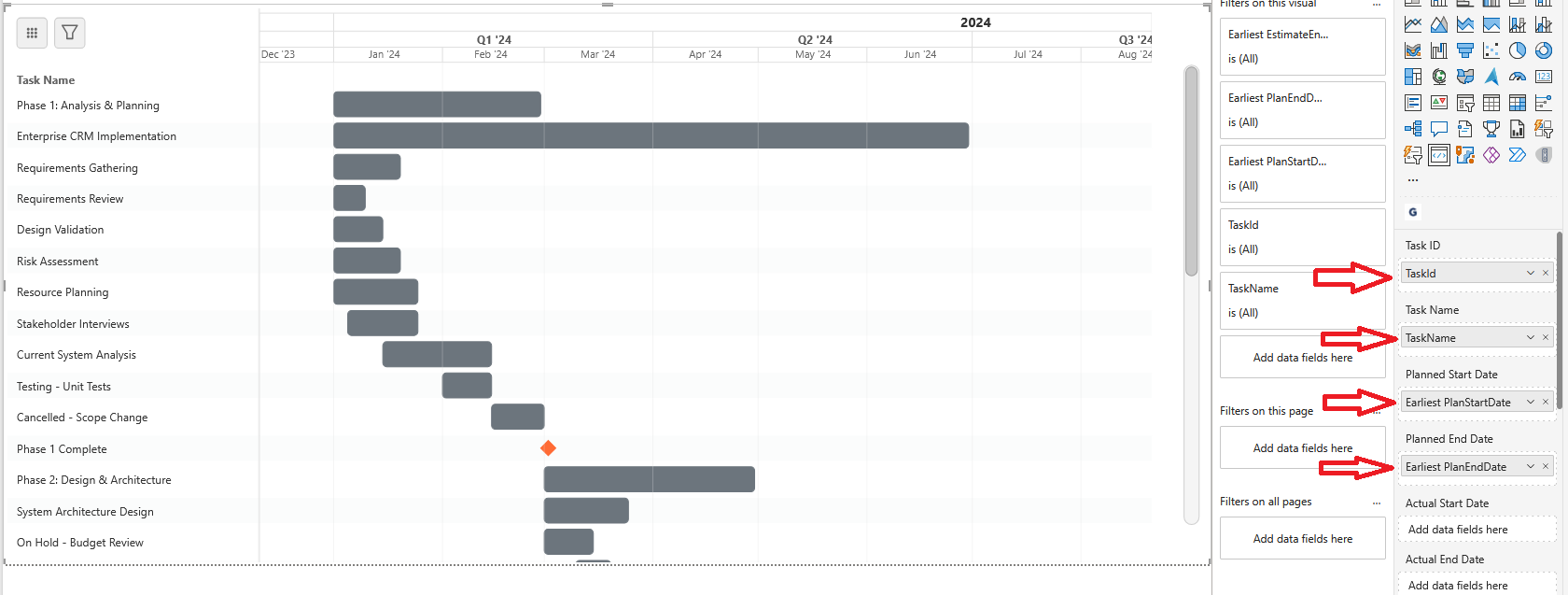
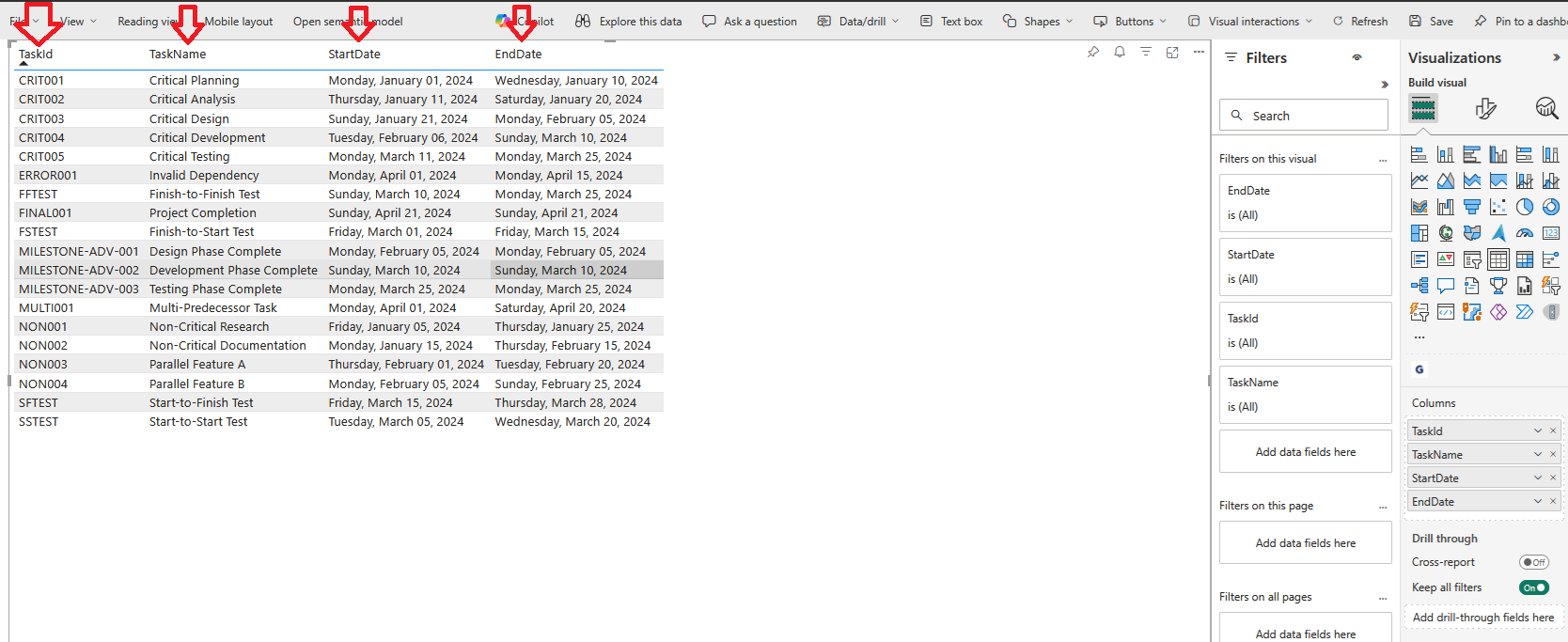
⚠️ Ważne: Dane powinny mieć strukturę tabelaryczną z każdym wierszem reprezentującym zadanie i kolumnami zawierającymi właściwości zadania.
Wizualizacja wymaga jedynie minimalnego zestawu pól, aby stworzyć w pełni funkcjonalną oś czasu. Każde zadanie musi zawierać unikalny Identyfikator zadaniaczytelny Nazwa zadaniaoraz parę dat określających czas jej trwania. Daty te mogą być następujące Planowane, Rzeczywistylub Szacowany-Wizualizacja automatycznie wykrywa typ dostarczonych danych i odpowiednio dostosowuje oś czasu. Dzięki tej elastyczności, Gantt może reprezentować proste harmonogramy, pełne plan-versus-actual porównania lub zaawansowane scenariusze, które łączą planowany, rzeczywistyoraz szacowany osie czasu równolegle.
Ponieważ wizualizacja samodzielnie interpretuje typy dat, można podać dowolne pola, które zawierają już dane projektu. Jeśli uwzględnisz wszystkie trzy (Planowane, Rzeczywisty, Szacowany), Gantt wyświetli wszystkie odpowiadające im paski. Podanie tylko jednego zestawu dat spowoduje wyświetlenie pojedynczego paska osi czasu. Pola czasu trwania mogą być również używane zamiast dat końcowych; gdy występują zarówno czas trwania, jak i data końcowa, pierwszeństwo ma wartość czasu trwania. Wszystkie pola daty muszą być w formacie Format datetime zgodny z Power BI aby zapewnić prawidłowe renderowanie.
  -- =====================================================
  -- WYMAGANE POLA (wymagane minimum danych)
  -- =====================================================
  'TASK-001' AS Task ID, -- Unikalny identyfikator
  'Requirements Analysis' AS Task Name, -- Wyświetlana nazwa
  '2025-01-01' AS Planowana/szacowana/rzeczywista data rozpoczęcia, -- Data rozpoczęcia
  '2025-01-15' AS Planowana/szacowana/rzeczywista data zakończenia, -- Data zakończenia

  -- OBSŁUGIWANE SCENARIUSZE DANYCH =====
  -- Wizualizacja automatycznie wykrywa dostarczone dane:
  --
  -- 1. tylko plan (linia bazowa):        Tylko planowana data rozpoczęcia + planowana data zakończenia.
  -- 2. tylko rzeczywiste (powykonawcze):      Tylko rzeczywista data rozpoczęcia + rzeczywista data zakończenia.
  -- 3. Plan vs. Actual (Rzeczywista): zarówno planowana, jak i rzeczywista data (pokazuje oba słupki)
  -- 4. Plan + Estimated:            Planowane + Szacowane daty (pokazuje pasek planu + cienki szacunek)
  -- 5. rzeczywiste + szacowane:          Rzeczywiste + Szacowane daty (pokazuje rzeczywisty pasek + cienki szacunek)
  -- 6) Plan + Rzeczywiste + Szacowane:   Wszystkie trzy typy dat (pokazuje wszystkie trzy paski osi czasu)
  -- 7. Tylko szacowane:              Tylko szacowana data rozpoczęcia + tylko szacowana data zakończenia
  --
  -- ===== UWAGI =====
  -- - Pola Duration są opcjonalne i zastępują odpowiadające im pola EndDate, jeśli oba zostały podane.
  -- Pola daty muszą być w formacie datetime rozpoznawanym przez PowerBI.
Licencja
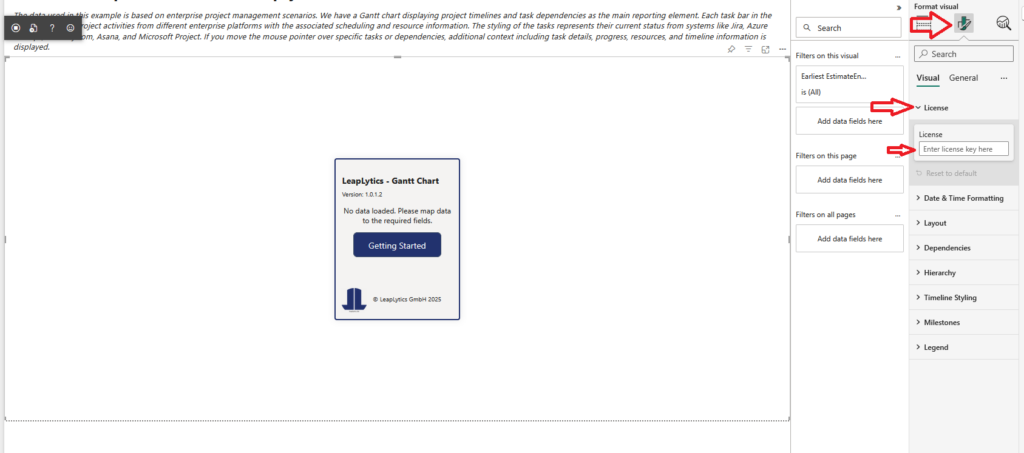
Skopiuj kod licencji i wklej go w polu Licencja, naciskając CTRL+V. Jeśli nie masz jeszcze licencji próbnej, możesz o nią poprosić tutaj.
Cechy
Wykres Gantta LeapLytics zapewnia wizualizację projektów klasy korporacyjnej z takimi funkcjami jak hierarchie zadań, śledzenie postępów, przypisania zasobów, zależności, kamienie miloweoraz Elastyczna nawigacja po osi czasu Począwszy od szczegółów na poziomie minut, aż po widoki dekadowe. Automatycznie interpretuje Planowane, Rzeczywistyoraz Szacowany daty, wyświetla pasujące paski osi czasu i oferuje kompletne stylizacja oraz linia bazowa zapewniając profesjonalne raportowanie o wysokiej przejrzystości bezpośrednio w usłudze Power BI.
Jeśli dane są dostępne, można skonfigurować w pełni funkcjonalny Gantt - w tym zadania, daty, zależności, kamienie milowe, formatowanie i nawigację - w ramach opcji 5 minut. Wizualizacja natychmiast dostosowuje się do podanych pól, umożliwiając szybką konfigurację przy minimalnym wysiłku i dostarczając gotową do użycia oś czasu dla zespołów, menedżerów i interesariuszy.
Hierarchia
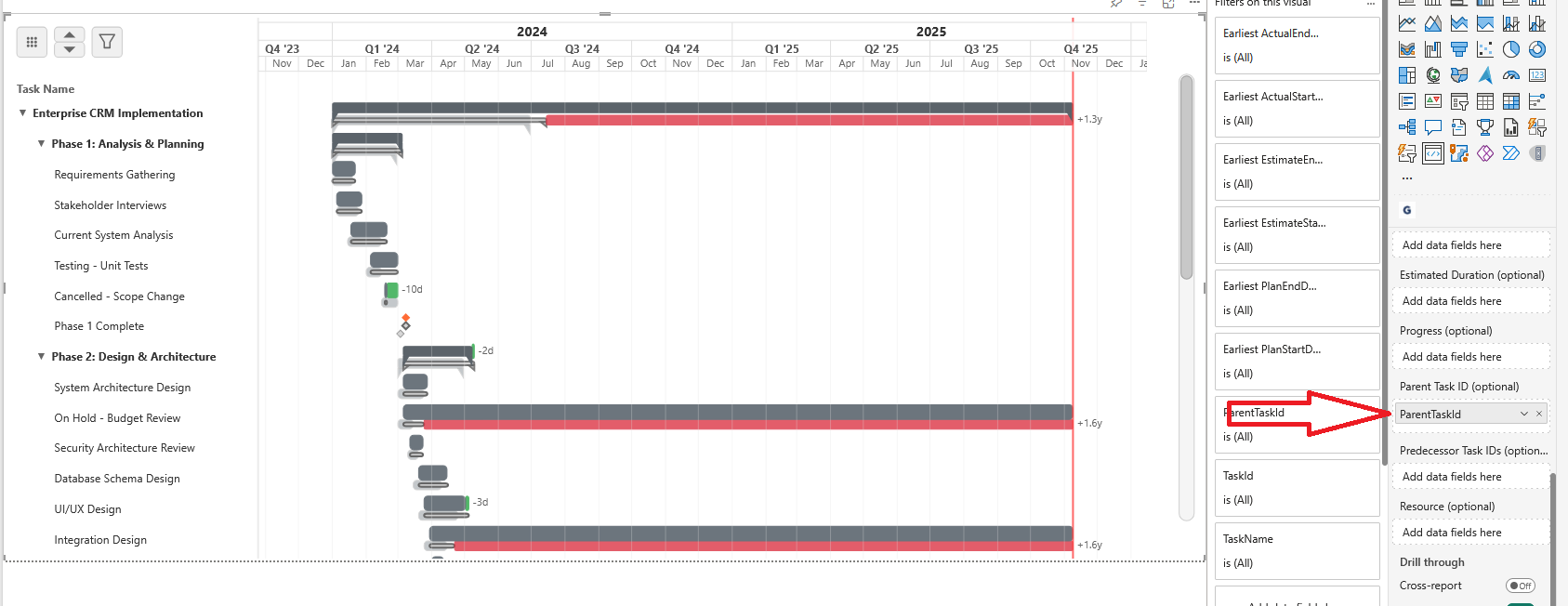
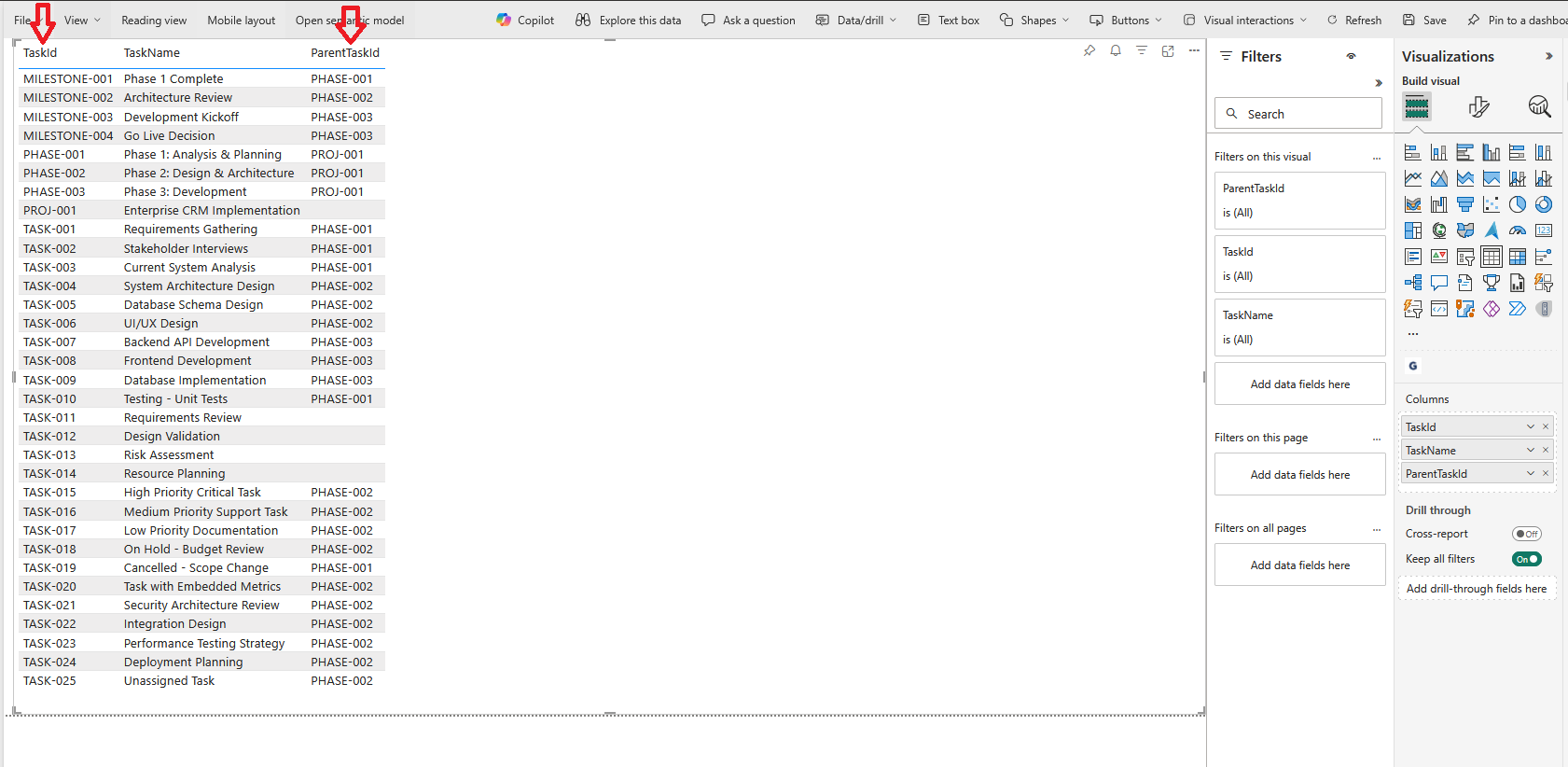
The Hierarchia Funkcja ta pozwala podzielić projekt na zadania nadrzędne i podrzędne, tworząc przejrzysty i intuicyjny podział pracy. Przypisując każdemu zadaniu Identyfikator zadania nadrzędnegoWykres Gantta automatycznie tworzy zagnieżdżone poziomy, które odzwierciedlają prawdziwą strukturę projektu. Zapewnia to widoczność zwijaną, składane grupy i przejrzysty przegląd złożonych projektów, pomagając zespołom zrozumieć fazy, pakiety robocze i szczegółowe podzadania na pierwszy rzut oka.
    'PROJ-001' AS ParentTaskID, -- Zadanie nadrzędne dla hierarchii
  ===== UWAGI =====
  -- Hierarchia: Identyfikator zadania dla zadania nadrzędnego
Postęp
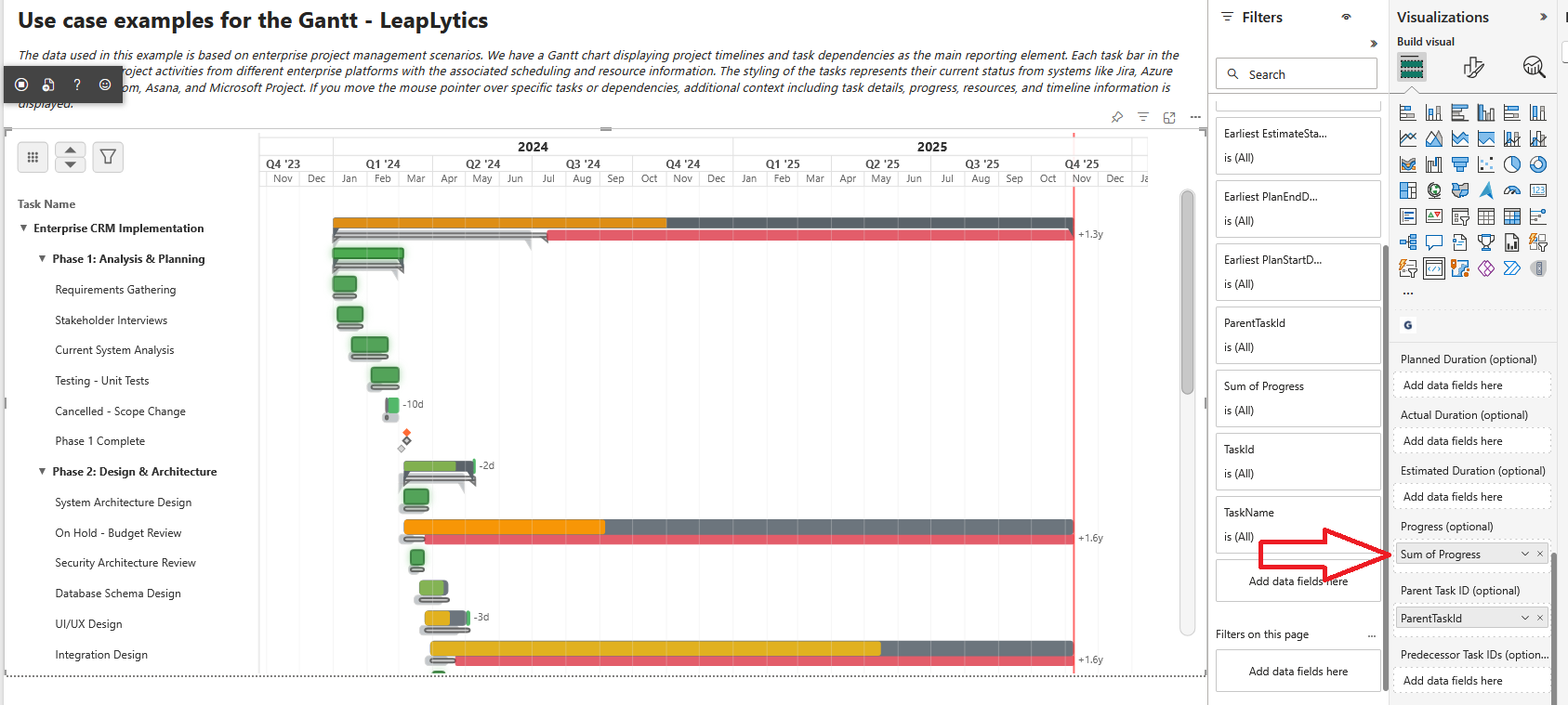
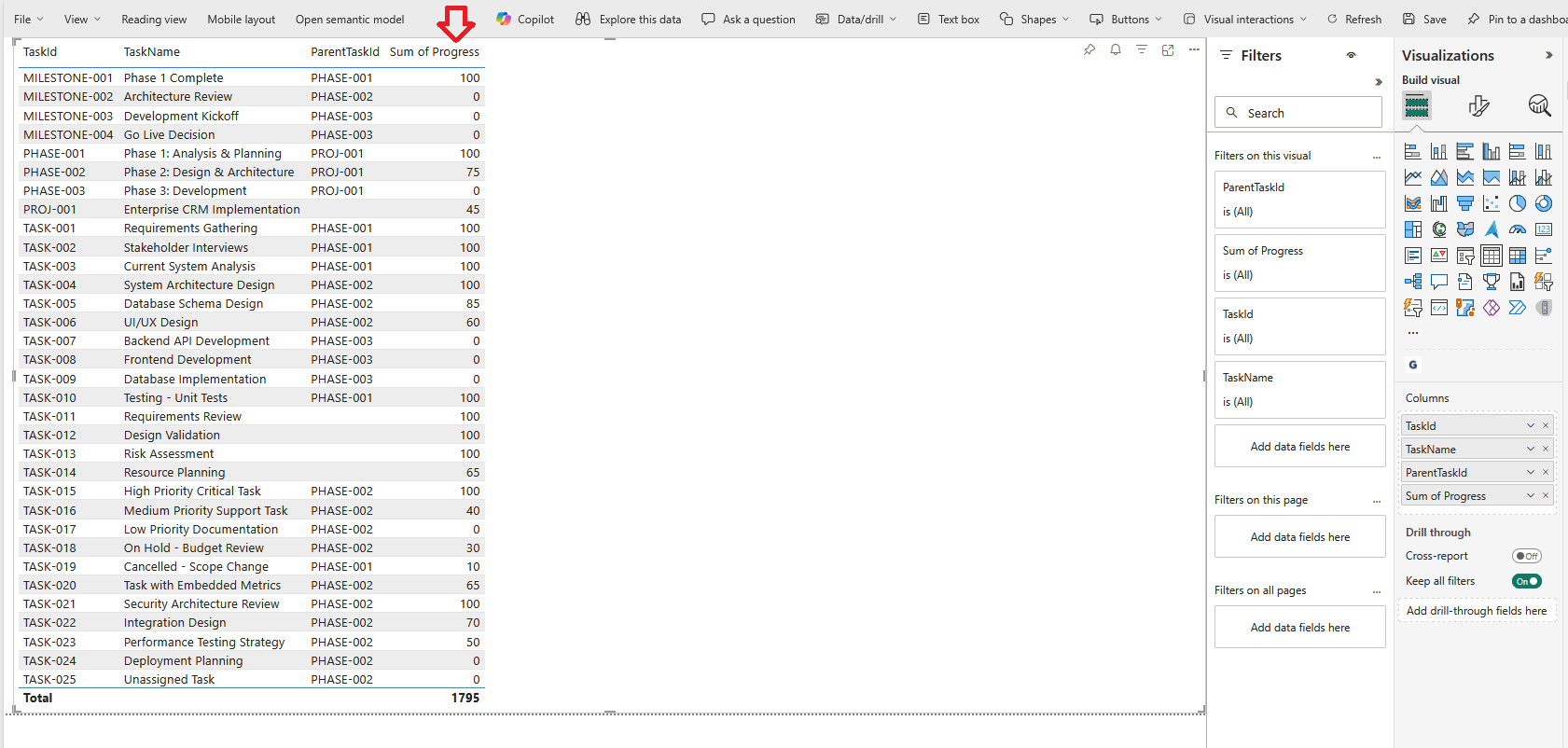
The Postęp umożliwia śledzenie ukończenia zadania bezpośrednio na wykresie Gantta. Podając wartość procentową pomiędzy 0 oraz 100Wizualizacja wyraźnie pokazuje, jak daleko posunęło się każde zadanie, umożliwiając natychmiastowy wgląd w status projektu. Niezależnie od tego, czy zadanie nie zostało rozpoczęte, częściowo ukończone, czy w pełni ukończone, wskaźniki postępu pomagają zespołom i interesariuszom monitorować realizację i identyfikować obszary, które mogą wymagać uwagi.
  -- =====================================================
  -- PROGRESS
  -- =====================================================
  65 AS Progress, -- Completion % (0-100)
  -- ===== UWAGI =====
  -- Postęp: 0 = nie rozpoczęto, 100 = zakończono
Zasoby
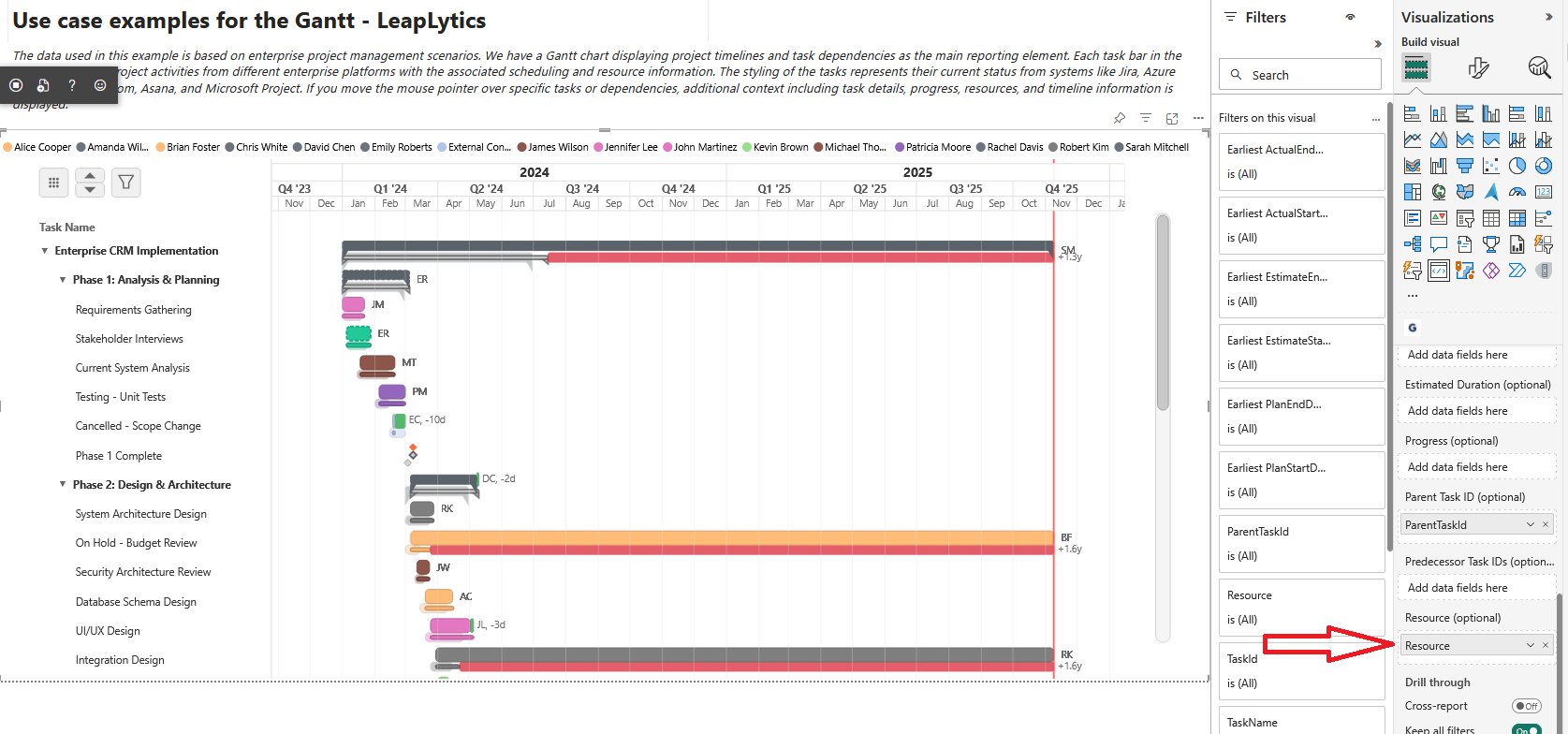
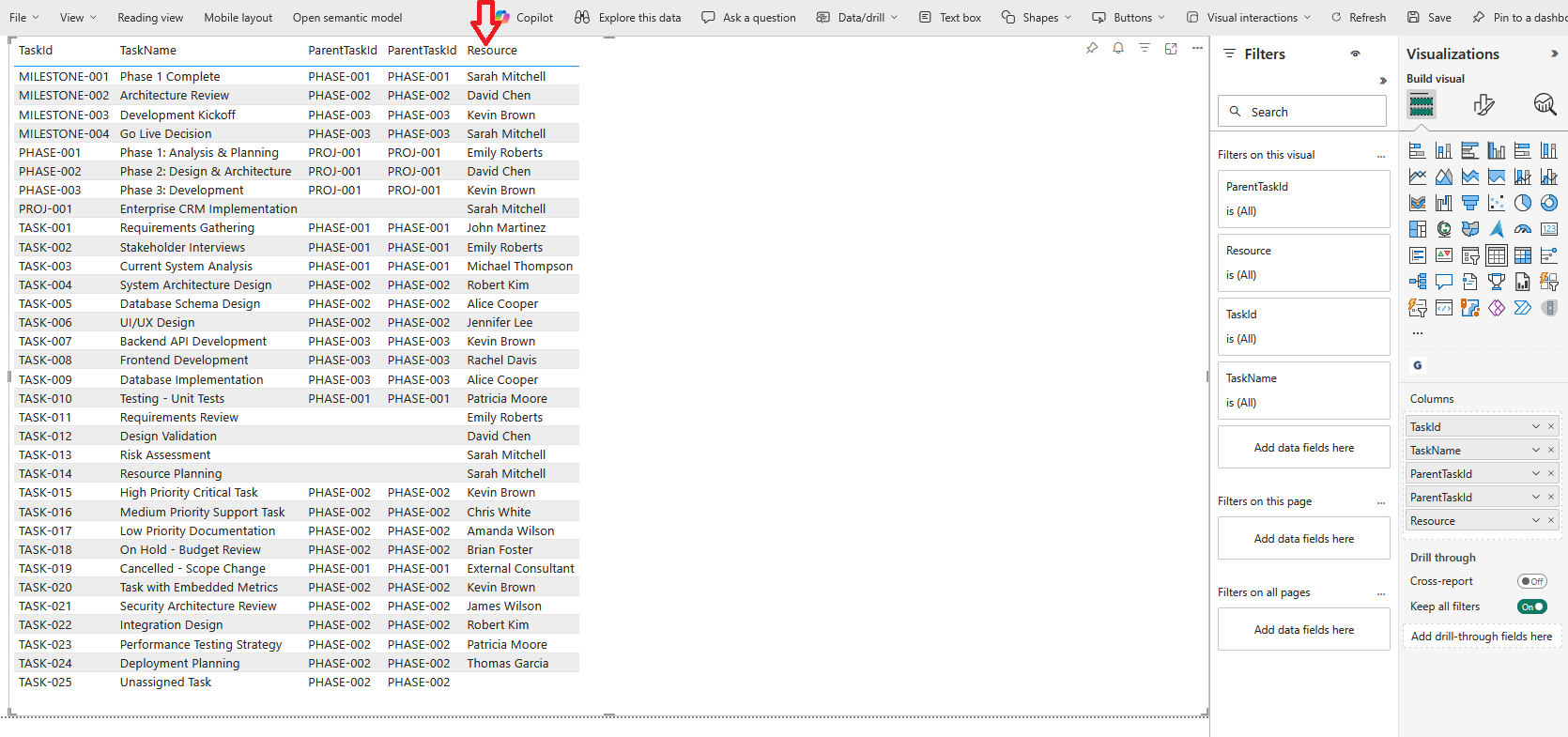
The Zasoby umożliwia przypisanie jednej lub wielu osób, zespołów lub ról do zadania. Podając nazwę - lub lista rozdzielana przecinkami dla wielu zasobów - wykres Gantta wyraźnie pokazuje, kto jest odpowiedzialny za każde działanie. Pomaga to zespołom zrozumieć rozkład obciążenia pracą, zidentyfikować potencjalne wąskie gardła i poprawić koordynację równoległych zadań. Przypisania zasobów są wyświetlane bezpośrednio obok osi czasu, co zapewnia natychmiastową przejrzystość.
    'John Smith, Jane Doe' AS Resource, -- Oddzielone przecinkami dla wielokrotności
  ===== UWAGI =====
  -- Wiele zasobów: wartości oddzielone przecinkami w pojedynczym polu
Poprzednicy
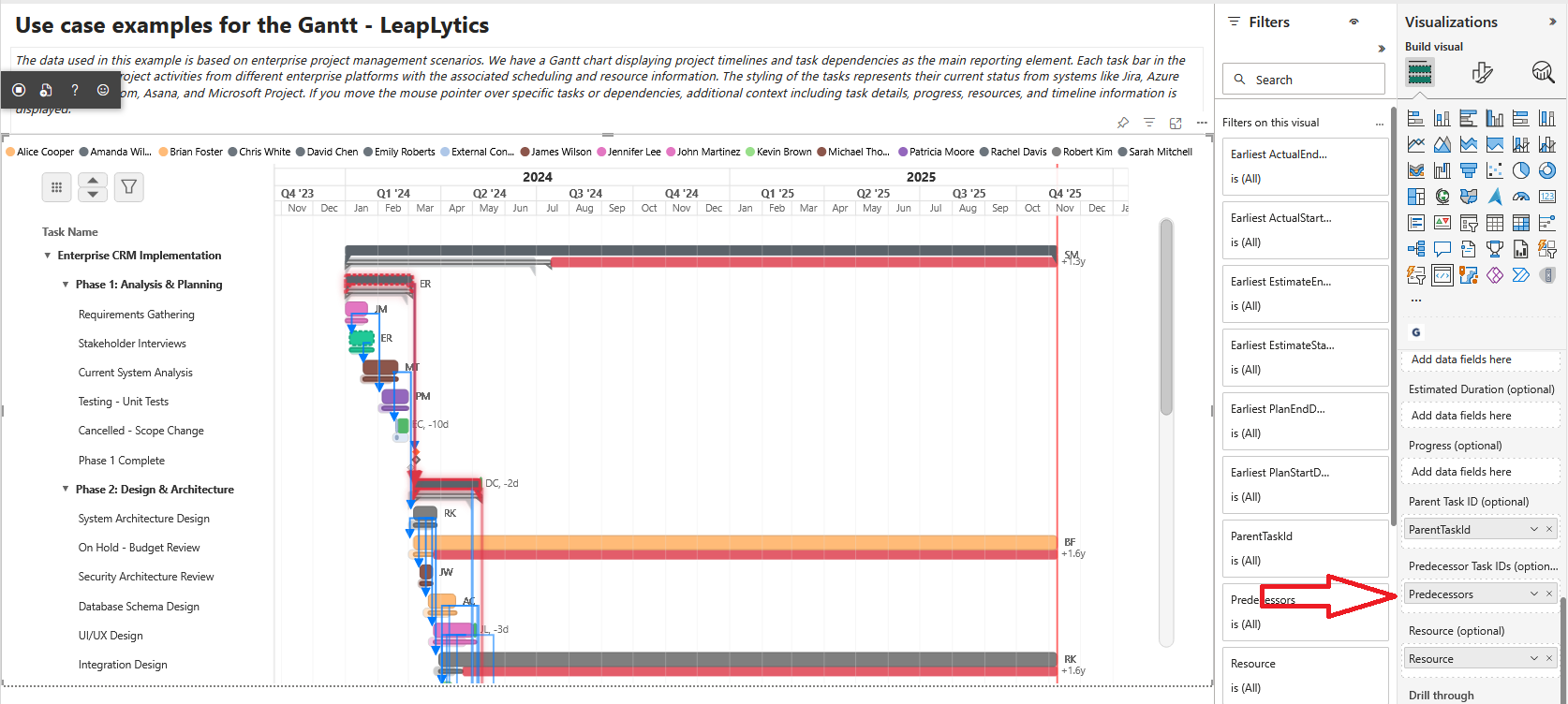
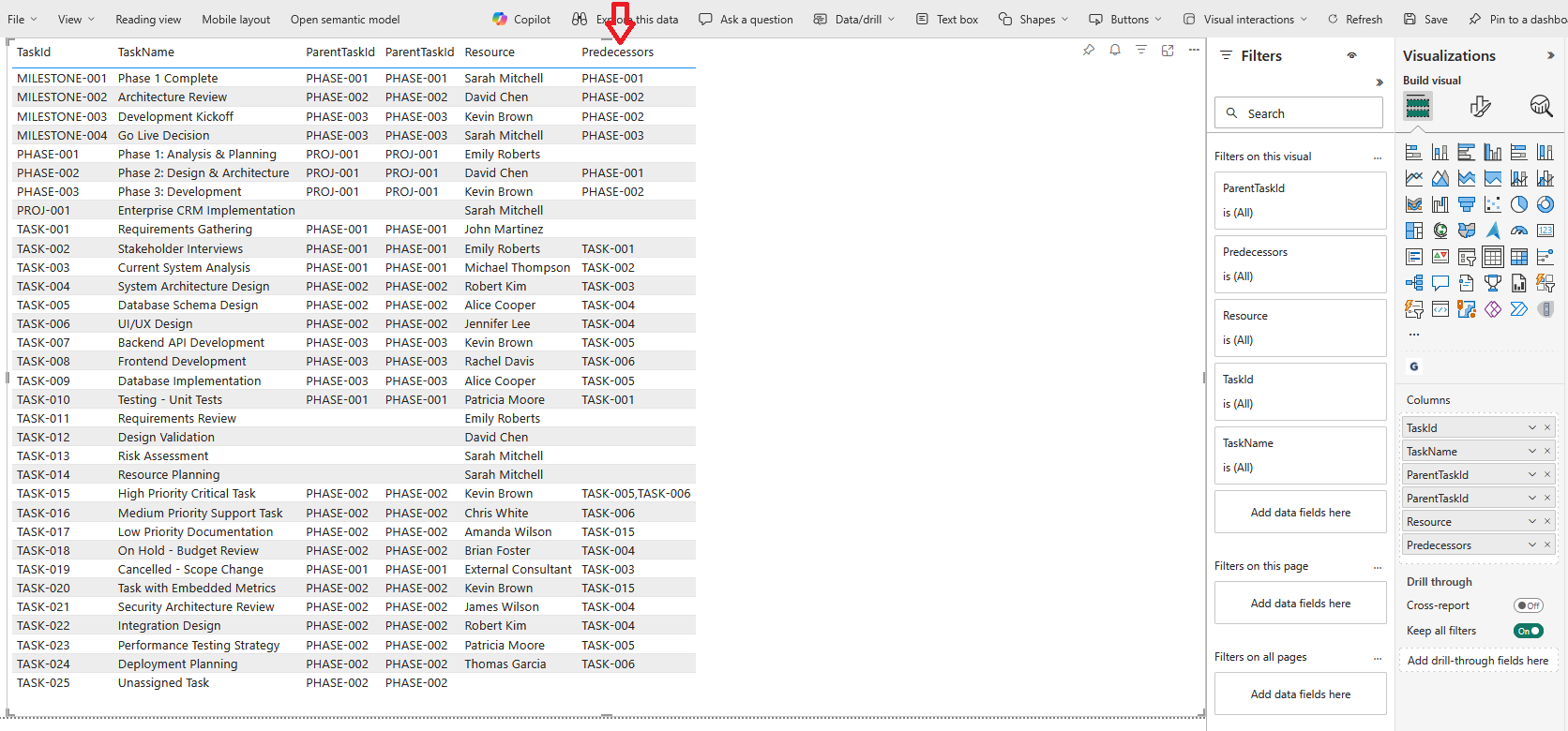
The Poprzednicy definiuje zależności między zadaniami, wymieniając jeden lub więcej poprzedzających identyfikatorów zadań. Podając lista rozdzielana przecinkami Wykres Gantta automatycznie rysuje linie zależności od zakończenia do rozpoczęcia, dzięki czemu logiczny przepływ projektu jest wyraźnie widoczny. Pomaga to zespołom zrozumieć sekwencjonowanie, zidentyfikować opóźnienia i utrzymać realistyczny, powiązany harmonogram projektu.
    'TASK-005, TASK-007' AS Predecessors -- Identyfikatory poprzedników oddzielone przecinkami
  ===== UWAGI =====
  -- Poprzedniki: oddzielone przecinkami identyfikatory zadań dla zależności od zakończenia do rozpoczęcia.
Zoom & Pan
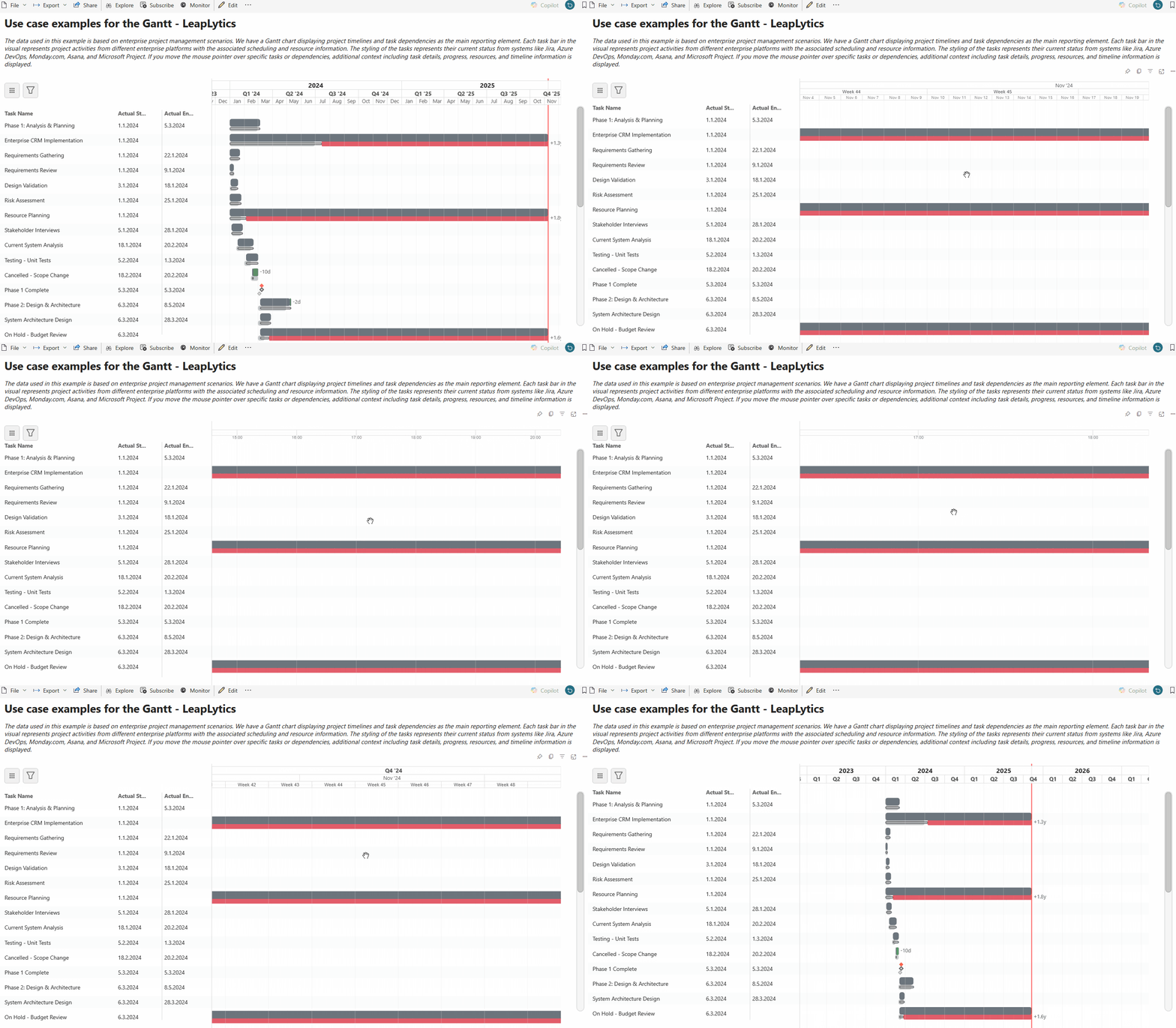
Możesz łatwo poruszać się po osi czasu za pomocą wbudowanych elementów sterujących powiększeniem i przesuwaniem. Przytrzymaj ALT i używać kółko myszy aby powiększyć lub pomniejszyć, lub użyj gest uszczypnięcia dwoma palcami na urządzeniach mobilnych. Aby przesuwać, przytrzymaj przycisk lewy przycisk myszy i przeciągnij wykres w lewo lub w prawo, lub po prostu umieść palec na ekranie i przesuń go, aby eksplorować oś czasu na urządzeniach mobilnych. Wizualizacja obsługuje wszystko, od Widok pojedynczego dnia minuta po minucie do widok projektu na wysokim poziomie obejmujący ponad 10 lat.
Rozwiązywanie problemów
Problemy z filtrowaniem krzyżowym
Wybór nie działa z innymi elementami wizualnymi:
- Sprawdzić, czy mapowanie danych kategorialnych jest poprawnie skonfigurowane.
- ✅ Sprawdź ustawienia filtrowania krzyżowego PowerBI dla wizualizacji
- Upewnij się, że pole TaskID jest używane spójnie we wszystkich elementach wizualnych.
- ✅ Funkcja wyboru testu z uproszczonym raportem
Podświetlanie nie odpowiada:
- Sprawdzenie struktury danych w mapowaniu kategorialnym
- Weryfikacja integracji menedżera wyboru PowerBI
- Test z wizualizacją tabeli PowerBI w celu potwierdzenia działania filtrowania krzyżowego.
- Przegląd generowania identyfikatorów wyboru dla danych zadań
Problemy z mapowaniem danych
Pola nie zostały rozpoznane:
- Sprawdzanie zgodności typów danych pól z oczekiwanymi formatami (daty, liczby, tekst).
- Sprawdź, czy mapowanie pól w panelu danych odpowiada nazwom kolumn.
- Upewnij się, że kolumny obliczeniowe są prawidłowo zdefiniowane w modelu danych.
- Test z prostym zestawem danych w celu wyizolowania problemów z mapowaniem w terenie.
Postęp/status nie jest wyświetlany:
- Pole Verify Progress zawiera wartości liczbowe w zakresie 0-100.
- Pole Sprawdź status zawiera oczekiwane wartości statusu.
- Upewnij się, że paski postępu są włączone w panelu formatu.
- Test z przykładowymi danymi zawierającymi różne wartości postępu
Kwestie struktury hierarchicznej
Relacje rodzic-dziecko nie działają:
- Sprawdź, czy pole ParentTask zawiera prawidłowe identyfikatory TaskID dla zadań nadrzędnych.
- ✅ Sprawdzenie odwołań cyklicznych rodzic-dziecko
- Upewnij się, że poziomy hierarchii nie przekraczają rozsądnych limitów.
- ✅ Testowanie funkcji rozwijania/zwijania z prostą hierarchią
Nieprawidłowe obliczenia Rollup:
- ✅ Sprawdź konfigurację rollupów w ustawieniach panelu formatu
- Weryfikacja kompletności i dokładności danych dotyczących zadań dziecka.
- ✅ Testowanie logiki rollup przy użyciu znanych przypadków testowych
- Przegląd logiki obliczania dat dla zakresów zadań nadrzędnych
Zaawansowane najlepsze praktyki
- Jakość danych: Sprawdź poprawność wszystkich dat, upewnij się, że identyfikatory TaskID są unikalne, sprawdź odniesienia do zależności.
- Optymalizacja wydajności: Ograniczenie rozmiaru zbioru danych, używanie odpowiednich typów danych, optymalizacja obliczeń DAX
- Projekt hierarchii: Zaplanuj logiczne relacje rodzic-dziecko, unikaj głębokiego zagnieżdżania, zachowaj przejrzystą strukturę.
- Modelowanie zależności: Mapowanie realistycznych zależności, unikanie odwołań cyklicznych, stosowanie odpowiednich czasów opóźnienia.
- Strategia testowania: Test z przykładowymi danymi, walidacja wszystkich funkcji, test wydajności z dużymi zbiorami danych.
Najlepsze praktyki konfiguracji wizualnej ✨
- Skalowanie osi czasu: Wybierz odpowiedni domyślny poziom powiększenia, skonfiguruj rozsądne zakresy dat, włącz skalowanie adaptacyjne.
- Strategia kolorów: Używaj spójnych schematów kolorów, mapuj kolory na znaczące atrybuty danych, zapewnij zgodność z wymogami dostępności.
- Optymalizacja układu: Konfiguracja odpowiedniej wysokości paska zadań, optymalizacja pozycjonowania tekstu, zrównoważenie gęstości informacji
- Projektowanie interaktywne: Umożliwiają intuicyjną nawigację, zapewniają wyraźne wizualne informacje zwrotne, obsługują zarówno mysz, jak i dotyk.
Obsługiwane źródła danych
| Źródło danych | Platforma | Status | Kluczowe pola | Uwagi dotyczące integracji |
|---|---|---|---|---|
| Microsoft Project | MS Project | Podstawowa | Identyfikator zadania, nazwa, rozpoczęcie, zakończenie, zależności | Eksport jako Excel lub połączenie przez Project Online |
| Primavera P6 | Oracle | Podstawowa | Identyfikator aktywności, nazwa, początek, koniec, poprzednicy | Eksport jako Excel lub import XML |
| Azure DevOps | Microsoft | Podstawowa | Identyfikator elementu pracy, tytuł, data rozpoczęcia, data docelowa | Bezpośrednie połączenie API lub eksport |
| Jira | Atlassian | Podstawowa | Klucz wydania, podsumowanie, termin płatności, linki | Eksport lub integracja API |
| Excel/CSV | Ogólne | Podstawowa | Pola niestandardowe zmapowane do wymagań Gantta | Bezpośredni import PowerBI |
| Asana | Asana | Wtórny | Identyfikator zadania, nazwa, data rozpoczęcia, data zakończenia | Eksportuj jako CSV |
| Stoły niestandardowe | Baza danych | Wtórny | Zdefiniowany przez użytkownika schemat pasujący do modelu Gantta | Bezpośrednie połączenie z bazą danych |
Ta kompleksowa wizualizacja przekształca złożone dane projektu w piękne, interaktywne wykresy Gantta, które zachowują profesjonalną jakość i obsługują zaawansowane przepływy pracy zarządzania projektami bezpośrednio w pulpitach nawigacyjnych PowerBI. Interesariusze wreszcie zobaczą harmonogramy projektów w sposób, w jaki powinny być wyświetlane - przejrzysty, interaktywny i profesjonalnie sformatowany.



























