Minimālās prasības | Licence | Funkcijas | Tālummaiņa un panoramēšana | Filtrs | Problēmu novēršana
LeapLytics Ganta diagrammu izmanto dažādu nozaru komandas, lai vizualizētu projektu grafikus, atkarības, starpposma mērķus, hierarhijas un resursu sadalījumu tieši Power BI. Vizualizācija ir ātra un veidota uzņēmuma līmeņa pārskatu sniegšanai. Ar tādām funkcijām kā dinamiska tālummaiņa, kritiskā ceļa attēlošana, pielāgojama laika grafiku stilizācija, atkarību bultiņas, atskaites punktu veidi, bāzes līnijas un pilnīgs hierarhijas atbalsts, lietotāji iegūst tūlītēju un uzticamu pārskatu par katru projektu.
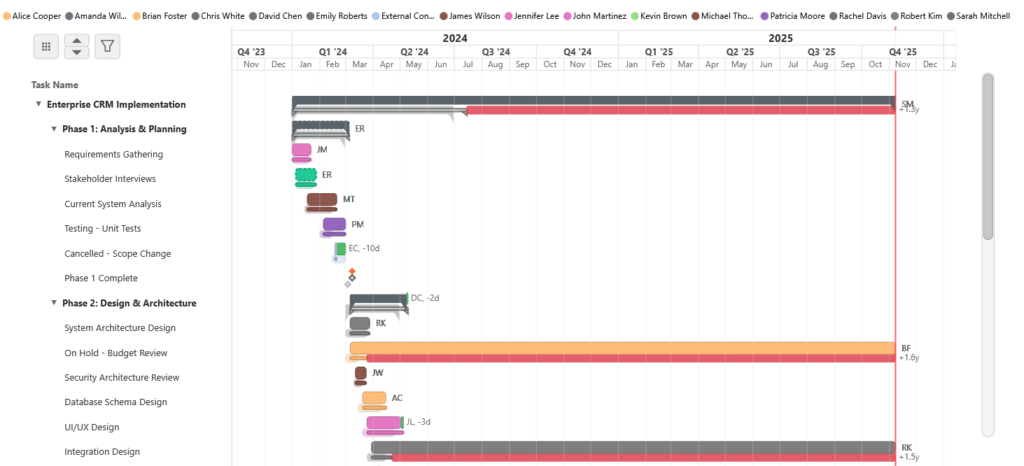
Ja jūsu projekta dati ir pieejami, varat pilnībā konfigurēt un izmantot LeapLytics Ganta diagrammu programmā līdz 5 minūtēm. Jums būs funkcionējošs Gantt, tostarp uzdevumi, datumi, atkarības, atskaites punkti un formatējums - gatavs prezentācijai, analīzei un ziņošanai ieinteresētajām personām.
Minimālās prasības
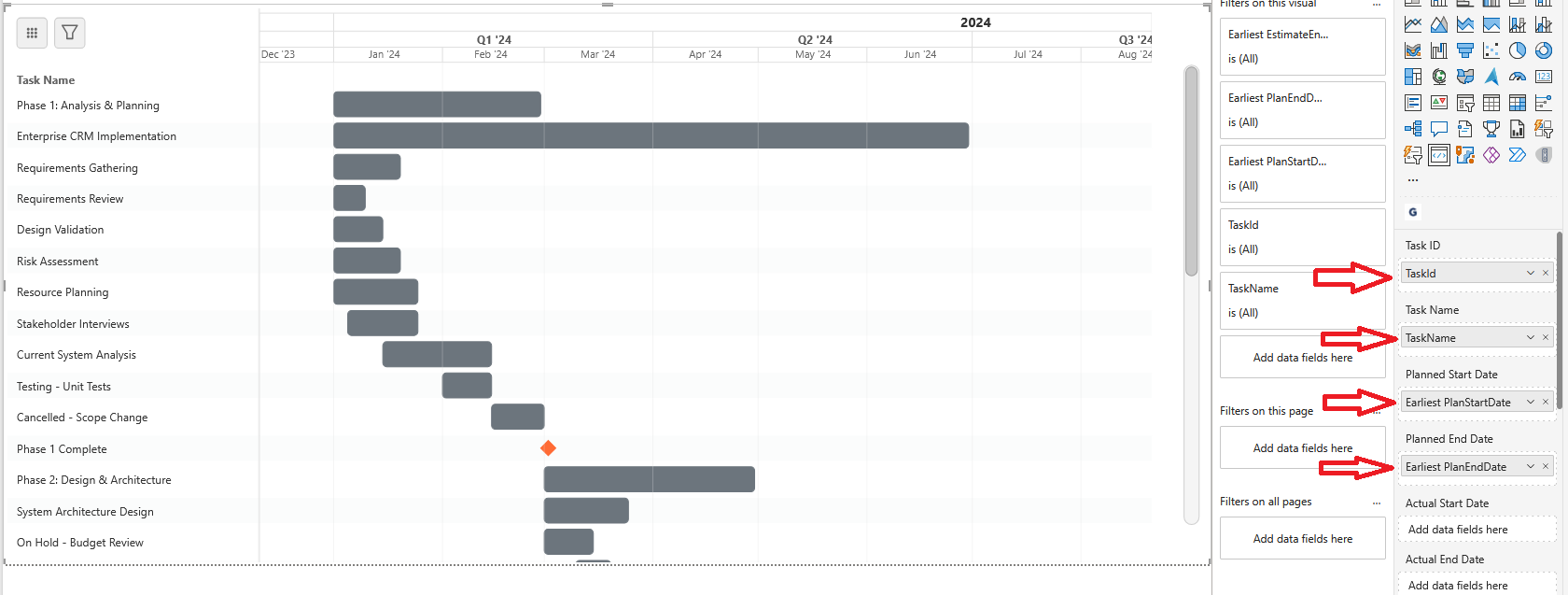
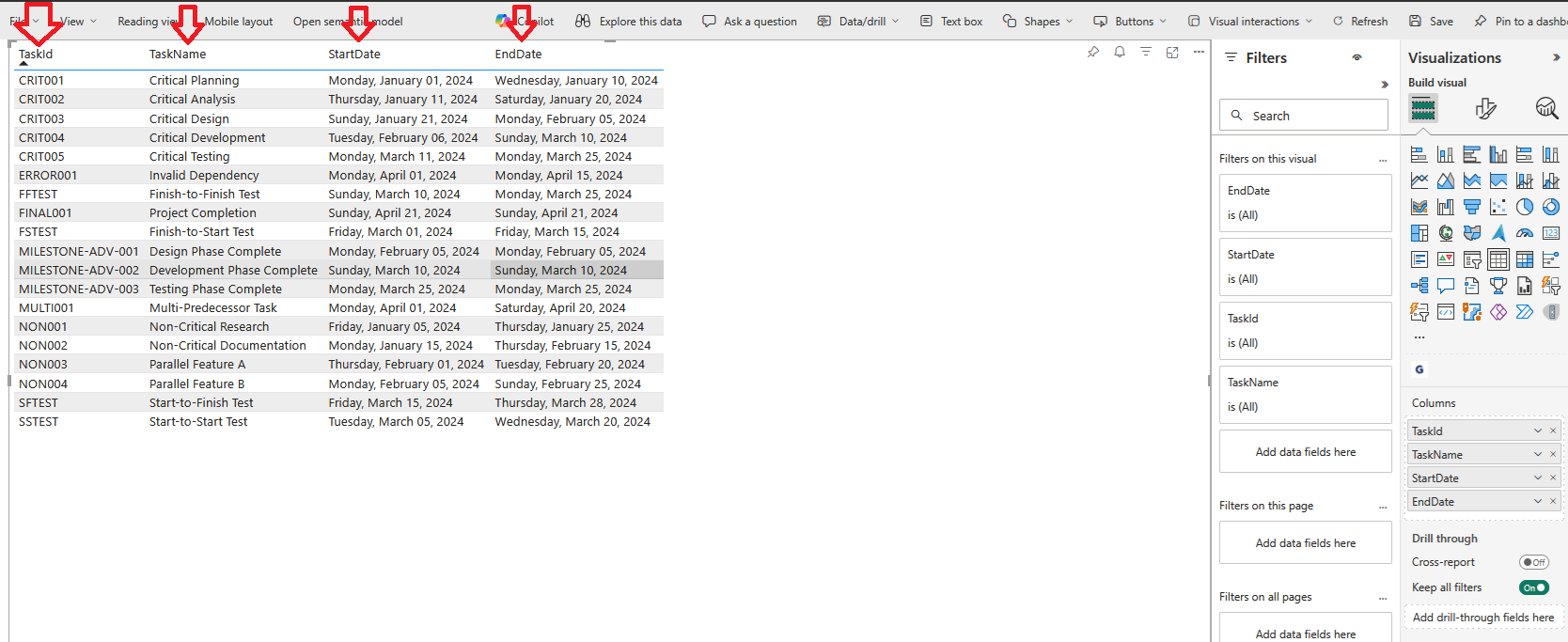
⚠️ Svarīgi: Jūsu datiem ir jābūt tabulas struktūrai, kurā katra rinda ir uzdevums, bet kolonnas satur uzdevuma īpašības.
Lai izveidotu pilnībā funkcionējošu laika līniju, vizuālajai versijai ir nepieciešams tikai minimāls lauku kopums. Katram uzdevumam jāietver unikāls Uzdevuma ID, lasāms Uzdevuma nosaukums, un datumu pāri, kas nosaka tā ilgumu. Šie datumi var būt Plānots, Faktiskaisvai Paredzamais-vizuālā sistēma automātiski nosaka jūsu sniegto datu veidu un attiecīgi pielāgo laika līniju. Pateicoties šādai elastībai, Gantt var attēlot vienkāršus, tikai plānveida grafikus, pilnus grafikus, kā arī pilnas plāns pret faktisko situāciju salīdzinājumus vai progresīvus scenārijus, kas apvieno plānots, faktiskais, un aplēses laika grafikus paralēli.
Tā kā vizuālā programma pati interpretē datumu tipus, varat norādīt jebkuru lauku, kas jau ir jūsu projekta datos. Ja iekļaujat visus trīs (Plānots, Faktiskais, Paredzamais), Ganta diagrammā tiek parādītas visas atbilstošās joslas. Ja norādāt tikai vienu datumu kopu, tiek attēlota viena laika josla. Ilguma lauki var izmantot arī beigu datumu vietā; ja ir gan ilgums, gan beigu datums, priekšroka ir ilguma vērtībai. Visiem datumu laukiem jābūt Power BI saderīgs datuma un laika formāts lai nodrošinātu pareizu atveidošanu.
  -- =====================================================
  -- NEPIECIEŠAMIE LAUKI (minimālie nepieciešamie dati)
  -- =====================================================
  "TASK-001" AS Task ID, -- Unikāls identifikators
  "Requirements Analysis" AS Uzdevuma nosaukums, -- Uzrādītais nosaukums
  "2025-01-01-01" AS Plānotais/aplēstais/ faktiskais sākuma datums, -- sākuma datums
  "2025-01-15" AS Plānotais/aplēstais/faktuālais beigu datums, -- beigu datums

  -- ===== ATBALSTĪTIE DATU SCENĀRIJI =====
  -- Vizualizācija automātiski nosaka, kādus datus sniedzat:
  --
  -- 1. Tikai plāns (bāzes scenārijs):        Tikai plānotais sākuma datums + plānotais beigu datums.
  -- 2. Tikai faktiskais (pēc uzbūves):      Tikai faktiskais sākuma datums + faktiskais beigu datums.
  -- 3. Plāns pret faktisko: gan plānotie, gan faktiskie datumi (parāda abas joslas).
  -- 4. Plāns + aplēses:            Plānotie + aplēstie datumi (tiek parādīta plāna josla + plānā aplēse).
  -- 5. Faktiskais + aplēses:          Faktiskie + aplēstie datumi (rāda faktisko joslu + plānoto aplēsi).
  -- 6. Plāns + faktiskais + aplēses:   Visi trīs datumu veidi (tiek parādītas visas trīs laika joslas).
  -- 7. Tikai aplēses:              Tikai aplēstais sākuma datums + aplēstais beigu datums.
  --
  -- ===== PIEZĪMES =====
  -- - Ilguma lauki nav obligāti un aizstāj atbilstošos EndDate laukus, ja abi ir norādīti.
  -- - Datuma laukiem jābūt PowerBI atpazīstamā datuma un laika formātā.
Licence
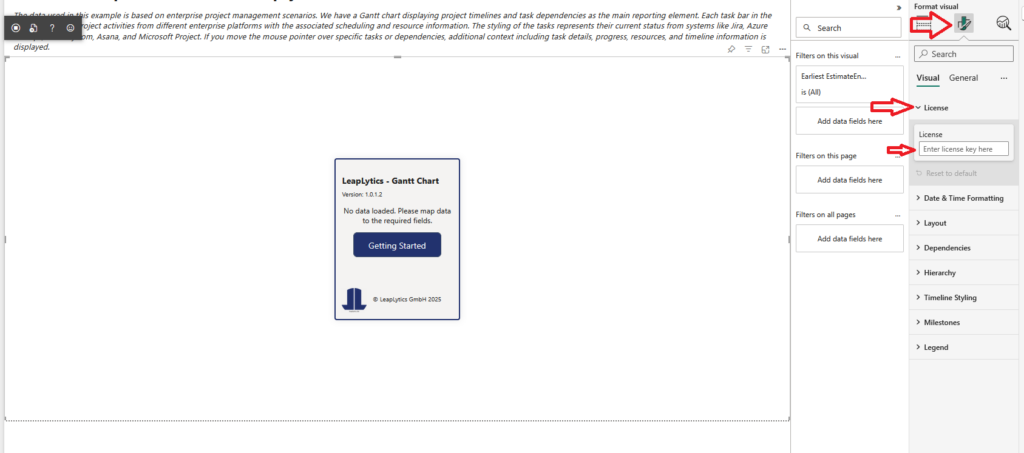
Nokopējiet licences kodu un ielīmējiet to licences laukā, nospiežot CTRL+V. Ja jums vēl nav izmēģinājuma licences, varat to pieprasīt. šeit.
Funkcijas
LeapLytics Ganta diagramma nodrošina uzņēmuma līmeņa projektu vizualizāciju ar šādām funkcijām. uzdevumu hierarhijas, progresa izsekošana, resursu piešķīrumi, atkarības, stūrakmeņi, un elastīga navigācija pa laika grafiku sākot no sīkāka sīkāka informācijas līmeņa līdz pat desmit gadu ilgam pārskatam. Tā automātiski interpretē Plānots, Faktiskais, un Paredzamais datumiem, parāda atbilstošas laika joslas un piedāvā pilnīgu stils un bāzes scenārijs iespējas - nodrošinot profesionālu, augstas precizitātes pārskatu sagatavošanu tieši Power BI.
Ja jūsu dati ir pieejami, varat iestatīt pilnībā funkcionālu Gantta grafiku, tostarp uzdevumus, datumus, atkarības, starpposma mērķus, formatējumu un navigāciju. 5 minūtes. Vizuālā forma uzreiz pielāgojas jūsu sniegtajiem laukiem, ļaujot ātri konfigurēt ar minimālu piepūli un sniedzot komandām, vadītājiem un ieinteresētajām personām gatavu laika grafiku, kas ir gatavs lietošanai.
Hierarhija
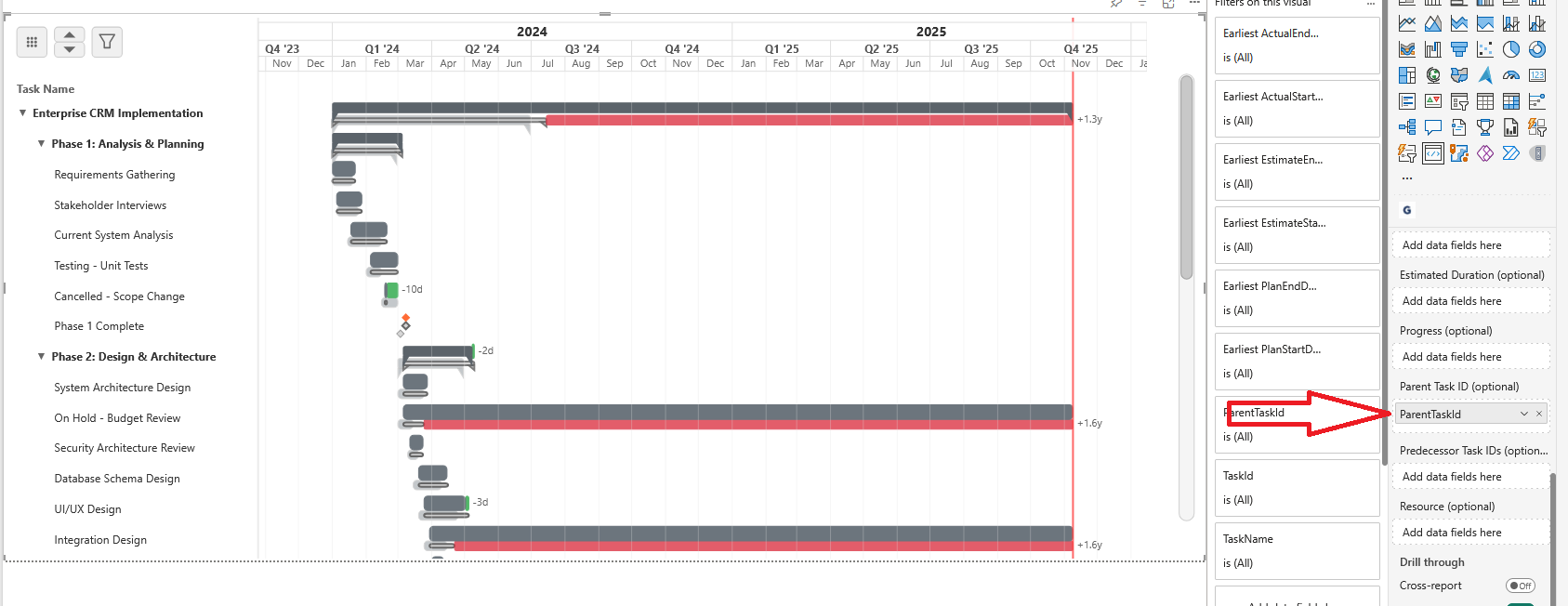
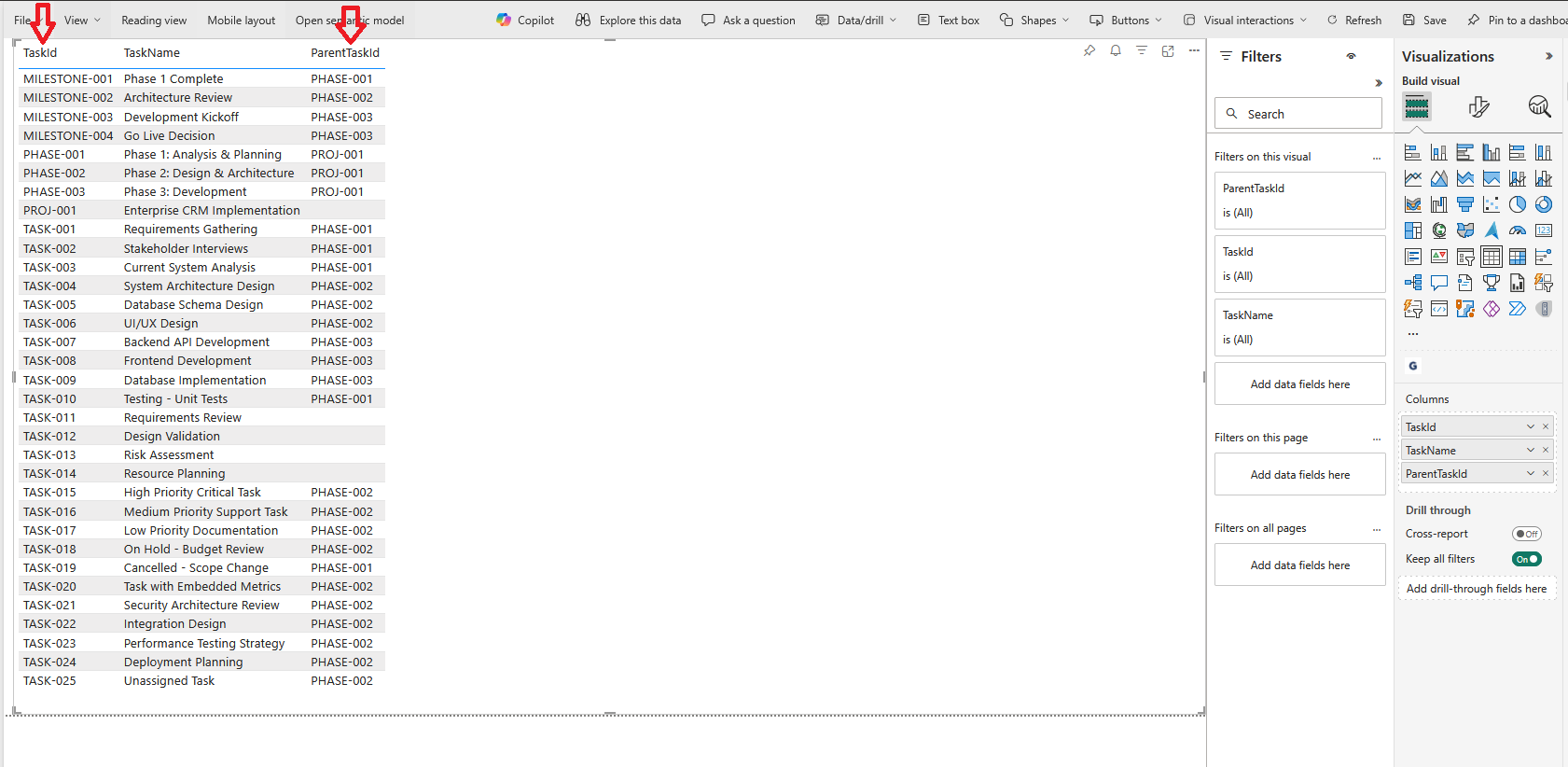
Portāls Hierarhija funkcija ļauj strukturēt projektu vecākajos un pakārtotajos uzdevumos, radot skaidru un intuitīvu darba sadalījumu. Piešķirot katram uzdevumam Vecāka uzdevuma ID, Ganta diagramma automātiski veido ligzdotus līmeņus, kas atspoguļo jūsu projekta patieso struktūru. Tas nodrošina redzamību uz augšu, saliekamās grupas un vienkāršu sarežģītu projektu pārskatu, palīdzot komandām ar vienu acu uzmetienu izprast fāzes, darba paketes un detalizētus apakšuzdevumus.
    'PROJ-001' AS ParentTaskID, -- hierarhijas vecākais uzdevums
  -- ===== NOTES =====
  -- - Hierarhija: Uzdevuma ID vecākajam uzdevumam
Progress
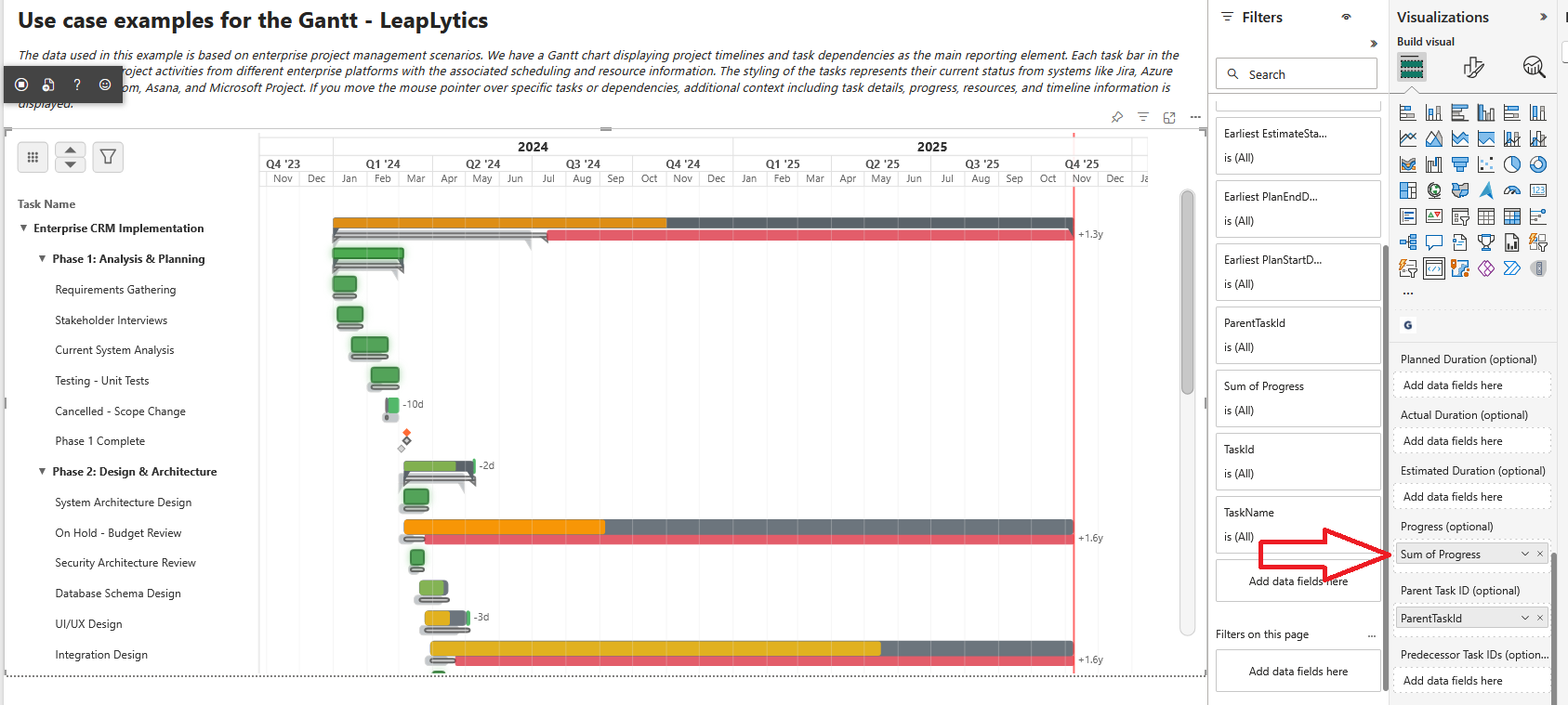
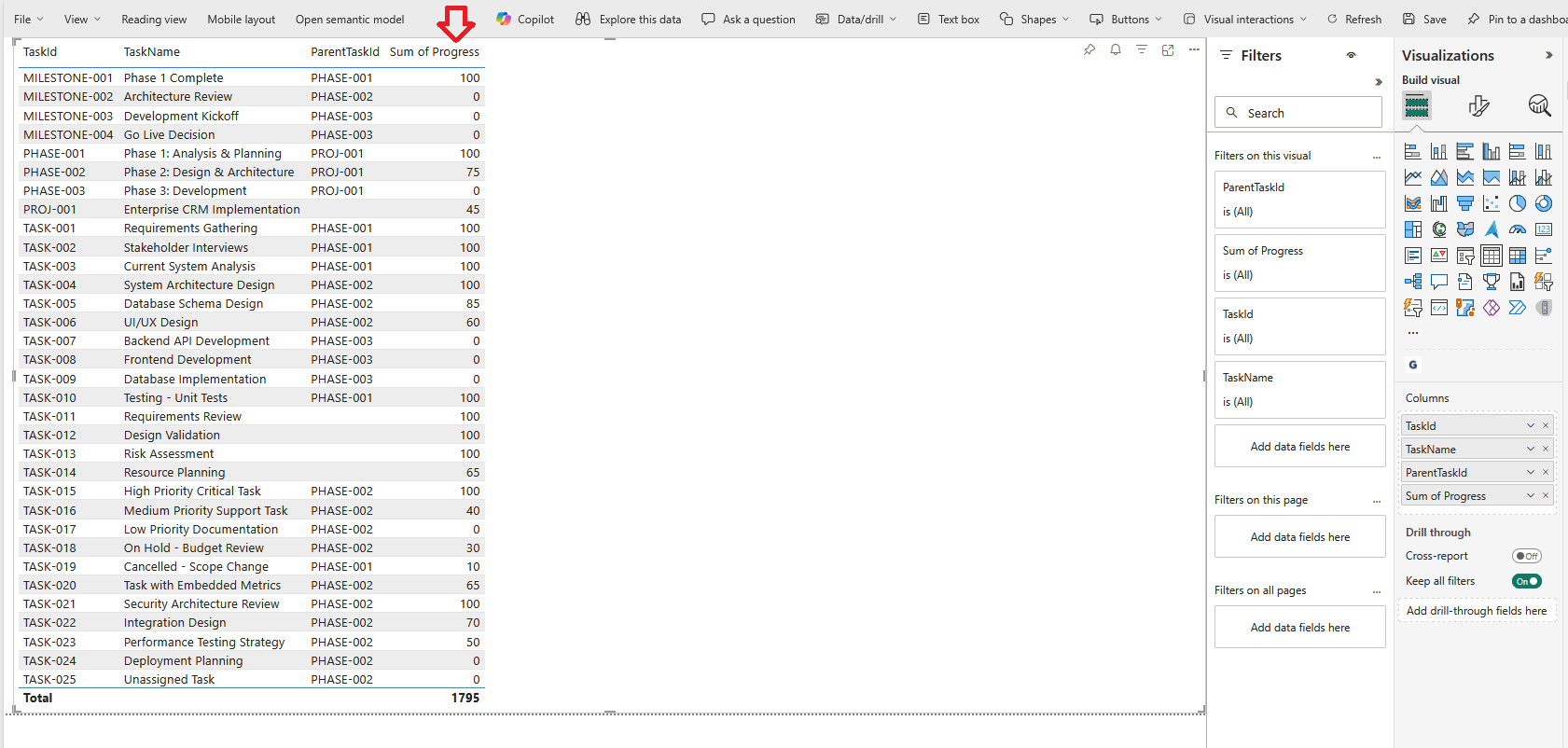
Portāls Progress lauks ļauj sekot līdzi uzdevumu izpildei tieši Ganta diagrammā. Sniedzot procentuālo vērtību starp 0 un 100, vizuālais attēls skaidri parāda, cik tālu ir pavirzījies katrs uzdevums, ļaujot uzreiz gūt ieskatu projekta statusā. Neatkarīgi no tā, vai uzdevums nav uzsākts, ir daļēji pabeigts vai pilnībā pabeigts, progresa rādītāji palīdz komandām un ieinteresētajām personām uzraudzīt izpildi un noteikt jomas, kurām, iespējams, jāpievērš uzmanība.
  -- =====================================================
  -- PROGRESS
  -- =====================================================
  65 AS Progress, -- pabeigšana % (0-100)
  -- ===== PIEZĪMES =====
  -- - Progress: 0 = nav sākts, 100 = pabeigts
Resursi
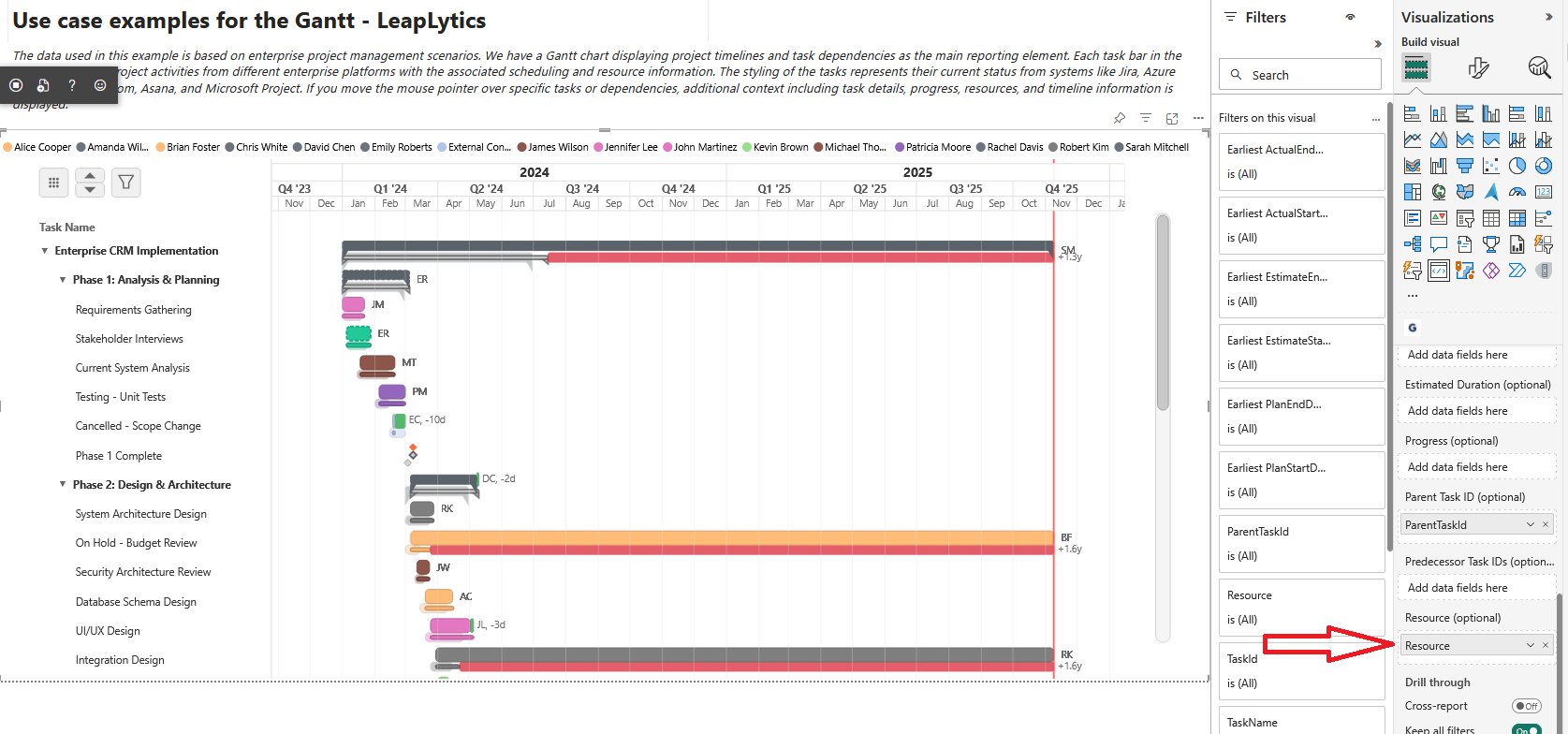
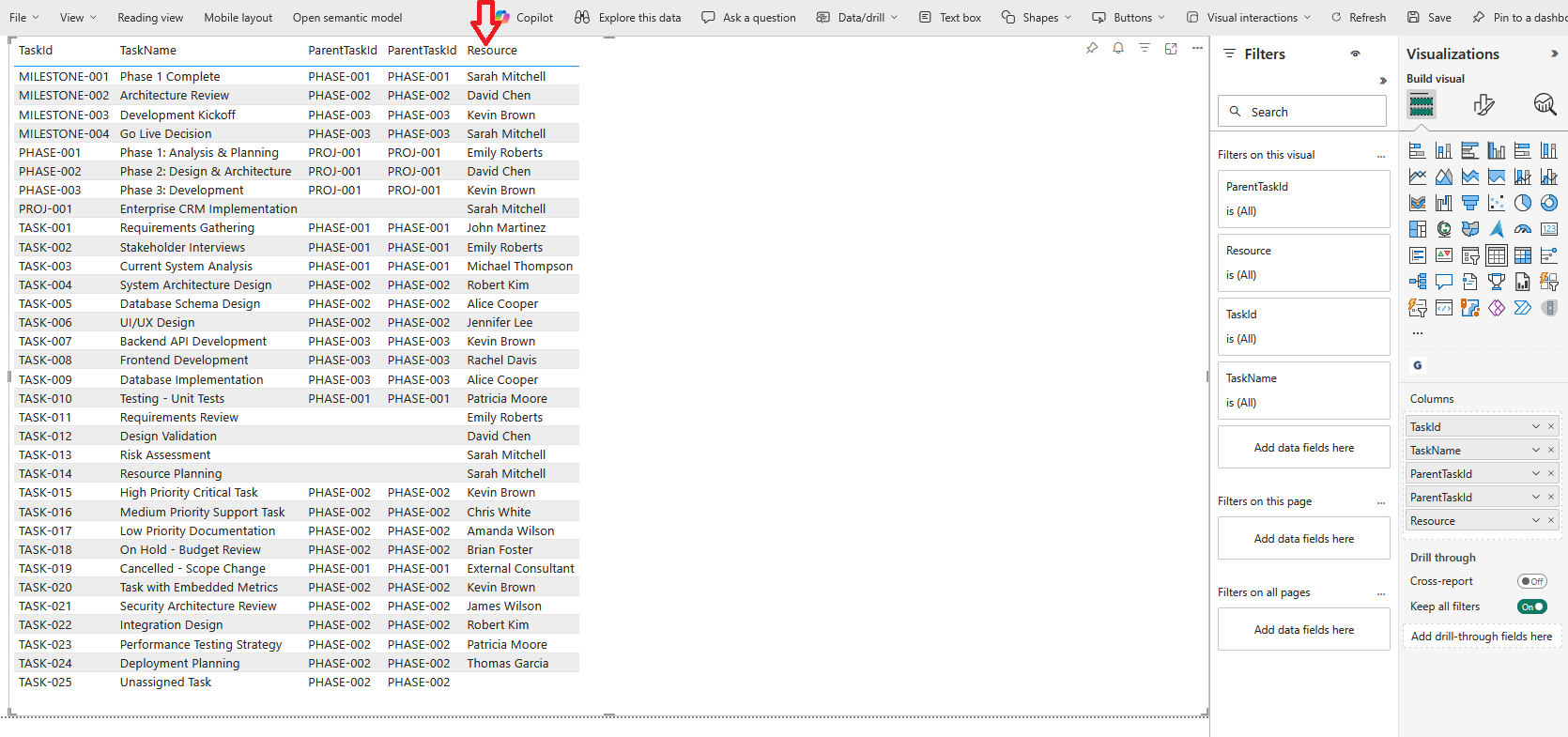
Portāls Resursi lauciņā varat uzdevumam piešķirt vienu vai vairākus cilvēkus, komandas vai lomas. Norādot vārdu vai ar komatu atdalīts saraksts vairākiem resursiem - Ganta diagrammā ir skaidri redzams, kurš ir atbildīgs par katru darbību. Tas palīdz komandām izprast darba slodzes sadalījumu, identificēt iespējamās vājās vietas un uzlabot paralēlu uzdevumu koordināciju. Resursu uzdevumi tiek parādīti tieši blakus laika grafikam, lai nodrošinātu tūlītēju skaidrību.
    'John Smith, Jane Doe' AS Resource, -- atdalīts ar komatu vairākiem
  -- ===== NOTES =====
  -- - Vairāki resursi: ar komatu atdalītas vērtības vienā laukā
Priekšgājēji
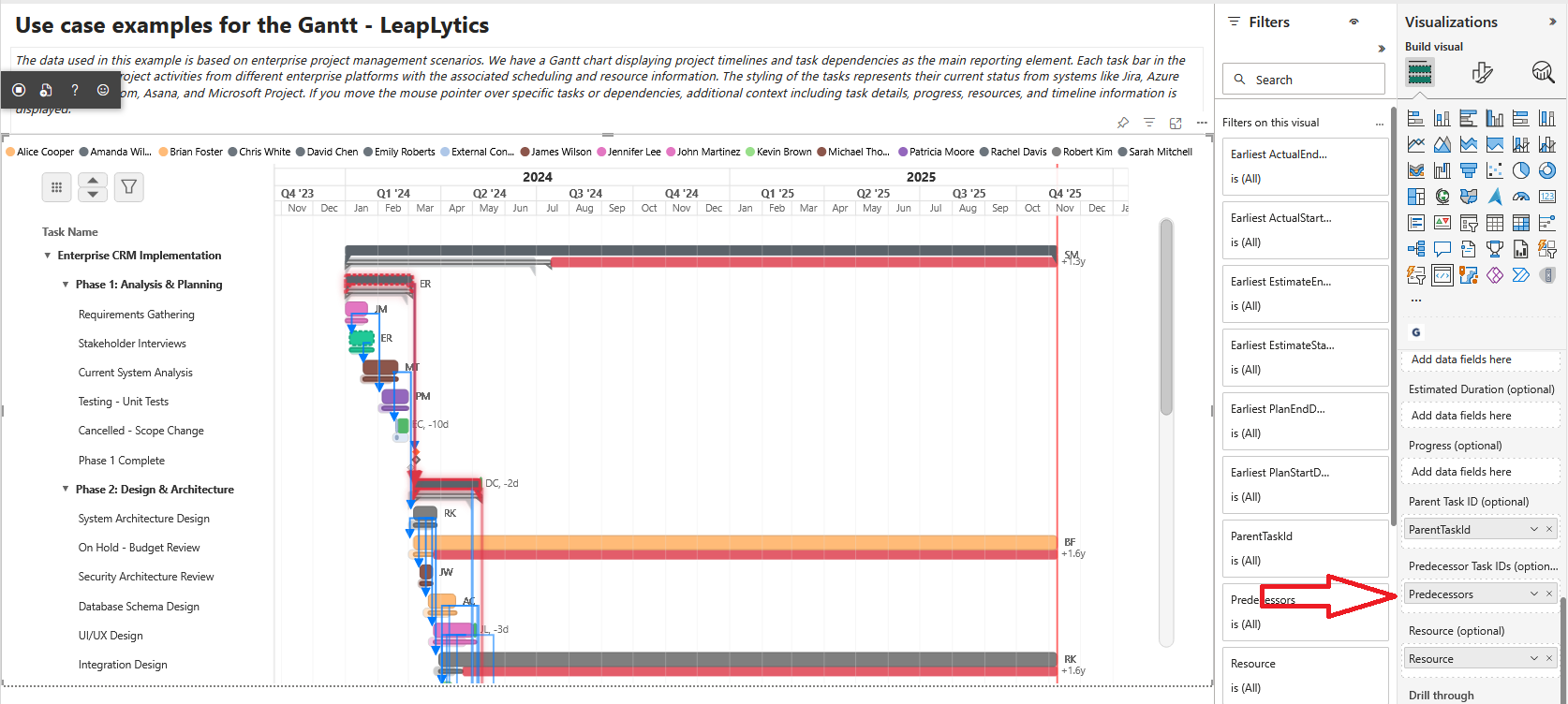
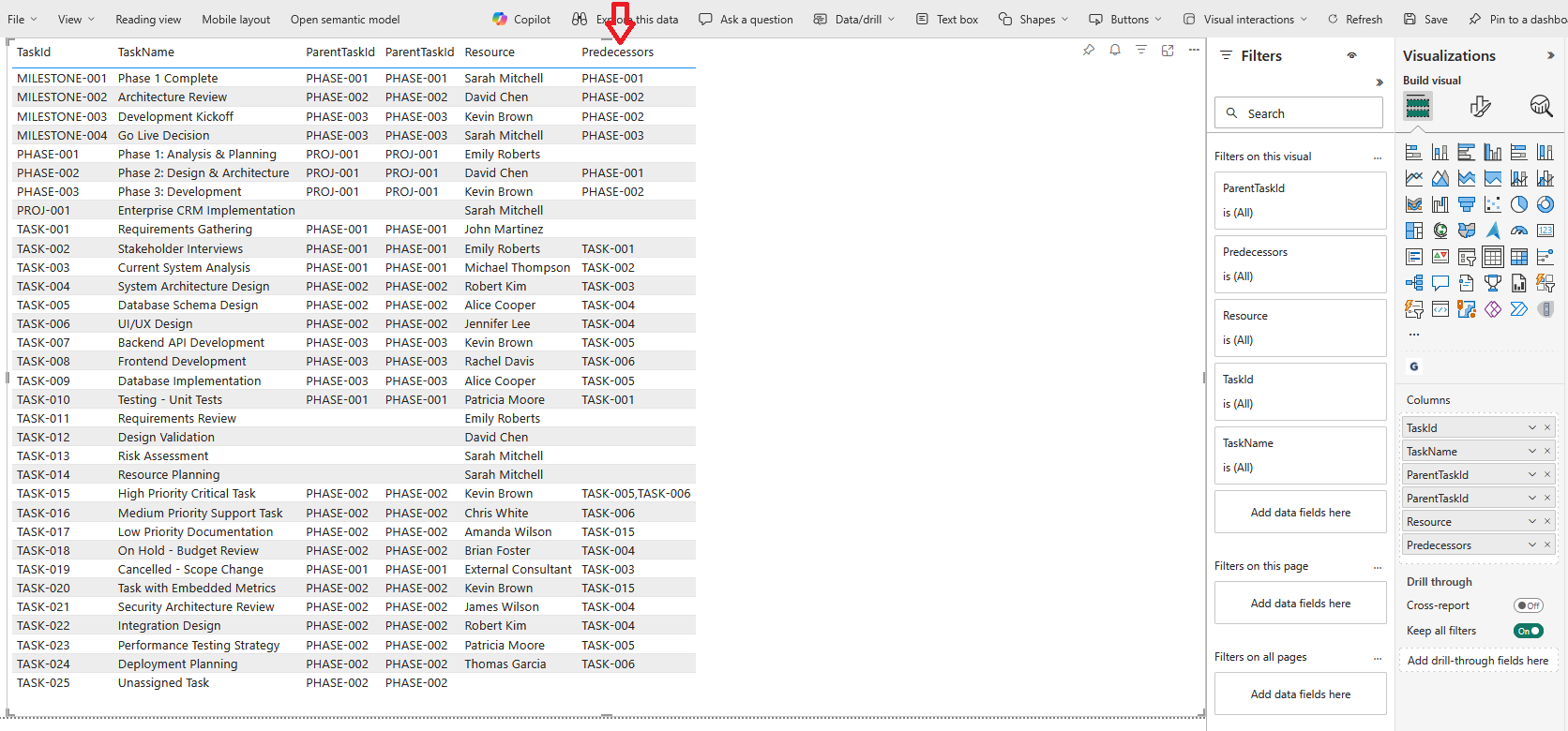
Portāls Priekšgājēji lauciņā ir definētas uzdevumu atkarības, uzskaitot vienu vai vairākus iepriekšējos uzdevuma ID. Sniedzot ar komatu atdalīts saraksts iepriekšējo uzdevumu, Ganta diagramma automātiski zīmē atkarības līnijas no pabeigšanas līdz sākumam, padarot projekta loģisko plūsmu skaidri redzamu. Tas palīdz komandām izprast secību, noteikt kavējumus un uzturēt reālistisku, saistītu projekta grafiku.
    'TASK-005, TASK-007' AS Predecessors -- ar komatu atdalīti priekšgājēju ID
  -- ===== NOTES =====
  -- - Priekšgājēji: ar komatu atdalīti uzdevuma ID, lai nodrošinātu atkarību no pabeigšanas līdz sākumam.
Tālummaiņa un panoramēšana
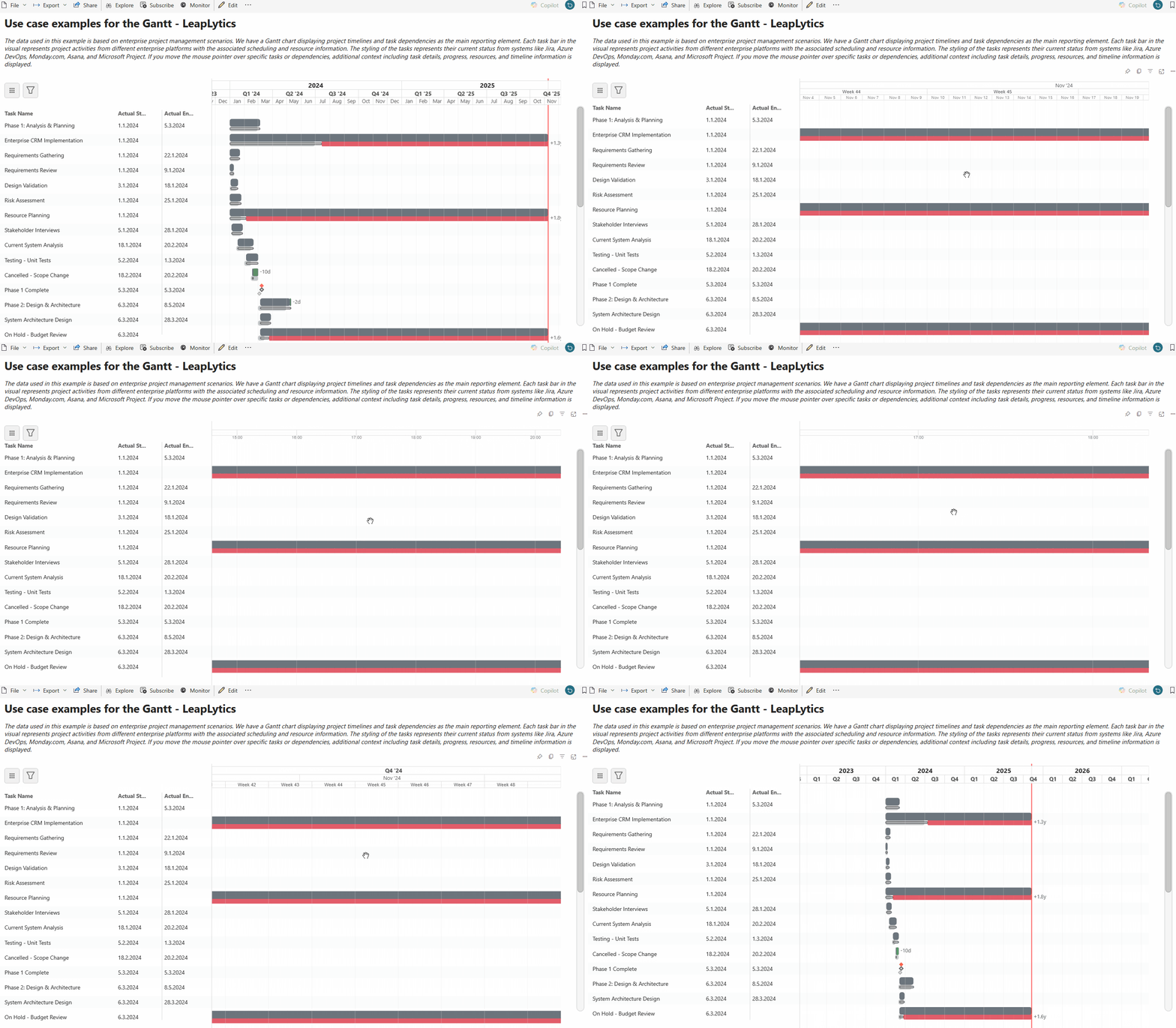
Varat viegli pārvietoties pa laika līniju, izmantojot iebūvēto tālummaiņas un panoramēšanas vadīklu. Turiet ALT un izmantot peles ritenītis tālummaiņu vai tālummaiņu, vai izmantojiet žests ar diviem pirkstiem mobilajās ierīcēs. Lai panoramētu, turiet kreisā peles poga un velciet diagrammu pa kreisi vai pa labi vai vienkārši novietojiet pirkstu uz ekrāna un pārvietojiet to, lai izpētītu laika līniju mobilajā ierīcē. Vizuālā atbalsta visu, sākot no vienas dienas minūti pa minūtei uz augsta līmeņa projektu skats, kas aptver vairāk nekā 10 gadus..
Problēmu novēršana
Šķērsfiltrēšanas problēmas
Atlase nedarbojas ar citiem vizuālajiem elementiem:
- ✅ Pārbaudiet, vai kategorisko datu kartēšana ir pareizi konfigurēta.
- ✅ Pārbaudiet PowerBI savstarpējās filtrēšanas iestatījumus vizuālajam
- ✅ Nodrošiniet, lai visos vizuālos materiālos tiktu konsekventi izmantots lauks TaskID.
- ✅ Testa atlases funkcionalitāte ar vienkāršotu ziņojumu
Izcelšana nereaģē:
- ✅ Pārbaudiet izcelt datu struktūru kategoriskā kartēšanā
- ✅ Pārbaudiet PowerBI atlases pārvaldnieka integrāciju
- ✅ Testēšana ar PowerBI tabulas vizuālo lietojumu, lai apstiprinātu, ka šķērssfiltrācija darbojas
- ✅ Pārskatīt atlases ID ģenerēšanu uzdevuma datiem
Datu kartēšanas problēmas
Lauki nav atpazīti:
- ✅ Pārbaudiet, vai lauku datu tipi atbilst paredzētajiem formātiem (datumi, skaitļi, teksts).
- ✅ Pārbaudiet, vai lauku kartēšana datu panelī atbilst kolonnu nosaukumiem
- ✅ Pārliecinieties, ka aprēķinātās kolonnas ir pareizi definētas datu modelī.
- ✅ Testēšana ar vienkāršu datu kopu, lai izolētu lauka kartēšanas problēmas
Progress/statuss netiek rādīts:
- ✅ Pārbaudiet, vai progresa lauks satur skaitliskās vērtības no 0 līdz 100.
- ✅ Pārbaudes statusa laukā ir gaidāmās statusa vērtības
- ✅ Pārliecinieties, ka formāta panelī ir iespējotas progresa joslas
- ✅ Tests ar paraugu datiem, kas satur dažādas progresa vērtības
Hierarhiskās struktūras jautājumi
Vecāku un bērnu attiecības nestrādā:
- ✅ Pārbaudiet, vai laukā ParentTask ir spēkā esoši vecāku uzdevumu TaskID.
- ✅ Pārbaudiet, vai nav apļveida vecāku un bērnu atsauces
- ✅ Nodrošināt, lai hierarhijas līmeņi nepārsniegtu saprātīgas robežas.
- ✅ Pārbaudiet izvēršanas/atvēršanas funkcionalitāti ar vienkāršu hierarhiju
Nepareizi aprēķini:
- ✅ Pārbaudiet formāta paneļa iestatījumu konfigurāciju
- ✅ Pārbaudiet, vai bērnu uzdevumu dati ir pilnīgi un precīzi.
- ✅ Pārbaudiet rullēšanas loģiku ar zināmiem testa gadījumiem
- ✅ Pārskatiet datumu aprēķināšanas loģiku vecāku uzdevumu intervāliem
Uzlabotā paraugprakse
- Datu kvalitāte: Pārbaudiet visus datumus, pārliecinieties, ka uzdevuma ID ir unikāli, pārbaudiet atkarību atsauces.
- Veiktspējas optimizācija: Ierobežojiet datu kopas lielumu, izmantojiet atbilstošus datu tipus, optimizējiet DAX aprēķinus.
- Hierarhijas dizains: Plānojiet loģiskas vecāku un bērnu attiecības, izvairieties no dziļas iestrādes, saglabājiet skaidru struktūru.
- Atkarību modelēšana: Kartējiet reālistiskas atkarības, izvairieties no apļveida atsaucēm, izmantojiet atbilstošu kavēšanās laiku.
- Testēšanas stratēģija: Testēšana ar datu paraugiem, visu funkciju validēšana, veiktspējas testēšana ar lielām datu kopām.
Vizuālās konfigurācijas labākā prakse ✨
- Laika grafika mērogošana: Izvēlieties piemērotu noklusējuma tālummaiņas līmeni, konfigurējiet saprātīgus datumu diapazonus, iespējojiet adaptīvo mērogošanu.
- Krāsu stratēģija: Izmantojiet konsekventas krāsu shēmas, attieciniet krāsas uz nozīmīgiem datu atribūtiem, nodrošiniet atbilstību pieejamības prasībām.
- Izkārtojuma optimizācija: Konfigurējiet atbilstošu uzdevumu joslas augstumu, optimizējiet teksta izvietojumu, sabalansējiet informācijas blīvumu.
- Interaktīvais dizains: Nodrošina intuitīvu navigāciju, sniedz skaidru vizuālo atgriezenisko saiti, atbalsta gan peles, gan skārienjūtīgu mijiedarbību.
Atbalstītie datu avoti Atsauce
| Datu avots | Platforma | Statuss | Galvenie lauki | Integrācijas piezīmes |
|---|---|---|---|---|
| Microsoft Project | MS Project | ✅ Primārais | Uzdevuma ID, nosaukums, sākums, beigas, atkarības | Eksportēt kā Excel vai izveidot savienojumu, izmantojot Project Online |
| Primavera P6 | Oracle | ✅ Primārais | Darbības ID, nosaukums, sākums, beigas, priekšgājēji | Eksportēt kā Excel vai XML importu |
| Azure DevOps | Microsoft | ✅ Primārais | Darba posteņa ID, nosaukums, sākuma datums, mērķa datums | Tiešais API savienojums vai eksports |
| Jira | Atlassian | ✅ Primārais | Jautājuma atslēga, kopsavilkums, izpildes termiņš, saites | Eksports vai API integrācija |
| Excel/CSV | Vispārīgi | ✅ Primārais | Pielāgotie lauki, kas kartēti ar Ganta prasībām | Tiešais PowerBI imports |
| Asana | Asana | ✅ Sekundārā | Uzdevuma ID, nosaukums, sākuma datums, termiņš | Eksportēt kā CSV |
| Pielāgotie galdi | Datubāze | ✅ Sekundārā | Lietotāja definēta shēma, kas atbilst Ganta modelim | Tiešais datubāzes savienojums |
Šis visaptverošais vizuālais risinājums pārveido sarežģītus projekta datus skaistās, interaktīvās Ganta diagrammās, kas saglabā profesionālu kvalitāti un atbalsta sarežģītas projektu vadības darbplūsmas tieši PowerBI paneļos. Jūsu ieinteresētās personas beidzot redzēs projekta grafikus tā, kā tiem jābūt attēlotiem - skaidrus, interaktīvus un profesionāli noformētus.



























