Minimálne požiadavky | Licencia | Funkcie | Priblíženie a posun | Filter | Riešenie problémov
Tímy v rôznych odvetviach používajú Ganttov diagram LeapLytics na vizualizáciu časových harmonogramov projektov, závislostí, míľnikov, hierarchie a rozdelenia zdrojov priamo v Power BI. Vizualizácia je rýchla a vytvorená pre reportovanie na podnikovej úrovni. Vďaka funkciám, ako je dynamické zväčšovanie, zobrazenie kritickej cesty, prispôsobiteľný štýl časovej osi, šípky závislostí, typy míľnikov, základné línie a plná podpora hierarchie, získajú používatelia okamžitý a spoľahlivý prehľad o každom projekte.
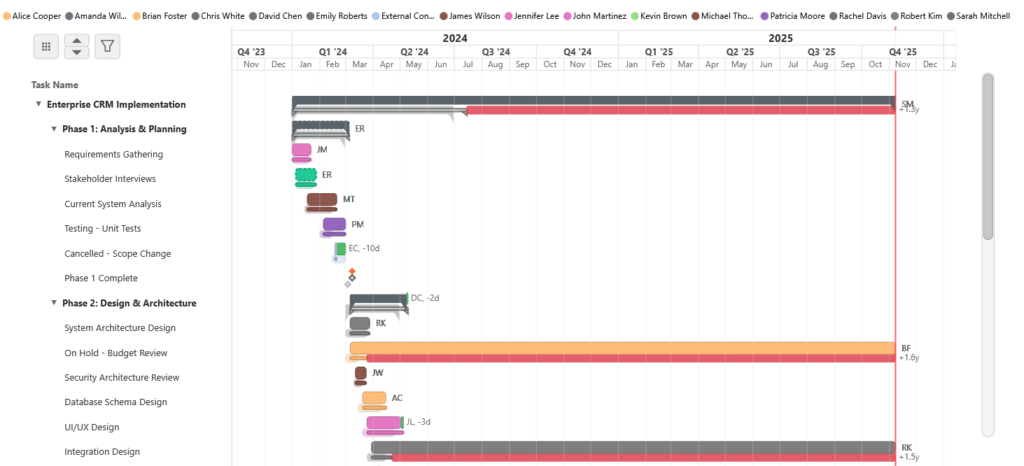
Ak máte k dispozícii údaje o projekte, môžete plne nakonfigurovať a sprevádzkovať Ganttov graf LeapLytics v do 5 minút. Budete mať funkčný Gantt vrátane úloh, dátumov, závislostí, míľnikov a formátovania - pripravený na prezentáciu, analýzu a podávanie správ zainteresovaným stranám.
Minimálne požiadavky
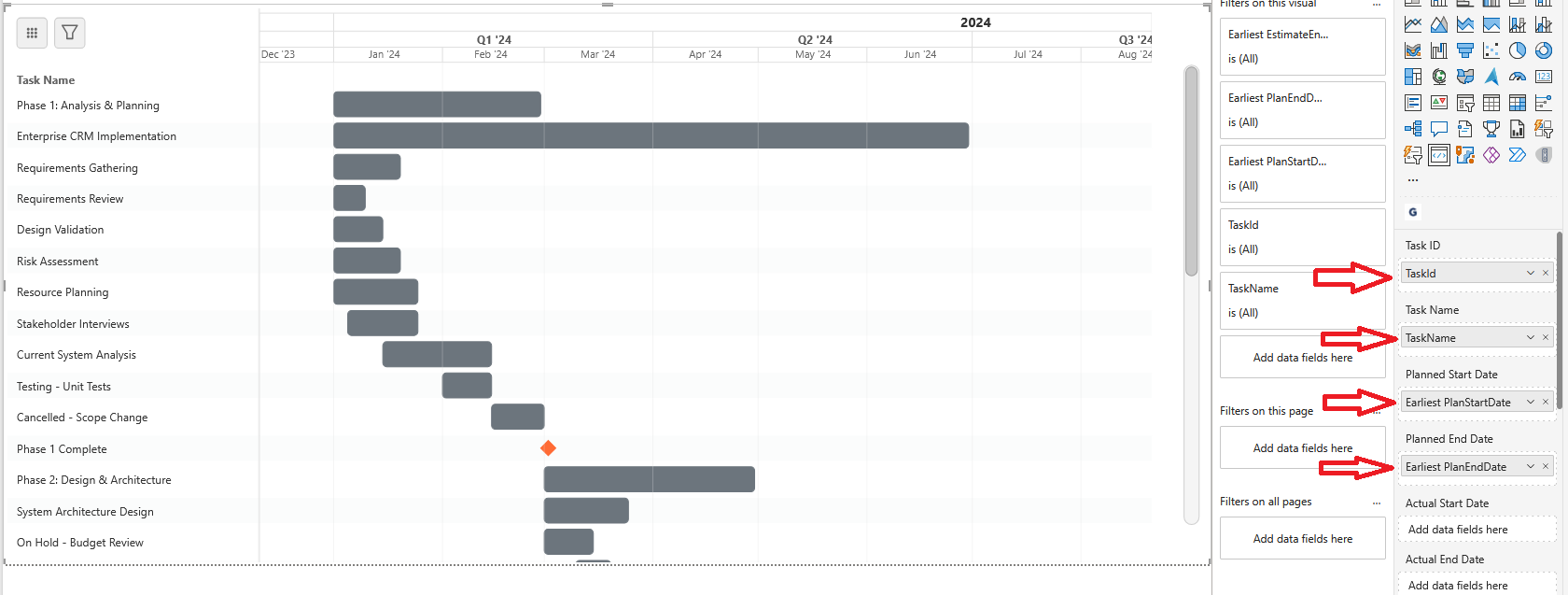
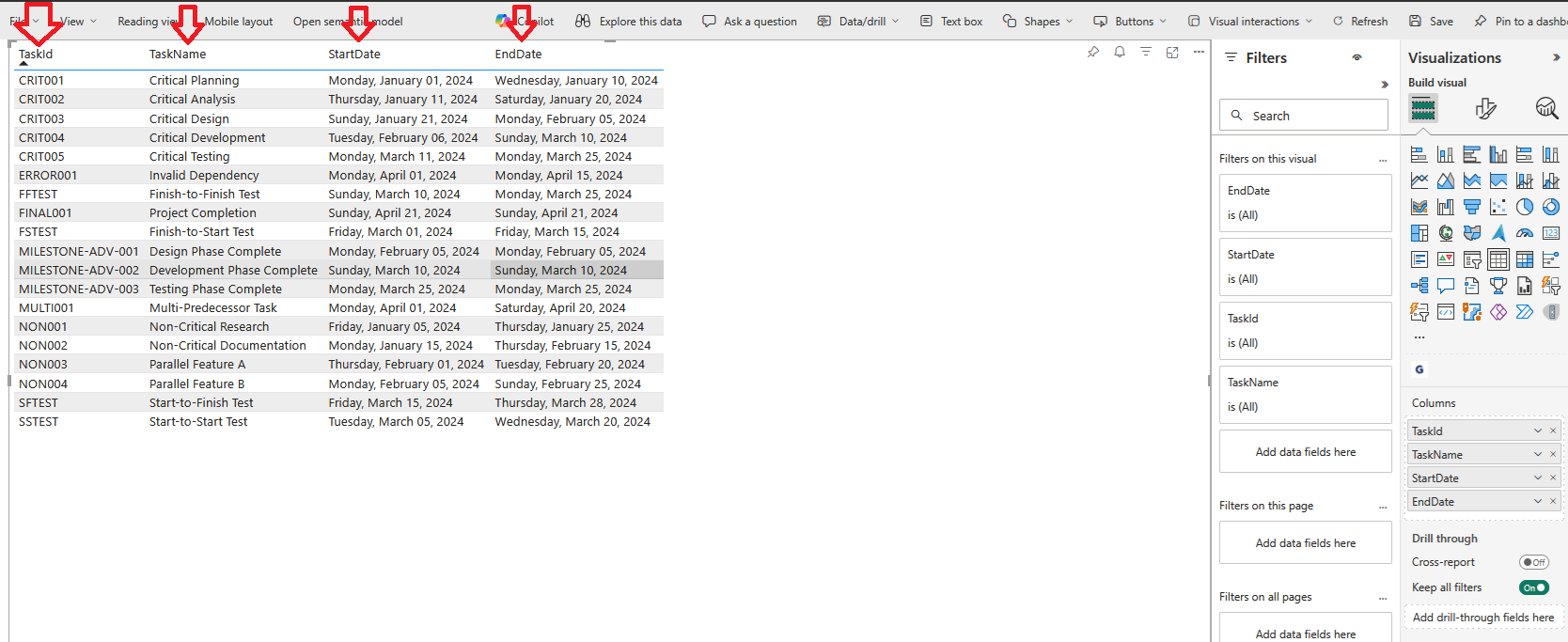
⚠️ Dôležité: Vaše údaje by mali mať tabuľkovú štruktúru, pričom každý riadok predstavuje úlohu a stĺpce obsahujú vlastnosti úlohy.
Vizuálna stránka vyžaduje len minimálny súbor polí na vytvorenie plne funkčnej časovej osi. Každá úloha musí obsahovať jedinečné ID úlohy, čitateľný Názov úlohya dvojicu dátumov, ktoré určujú jej trvanie. Tieto dátumy môžu byť Plánované, Skutočné, alebo Odhad-Vizuál automaticky rozpozná typ zadaných údajov a podľa toho upraví časovú os. Vďaka tejto flexibilite môže Gantt zobrazovať jednoduché plány, úplné Plán a skutočnosť porovnania alebo pokročilé scenáre, ktoré kombinujú plánované, aktuálnea odhad časové osi paralelne.
Pretože vizuálny systém sám interpretuje typy dátumov, môžete dodať akékoľvek polia, ktoré už vaše údaje o projekte obsahujú. Ak uvediete všetky tri (Plánované, Skutočné, Odhad), Gantt zobrazí všetky príslušné stĺpce. Ak zadáte len jednu sadu dátumov, zobrazí sa jeden stĺpec časovej osi. Polia trvania sa môžu použiť aj namiesto koncových dátumov; ak je prítomné trvanie aj koncový dátum, má prednosť hodnota trvania. Všetky dátumové polia musia byť v tvare Formát dátumu kompatibilný s Power BI aby sa zabezpečilo správne vykresľovanie.
  -- =====================================================
  -- POŽADOVANÉ POLIA (minimálne potrebné údaje)
  -- =====================================================
  "TASK-001" AS Task ID, -- jedinečný identifikátor
  "Requirements Analysis" AS Task Name, -- Zobrazovaný názov
  "2025-01-01" AS Planned/Estimated/Actual Start Date, -- Dátum začiatku
  "2025-01-15" AS Planned/Estimated/Actual End Date, -- Dátum ukončenia

  -- ===== PODPOROVANÉ DÁTOVÉ SCENÁRE =====
  -- Vizuál automaticky rozpozná, ktoré údaje poskytujete:
  --
  -- 1. Len plán (základný údaj):        Iba plánovaný dátum začiatku + plánovaný dátum konca
  -- 2. Iba skutočné (ako postavené):      Iba dátum skutočného začiatku + dátum skutočného konca
  -- 3. Plán vs. Skutočnosť: plánované aj skutočné dátumy (zobrazuje oba stĺpce)
  -- 4. Plán + odhad:            Plánované + Odhadované termíny (zobrazuje plán + tenký odhad)
  -- 5. Skutočný + odhad:          (zobrazuje skutočný stĺpec + tenký odhad)
  -- 6. Plán + Skutočnosť + Odhad:   (zobrazuje všetky tri pruhy časovej osi)
  -- 7. Len odhadované:              Len odhadovaný dátum začiatku + odhadovaný dátum konca
  --
  -- ===== POZNÁMKY =====
  -- - Polia Duration (Trvanie) sú nepovinné a potláčajú zodpovedajúce polia EndDate (Dátum ukončenia), ak sú uvedené obe
  -- - Dátumové polia musia byť vo formáte dátumového času, ktorý PowerBI rozpozná
Licencia
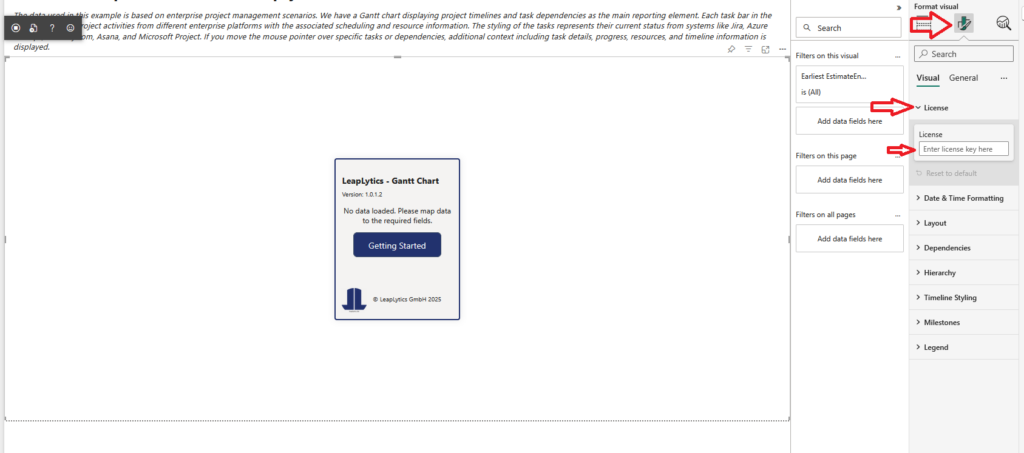
Skopírujte svoj licenčný kód a vložte ho do poľa Licencia stlačením klávesovej skratky CTRL+V. Ak ešte nemáte skúšobnú licenciu, môžete o ňu požiadať tu.
Funkcie
Ganttov diagram LeapLytics poskytuje vizualizáciu projektu na podnikovej úrovni s funkciami, ako sú hierarchie úloh, sledovanie pokroku, priradenie zdrojov, závislosti, míľnikya flexibilná navigácia na časovej osi od minútových detailov až po desaťročia trvajúce pohľady. Automaticky interpretuje Plánované, Skutočnéa Odhad dátumov, zobrazuje zodpovedajúce časové osi a ponúka kompletnú styling a základná úroveň možnosti - zabezpečenie profesionálneho, vysokokvalitného reportovania priamo v Power BI.
Ak sú vaše údaje k dispozícii, môžete si nastaviť plne funkčný Ganttov diagram vrátane úloh, dátumov, závislostí, míľnikov, formátovania a navigácie v rámci 5 minút. Vizuál sa okamžite prispôsobuje zadaným poliam, čo umožňuje rýchlu konfiguráciu s minimálnym úsilím a poskytuje tímom, manažérom a zainteresovaným stranám časovú os pripravenú na použitie.
Hierarchia
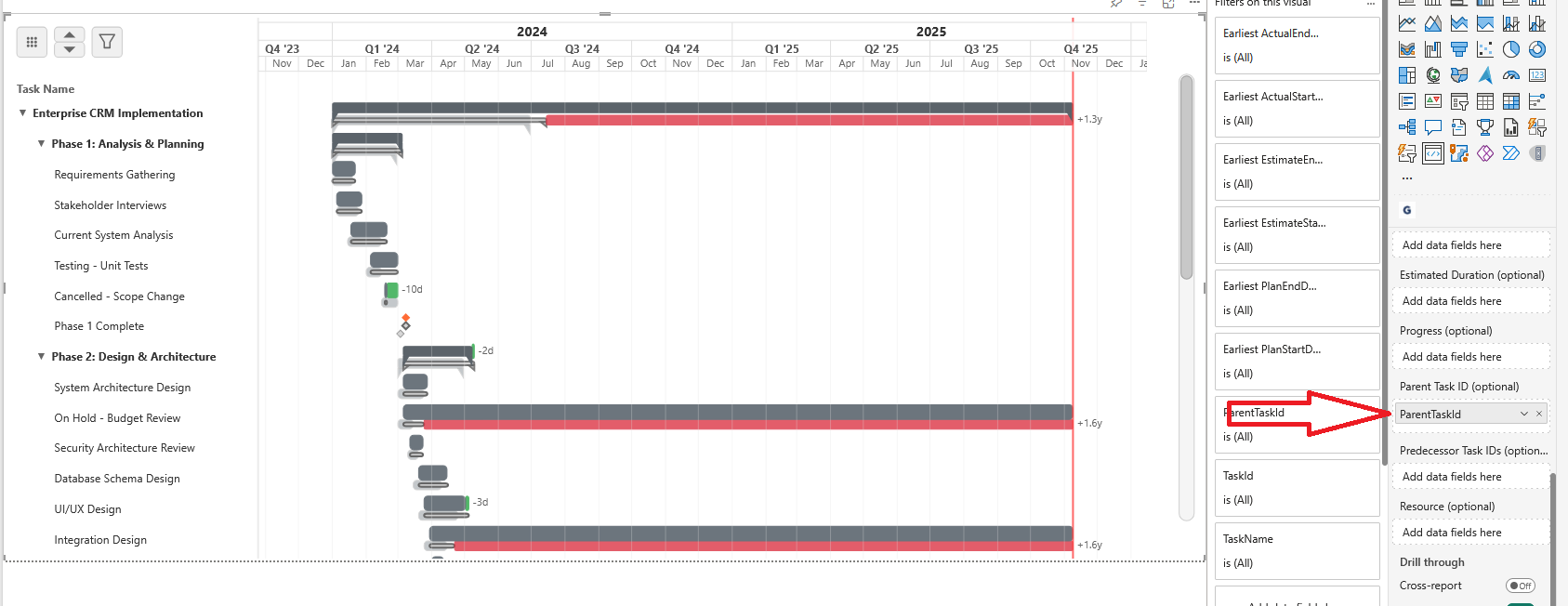
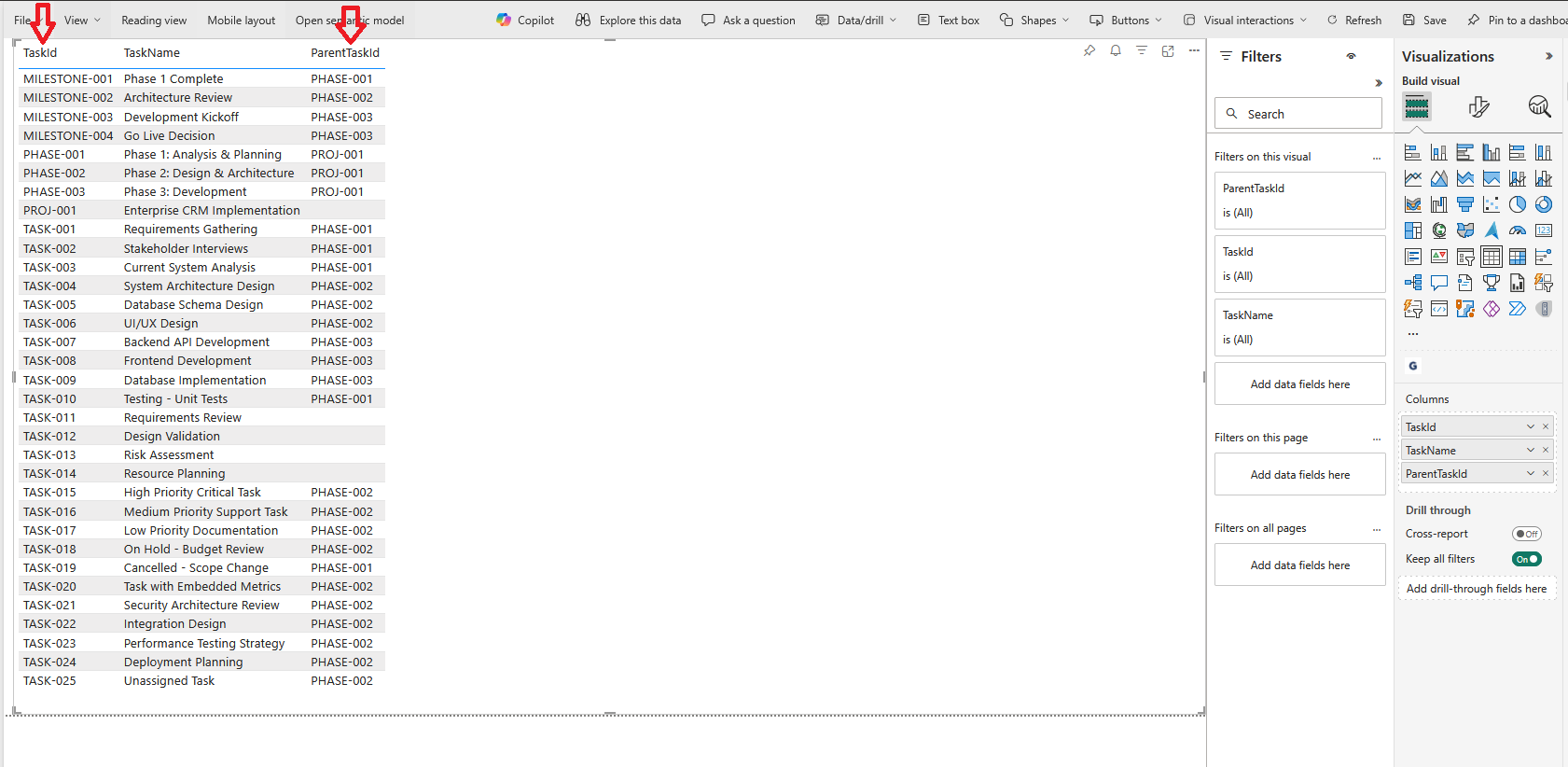
Stránka Hierarchia Funkcia umožňuje štruktúrovať projekt na nadradené a podradené úlohy, čím sa vytvára prehľadné a intuitívne členenie práce. Priradením každej úlohy ID nadradenej úlohy, Ganttov diagram automaticky vytvára vnorené úrovne, ktoré odrážajú skutočnú štruktúru vášho projektu. To umožňuje rolovací prehľad, skladacie skupiny a prehľadný prehľad komplexných projektov, ktorý pomáha tímom na prvý pohľad pochopiť fázy, pracovné balíky a podrobné čiastkové úlohy.
    'PROJ-001' AS ParentTaskID, -- Nadradená úloha pre hierarchiu
  -- ===== POZNÁMKY =====
  -- - Hierarchia: ID úlohy pre nadradenú úlohu
Pokrok
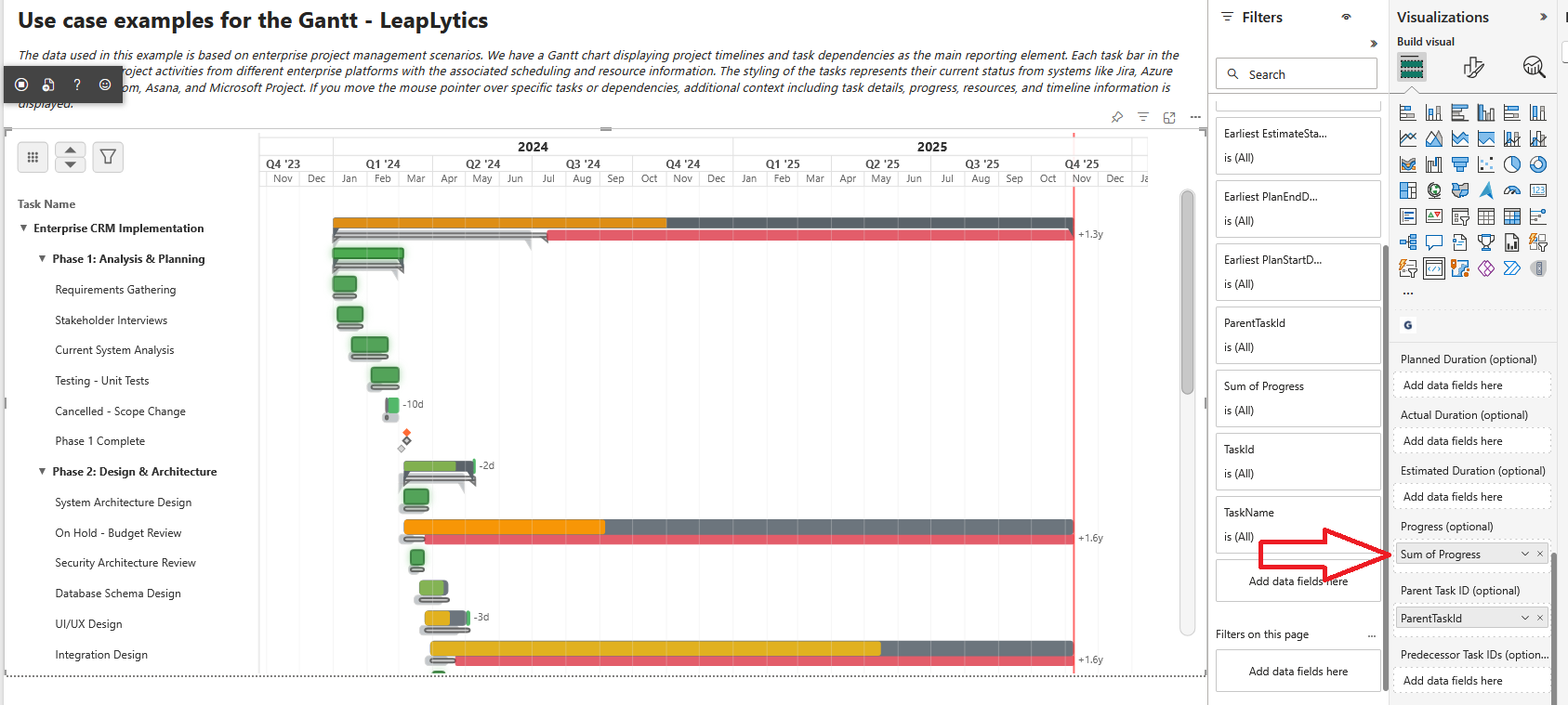
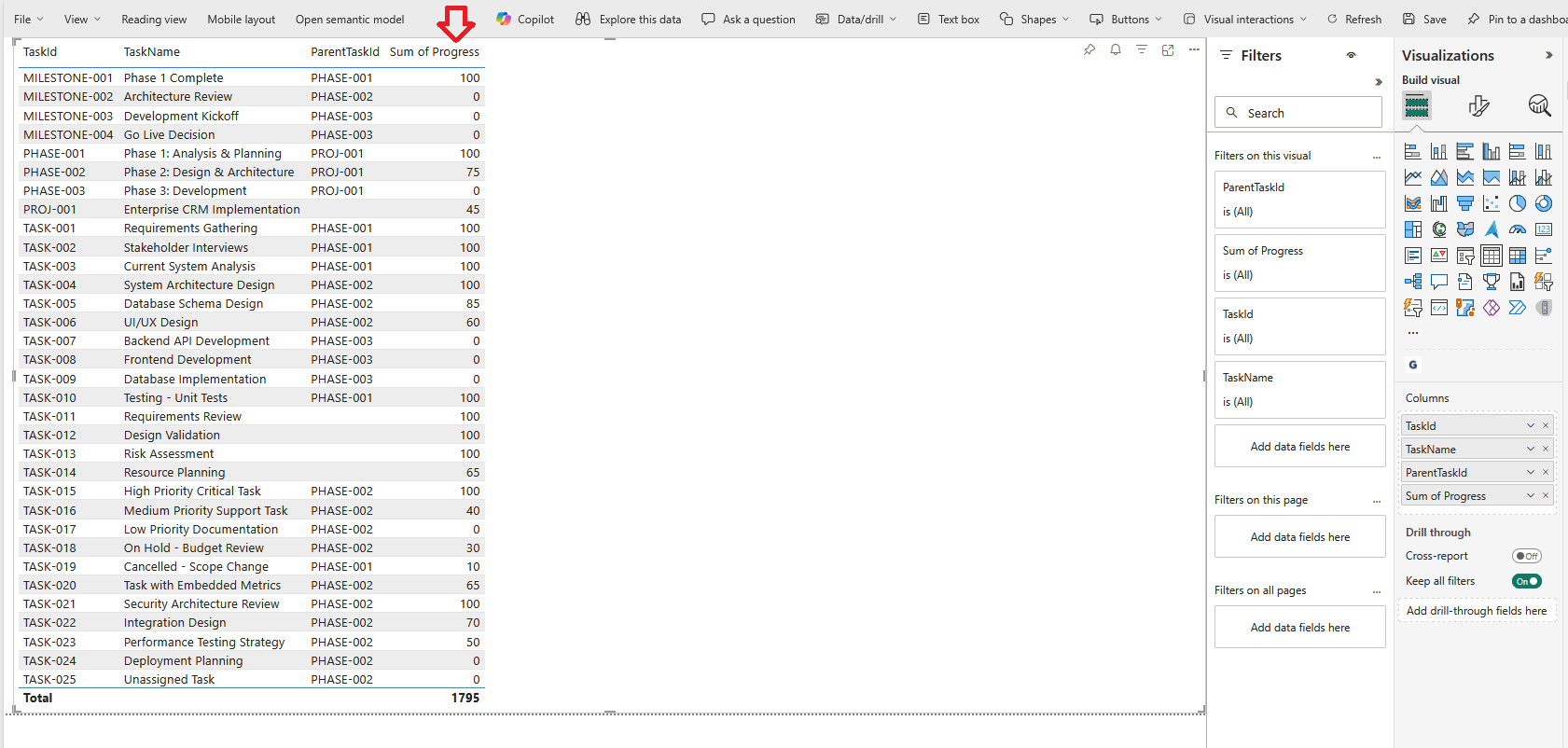
Stránka Pokrok umožňuje sledovať dokončenie úlohy priamo v Ganttovom grafe. Zadaním percentuálnej hodnoty medzi 0 a 100, vizuálne jasne zobrazuje, ako ďaleko pokročili jednotlivé úlohy, čo umožňuje okamžitý prehľad o stave projektu. Bez ohľadu na to, či sa úloha nezačala, je čiastočne dokončená alebo úplne dokončená, ukazovatele pokroku pomáhajú tímom a zainteresovaným stranám monitorovať realizáciu a identifikovať oblasti, ktoré si môžu vyžadovať pozornosť.
  -- =====================================================
  -- PROGRESS
  -- =====================================================
  65 AS Progress, -- Dokončenie % (0-100)
  -- ===== POZNÁMKY =====
  -- - Progress: 0 = nezačal, 100 = dokončený
Zdroje
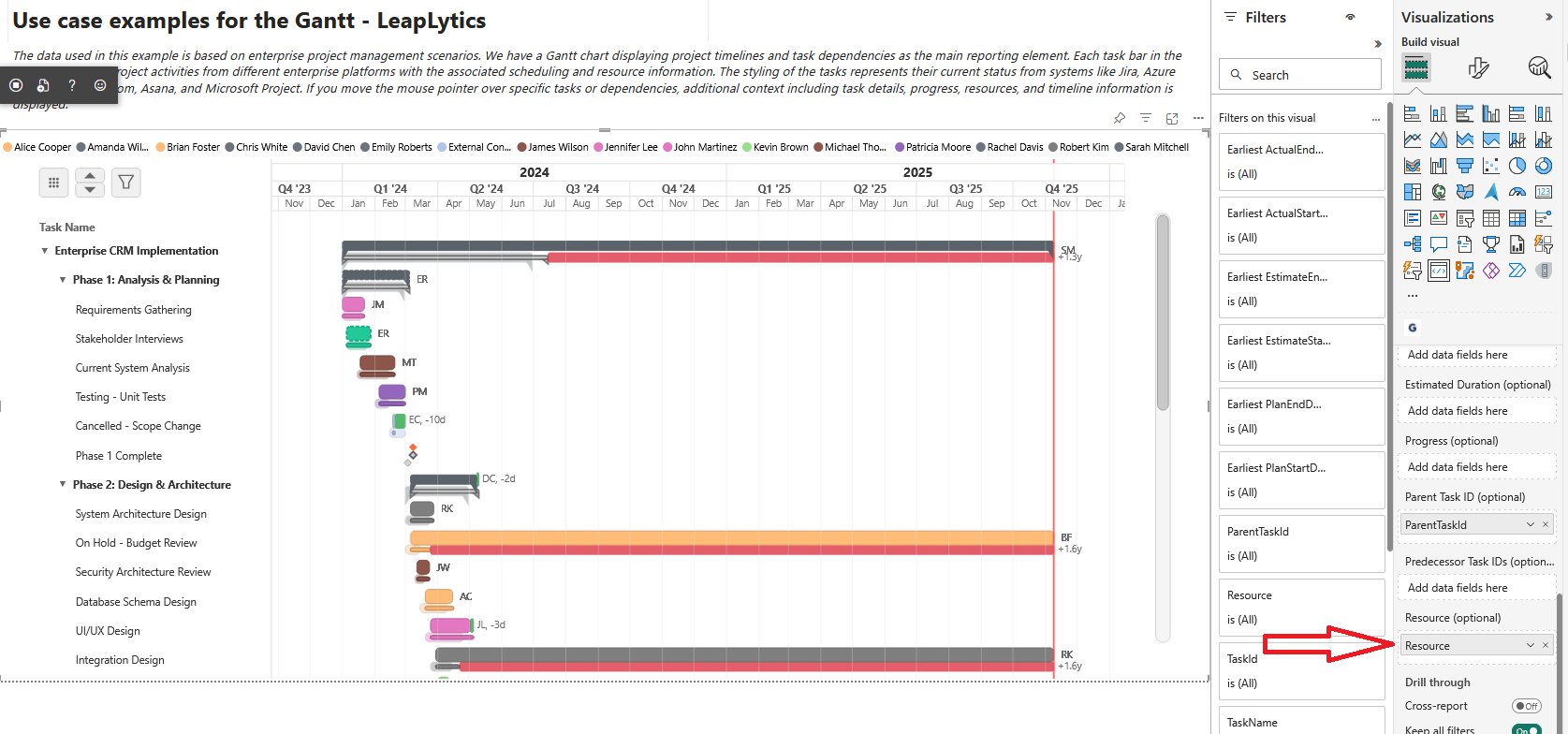
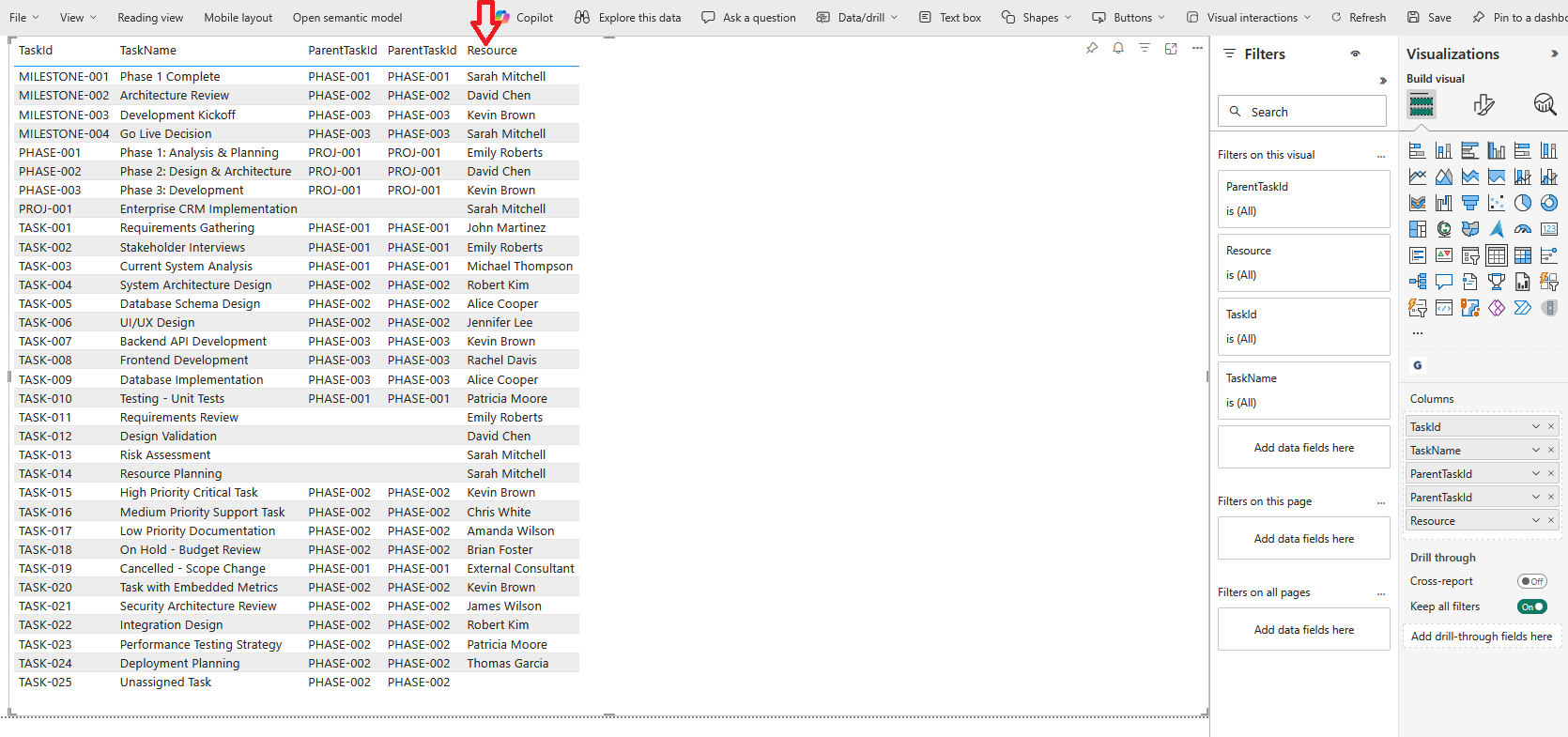
Stránka Zdroje umožňuje priradiť k úlohe jedného alebo viacerých ľudí, tímy alebo roly. Zadaním mena - alebo zoznam oddelený čiarkou pre viacero zdrojov - Ganttov diagram jasne ukazuje, kto je zodpovedný za jednotlivé činnosti. To pomáha tímom pochopiť rozdelenie pracovného zaťaženia, identifikovať potenciálne úzke miesta a zlepšiť koordináciu paralelných úloh. Priradenie zdrojov sa zobrazuje priamo vedľa časovej osi, aby bolo okamžite jasné.
    'John Smith, Jane Doe' AS Resource, -- oddelené čiarkou pre viacnásobné
  -- ===== POZNÁMKY =====
  -- - Viacnásobné zdroje: hodnoty oddelené čiarkou v jednom poli
Predchodcovia
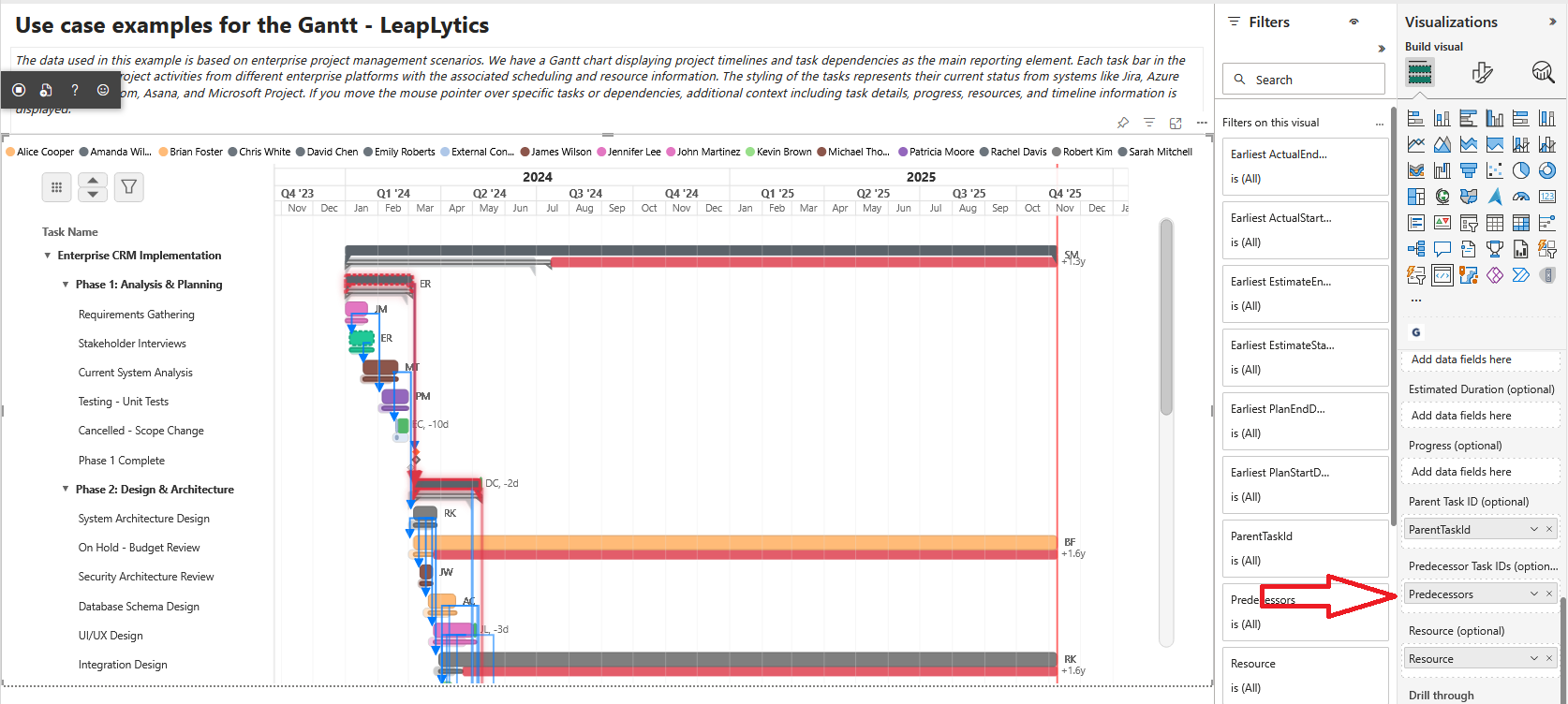
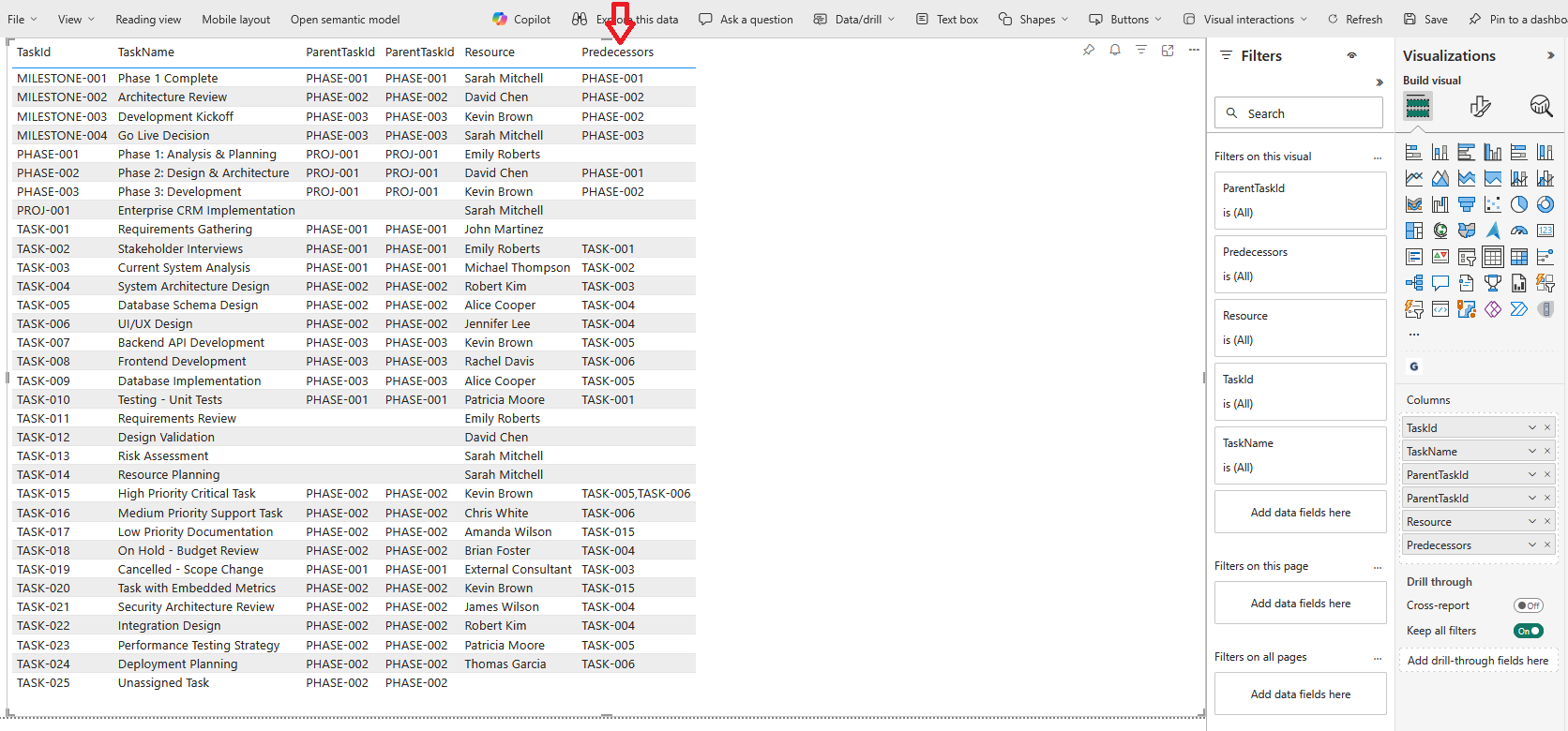
Stránka Predchodcovia pole definuje závislosti úloh uvedením jedného alebo viacerých predchádzajúcich ID úloh. Poskytnutím zoznam oddelený čiarkou predchádzajúcich úloh, Ganttov diagram automaticky vykreslí čiary závislosti od dokončenia k začatiu, čím sa jasne zviditeľní logický tok vášho projektu. To pomáha tímom pochopiť postupnosť, identifikovať oneskorenia a udržiavať realistický, prepojený harmonogram projektu.
    'TASK-005, TASK-007' AS Predecessors -- ID predchodcov oddelené čiarkami
  -- ===== POZNÁMKY =====
  -- - Predchodcovia: ID úlohy oddelené čiarkami pre závislosti od dokončenia k začiatku
Priblíženie a posun
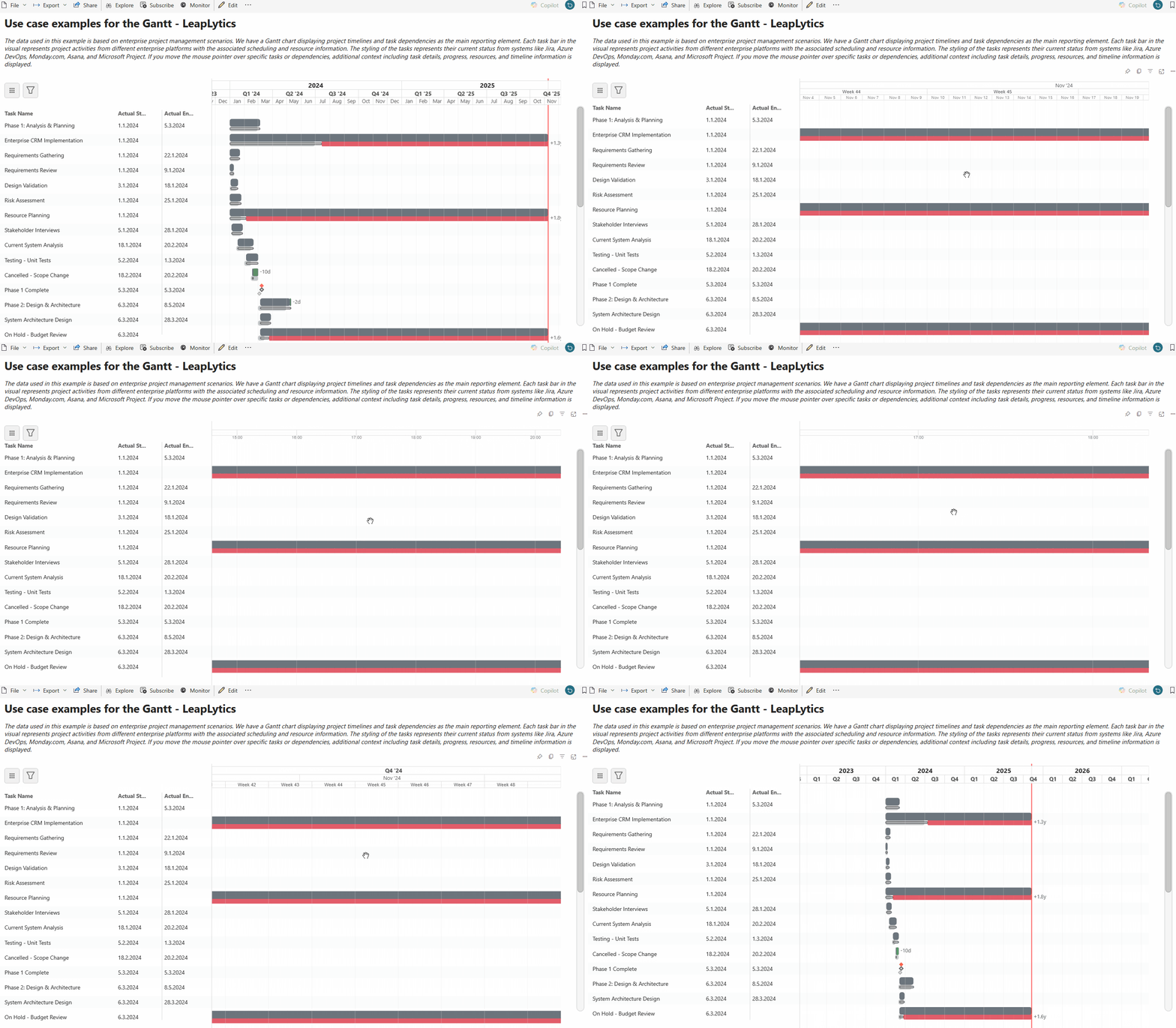
Po časovej osi sa môžete ľahko pohybovať pomocou zabudovaných ovládacích prvkov priblíženia a posunu. Podržte ALT a použite koliesko myši na priblíženie alebo oddialenie, alebo použite gesto stlačenia dvoch prstov na mobilných zariadeniach. Ak chcete posúvať, podržte ľavé tlačidlo myši a potiahnite graf doľava alebo doprava, alebo jednoducho položte prst na obrazovku a pohybujte ním, aby ste preskúmali časovú os na mobilnom zariadení. Vizuál podporuje všetko od minútový pohľad na jeden deň na pohľad na projekt na vysokej úrovni, ktorý trvá viac ako 10 rokov..
Riešenie problémov
Problémy s krížovým filtrovaním
Výber nefunguje s inými vizuálmi:
- ✅ Overte, či je mapovanie kategorických údajov správne nakonfigurované
- ✅ Skontrolujte nastavenia krížového filtrovania PowerBI pre vizuálne
- ✅ Zabezpečte, aby sa pole TaskID používalo konzistentne vo všetkých vizuáloch
- ✅ Funkcia výberu testu so zjednodušenou správou
Zvýraznenie nereaguje:
- ✅ Kontrola zvýraznenia štruktúry údajov v kategorickom mapovaní
- ✅ Overenie integrácie správcu výberu PowerBI
- ✅ Test s vizuálnou tabuľkou PowerBI na potvrdenie fungovania krížového filtrovania
- ✅ Preskúmanie generovania ID výberu pre údaje o úlohách
Problémy s mapovaním údajov
Polia nie sú rozpoznané:
- ✅ Skontrolujte, či typy údajov v poliach zodpovedajú očakávaným formátom (dátumy, čísla, text)
- ✅ Overte, či sa mapovanie polí v podokne údajov zhoduje s názvami stĺpcov
- ✅ Zabezpečte, aby boli vypočítané stĺpce správne definované v dátovom modeli
- ✅ Test s jednoduchým súborom údajov na izolovanie problémov s mapovaním polí
Nezobrazuje sa priebeh/stav:
- ✅ Overiť pole Progress obsahuje číselné hodnoty v rozsahu 0-100
- ✅ Pole Check Status obsahuje očakávané hodnoty stavu
- ✅ Uistite sa, že sú na paneli formátu povolené lišty priebehu
- ✅ Test so vzorkou údajov obsahujúcou rôzne hodnoty pokroku
Otázky hierarchickej štruktúry
Nefungujúce vzťahy medzi rodičmi a deťmi:
- ✅ Overte, či pole ParentTask obsahuje platné identifikátory úloh pre nadradené úlohy
- ✅ Kontrola kruhových odkazov nadriadený-dieťa
- ✅ Zabezpečte, aby úrovne hierarchie neprekročili primerané limity
- ✅ Otestujte funkčnosť rozbalenia/zbalenia s jednoduchou hierarchiou
Nesprávne výpočty rolovania:
- ✅ Skontrolujte konfiguráciu rolovania v nastaveniach panela formátovania
- ✅ Overte, či sú údaje o úlohách detí úplné a presné
- ✅ Testovanie logiky rollupu so známymi testovacími prípadmi
- ✅ Revízia logiky výpočtu dátumu pre nadradené rozpätia úloh
Pokročilé osvedčené postupy
- Kvalita údajov: Overiť všetky dátumy, zabezpečiť jedinečnosť identifikátorov úloh, skontrolovať odkazy na závislosti
- Optimalizácia výkonu: Obmedziť veľkosť súboru údajov, používať vhodné typy údajov, optimalizovať výpočty DAX
- Hierarchický dizajn: Plánujte logické vzťahy medzi rodičmi a deťmi, vyhnite sa hlbokému vnoreniu, zachovajte jasnú štruktúru
- Modelovanie závislostí: Mapujte reálne závislosti, vyhýbajte sa kruhovým odkazom, používajte vhodné časy oneskorenia
- Stratégia testovania: Testovanie so vzorovými údajmi, overenie všetkých funkcií, testovanie výkonu s veľkými súbormi údajov
Najlepšie postupy vizuálnej konfigurácie ✨
- Škálovanie časovej osi: Vyberte vhodnú predvolenú úroveň priblíženia, nakonfigurujte primerané rozsahy dátumov, povoľte adaptívne škálovanie
- Stratégia farieb: Používajte konzistentné farebné schémy, mapujte farby na zmysluplné atribúty údajov, zabezpečte súlad s požiadavkami na prístupnosť.
- Optimalizácia rozloženia: Konfigurácia vhodných výšok panela úloh, optimalizácia umiestnenia textu, vyváženie hustoty informácií
- Interaktívny dizajn: Umožňujú intuitívnu navigáciu, poskytujú jasnú vizuálnu spätnú väzbu, podporujú interakciu myšou aj dotykom
Podporované zdroje údajov Referencia
| Zdroj údajov | Platforma | Stav | Kľúčové polia | Poznámky k integrácii |
|---|---|---|---|---|
| Microsoft Project | MS Project | ✅ Primárne | ID úlohy, názov, začiatok, koniec, závislosti | Export ako Excel alebo pripojenie cez Project Online |
| Primavera P6 | Oracle | ✅ Primárne | ID aktivity, názov, začiatok, koniec, predchodcovia | Export ako Excel alebo import XML |
| Azure DevOps | Microsoft | ✅ Primárne | ID pracovnej položky, názov, dátum začiatku, cieľový dátum | Priame pripojenie API alebo export |
| Jira | Atlassian | ✅ Primárne | Kľúč k problému, zhrnutie, dátum splatnosti, odkazy | Export alebo integrácia API |
| Excel/CSV | Všeobecné | ✅ Primárne | Vlastné polia mapované na požiadavky Gantt | Priamy import PowerBI |
| Asana | Asana | ✅ Sekundárne | ID úlohy, názov, dátum začiatku, dátum splatnosti | Exportovať ako CSV |
| Vlastné stoly | Databáza | ✅ Sekundárne | Používateľom definovaná schéma zodpovedajúca Ganttovmu modelu | Priame pripojenie k databáze |
Tento komplexný vizuál transformuje komplexné projektové údaje do krásnych interaktívnych Ganttových diagramov, ktoré si zachovávajú profesionálnu kvalitu a podporujú sofistikované pracovné postupy riadenia projektov priamo v ovládacích paneloch PowerBI. Vaše zainteresované strany konečne uvidia časový harmonogram projektu tak, ako by mal byť zobrazený - prehľadne, interaktívne a profesionálne naformátovaný.



























