Requisitos mínimos | Licencia | Características | Zoom y panorámica | Filtro | Solución de problemas
Equipos de todos los sectores utilizan el diagrama de Gantt de LeapLytics para visualizar los plazos, las dependencias, los hitos, las jerarquías y las asignaciones de recursos de los proyectos directamente en Power BI. La visualización es rápida y está diseñada para la elaboración de informes empresariales. Con funciones como el zoom dinámico, la visualización de la ruta crítica, el estilo personalizable de la línea de tiempo, las flechas de dependencia, los tipos de hitos, las líneas de base y el soporte completo de jerarquías, los usuarios obtienen una visión general inmediata y fiable de cada proyecto.
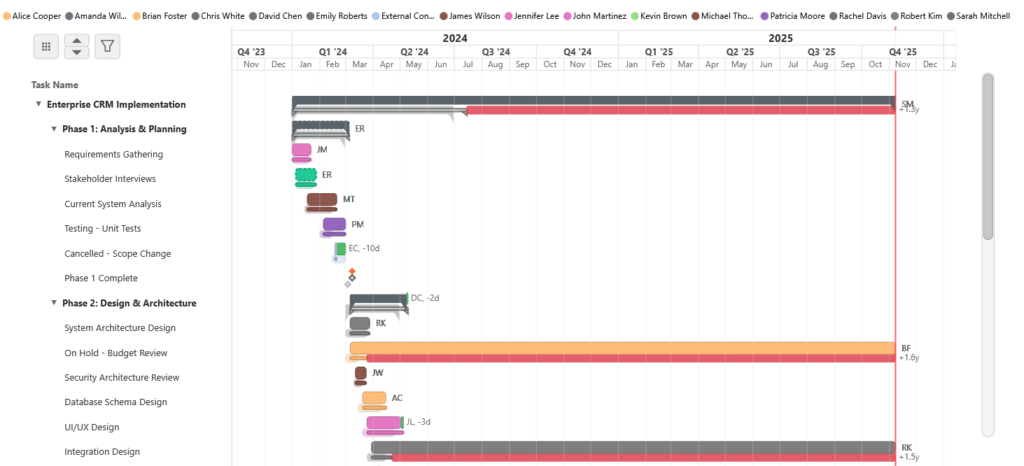
Si los datos de su proyecto están disponibles, puede configurar y poner en funcionamiento completamente el diagrama de Gantt de LeapLytics en menos de 5 minutos. Tendrá un Gantt en funcionamiento que incluirá tareas, fechas, dependencias, hitos y formato, listo para su presentación, análisis e información a las partes interesadas.
Requisitos mínimos
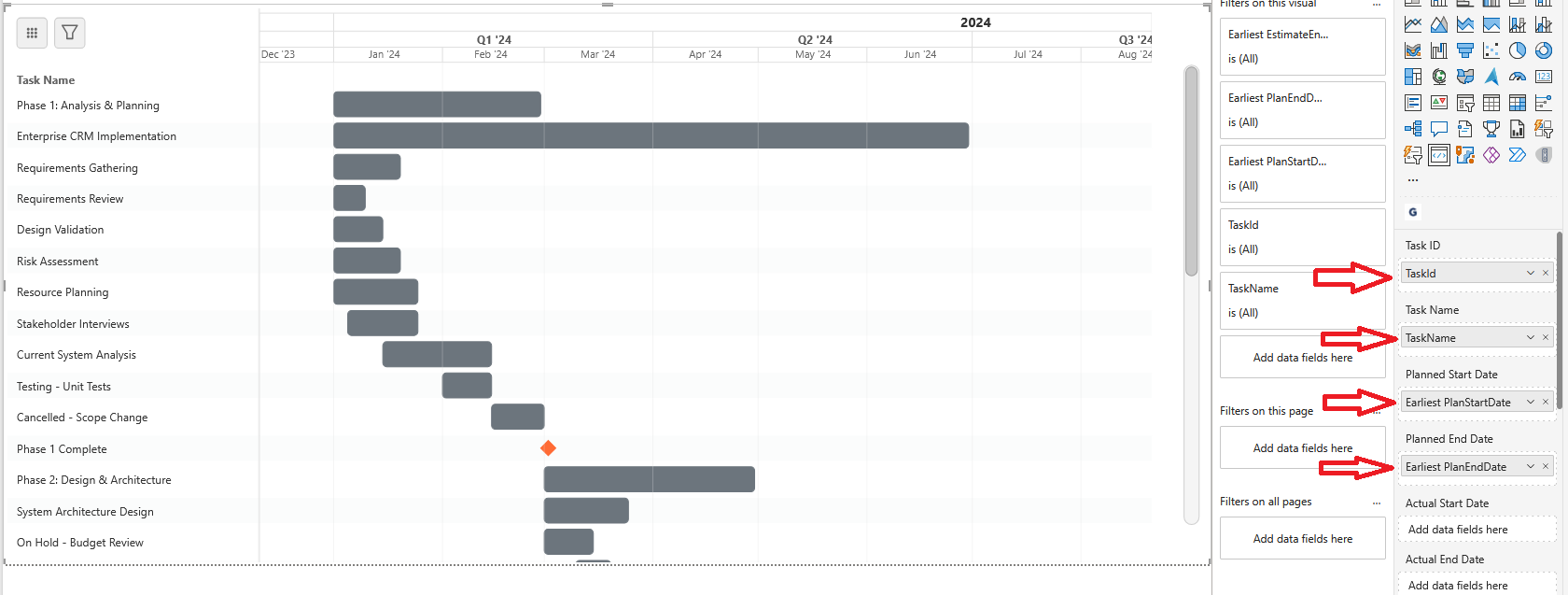
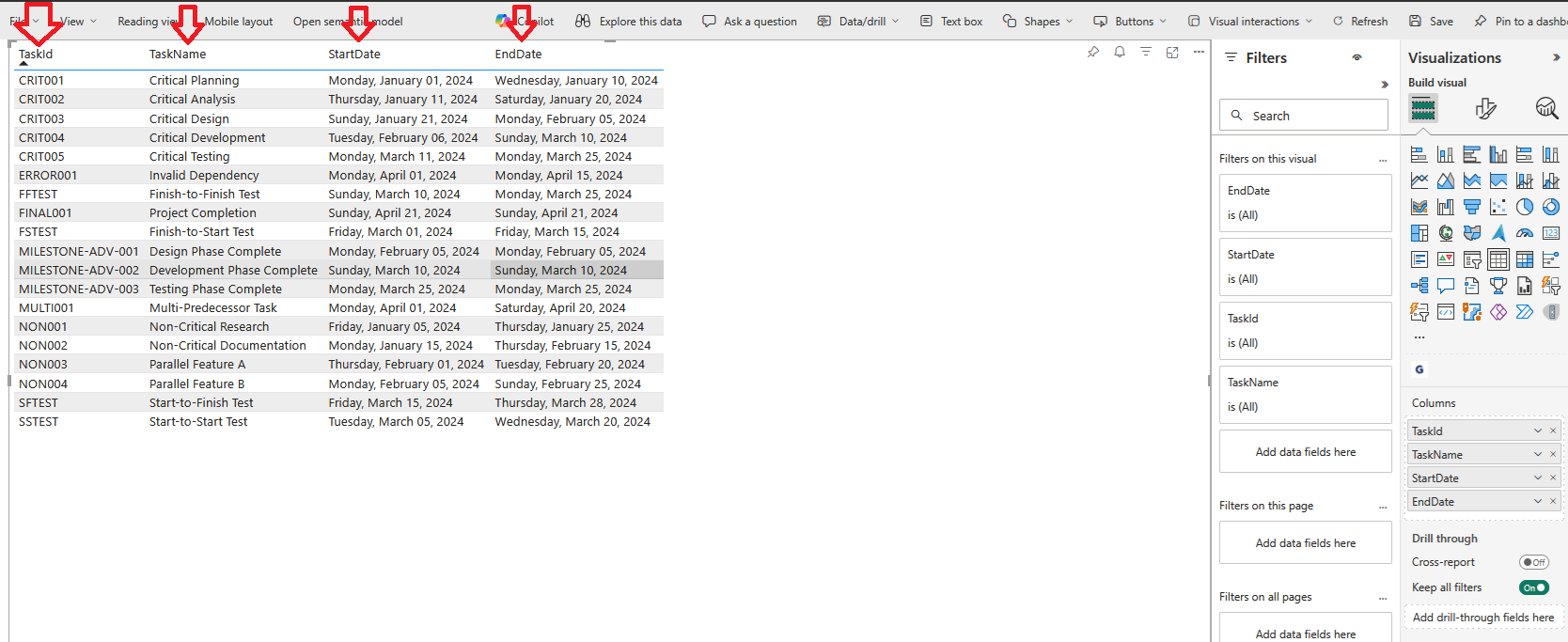
⚠️ Importante: Sus datos deben seguir una estructura tabular en la que cada fila represente una tarea y las columnas contengan las propiedades de la tarea.
El visual requiere sólo un conjunto mínimo de campos para producir una línea de tiempo totalmente funcional. Cada tarea debe incluir un ID de tareaun texto legible Nombre de la tareay un par de fechas que definen su duración. Estas fechas pueden ser Planificado, Actualo Estimación-el visual detecta automáticamente el tipo de datos que le proporcionas y ajusta la línea de tiempo en consecuencia. Gracias a esta flexibilidad, el diagrama de Gantt puede representar cronogramas sencillos de sólo planificación, cronogramas completos de proyectos, etc. plan-versus-actual comparaciones, o escenarios avanzados que combinan previsto, actualy estimado líneas temporales en paralelo.
Dado que el visual interpreta los tipos de fecha por sí mismo, puede suministrar los campos que ya contengan los datos de su proyecto. Si incluye los tres (Planificado, Actual, Estimación), el Gantt muestra todas las barras correspondientes. Si sólo proporciona un único conjunto de fechas, se muestra una única barra cronológica. Campos de duración también pueden utilizarse en lugar de las fechas finales; cuando tanto la duración como la fecha final están presentes, el valor de la duración tiene prioridad. Todos los campos de fecha deben estar en un formato Formato de fecha y hora compatible con Power BI para garantizar una representación correcta.
  -- =====================================================
  -- REQUIRED FIELDS (Datos mínimos necesarios)
  -- =====================================================
  'TASK-001' AS Task ID, -- Identificador único
  'Requirements Analysis' AS Task Name, -- Nombre a mostrar
  '2025-01-01' AS Planned/Estimated/Actual Start Date, -- Fecha de inicio
  2025-01-15' AS Planned/Estimated/Actual End Date, -- Fecha de finalización

  -- ===== ESCENARIOS DE DATOS SOPORTADOS =====
  -- El visual detecta automáticamente los datos que usted proporciona:
  --
  -- 1. Plan-Only (Baseline):        Sólo fecha de inicio prevista + fecha de finalización prevista
  -- 2. Sólo reales (As-Built):      Sólo fecha de inicio real + fecha de finalización real
  -- 3. Plan vs Real: Fechas tanto planificadas como reales (muestra ambas barras)
  -- 4. Plan + Estimado:            Fechas planificadas + estimadas (muestra barra planificada + estimación fina)
  -- 5. Real + Estimado:          Fechas reales + estimadas (muestra barra real + estimación fina)
  -- 6. Plan + Real + Estimado:   Los tres tipos de fechas (muestra las tres barras de calendario)
  -- 7. Sólo estimado:              Sólo fecha de inicio estimada + fecha de finalización estimada
  --
  -- ===== NOTAS =====
  -- - Los campos de duración son opcionales y anulan los correspondientes campos EndDate cuando ambos se proporcionan
  -- - Los campos de fecha deben tener un formato de fecha y hora reconocido por PowerBI
Licencia
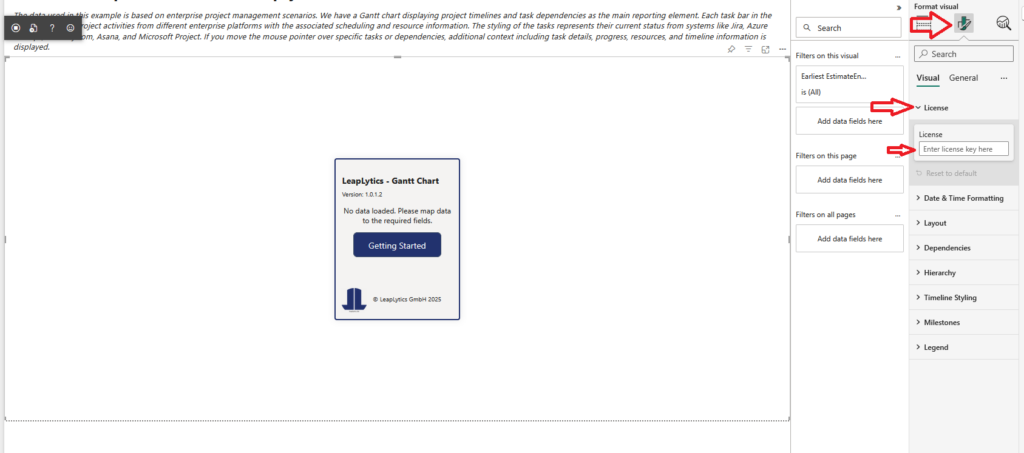
Copia tu código de licencia y pégalo en el campo Licencia pulsando CTRL+V. Si aún no dispone de una licencia de prueba, puede solicitar una aquí.
Características
El diagrama de Gantt de LeapLytics proporciona una visualización de proyectos de nivel empresarial con características como jerarquías de tareas, seguimiento del progreso, asignación de recursos, dependencias, hitosy navegación cronológica flexible que van desde el nivel de detalle al minuto hasta vistas a lo largo de una década. Interpreta automáticamente Planificado, Actualy Estimación fechas, muestra barras cronológicas coincidentes y ofrece estilismo y línea de base garantizando una generación de informes profesional y de alta claridad directamente en Power BI.
Si sus datos están disponibles, puede configurar un Gantt totalmente funcional -incluyendo tareas, fechas, dependencias, hitos, formato y navegación- en 5 minutos. La visualización se adapta instantáneamente a los campos que proporcione, lo que permite una configuración rápida con el mínimo esfuerzo y ofrece una línea de tiempo lista para usar a equipos, gestores y partes interesadas.
Jerarquía
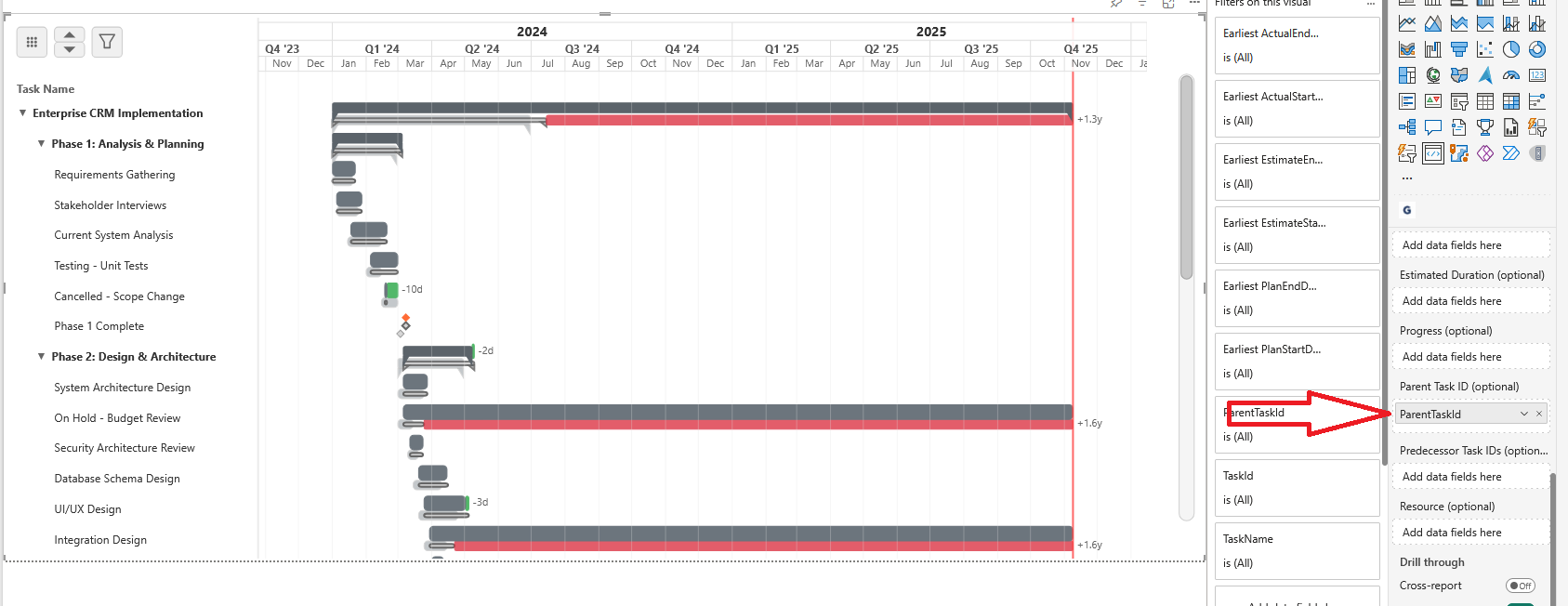
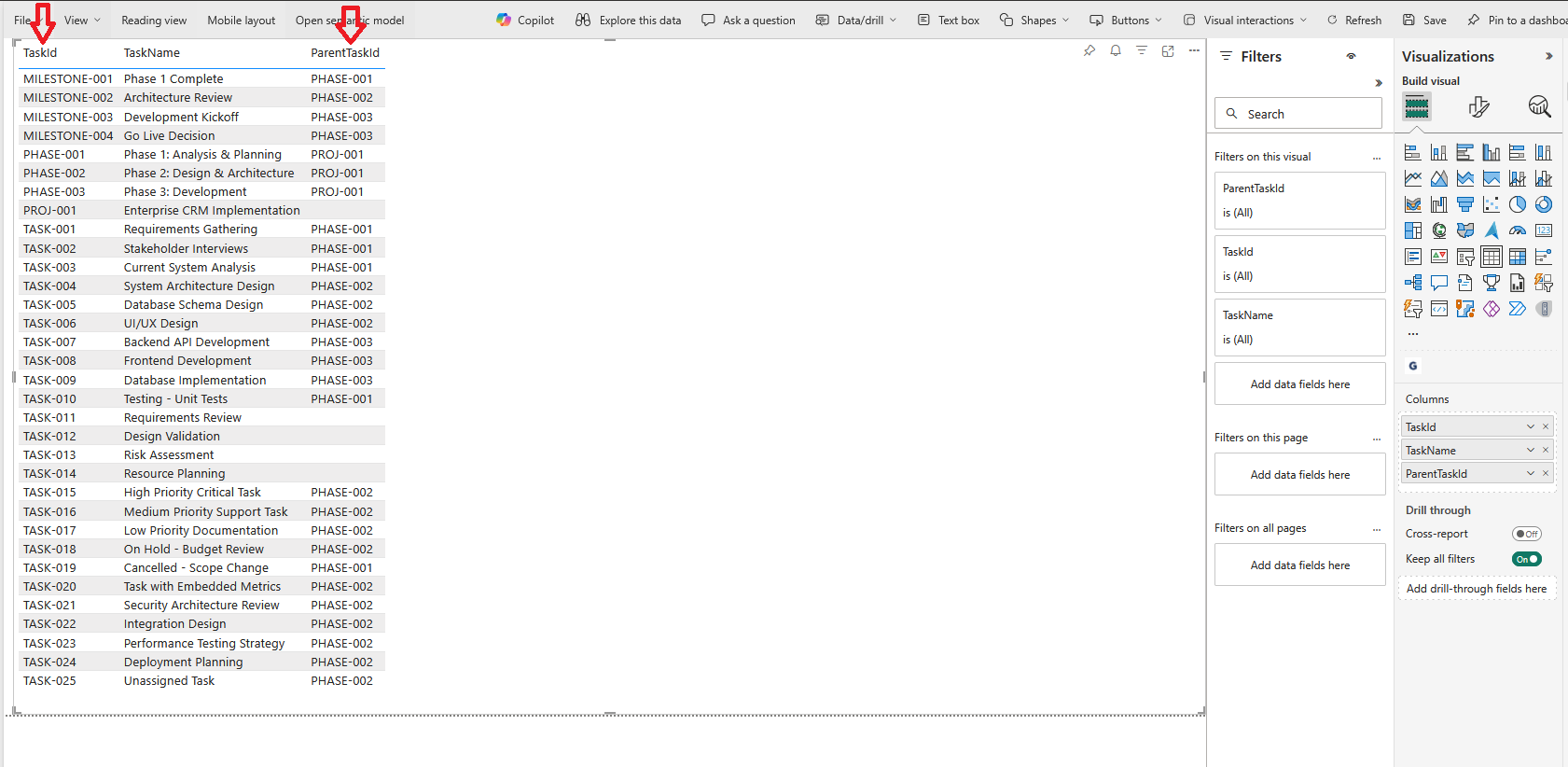
En Jerarquía le permite estructurar su proyecto en tareas principales y secundarias, creando un desglose del trabajo claro e intuitivo. Al asignar a cada tarea un ID de tarea principalEl diagrama de Gantt crea automáticamente niveles anidados que reflejan la verdadera estructura del proyecto. Esto permite una visibilidad ascendente, grupos plegables y una visión limpia de proyectos complejos, ayudando a los equipos a comprender las fases, los paquetes de trabajo y las subtareas detalladas de un vistazo.
    'PROJ-001' AS ParentTaskID, -- Tarea padre para la jerarquía
  -- ===== NOTAS =====
  -- - Jerarquía: ID de la tarea padre
Progreso
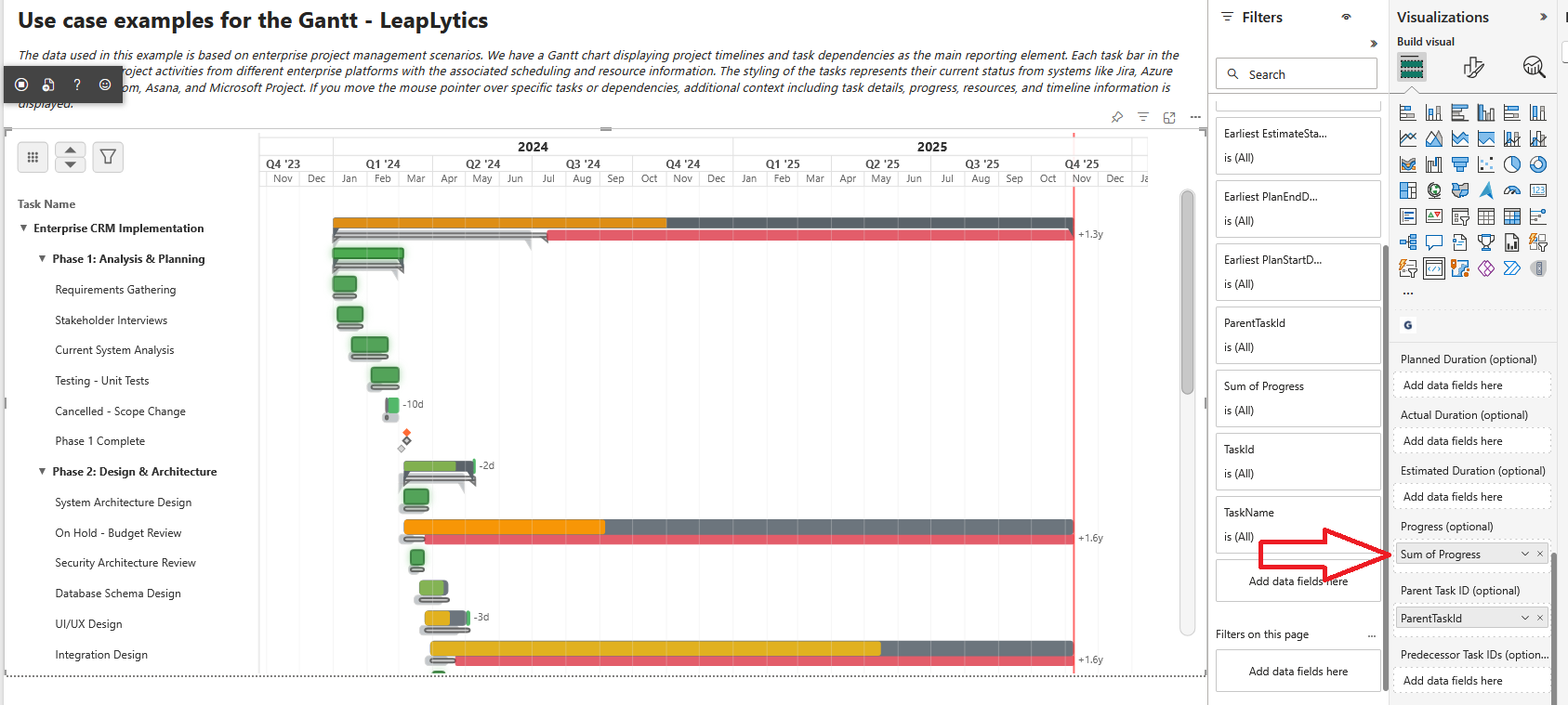
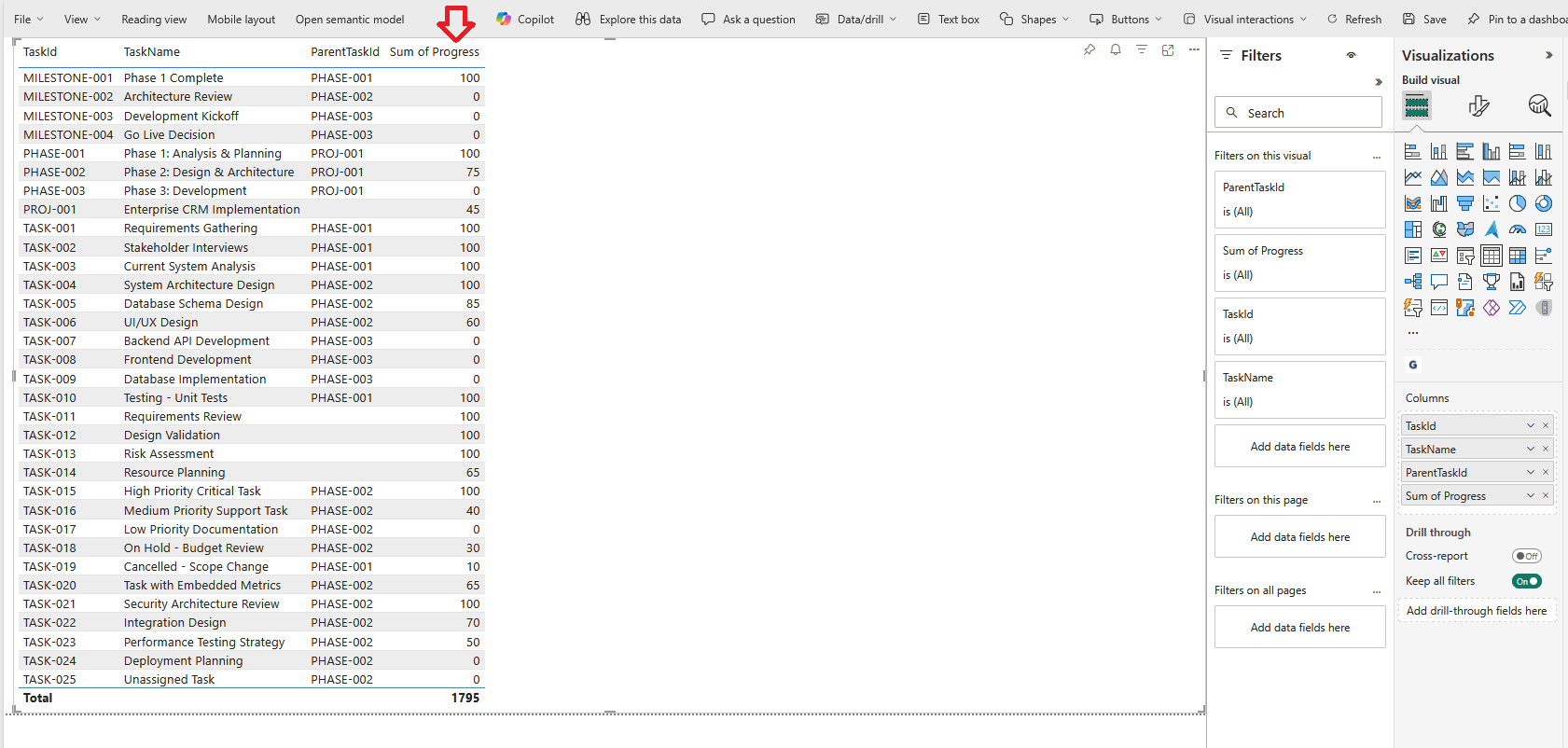
En Progreso le permite realizar un seguimiento de la finalización de la tarea directamente dentro del diagrama de Gantt. Al proporcionar un valor porcentual entre 0 y 100La visualización muestra claramente el grado de avance de cada tarea, lo que permite conocer de inmediato el estado del proyecto. Tanto si una tarea no se ha iniciado como si se ha completado parcialmente o totalmente, los indicadores de progreso ayudan a los equipos y a las partes interesadas a supervisar la ejecución e identificar las áreas que pueden requerir atención.
  -- =====================================================
  -- PROGRESO
  -- =====================================================
  65 AS Progreso, -- Finalización % (0-100)
  -- ===== NOTAS =====
  -- - Progreso: 0 = no iniciado, 100 = completo
Recursos
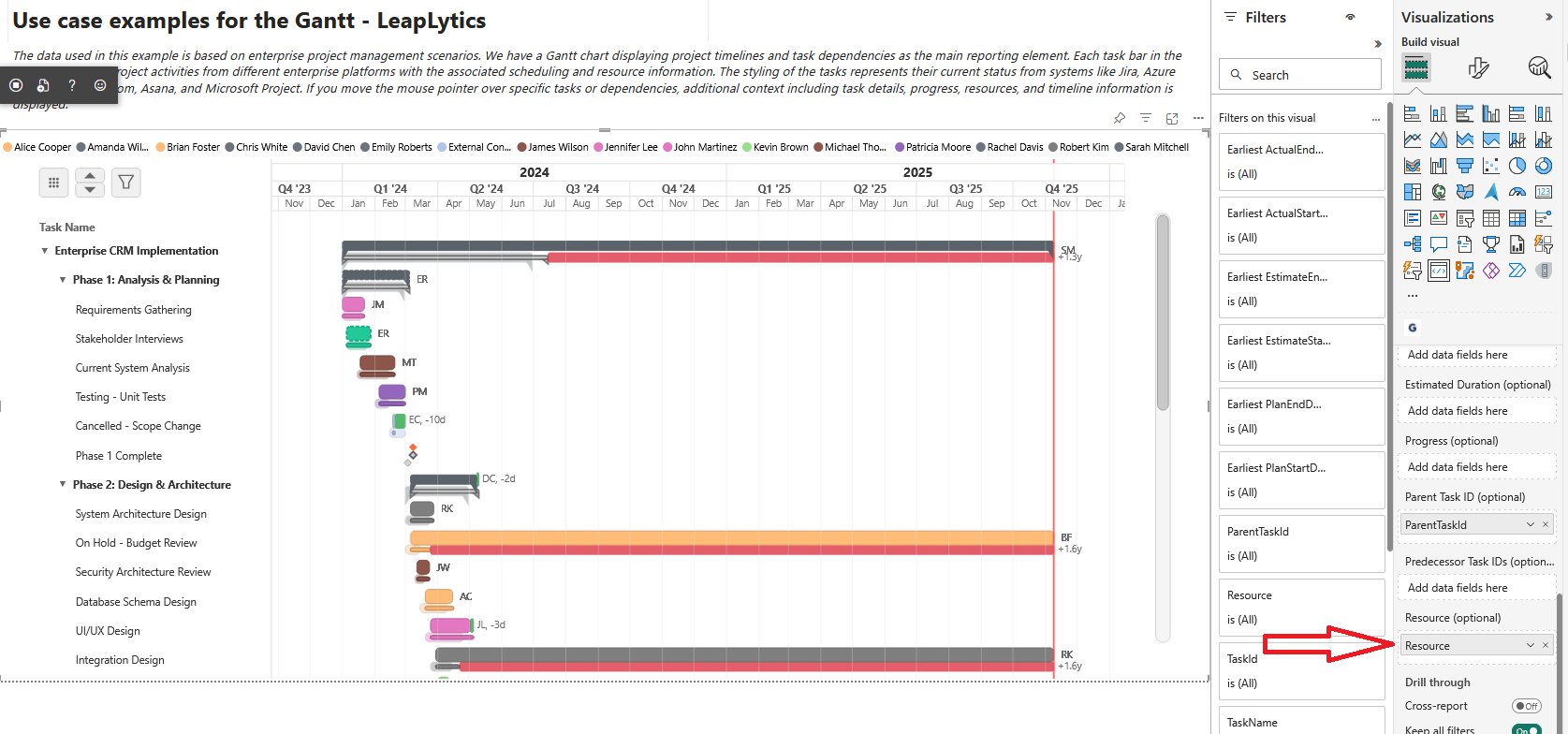
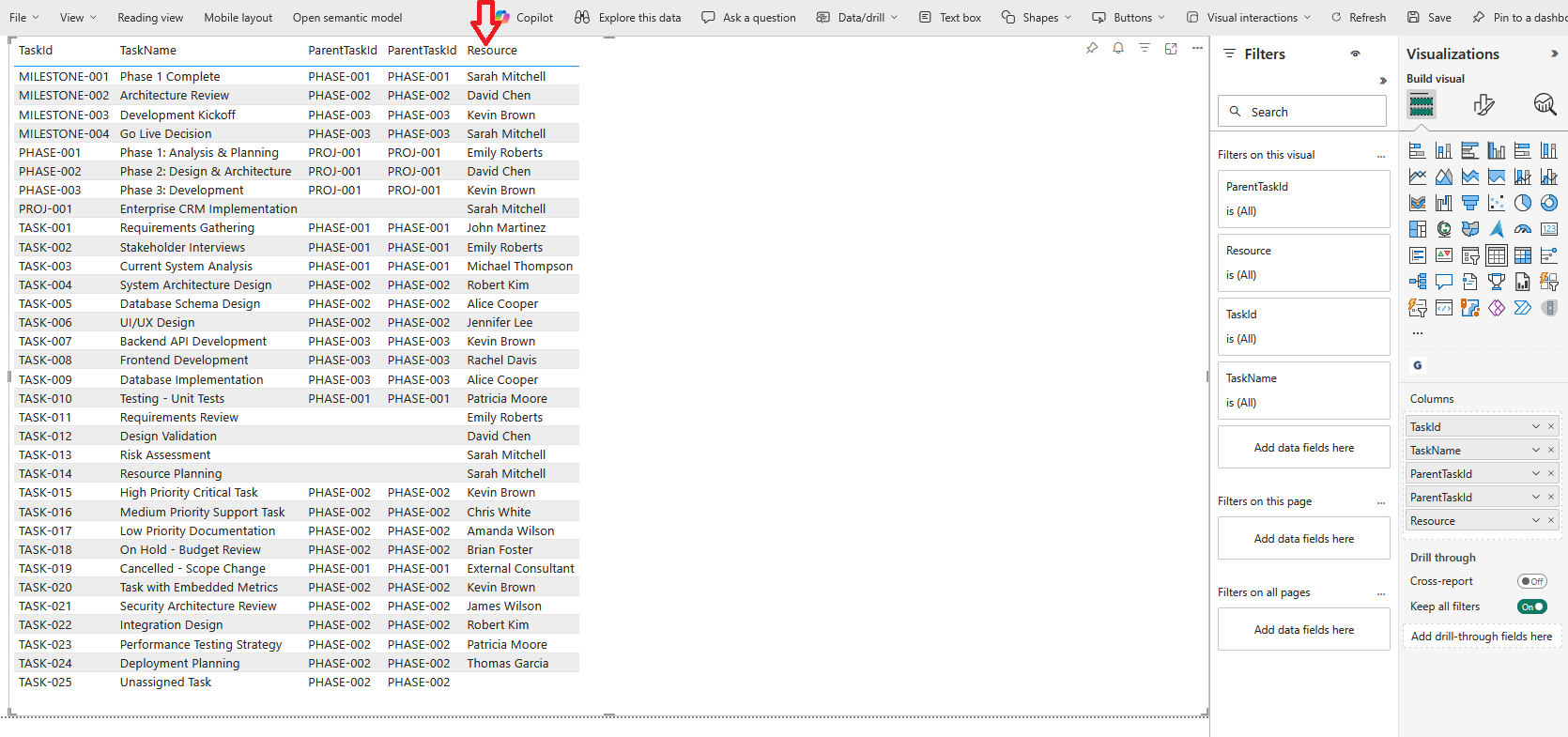
En Recursos le permite asignar una o varias personas, equipos o funciones a una tarea. Al proporcionar un nombre -o un lista separada por comas para múltiples recursos, el diagrama de Gantt muestra claramente quién es responsable de cada actividad. Esto ayuda a los equipos a comprender la distribución de la carga de trabajo, identificar posibles cuellos de botella y mejorar la coordinación entre tareas paralelas. Las asignaciones de recursos se muestran directamente junto a la línea de tiempo para una claridad inmediata.
    'John Smith, Jane Doe' AS Resource, -- Separados por comas para múltiples
  -- ===== NOTAS =====
  -- - Múltiples recursos: valores separados por comas en un solo campo
Predecesores
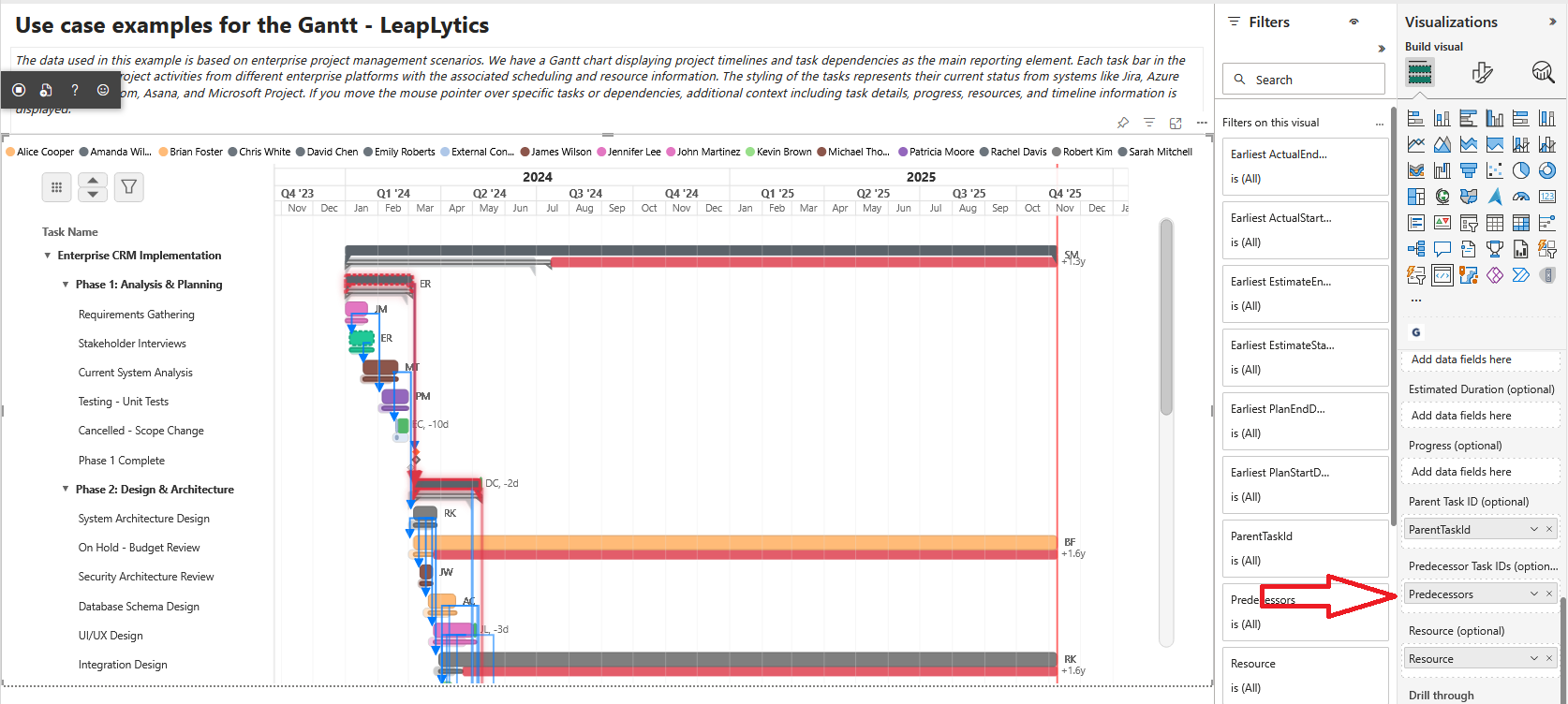
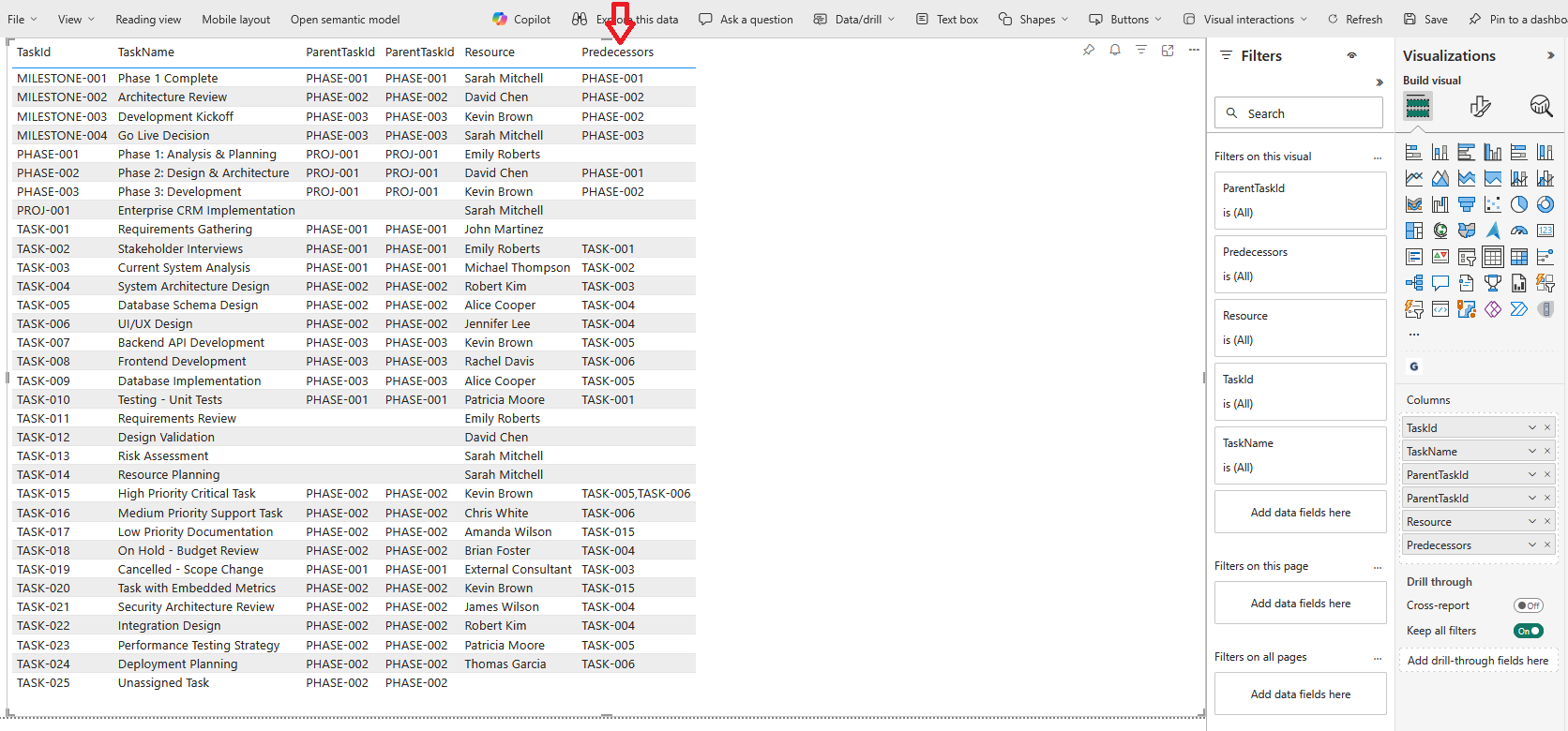
En Predecesores define las dependencias de las tareas enumerando uno o más ID de tareas precedentes. Al proporcionar un lista separada por comas de las tareas predecesoras, el diagrama de Gantt traza automáticamente líneas de dependencia entre el final y el inicio, haciendo claramente visible el flujo lógico de su proyecto. Esto ayuda a los equipos a comprender la secuenciación, identificar retrasos y mantener un calendario de proyecto realista y conectado.
    'TASK-005, TASK-007' AS Predecessors -- IDs de predecesores separados por comas
  -- ===== NOTAS =====
  -- - Predecesores: IDs de tareas separadas por comas para dependencias de final a inicio
Zoom y panorámica
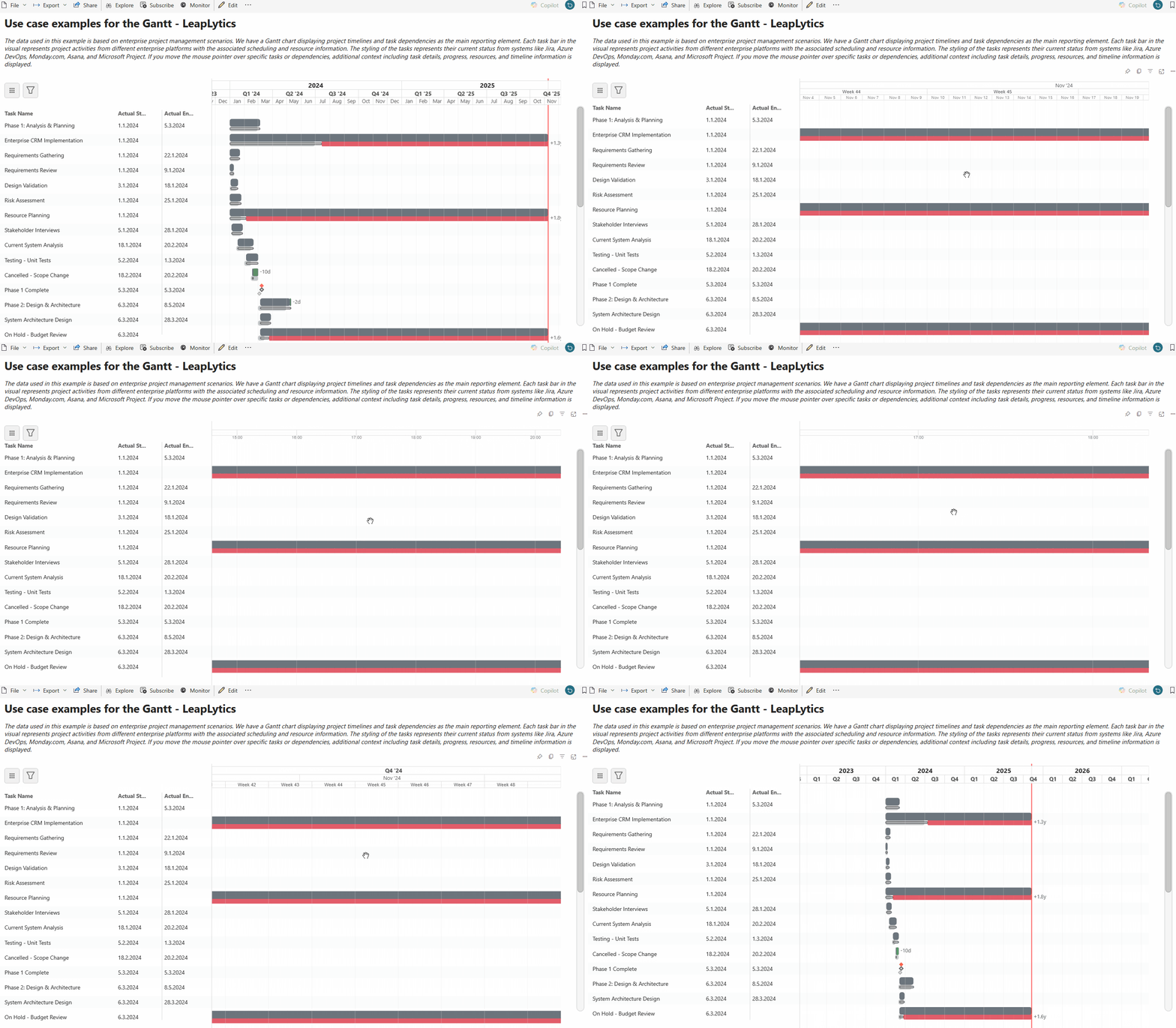
Puedes navegar fácilmente por la línea de tiempo utilizando los controles de zoom y panorámica incorporados. Mantenga pulsado ALT y utilizar el rueda del ratón para acercar o alejar la imagen, o utilice un gesto de pellizcar con dos dedos en dispositivos móviles. Para desplazarse, mantenga pulsada la tecla botón izquierdo del ratón y arrastre el gráfico a izquierda o derecha, o simplemente coloque el dedo en la pantalla y muévalo para explorar la línea de tiempo en el móvil. El visual lo soporta todo, desde un visión minuto a minuto de un solo día a un visión de alto nivel de proyectos que abarcan más de 10 años.
Solución de problemas
Problemas de filtrado cruzado
La selección no funciona con otros visuales:
- ✅ Verificar que el mapeo de datos categóricos está correctamente configurado.
- ✅ Comprobar la configuración de filtrado cruzado de PowerBI para el visual.
- ✅ Garantizar que el campo TaskID se utiliza de forma coherente en todos los visuales.
- ✅ Funcionalidad de selección de pruebas con informe simplificado.
Resaltar no responder:
- ✅ Comprobar estructura de datos de resalte en mapeo categórico.
- ✅ Verificar la integración del gestor de selección PowerBI.
- ✅ Prueba con la tabla visual de PowerBI para confirmar que el filtrado cruzado funciona.
- ✅ Revisar la generación de ID de selección para datos de tareas
Problemas de asignación de datos
Campos no reconocidos:
- ✅ Comprobar que los tipos de datos de los campos coinciden con los formatos previstos (fechas, números, texto).
- ✅ Verificar que la asignación de campos en el panel Datos coincide con los nombres de las columnas.
- ✅ Garantizar que las columnas calculadas estén correctamente definidas en el modelo de datos.
- ✅ Prueba con un conjunto de datos sencillo para aislar los problemas de mapeo de campos.
No se muestra el progreso/estado:
- ✅ El campo Verificar progreso contiene valores numéricos entre 0-100
- ✅ El campo Comprobar estado contiene los valores de estado esperados
- ✅ Asegúrese de que las barras de progreso están activadas en el panel de formato.
- ✅ Prueba con datos de muestra que contienen varios valores de progreso.
Cuestiones de estructura jerárquica
Las relaciones entre padres e hijos no funcionan:
- ✅ Verificar que el campo ParentTask contiene TaskIDs válidos para las tareas padre.
- ✅ Comprobar si hay referencias circulares padre-hijo.
- ✅ Garantizar que los niveles jerárquicos no superen los límites razonables.
- ✅ Probar la funcionalidad de expandir/contraer con una jerarquía simple.
Cálculos de rollup incorrectos:
- ✅ Comprueba la configuración del rollup en los ajustes del panel de formato
- ✅ Verificar que los datos de las tareas del niño son completos y exactos.
- ✅ Probar la lógica del rollup con casos de prueba conocidos.
- ✅ Revisar la lógica de cálculo de fechas para los tramos de tareas padre.
Buenas prácticas avanzadas
- Calidad de los datos: Validar todas las fechas, asegurarse de que los TaskIDs son únicos, comprobar las referencias de dependencia.
- Optimización del rendimiento: Limitar el tamaño del conjunto de datos, utilizar tipos de datos adecuados, optimizar los cálculos DAX
- Diseño jerárquico: Planificar relaciones lógicas padre-hijo, evitar el anidamiento profundo, mantener una estructura clara.
- Modelización de dependencias: Establezca dependencias realistas, evite las referencias circulares y utilice tiempos de retardo adecuados.
- Estrategia de pruebas: Pruebas con datos de muestra, validación de todas las funciones, pruebas de rendimiento con grandes conjuntos de datos
Mejores prácticas de configuración visual ✨
- Escala temporal: Elija el nivel de zoom predeterminado adecuado, configure intervalos de fechas razonables, active el escalado adaptativo
- Estrategia de color: Utilice esquemas de color coherentes, asigne colores a atributos de datos significativos y garantice la accesibilidad.
- Optimización del diseño: Configure la altura adecuada de las barras de tareas, optimice la posición del texto y equilibre la densidad de la información.
- Diseño interactivo: Permite una navegación intuitiva, proporciona información visual clara y es compatible con la interacción táctil y con el ratón.
Referencia de fuentes de datos compatibles
| Fuente de datos | Plataforma | Estado | Campos clave | Notas de integración |
|---|---|---|---|---|
| Proyecto Microsoft | MS Project | ✅ Primaria | ID de tarea, Nombre, Inicio, Fin, Dependencias | Exportar como Excel o conectarse a través de Project Online |
| Primavera P6 | Oracle | ✅ Primaria | ID de actividad, nombre, inicio, fin, predecesores | Exportación como Excel o importación XML |
| Azure DevOps | Microsoft | ✅ Primaria | ID del elemento de trabajo, título, fecha de inicio, fecha objetivo | Conexión directa a la API o exportación |
| Jira | Atlassian | ✅ Primaria | Clave de emisión, Resumen, Fecha de vencimiento, Enlaces | Exportación o integración API |
| Excel/CSV | General | ✅ Primaria | Campos personalizados asignados a los requisitos de Gantt | Importación directa de PowerBI |
| Asana | Asana | ✅ Secundaria | ID de tarea, Nombre, Fecha de inicio, Fecha de vencimiento | Exportar como CSV |
| Mesas a medida | Base de datos | ✅ Secundaria | Esquema definido por el usuario que coincide con el modelo Gantt | Conexión directa a la base de datos |
Este completo visual transforma datos complejos de proyectos en hermosos diagramas de Gantt interactivos que mantienen la calidad profesional y soportan sofisticados flujos de trabajo de gestión de proyectos directamente en los cuadros de mando de PowerBI. Por fin, las partes interesadas verán los plazos de los proyectos tal y como deben mostrarse: de forma clara, interactiva y con un formato profesional.