Minimalne zahteve | Licenca | Značilnosti | Povečevanje in pomikanje | Filter | Odpravljanje težav
Ekipe v različnih panogah uporabljajo LeapLytics Ganttov diagram za vizualizacijo časovnic projektov, odvisnosti, mejnikov, hierarhij in dodelitev virov neposredno v Power BI. Vizualizacija je hitra in je zasnovana za poročanje v podjetjih. S funkcijami, kot so dinamična povečava, prikaz kritične poti, prilagodljivo oblikovanje časovnice, puščice odvisnosti, vrste mejnikov, izhodišča in popolna podpora za hierarhijo, uporabniki dobijo takojšen in zanesljiv pregled vsakega projekta.
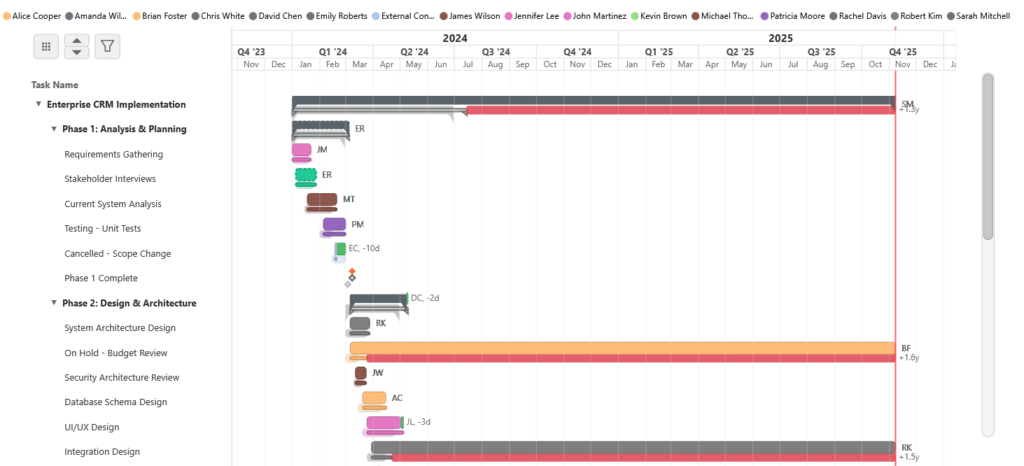
Če so podatki o projektu na voljo, lahko v celoti konfigurirate in uporabite LeapLytics Gantt Chart v manj kot 5 minut. Imeli boste delujoči Gantt, vključno z nalogami, datumi, odvisnostmi, mejniki in oblikovanjem - pripravljeni za predstavitev, analizo in poročanje zainteresiranim stranem.
Minimalne zahteve
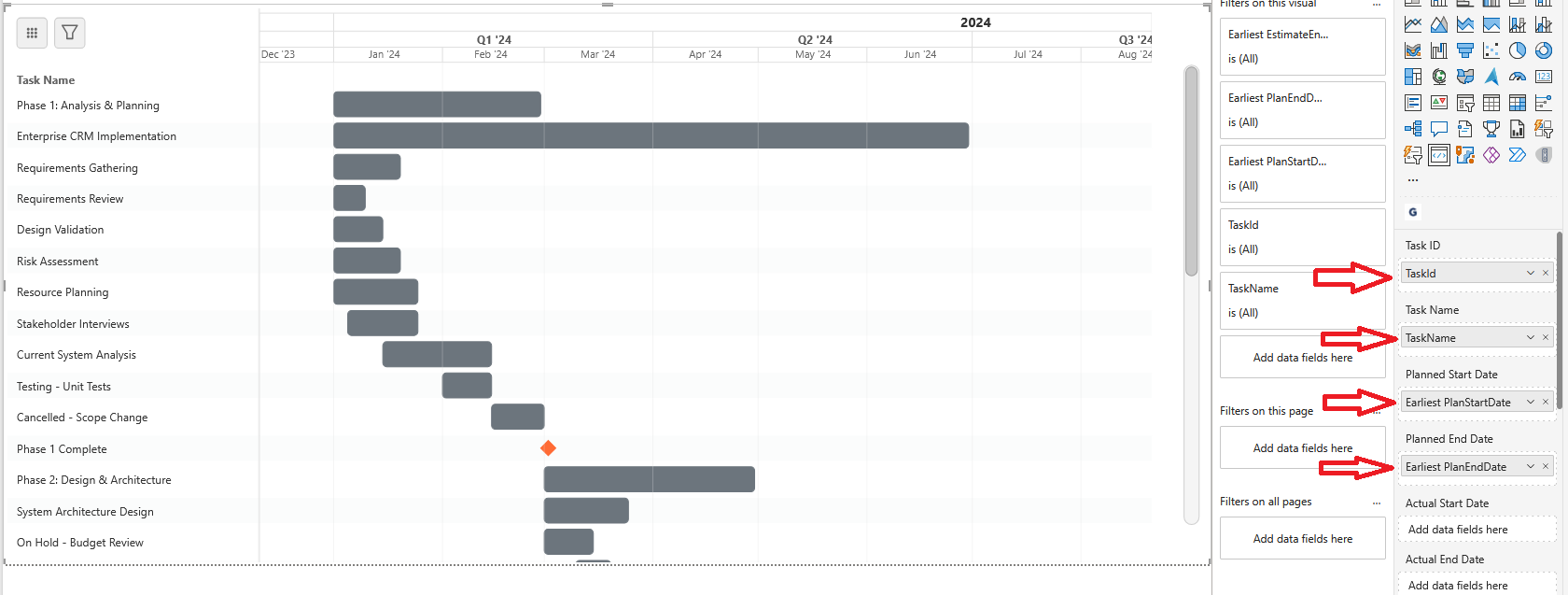
⚠️ Pomembno: Vaši podatki morajo imeti tabelarično strukturo, v kateri vsaka vrstica predstavlja opravilo, stolpci pa vsebujejo lastnosti opravila.
Vizualni prikaz zahteva le minimalen nabor polj za izdelavo popolnoma funkcionalne časovne osi. Vsaka naloga mora vključevati edinstveno ID naloge, berljivo Ime nalogein par datumov, ki določajo njegovo trajanje. Ti datumi so lahko Načrtovano, Dejanskiali Ocenjena-vizualni prikaz samodejno zazna vrsto podatkov, ki jih posredujete, in ustrezno prilagodi časovno os. S to prilagodljivostjo lahko Gantt predstavlja preproste načrte, popolne Načrt in dejansko stanje primerjave ali napredne scenarije, ki združujejo načrtovano, dejanskiin ocenjeno . vzporedno s časovnimi linijami.
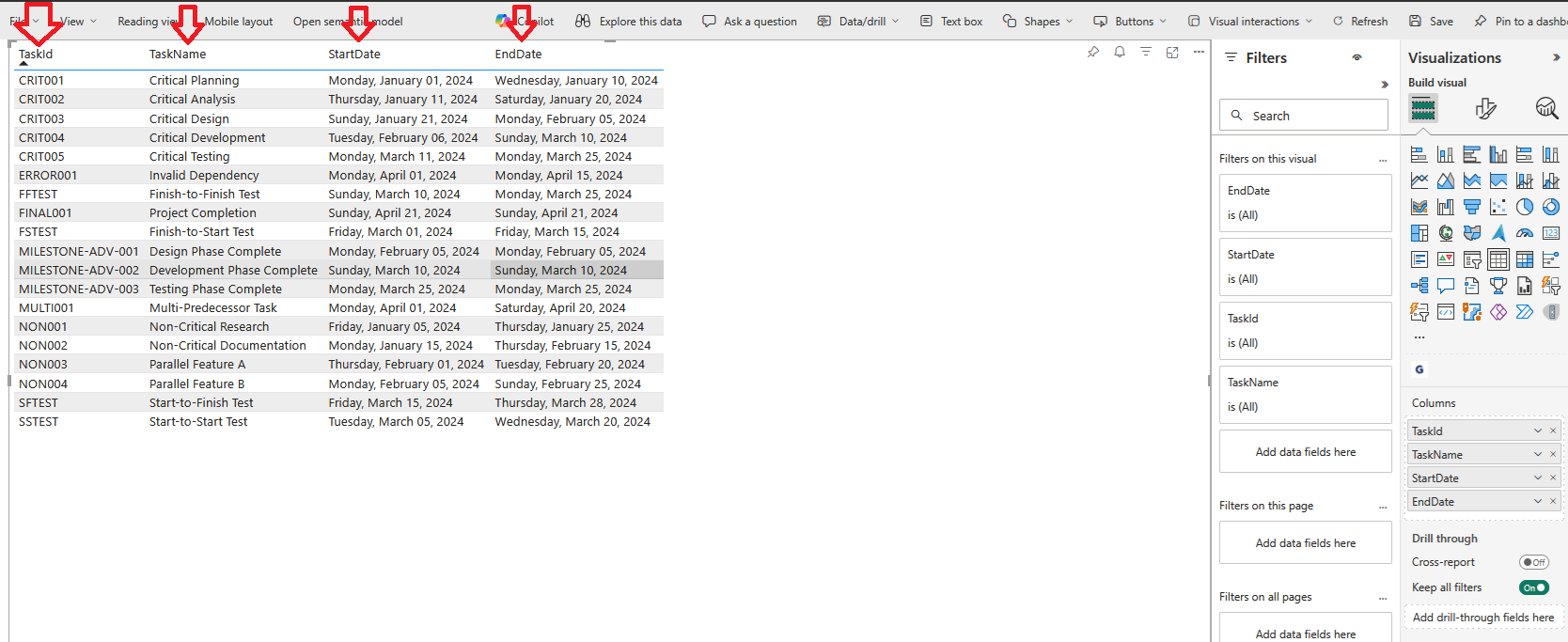
Ker vizualni prikaz sam interpretira vrste datumov, lahko uporabite polja, ki jih vaši podatki o projektu že vsebujejo. Če vključite vsa tri (Načrtovano, Dejanski, Ocenjena), Gantt prikaže vse ustrezne vrstice. Če navedete samo en niz datumov, se prikaže ena sama vrstica časovnice. Polja trajanja se lahko uporabijo tudi namesto končnih datumov; kadar sta prisotna tako trajanje kot končni datum, ima prednost vrednost trajanja. Vsa datumska polja morajo biti v obliki format datuma, ki je združljiv z orodjem Power BI da zagotovite pravilno upodabljanje.
  -- =====================================================
  -- ZAHTEVANA POLJA (najmanjši potrebni podatki)
  -- =====================================================
  "TASK-001" AS Task ID, -- Edinstveni identifikator
  "Requirements Analysis" AS Task Name, -- prikazno ime
  "2025-01-01" AS Planned/Estimated/Actual Start Date, -- datum začetka
  "2025-01-15" AS Planned/Estimated/Actual End Date, -- Končni datum

  -- ===== PODPRTI PODATKOVNI SCENARIJI =====
  -- Vizualizacija samodejno zazna, katere podatke posredujete:
  --
  -- 1. Samo načrtovani (izhodiščni):        Samo načrtovani začetni datum + načrtovani končni datum
  -- 2. Samo dejanski (po izgradnji):      Samo dejanski datum začetka + dejanski datum konca
  -- 3. Načrt proti dejanskemu stanju: tako načrtovani kot dejanski datumi (prikaže obe vrstici)
  -- 4. Načrt + ocena:            Načrtovani + ocenjeni datumi (prikaže vrstico načrt + tanko oceno): načrtovani + ocenjeni datumi (prikaže vrstico načrt + tanko oceno)
  -- 5. Dejanski + ocenjeni:          dejanski + ocenjeni datumi (prikaže dejansko vrstico + tanko oceno): dejanski + ocenjeni datumi (prikaže dejansko vrstico + tanko oceno)
  -- 6. Načrt + dejanska + ocenjena vrednost:   Vse tri vrste datumov (prikaže vse tri časovne vrstice).
  -- 7. Samo ocenjeni:              Samo ocenjeni začetni datum + ocenjeni končni datum
  --
  -- ===== OPOMBE =====
  -- - Polja Trajanje so neobvezna in razveljavijo ustrezna polja Končni datum, če sta navedena oba
  -- - Datumska polja morajo biti v formatu datumskega časa, ki ga PowerBI prepozna
Licenca
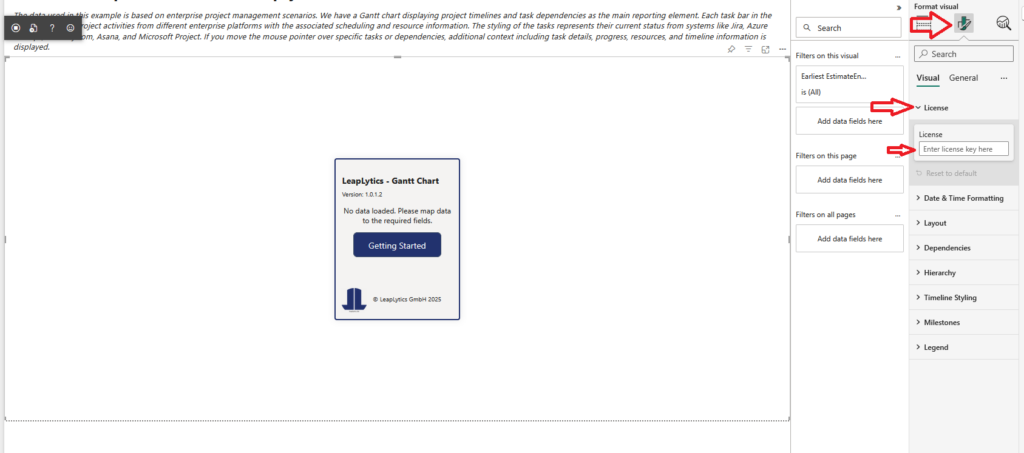
Kopirajte licenčno kodo in jo prilepite v polje Licenca s pritiskom CTRL+V. Če še nimate preizkusne licence, jo lahko zahtevate tukaj.
Značilnosti
Graf LeapLytics Gantt Chart zagotavlja vizualizacijo projekta na ravni podjetja s funkcijami, kot so hierarhije nalog, spremljanje napredka, dodelitve virov, odvisnosti, mejnikiin prilagodljiva navigacija po časovnici od najmanjših podrobnosti do desetletnih pregledov. Samodejno interpretira Načrtovano, Dejanskiin Ocenjena datumov, prikaže ustrezne časovne vrstice in ponudi popolno styling in . izhodiščna vrednost možnosti, ki zagotavljajo profesionalno poročanje z visoko stopnjo jasnosti neposredno v orodju Power BI.
Če so vaši podatki na voljo, lahko v celoti funkcionalen Gantt, vključno z nalogami, datumi, odvisnostmi, mejniki, oblikovanjem in navigacijo, nastavite pod 5 minut. Vizualni prikaz se takoj prilagodi poljem, ki jih navedete, kar omogoča hitro konfiguracijo z minimalnim naporom in zagotavlja pripravljeno časovnico za uporabo za ekipe, vodje in zainteresirane strani.
Hierarhija
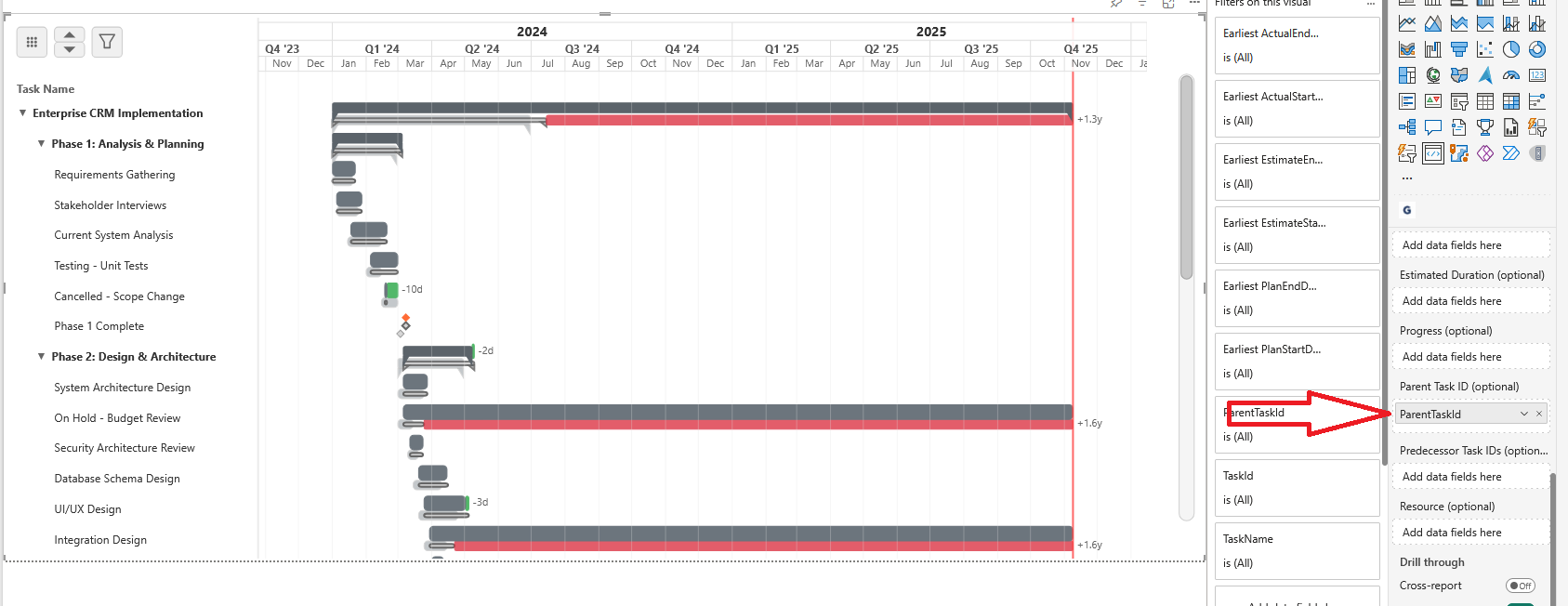
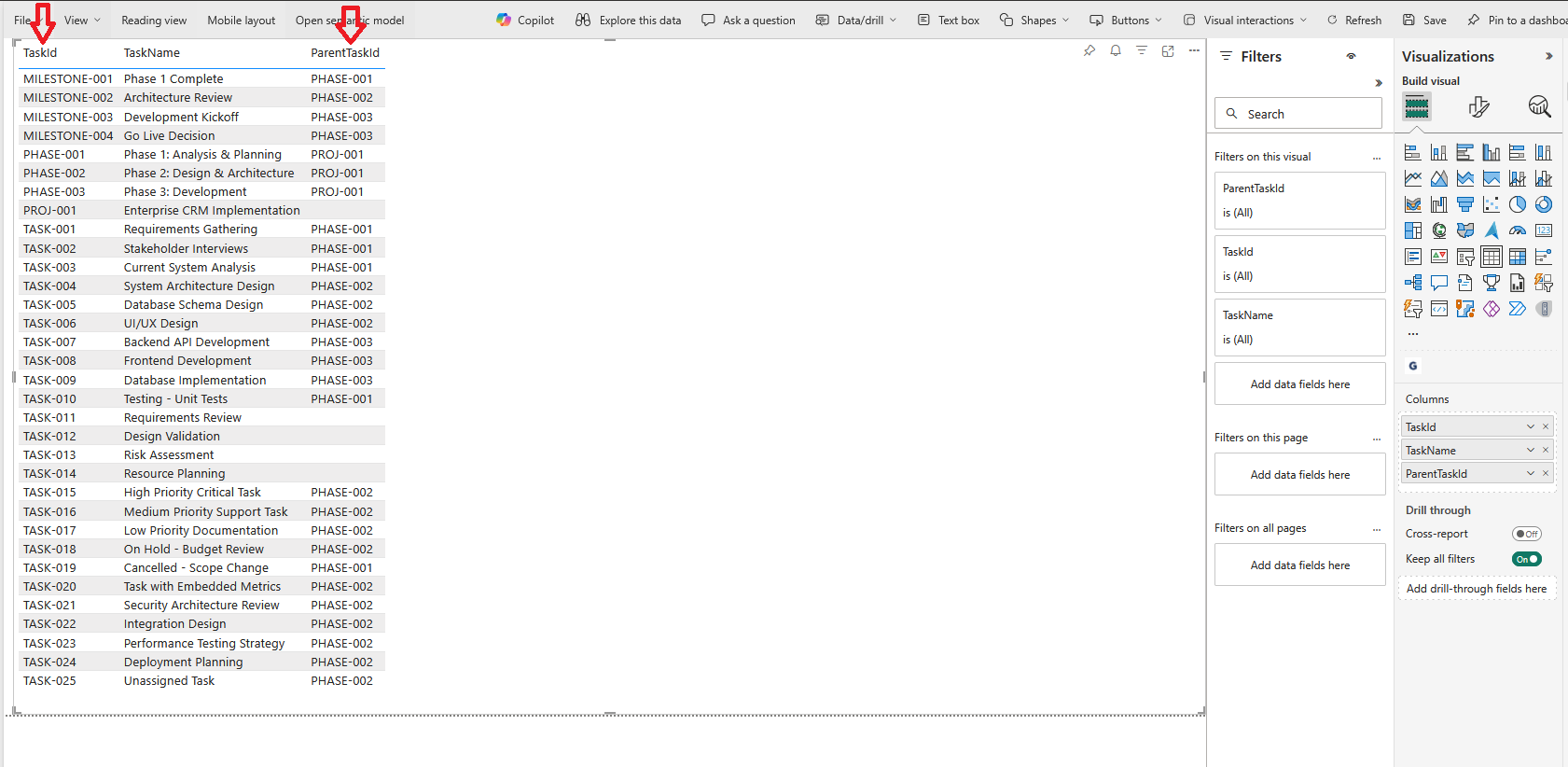
Spletna stran Hierarhija omogoča strukturiranje projekta v nadrejene in podrejene naloge, s čimer ustvarite jasno in intuitivno razdelitev dela. Z dodelitvijo vsake naloge ID nadrejene naloge, Ganttov diagram samodejno oblikuje vgnezdene ravni, ki odražajo pravo strukturo vašega projekta. To omogoča preglednost navzgor, zložljive skupine in jasen pregled nad kompleksnimi projekti, ki ekipam pomaga razumeti faze, delovne pakete in podrobne podnaloge z enim samim pogledom.
    'PROJ-001' AS ParentTaskID, -- Nadrejena naloga za hierarhijo
  -- ===== OPOMBE =====
  -- - Hierarhija: ID naloge za nadrejeno nalogo
Napredek
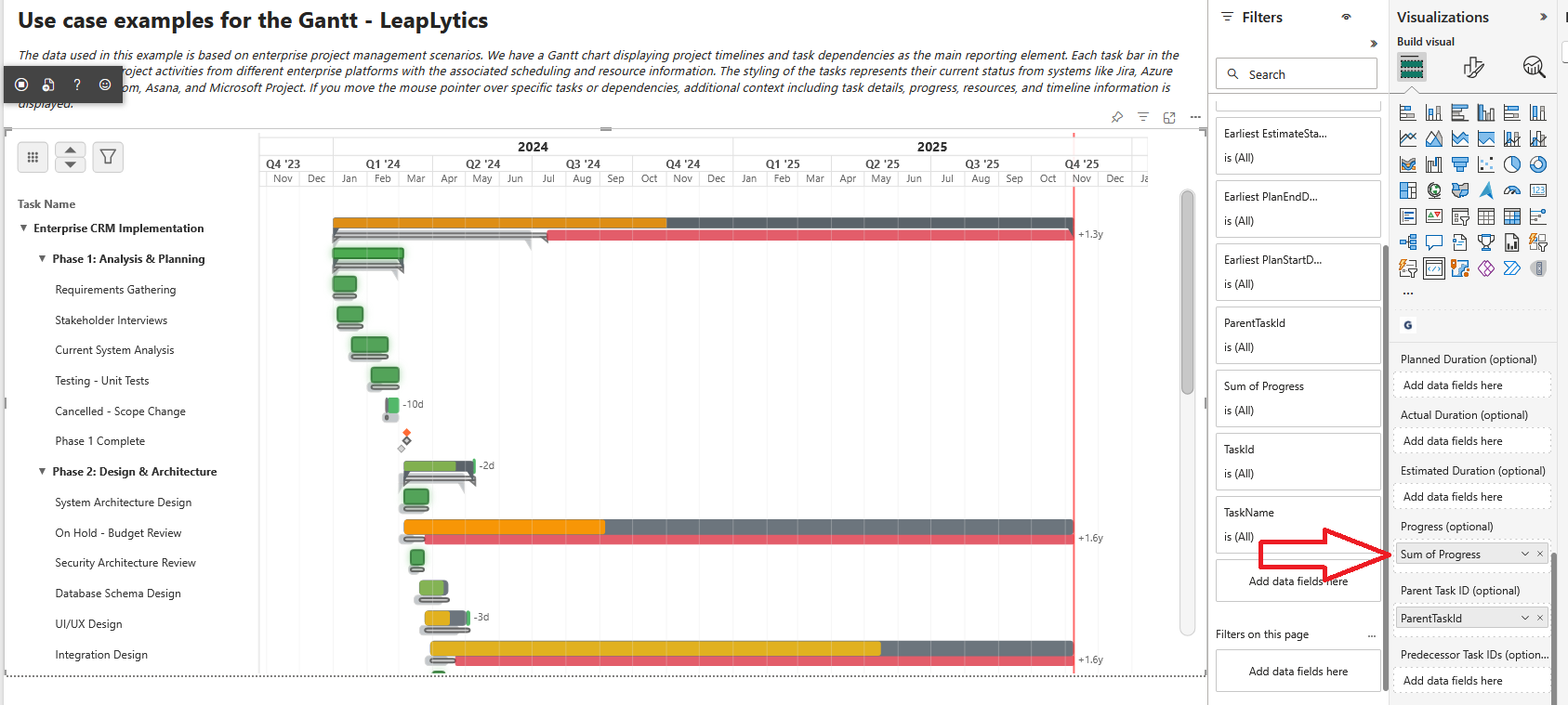
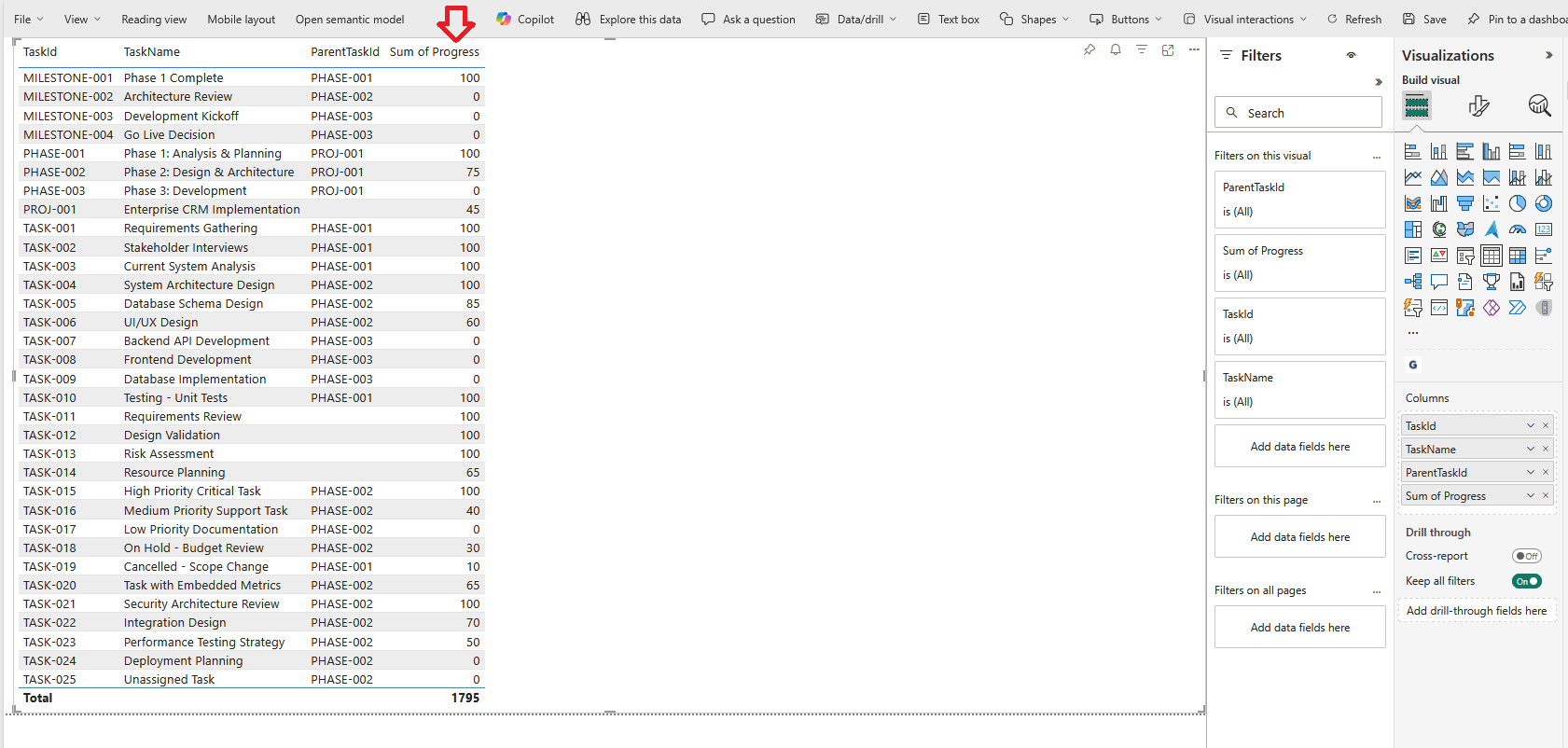
Spletna stran Napredek vam omogoča, da spremljate dokončanje naloge neposredno v diagramu Gantt. Z zagotavljanjem odstotne vrednosti med 0 in . 100, vizualni prikaz jasno prikazuje, kako daleč je napredovala posamezna naloga, kar omogoča takojšen vpogled v stanje projekta. Ne glede na to, ali se naloga še ni začela, je delno dokončana ali popolnoma končana, kazalniki napredka pomagajo ekipam in zainteresiranim stranem spremljati izvajanje in opredeliti področja, ki bi jim bilo morda treba posvetiti pozornost.
  -- =====================================================
  -- PROGRESS
  -- =====================================================
  65 AS napredek, -- dokončanje % (0-100)
  -- ===== OPOMBE =====
  -- - Napredek: 0 = ni se začel, 100 = končan
Viri
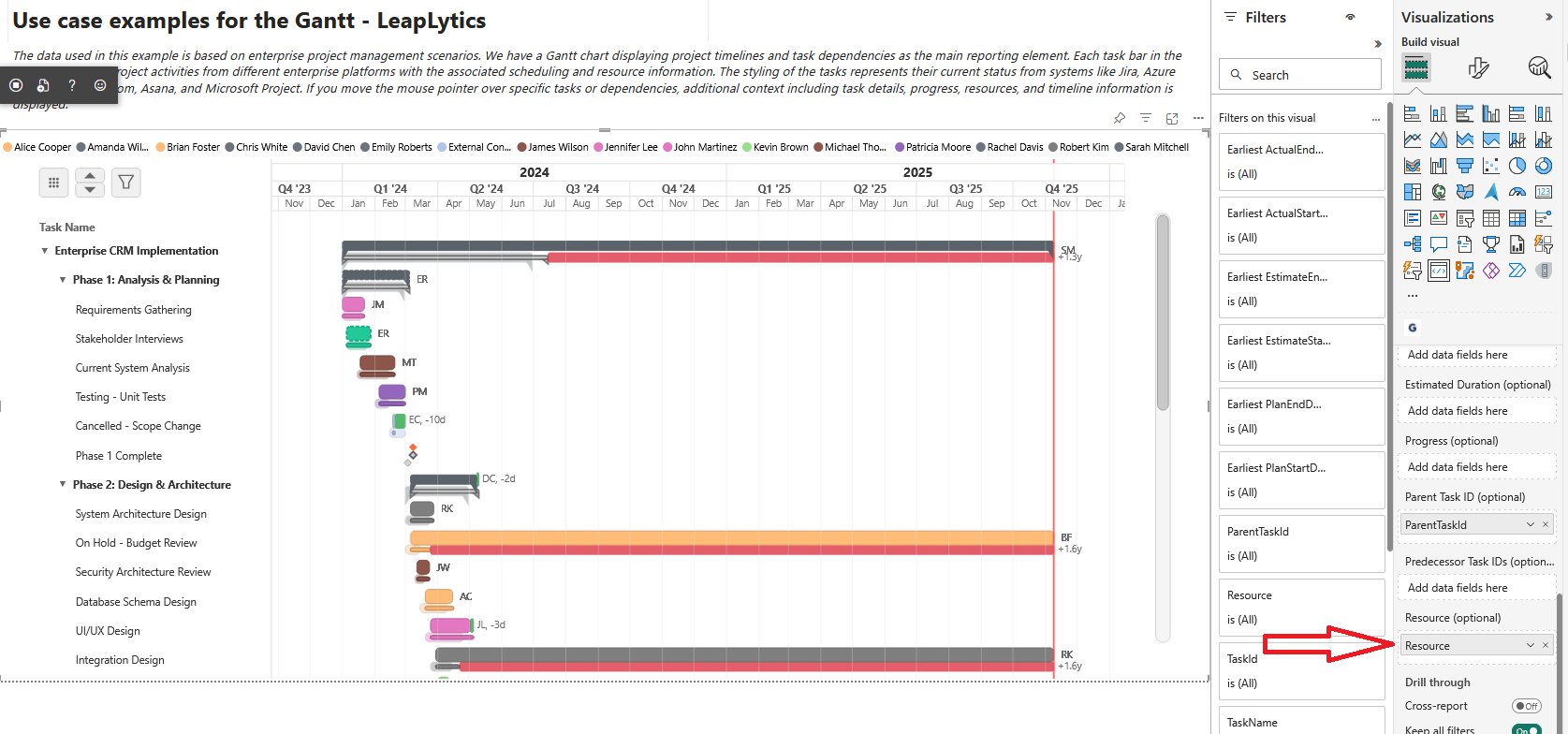
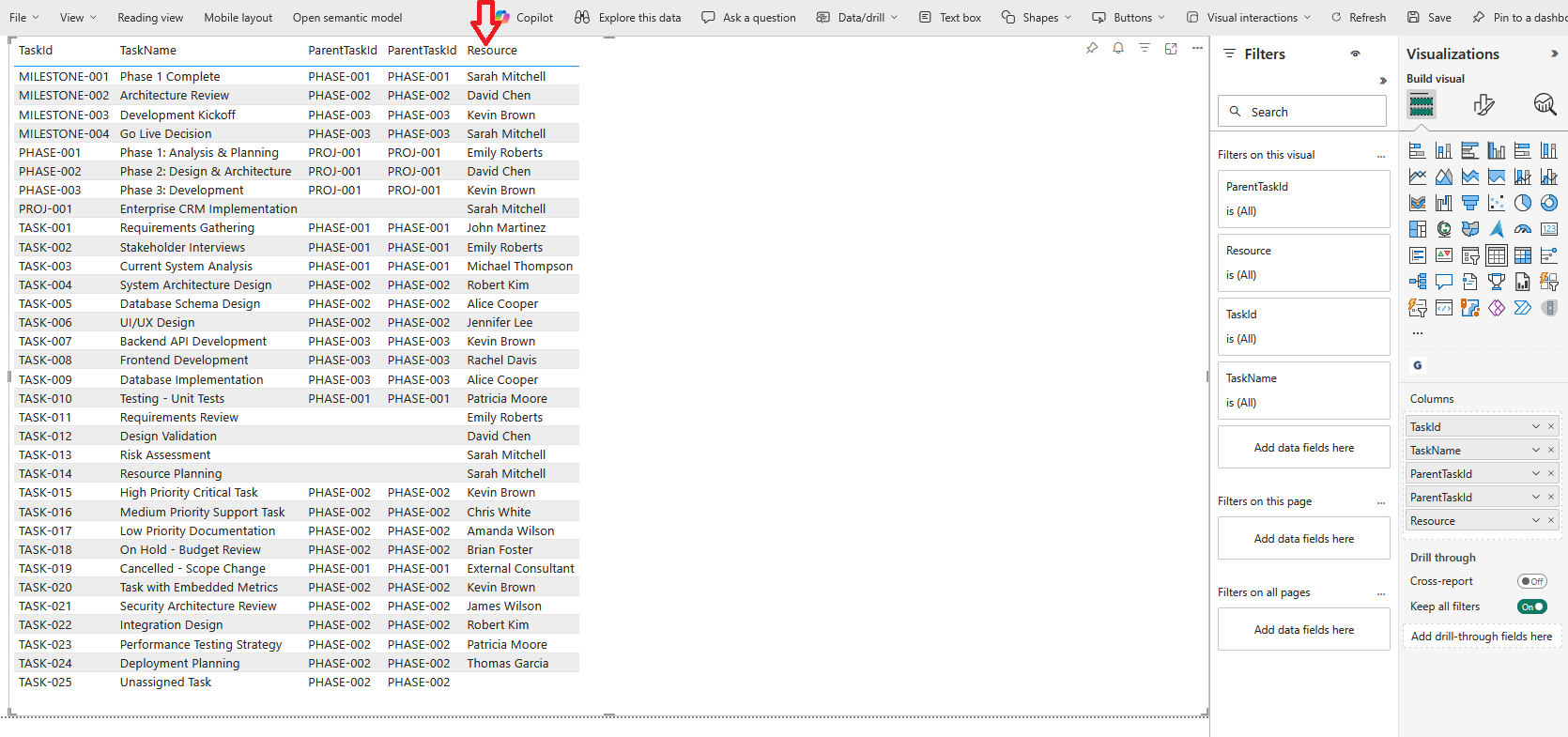
Spletna stran Viri lahko nalogi dodelite eno ali več oseb, skupin ali vlog. Z navedbo imena - ali seznam, ločen z vejico za več virov - Ganttov diagram jasno prikazuje, kdo je odgovoren za posamezno dejavnost. To ekipam pomaga razumeti porazdelitev delovne obremenitve, prepoznati morebitna ozka grla in izboljšati usklajevanje vzporednih nalog. Za takojšnjo jasnost so naloge virov prikazane neposredno ob časovnici.
    'John Smith, Jane Doe' AS Resource, -- ločeno z vejico za več
  -- ===== OPOMBE =====
  -- - Več virov: vrednosti, ločene z vejico, v enem polju
Predhodniki
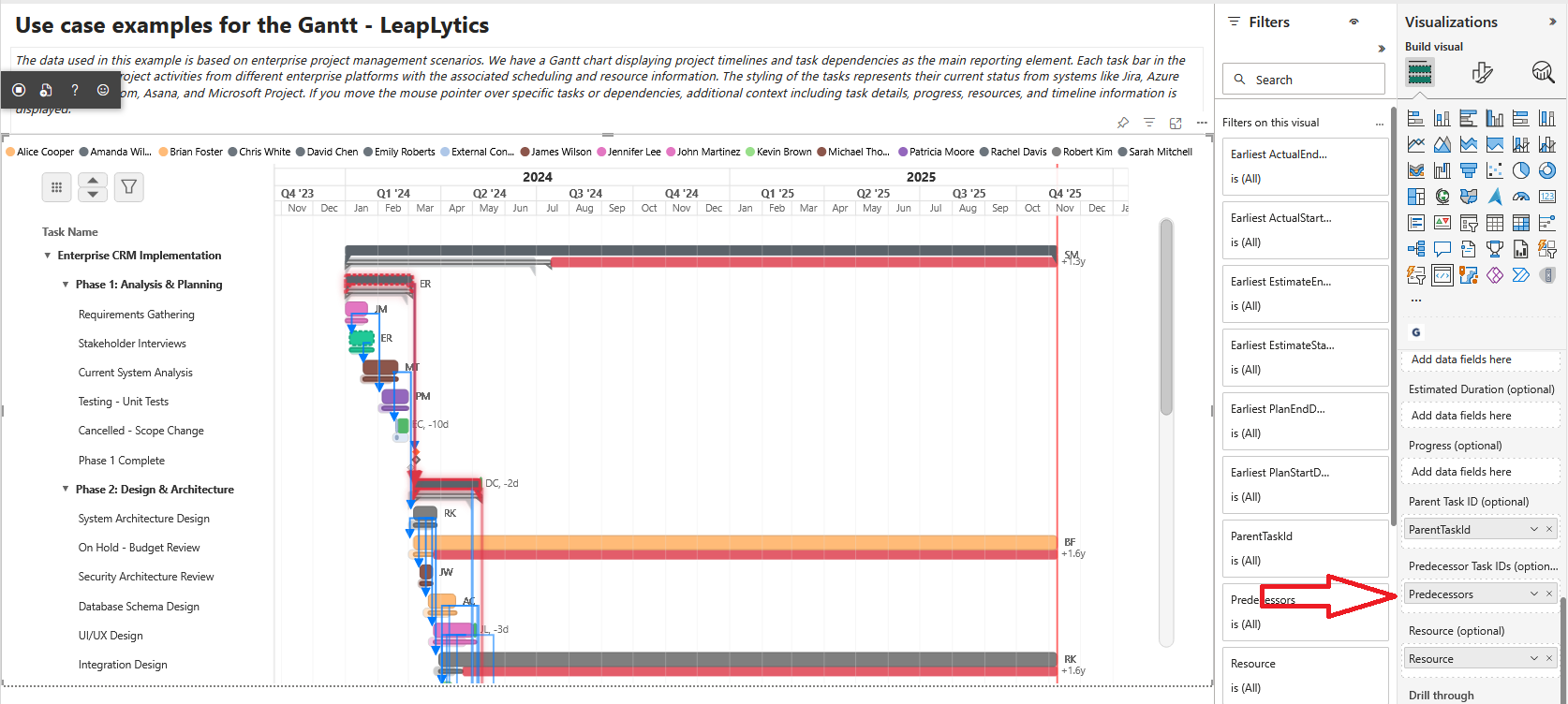
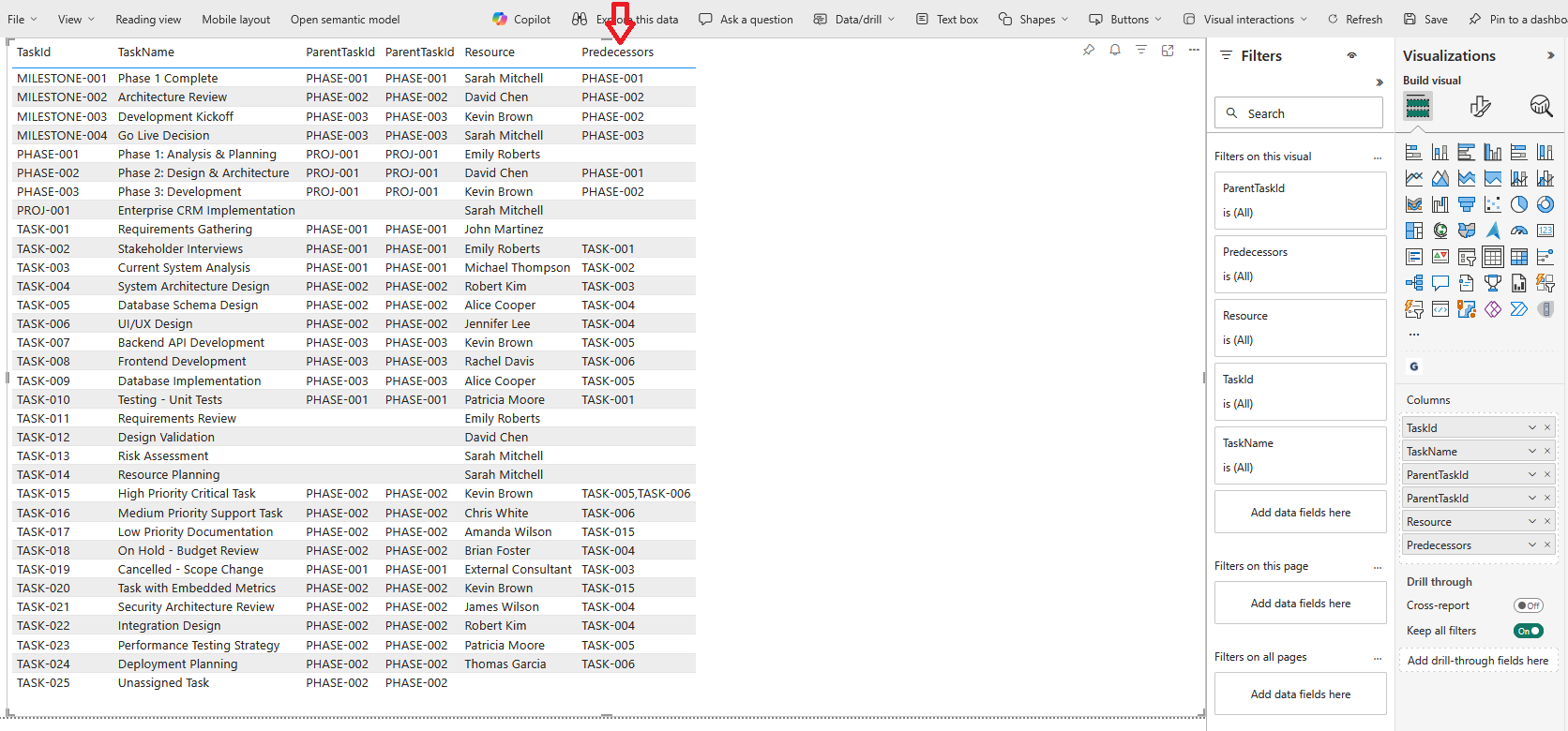
Spletna stran Predhodniki polje opredeljuje odvisnosti nalog z navedbo enega ali več predhodnih ID-jev nalog. Z zagotavljanjem seznam, ločen z vejico predhodnih nalog, Ganttov diagram samodejno izriše linije odvisnosti od zaključka do začetka, tako da je logični potek projekta jasno viden. To pomaga ekipam razumeti zaporedje, prepoznati zamude in vzdrževati realističen, povezan urnik projekta.
    'TASK-005, TASK-007' AS Predhodniki -- ID-ji predhodnikov, ločeni z vejico
  -- ===== OPOMBE =====
  -- - Predhodniki: ID-ji nalog, ločeni z vejico, za odvisnosti od zaključka do začetka
Povečevanje in pomikanje
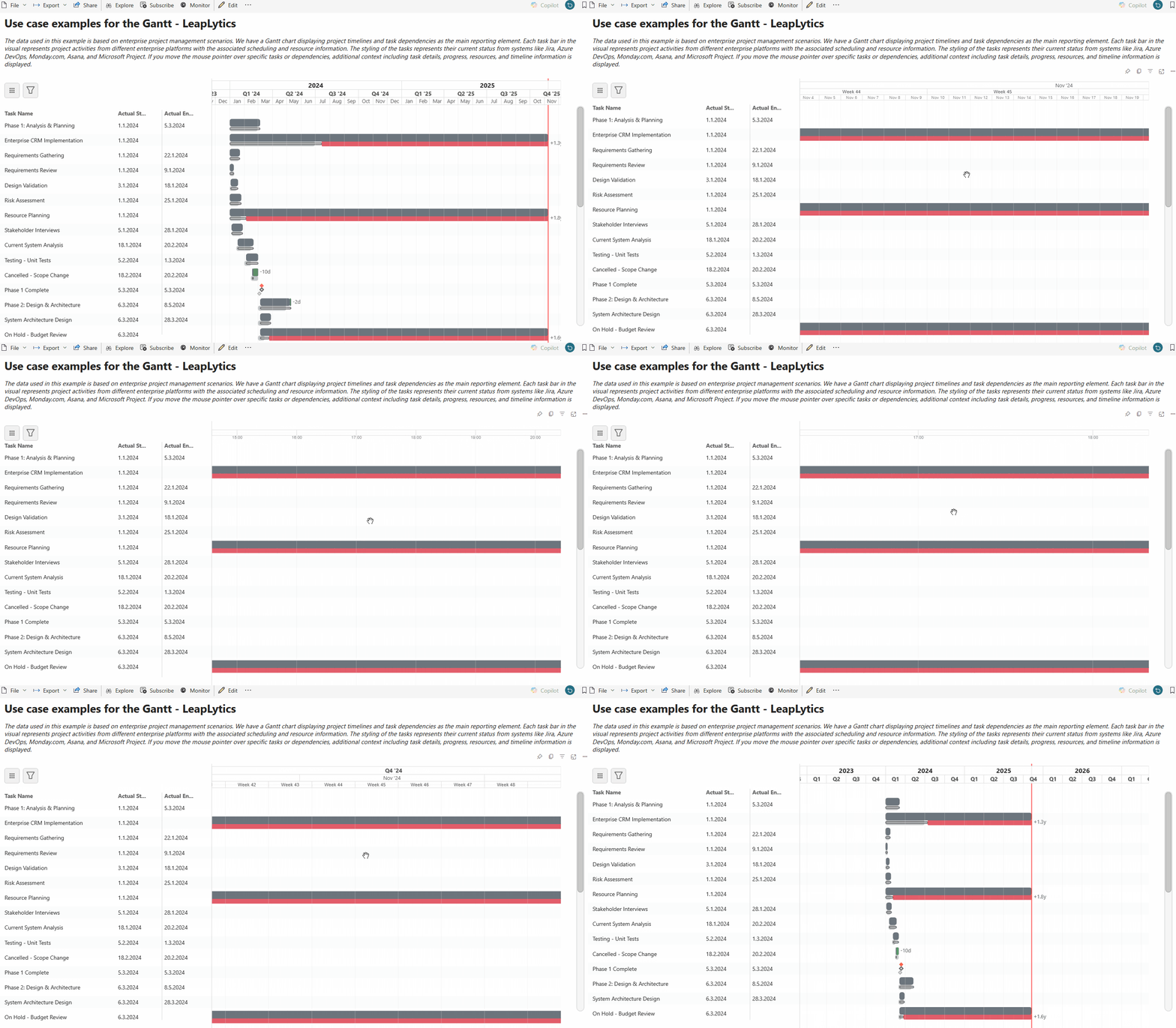
Po časovnici lahko preprosto krmarite z vgrajenimi gumbi za povečevanje in pomikanje. Podržite ALT in uporabite kolesce miške za povečavo ali pomanjšavo ali uporabite gesta ščipanja z dvema prstoma na mobilnih napravah. Če želite premikati, pridržite levi gumb miške in povlecite grafikon levo ali desno ali pa preprosto položite prst na zaslon in ga premaknite, da raziščete časovnico v mobilnem telefonu. Vizualni prikaz podpira vse od minuto za minuto v enem dnevu v pregled projektov na visoki ravni, ki zajemajo več kot 10 let..
Odpravljanje težav
Težave z navzkrižnim filtriranjem
Izbor ne deluje z drugimi vizualnimi elementi:
- ✅ Preverite, ali je kartiranje kategoričnih podatkov pravilno konfigurirano
- ✅ Preverite nastavitve navzkrižnega filtriranja PowerBI za vizualno
- ✅ Zagotovite, da se polje TaskID dosledno uporablja v vseh vizualnih prikazih
- ✅ Funkcija izbire testov s poenostavljenim poročilom
Poudarjanje se ne odziva:
- ✅ Preverite strukturo podatkov v kategoričnem preslikavanju
- ✅ Preverite integracijo upravitelja izbora PowerBI
- ✅ Preizkus z vizualno tabelo PowerBI za potrditev delovanja navzkrižnega filtriranja
- ✅ Pregled ustvarjanja ID izbire za podatke o nalogi
Težave pri kartiranju podatkov
Polja niso prepoznana:
- ✅ Preverite, ali se vrste podatkov v poljih ujemajo s pričakovanimi oblikami (datumi, številke, besedilo).
- ✅ Preverite, ali se preslikava polj v podoknu Podatki ujema z imeni stolpcev
- ✅ Zagotovite, da so izračunani stolpci pravilno opredeljeni v podatkovnem modelu
- ✅ Preizkusite s preprostim naborom podatkov, da izolirate težave pri kartiranju na terenu
Napredek/stanje se ne prikaže:
- ✅ Polje Preveri napredek vsebuje številčne vrednosti od 0 do 100
- ✅ Polje Check Status vsebuje pričakovane vrednosti statusa
- ✅ Zagotovite, da so na plošči s formati omogočene vrstice napredka
- ✅ Test z vzorčnimi podatki, ki vsebujejo različne vrednosti napredka
Vprašanja hierarhične strukture
Odnosi med starši in otroki ne delujejo:
- ✅ Preverite, ali polje ParentTask vsebuje veljavne identifikatorje nalog za nadrejene naloge
- ✅ Preverite, ali obstajajo krožne reference med starši in otroki
- ✅ Zagotovite, da ravni hierarhije ne presegajo razumnih meja
- ✅ Preizkusite funkcionalnost razširitve/zapiranja s preprosto hierarhijo
Nepravilni izračuni obračanja:
- ✅ Preverite konfiguracijo zvitka v nastavitvah plošče za oblikovanje
- ✅ Preverite, ali so podatki o nalogah otrok popolni in točni.
- ✅ Preizkusite logiko zvijanja z znanimi testnimi primeri
- ✅ Pregled logike izračuna datuma za nadrejena obdobja nalog
Napredne najboljše prakse
- Kakovost podatkov: Potrdite vse datume, zagotovite, da so identifikatorji nalog edinstveni, preverite sklicevanja na odvisnosti.
- Optimizacija zmogljivosti: Omejite velikost podatkovnega niza, uporabljajte ustrezne podatkovne vrste, optimizirajte izračune DAX
- Oblikovanje hierarhije: Načrtujte logična razmerja med starši in otroki, izogibajte se globokemu gnezdenju, ohranite jasno strukturo.
- Modeliranje odvisnosti: Načrtujte realistične odvisnosti, izogibajte se krožnim sklicevanjem, uporabljajte ustrezne časovne zamike.
- Strategija testiranja: Testiranje z vzorčnimi podatki, preverjanje vseh funkcij, testiranje zmogljivosti z velikimi nabori podatkov
Najboljše prakse vizualne konfiguracije ✨
- Skaliranje časovnice: Izberite ustrezno privzeto stopnjo povečave, konfigurirajte razumna območja datumov, omogočite prilagodljivo skaliranje.
- Strategija barv: Uporabite dosledne barvne sheme, prikažite barve s pomembnimi atributi podatkov, zagotovite skladnost z dostopnostjo.
- Optimizacija postavitve: konfigurirajte ustrezne višine opravilne vrstice, optimizirajte postavitev besedila in uravnotežite gostoto informacij.
- Interaktivno oblikovanje: Omogočite intuitivno navigacijo, zagotovite jasne vizualne povratne informacije, podprite interakcijo z miško in na dotik.
Podprti viri podatkov Referenca
| Vir podatkov | Platforma | Status | Ključna polja | Opombe o integraciji |
|---|---|---|---|---|
| Microsoft Project | MS Project | ✅ Primarno | ID naloge, ime, začetek, konec, odvisnosti | Izvozite v Excel ali se povežite prek Project Online |
| Primavera P6 | Oracle | ✅ Primarno | ID dejavnosti, ime, začetek, konec, predhodniki | Izvoz kot Excel ali uvoz XML |
| Azure DevOps | Microsoft | ✅ Primarno | ID delovnega elementa, naslov, datum začetka, ciljni datum | Neposredna povezava API ali izvoz |
| Jira | Atlassian | ✅ Primarno | Ključ vprašanja, povzetek, datum izvedbe, povezave | Izvoz ali integracija API |
| Excel/CSV | Splošno | ✅ Primarno | Prilagojena polja, preslikana na zahteve Gantta | Neposredni uvoz v PowerBI |
| Asana | Asana | ✅ Sekundarni | ID naloge, ime, datum začetka, datum roka | Izvozite kot CSV |
| Mize po meri | Podatkovna zbirka | ✅ Sekundarni | Uporabniško opredeljena shema, ki ustreza modelu Gantt | Neposredna povezava s podatkovno bazo |
Ta celovita vizualna rešitev preoblikuje kompleksne projektne podatke v čudovite, interaktivne Ganttove diagrame, ki ohranjajo profesionalno kakovost in podpirajo zapletene delovne tokove vodenja projektov neposredno v nadzornih ploščah PowerBI. Vaše zainteresirane strani bodo končno videle časovne poteke projektov tako, kot bi morali biti prikazani - jasno, interaktivno in profesionalno oblikovano.